

Gestionarea Autoresponder-elor
Ultima actualizare: 30 martie 2026 · Tradus si verificat de Svennis, Zoho Premium Partner

- Funcția Autoresponder din Zoho CRM va fi întreruptă începând cu 30 septembrie 2025.
- Începând de acum, anumite funcționalități menționate în acest document de ajutor pot să nu mai fie disponibile pentru Autoresponder-ele noi sau editate, pe măsură ce începem o implementare treptată a restricțiilor. Îți recomandăm să treci la Cadences, instrumentul nostru îmbunătățit pentru automatizarea multi-canal.
- Citește anunțul complet pentru detalii despre datele cheie și modificările funcționalităților.
Important:
- Această funcție este disponibilă pentru modulele Leads, Contacts și modulele personalizate.
- Poți seta maximum 3 autorespondere și maximum 5 follow-up-uri per autoresponder.
- Poți trimite emailuri autoresponder ca parte a emailurilor în masă. Numărul de emailuri în masă care pot fi trimise pe zi per organizație va varia în funcție de abonamentul tău.
- Vizualizarea personalizată selectată pentru autoresponder trebuie să conțină date noi. Dacă selectezi o vizualizare personalizată în care datele nu sunt noi, autoresponder-ul va trimite primul email către aceleași date vechi în iterațiile ulterioare. De exemplu, poți selecta vizualizările personalizate "Today's Leads" și "New This Week Contacts" în loc de "All Open Leads" și "Recently Created Leads". În vizualizarea Today's Leads, datele sunt întotdeauna actualizate cu datele de astăzi, în timp ce datele din vizualizarea All Open Leads pot să nu se schimbe frecvent.
- Când configurezi Autorespondere de tip Dynamic, selectează întotdeauna vizualizările personalizate conform opțiunilor din secțiunea Recurrence Pattern. Dacă setezi modelul de recurență ca By Day, asigură-te că datele din vizualizarea personalizată selectată sunt noi în fiecare zi. Similar, dacă selectezi By Week, datele trebuie să fie noi pentru acea săptămână înainte de inițierea autoresponder-ului. Dacă datele utilizate sunt vechi, autoresponder-ul va trimite primul email către aceleași date în iterațiile ulterioare.
- În timpul execuției autoresponder-ului, sistemul nu poate identifica înregistrările duplicate. Prin urmare, îți recomandăm să verifici contactele duplicate și să le unifici cu înregistrarea principală, înainte de configurarea autoresponder-ului.
- În prezent, nu poți urmări răspunsul când clientul răspunde la emailul tău. Prin urmare, trebuie să selectezi manual contactele din lista de corespondență pentru a le exclude din follow-up-ul următor.
- Folosește formularul de dezabonare în șabloanele de email ale autoresponder-ului. Folosind formularul de dezabonare, poți permite destinatarilor să renunțe la follow-up-ul tău următor și să eviți reclamațiile Anti-SPAM. Vezi și Configurarea Formularului de Dezabonare
Pentru a configura autorespondere
- Dă clic pe tab-ul Leads/Contacts.
- În pagina Leads/Contacts Home, dă clic pe More Actions
 > Autoresponders.
 - În pagina Autoresponders, dă clic pe Create Autoresponder.
- În pagina New Autoresponder, efectuează următoarele:
- Introdu Numele autoresponder-ului.
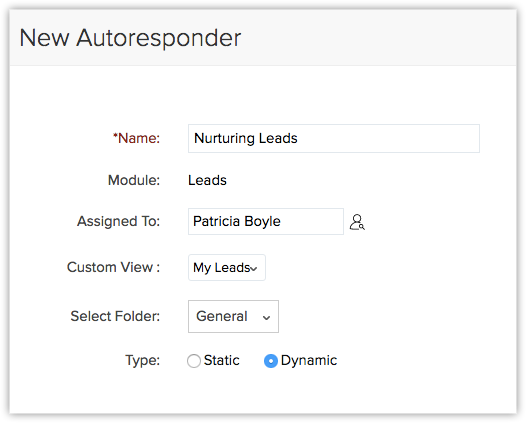
- Introdu Numele autoresponder-ului.
- Selectează proprietarul înregistrărilor din lista derulantă Assigned To.
Implicit, câmpul afișează numele utilizatorului care creează autoresponder-ul. - Selectează Custom View pentru a configura lista de destinatari pentru autoresponder.
- Selectează un Folder pentru autoresponder.
- Selectează Static sau Dynamic și specifică detaliile corespunzătoare. (Consultă tabelul pentru lista câmpurilor standard)
- Static - Autoresponder în care follow-up-ul se întâmplă la o dată fixă.
- Dynamic - Autoresponder în care follow-up-ul se întâmplă la intervale predefinite setate de tine.
- Static - Autoresponder în care follow-up-ul se întâmplă la o dată fixă.
- Poți adăuga follow-up-uri dacă este necesar. După selectarea șablonului de email în follow-up, vei fi solicitat să introduci adresele de email From și Reply to.
Aici poți alege adresa ta de email a contului, adresa de email a proprietarului înregistrării și emailul organizației din lista derulantă. - Dă clic pe Save.

- Emailul autoresponder nu va fi trimis către înregistrările pentru care Email Opt Out este activat.
- Doar când dezactivezi caseta Email Opt Out din pagina de detalii a înregistrării, emailurile autoresponder vor fi trimise către acele înregistrări.
- Dacă alegi o adresă de email individuală în câmpul from, atunci adresa din câmpul replyto trebuie să fie o adresă de email organizațională.
Dacă alegi o adresă de email organizațională în câmpul from, atunci adresa din câmpul replyto trebuie să fie o adresă de email individuală.
Tabelul următor oferă lista câmpurilor și descrierea lor când opțiunea Static este selectată.
| Câmpuri | Descriere |
| Data follow-up | Specifică data de follow-up. Data de follow-up este calculată în raport cu ziua în care autoresponder-ul este inițiat. |
| Șablon email | Alege șablonul din lista derulantă. |
Tabelul următor oferă lista câmpurilor și descrierea lor când opțiunea Dynamic este selectată.
| Pe zi - Câmpuri | Descriere |
| Recurență la fiecare ___ zi(le) | Introdu cât de des, în zile, autoresponder-ul trebuie repetat. |
| Recurență în fiecare zi | Selectează aceasta dacă autoresponder-ul trebuie repetat în fiecare zi. Selectează data de început (format LL/zz/aaaa) și ora pentru autoresponder. |
| Încheiere la | Selectează data de încheiere pentru autoresponder în format LL/zz/aaaa. |
| Fără dată de încheiere | Selectează aceasta dacă autoresponder-ul trebuie să continue repetarea până specifici o dată de încheiere. |
| Alege șablonul de email | Alege șablonul din lista derulantă. |
| Adaugă follow-up | Dă clic pe link pentru a adăuga follow-up-uri pentru autoresponder. Exemplu: Autoresponder-ul este inițiat pe 01-01-2010 și datele de follow-up specificate sunt După 3 zile și După 10 zile. În acest caz, primul email de follow-up va fi trimis pe 04-01-2010 și al doilea email de follow-up va fi trimis pe 11-01-2010. |
| Pe săptămână - Câmpuri | Descriere |
| Recurență la fiecare ____săptămână(i) în D-L-Ma-Mi-J-V-S | Introdu cât de des, în săptămâni, autoresponder-ul trebuie repetat. Apoi, selectează caseta(ele) corespunzătoare zilei(lor) din săptămână în care recurența trebuie să aibă loc. |
| Începere la | Selectează data de început (format LL/zz/aaaa) și ora pentru autoresponder. |
| Încheiere la | Selectează data de încheiere pentru autoresponder în format LL/zz/aaaa. |
| Fără dată de încheiere | Selectează aceasta dacă autoresponder-ul trebuie să continue repetarea până specifici o dată de încheiere. |
| Alege șablonul de email | Alege un șablon de email pentru autoresponder din lista derulantă. |
| Adaugă follow-up | Dă clic pe link pentru a adăuga follow-up-uri pentru autoresponder. Exemplu: Autoresponder-ul este inițiat pe 01-01-2010 și datele de follow-up specificate sunt După 3 zile și După 10 zile. În acest caz, primul email de follow-up va fi trimis pe 04-01-2010 și al doilea email de follow-up va fi trimis pe 11-01-2010. |
| Pe lună - Câmpuri | Descriere |
| Ziua __ din fiecare ___ lună(i) | Introdu cât de des, în luni, și la data specificată, autoresponder-ul trebuie repetat. |
| ____ ____ din fiecare lună | Selectează o zi anume când autoresponder-ul trebuie repetat în fiecare lună. |
| Începere la | Selectează data de început (format LL/zz/aaaa) și ora pentru autoresponder. |
| Încheiere la | Selectează data de încheiere pentru autoresponder în format LL/zz/aaaa. |
| Alege șablonul de email | Alege un șablon de email pentru autoresponder din lista derulantă. |
| Adaugă follow-up | Dă clic pe link pentru a adăuga follow-up-uri pentru autoresponder. Exemplu: Autoresponder-ul este inițiat pe 01-01-2010 și datele de follow-up specificate sunt După 3 zile și După 10 zile. În acest caz, primul email de follow-up va fi trimis pe 04-01-2010 și al doilea email de follow-up va fi trimis pe 11-01-2010. |
Creare foldere
În Zoho CRM, poți crea diverse foldere pentru o organizare mai bună a autoresponder-elor tale. Acest lucru te ajută să le păstrezi clasificate în diferite categorii pentru acces rapid.
Pentru a crea foldere
- Dă clic pe tab-ul Leads/Contacts.
- În pagina Leads/Contacts Home, dă clic pe More Actions > Autoresponders.
- În pagina Autoresponders, dă clic pe Create Folder.
- În pagina Create Folder, efectuează următoarele:
- Introdu Numele Folderului.
- Introdu Descrierea.
- Specifică accesibilitatea la funcția autoresponder.
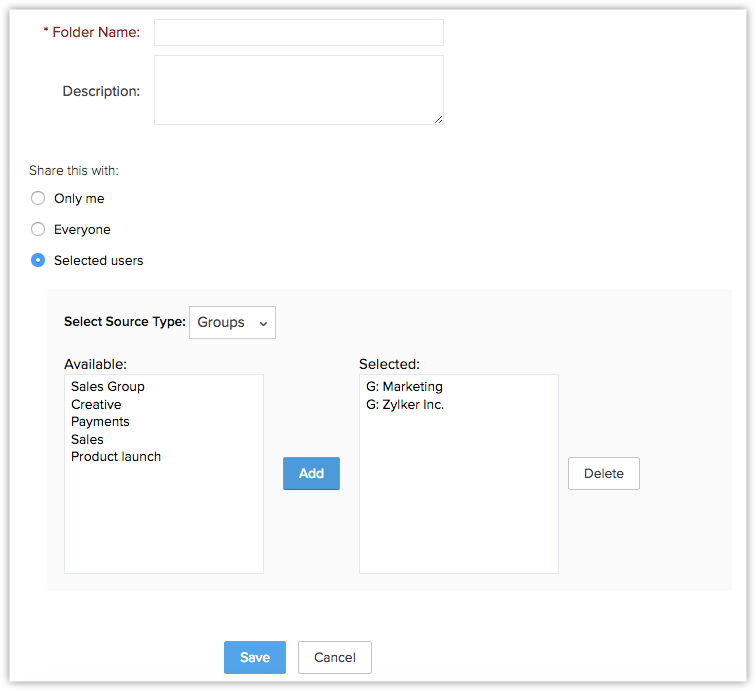
- Introdu Numele Folderului.
- Dă clic pe Save.
Excluderea contactelor din follow-up
După primirea răspunsurilor de la destinatari, poți exclude lead-urile sau contactele din follow-up și programa următorul follow-up doar pentru lead-urile/contactele care nu au răspuns.
Pentru a exclude înregistrările din următorul follow-up
- Dă clic pe tab-ul Leads/Contacts.
- În pagina Leads/Contacts Home, dă clic pe More Actions > Autoresponders.
- În pagina Autoresponders, dă clic pe linkul Update Response corespunzător autoresponder-ului.
- În overlay-ul Mail Sent List, selectează lead-urile/contactele care trebuie excluse din următorul follow-up.
- Dă clic pe Update Response.
Reține că opțiunea Update Response este disponibilă doar pentru autoresponder-ele de tip Dynamic.
Pentru a exclude înregistrările înainte de inițierea autoresponder-ului
Lista de corespondență va fi disponibilă doar după inițierea autoresponder-ului. În cazul în care dorești să excluzi unele contacte din lista de corespondență, chiar înainte de inițierea autoresponder-ului, urmează pașii de mai jos:
- Dă clic pe tab-ul Leads sau Contacts.
- În pagina Leads/Contacts Home, selectează caseta(ele) corespunzătoare înregistrărilor pe care dorești să le excluzi.
- Dă clic pe More Actions > Update Response.
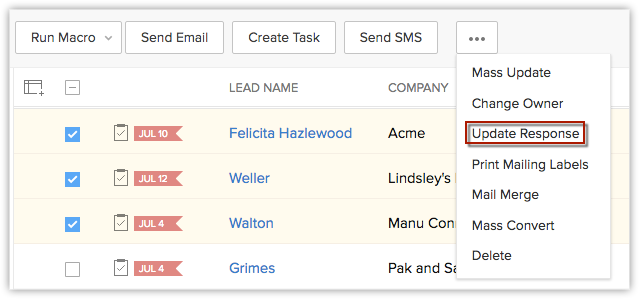
- În fereastra popup Select Autoresponder, selectează autoresponder-ul din lista derulantă.
- Dă clic pe Save.
Includerea tuturor contactelor în follow-up
Această opțiune îți permite să incluzi toate contactele pentru follow-up-ul de care le-ai exclus anterior din lista de corespondență.
Pentru a include toate înregistrările pentru următorul follow-up
- Dă clic pe tab-ul Leads/Contacts.
- În pagina Leads/Contacts Home, dă clic pe More Actions > Autoresponders.
- În pagina Autoresponders, dă clic pe linkul Reset corespunzător autoresponder-ului.
Articole Similare
Partener Certificat Zoho
Ai nevoie de ajutor cu Zoho CRM?
Echipa noastra te poate ajuta cu implementarea, personalizarea si suportul Zoho CRM. Peste 200 de proiecte finalizate din 2011.
Contacteaza-ne