

Crearea listelor de prețuri
Ultima actualizare: 30 martie 2026 · Tradus si verificat de Svennis, Zoho Premium Partner
În Zoho CRM, poți crea liste de prețuri prin:
- Introducerea datelor în formularul de detalii al listei de prețuri: Poți completa manual detaliile listei de prețuri.
- Importarea listelor de prețuri din surse externe: Poți colecta date din diverse surse și importa fișiere CSV și XLS în Zoho CRM.

- Unele dintre câmpurile standard pot să nu fie vizibile sau editabile, în funcție de procesul de business al organizației tale.
- Dacă dorești să adaugi sau să modifici câmpuri, te rugăm să contactezi Administratorul de Sistem pentru mai multe detalii despre utilizarea altor câmpuri.
Crearea listelor de prețuri individual
Poți crea liste de prețuri individual prin:
- Completarea detaliilor în formularul de creare a listei de prețuri.
- Clonarea listei de prețuri cu câteva modificări în detaliile listei de prețuri existente.
Pentru a crea liste de prețuri individual
- În modulul Price Books, apasă pe
 [pictograma New Price Book].
 - În pagina Create Price Book, introdu informațiile despre preț (Consultă Câmpurile standard).
- Apasă pe Save.
- Implicit, persoana care creează lista de prețuri este proprietarul acesteia.
- Pentru a schimba proprietarul, apasă pe linkul Change din câmpul Price Book Owner și selectează un alt utilizator.
Pentru a clona listele de prețuri
- În modulul Price Books, apasă pe o înregistrare specifică pe care dorești să o clonezi.
- În pagina Price Books Details, apasă pe
 [pictograma More] și selectează Clone.
 - În pagina Clone Price Books, modifică detaliile necesare (Consultă Câmpurile standard).
- Apasă pe Save.
Configurarea reducerilor pe volum
La crearea informațiilor despre lista de prețuri, ai opțiunea de a alege Modelul de prețuri în funcție de cerințele business-ului tău. Poți alege dintre următoarele opțiuni:
- Fără reducere
- Reducere fixă
- Reducere diferențiată
Pentru a defini modelul de prețuri fără reducere
- În modulul Price Books, apasă pe[pictograma New Price Book].
- În pagina Create Price Book, introdu un Price Book Name.
- Selectează Pricing Model din lista derulantă.
Implicit, Modelul de prețuri afișat este None. - Apasă pe Save.
Pentru a defini modelul de prețuri cu reducere fixă sau diferențiată
- În modulul Price Books, apasă pe[pictograma New Price Book].
- În pagina Create Price Book, introdu un Price Book Name.
- Selectează Flat/Differential din lista derulantă.
- În secțiunea Pricing Details, introdu From Range, To Range și Discount (%).
- Apasă pe Add pentru a introduce mai multe intervale de prețuri și reduceri.
- Apasă pe Save.
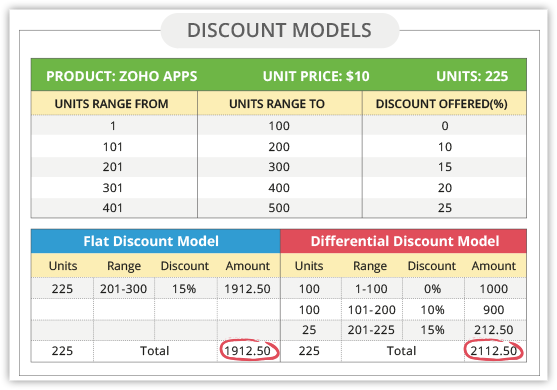
Graficul de mai jos prezintă un studiu comparativ al reducerilor fixe și diferențiate:
Asocierea listei de prețuri cu alte înregistrări
Poți crea o vizualizare la 360 de grade a listei de prețuri pentru a afișa toate detaliile asociate. În pagina Price Book Details, poți actualiza următoarele detalii:
- Products: Pentru a adăuga produse.
- Attachments: Pentru a atașa documente.
Actualizarea prețurilor de listă pentru mai multe produse
Este posibil să ai o listă de prețuri care se aplică pentru mai mult de un produs. Dacă dorești să actualizezi prețurile de listă ale produselor dintr-o listă de prețuri, le poți actualiza fie manual, fie folosind opțiunea Import List Price.
Pentru a actualiza prețul de listă manual
- Apasă pe modulul Price Books.
- Selectează lista de prețuri dorită.
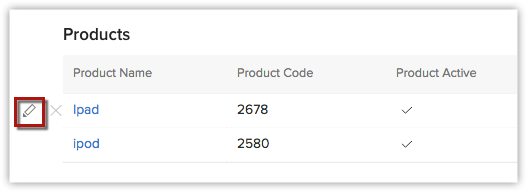
- În lista asociată Products, treci cu mouse-ul peste produsul corespunzător și apasă pe pictograma de editare.
- În secțiunea Edit List Price, introdu noul preț manual.
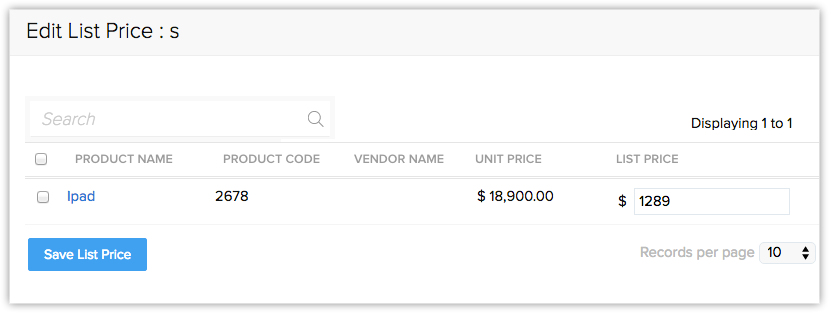
- Apasă pe Save List Prices.
Pentru a folosi opțiunea Import,
- Apasă pe modulul Price Books.
- Selectează lista de prețuri pentru care dorești să actualizezi prețurile de listă.
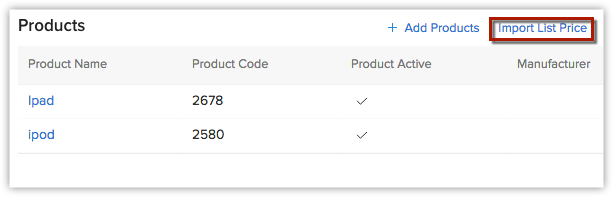
- În lista asociată Products, apasă pe linkul Import List Price.
- În asistentul Import Products, selectează fișierul cu noile prețuri de listă.
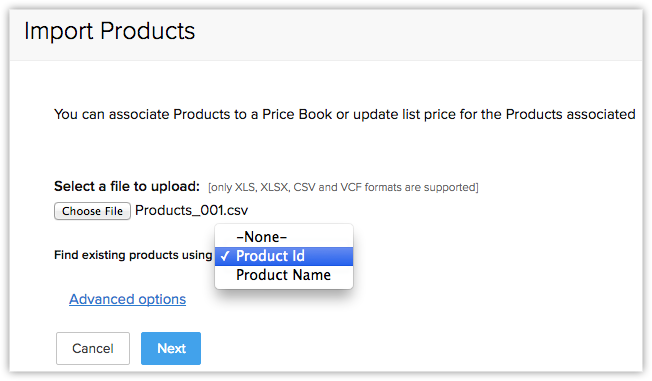
- Formatele de fișier acceptate sunt XLS, XLSX, CSV și VCF.
- Selectează o valoare pentru Find Products by, fie Product Name, fie Product ID.
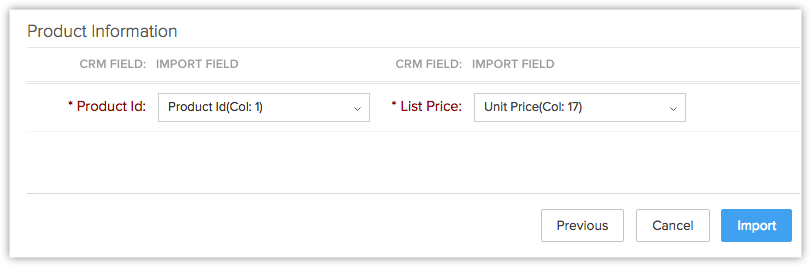
- Mapează câmpurile și apasă pe Import.
Apare Import Summary.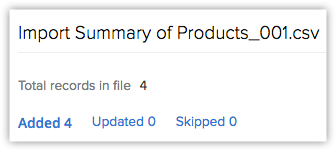
Prețurile de listă sunt actualizate în listele de prețuri. Aceste produse vor fi de asemenea asociate cu listele de prețuri corespunzătoare în lista asociată Products.
Articole Similare
Partener Certificat Zoho
Ai nevoie de ajutor cu Zoho CRM?
Echipa noastra te poate ajuta cu implementarea, personalizarea si suportul Zoho CRM. Peste 200 de proiecte finalizate din 2011.
Contacteaza-ne