

Zendesk
Ultima actualizare: 31 martie 2026 · Tradus si verificat de Svennis, Zoho Premium Partner
Capturile de ecran din acest articol sunt in limba engleza. Interfata Zoho CRM poate varia in functie de versiune si limba setata.
Având detaliile clienților tăi într-un singur loc îți oferă avantajul de a-ți cunoaște mai bine clienții — interesele lor, problemele cu care s-au confruntat și toate comunicările pe care le-ai avut cu ei. Este mai bine să cunoști problemele pe care le-au avut înainte de a-i contacta. Zoho CRM îți oferă platforma pentru a aduce toate informațiile despre clienții tăi într-un singur loc. Cu integrarea Zendesk, poți acum să asociezi și tichetele de suport cu contactele din CRM.
Această extensie este suportată doar pentru modulele Leads, Contacts și Accounts. La instalarea acestei extensii, vor fi create două module personalizate: Zendesk Tickets și Zendesk Ticket Comments.

Notă:
- Doar administratorii pot instala această extensie. Utilizatorii care au un plan de încercare sau plătit în Zendesk pot folosi această extensie.
- Te rugăm să reții că extensia Zendesk pentru Zoho CRM este disponibilă în centrele de date US, IN, AU, CA, SA și JP.
Instalarea extensiei
Poți merge fie la Zoho Marketplace și instala extensia Zendesk, fie să te conectezi la contul tău Zoho CRM și să o instalezi.
Pentru a instala extensia Zendesk:
- Mergi la Setup > Marketplace > All. Extensiile instalate vor fi listate. Sub All Extensions, poți vizualiza toate extensiile suportate de CRM-ul tău.
- Apasă pe All Extensions, apoi caută și apasă pe Zendesk.
Detaliile despre extensie vor fi disponibile. - Apasă pe Install Now.
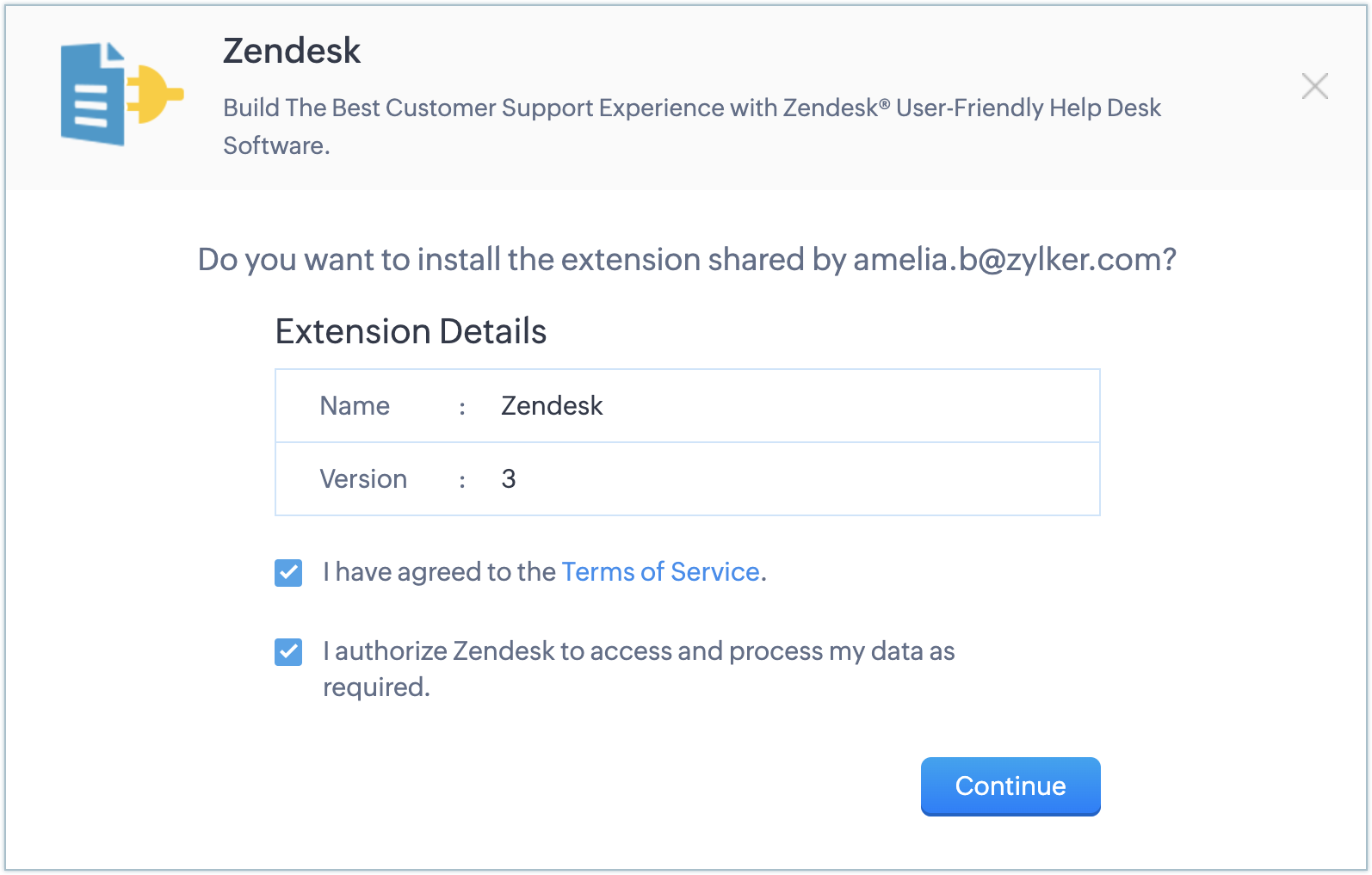
- În ecranul următor, acceptă Terms of Service și apasă pe Continue to Install.
- Alege una dintre următoarele opțiuni, apoi apasă pe Confirm:
- Install for admins only: Extensia va fi instalată în CRM doar pentru utilizatorii cu profil de administrator.
- Install for all users: Extensia va fi instalată în CRM pentru toți utilizatorii. Utilizatorii trebuie să aibă un cont Zendesk pentru a folosi această funcționalitate.
- Choose profiles: Extensia va fi instalată în CRM pentru utilizatorii aleși manual. Alege această opțiune, apasă pe Confirm, apoi selectează profilurile dorite.
Extensia va fi instalată automat pentru utilizatorii specificați.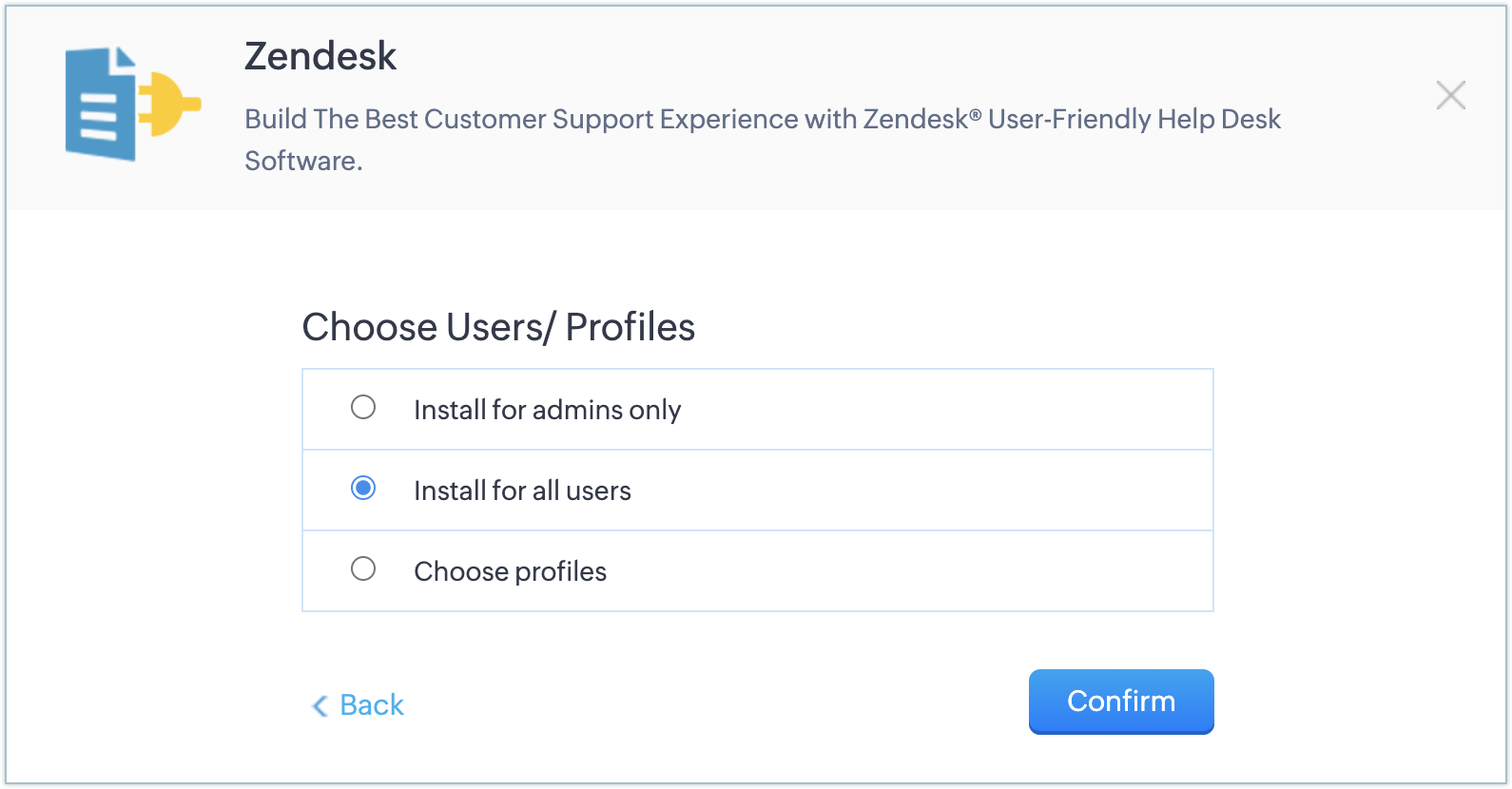
- Apasă pe Authorize.
Dacă apeși pe Skip în acest pas, poți autoriza mai târziu din Setup > Marketplace > All.
În pagina de detalii a extensiei Zendesk, poți apăsa pe Authorize.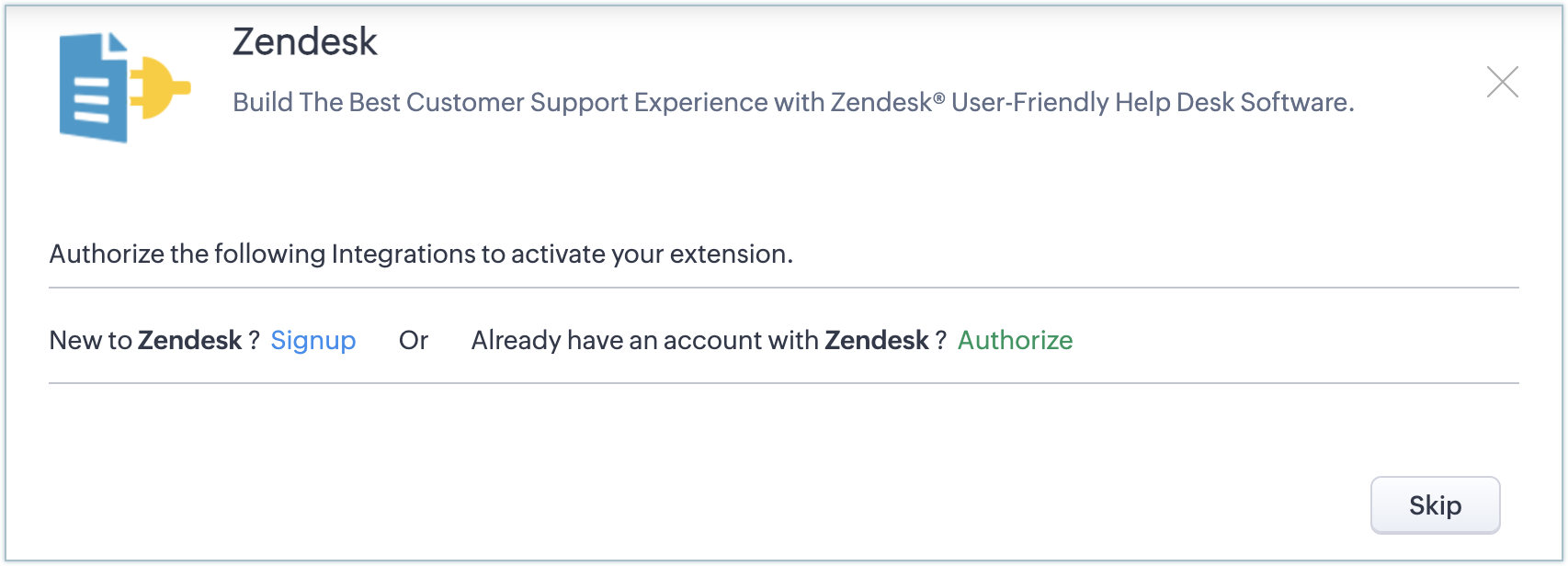
- În fereastra pop-up, specifică subdomeniul tău Zendesk și apasă pe Save and Authorize.
- Introdu adresa de Email și Parola pentru contul Zendesk și apasă pe Sign In.
- Apasă pe Allow.
Contul va fi autorizat și extensia poate fi folosită. Trei module personalizate vor fi create după instalarea extensiei.
Configurarea extensiei
Odată ce extensia este instalată și autorizată, trebuie să configurezi setările de sincronizare a datelor pentru a importa contactele, lead-urile și conturile din Zendesk în CRM.
- Apasă pe butonul Settings din pagina de detalii a extensiei.
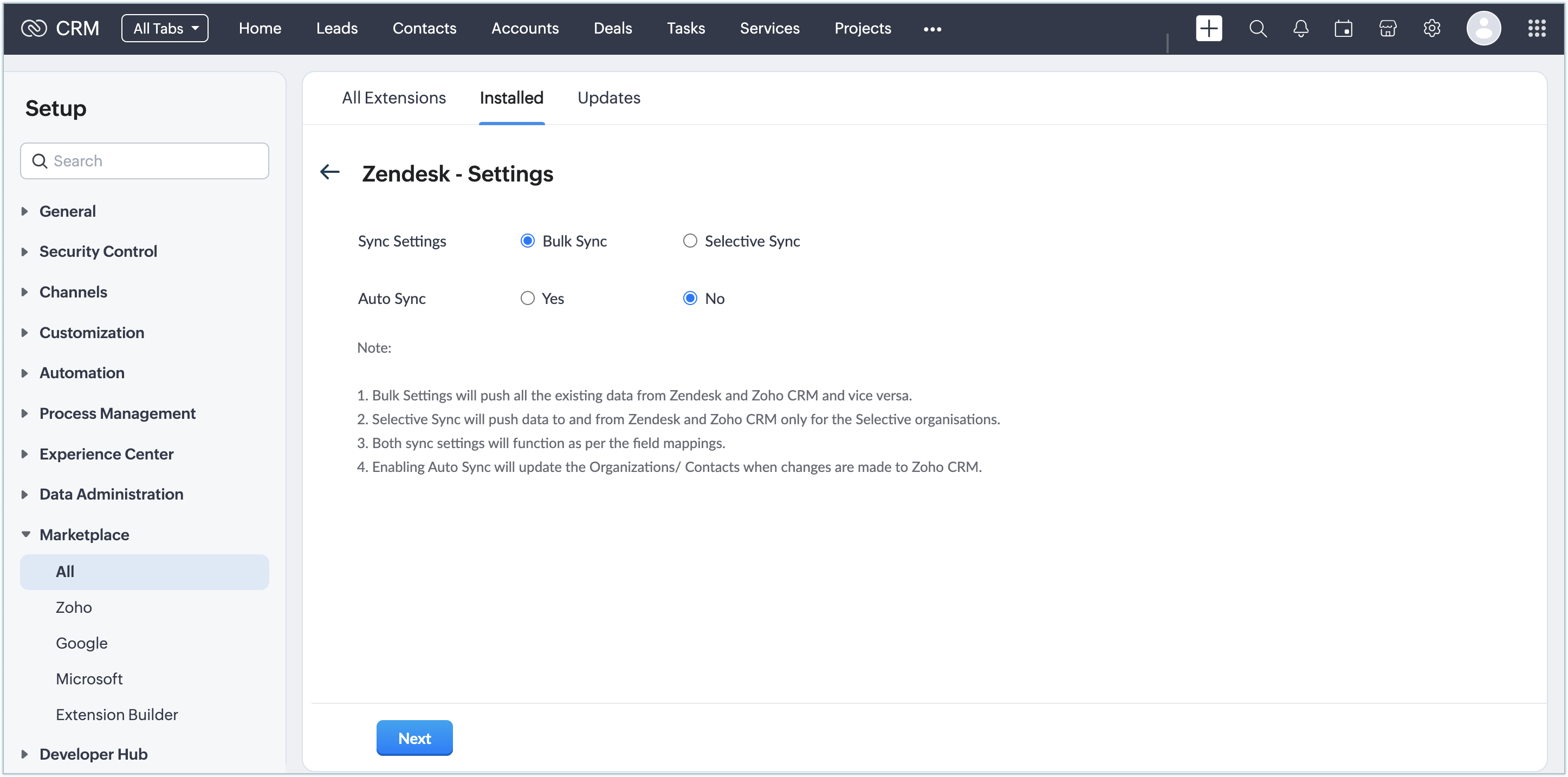
Vei fi redirecționat către pagina Zendesk - Settings. - În Sync Settings, alege fie Bulk Sync, fie Selective Sync.
Bulk Sync
- În Auto Sync, alege Yes pentru a programa sincronizarea automată. Alege No dacă dorești să sincronizezi datele manual.
- În CRM modules for auto sync, alege Accounts, Contacts sau Leads, pe care dorești să le sincronizezi din Zendesk.
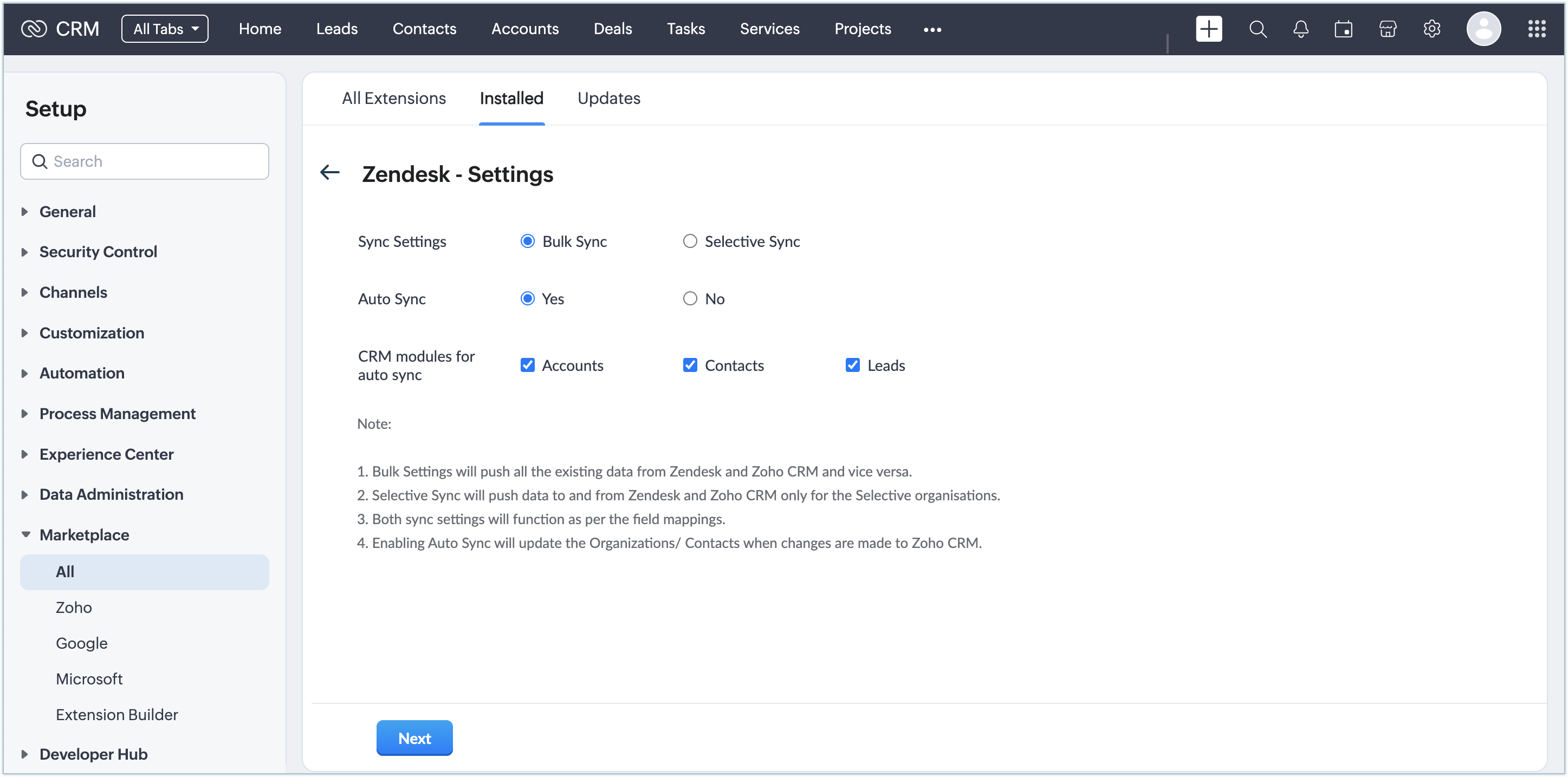
- Apasă pe Next.
Se va deschide pagina Field Mapping Settings, iar modulele alese în pagina anterioară vor fi listate.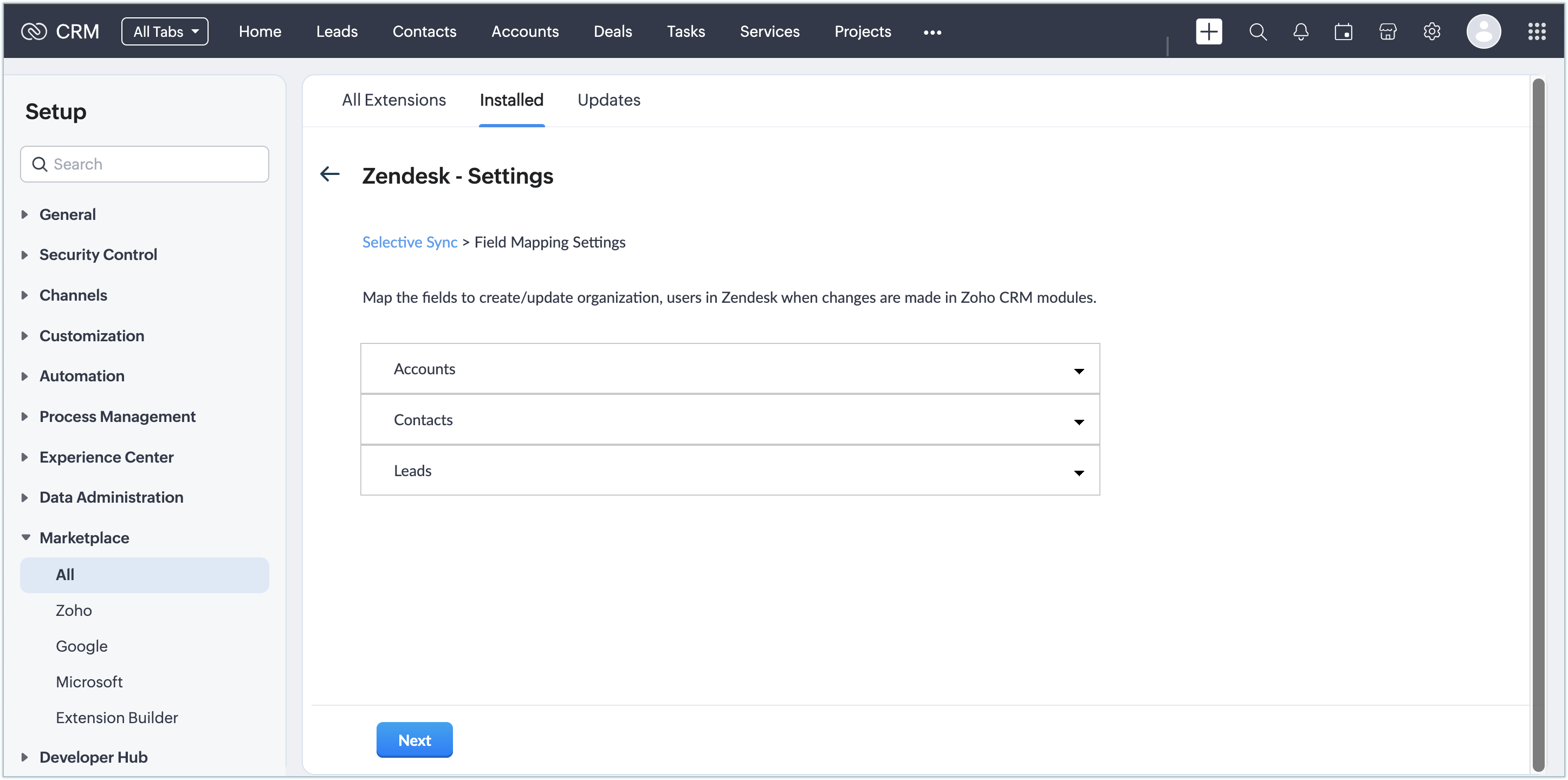
- Mapează câmpurile Zendesk cu câmpurile Zoho CRM corespunzătoare pentru a te asigura că datele sunt transferate corect în Zoho CRM.
Câmpurile implicite ale fiecărui modul vor fi mapate automat.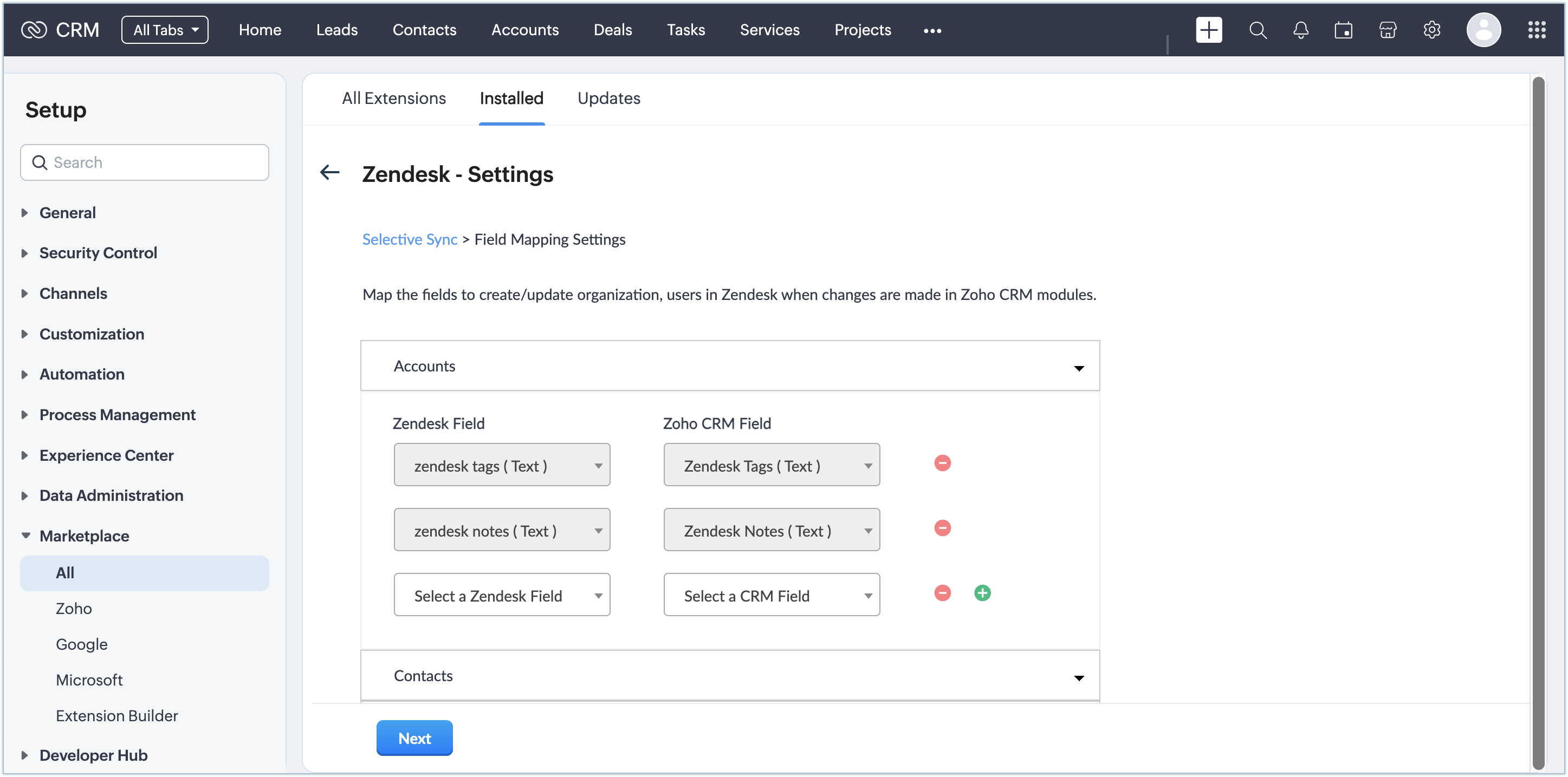
- Apasă pe Next.
- Apasă pe Sync Now pentru a sincroniza datele pentru toate organizațiile.
- Apasă pe Sync now.
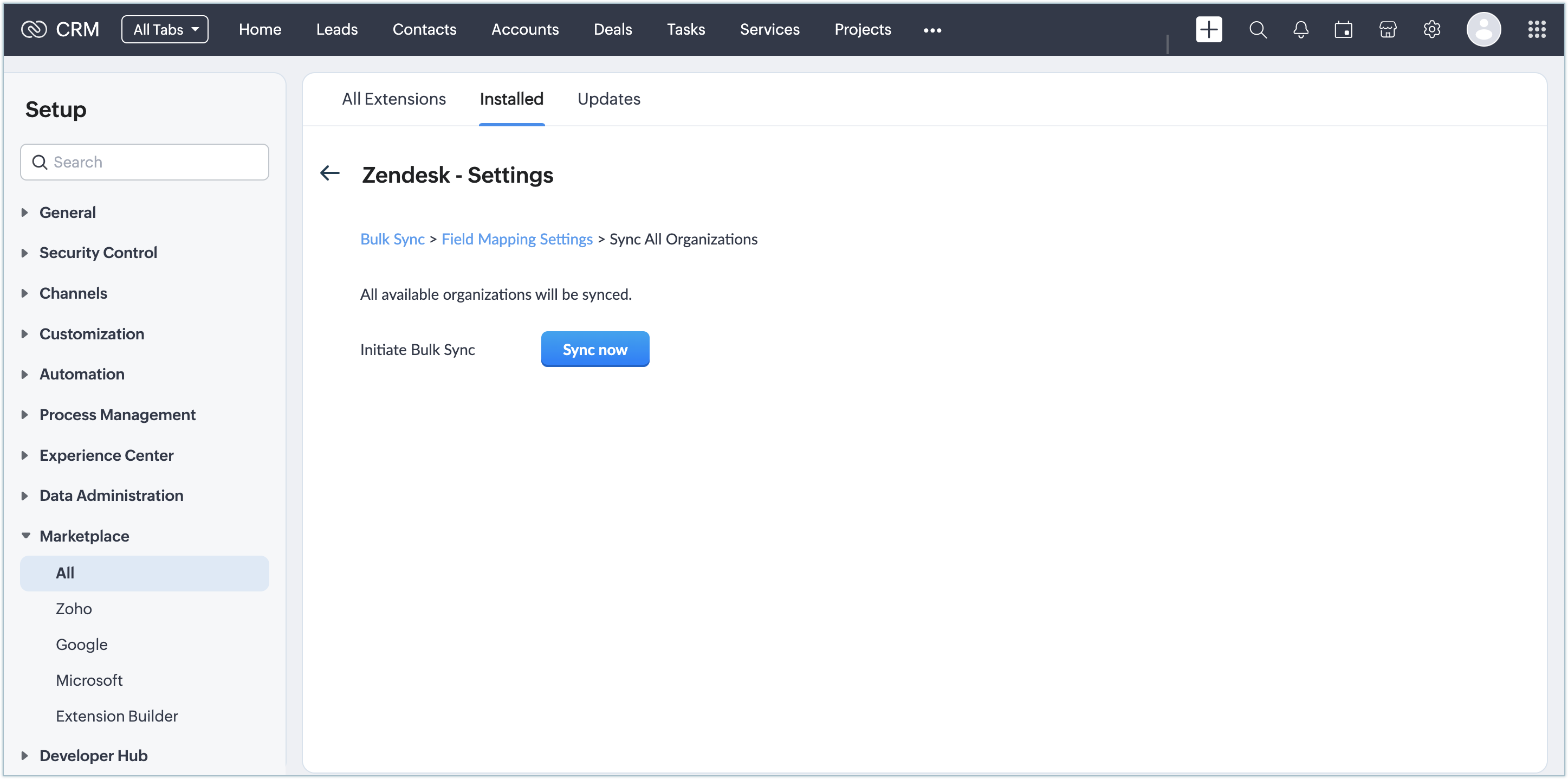
Notă: Bulk Sync poate fi efectuat doar o singură dată. În cazul în care dorești să folosești Bulk Sync din nou, trebuie să ne scrii la support@zohoextensions.com.
Selective Sync
- În Auto Sync, alege Yes pentru a programa sincronizarea automată. Alege No dacă dorești să sincronizezi datele manual.
- În CRM modules for auto sync, alege Accounts, Contacts sau Leads, pe care dorești să le sincronizezi din Zendesk.
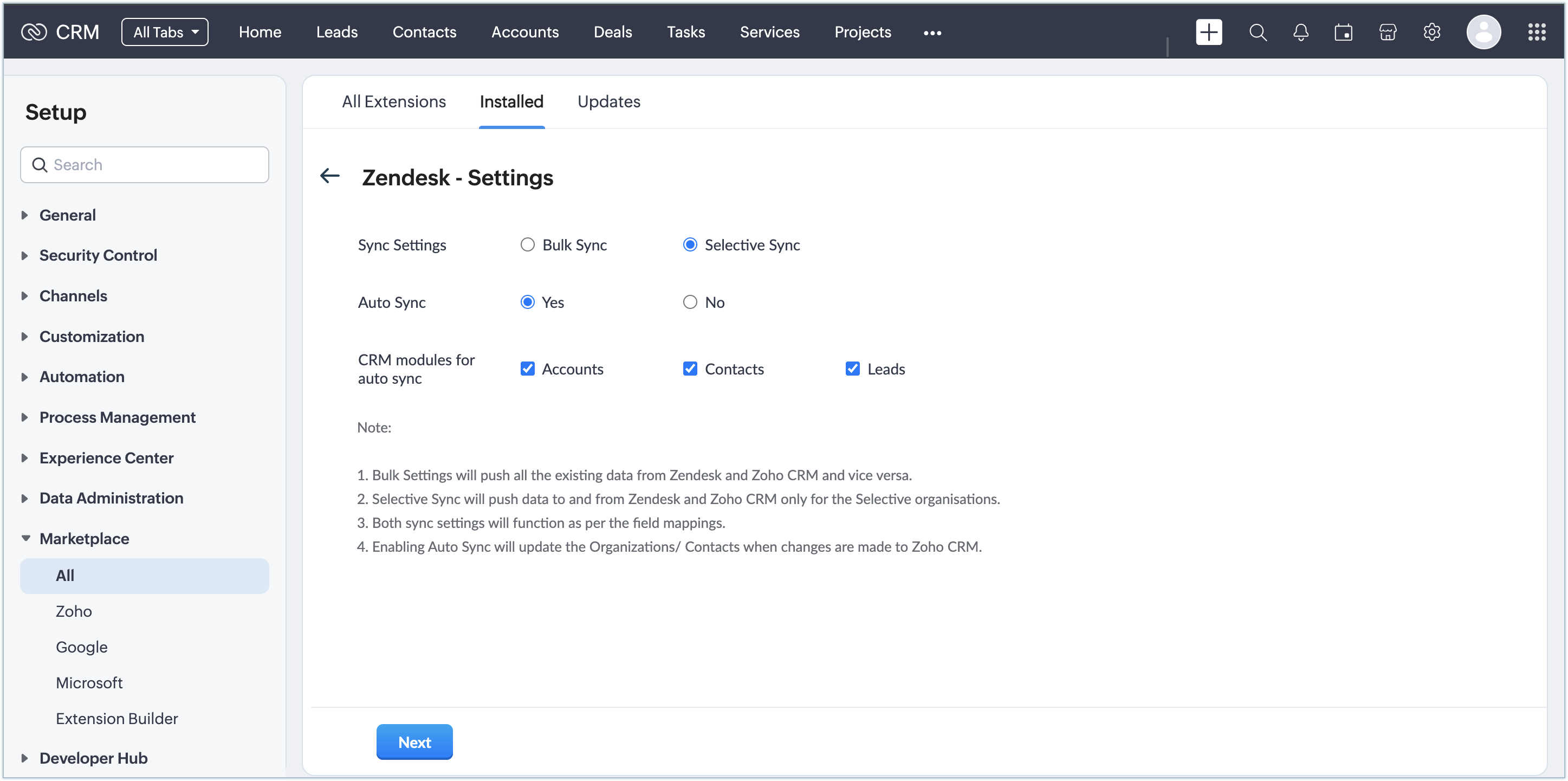
- Apasă pe Next.
Se va deschide pagina Field Mapping Settings, iar modulele alese în pagina anterioară vor fi listate. - Mapează câmpurile Zendesk cu câmpurile Zoho CRM corespunzătoare pentru a te asigura că datele sunt transferate corect în Zoho CRM.
- Toate câmpurile implicite ale fiecărui modul vor fi mapate automat.
- Apasă pe Next.
- Mută organizațiile dorite din Available Organizations în Selected Organizations folosind tastele săgeată.
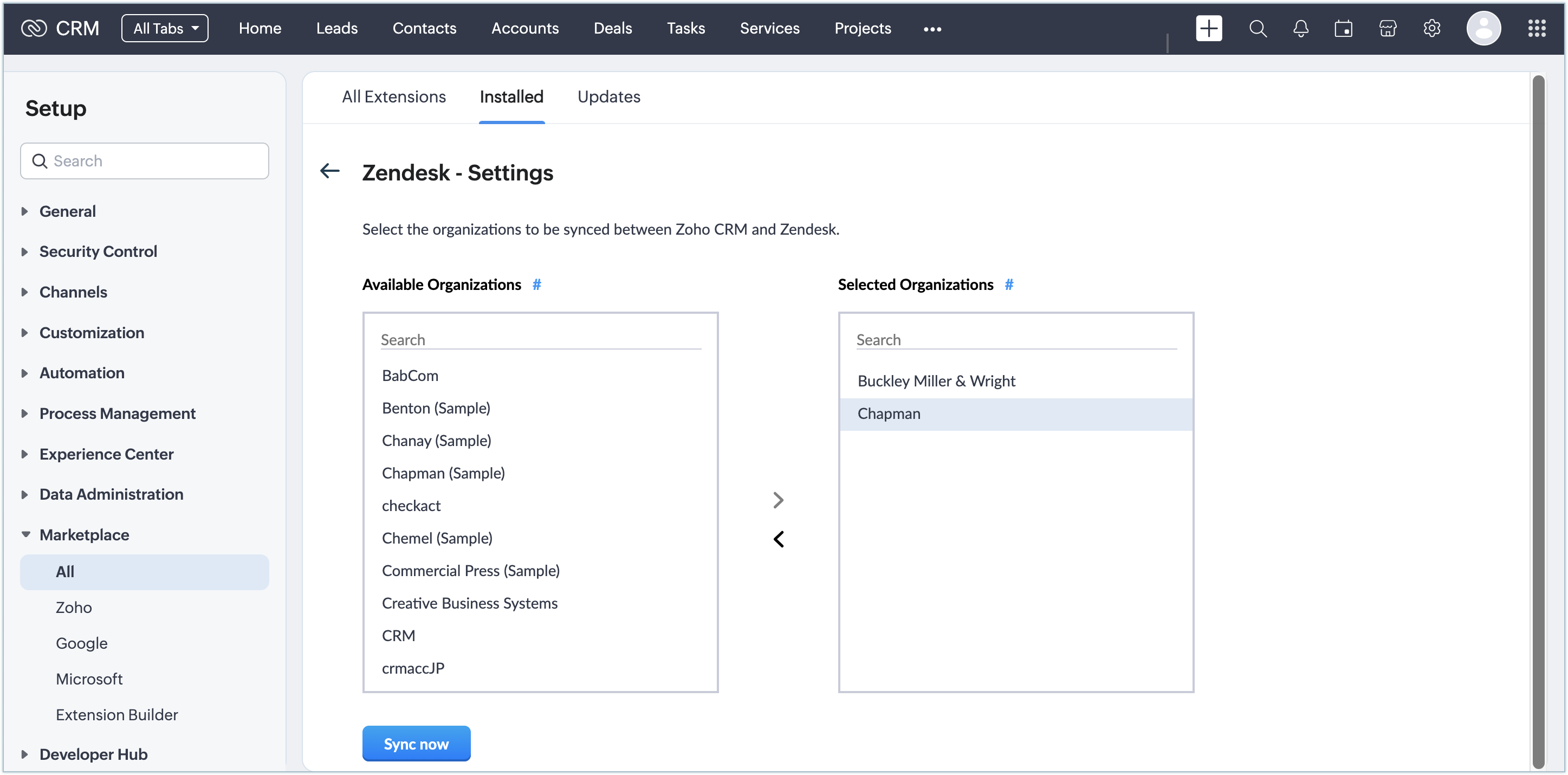
- Apasă pe Sync now.
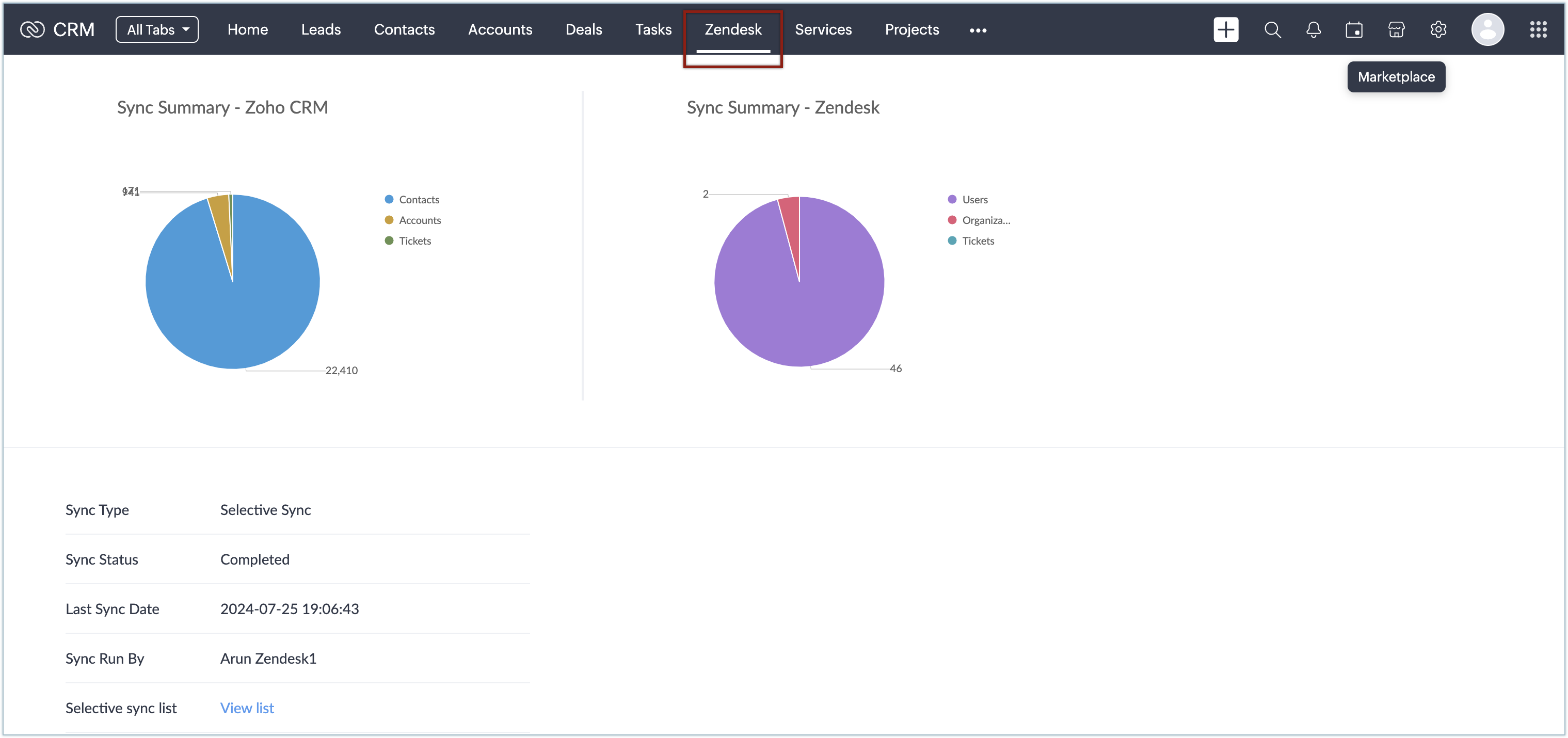
Odată ce sincronizarea este finalizată, informațiile statistice despre datele sincronizate vor fi disponibile ca tablou de bord în webtab-ul Zendesk. Orice informații suplimentare disponibile din Zendesk după sincronizarea inițială vor fi sincronizate în Zoho CRM în timp real.
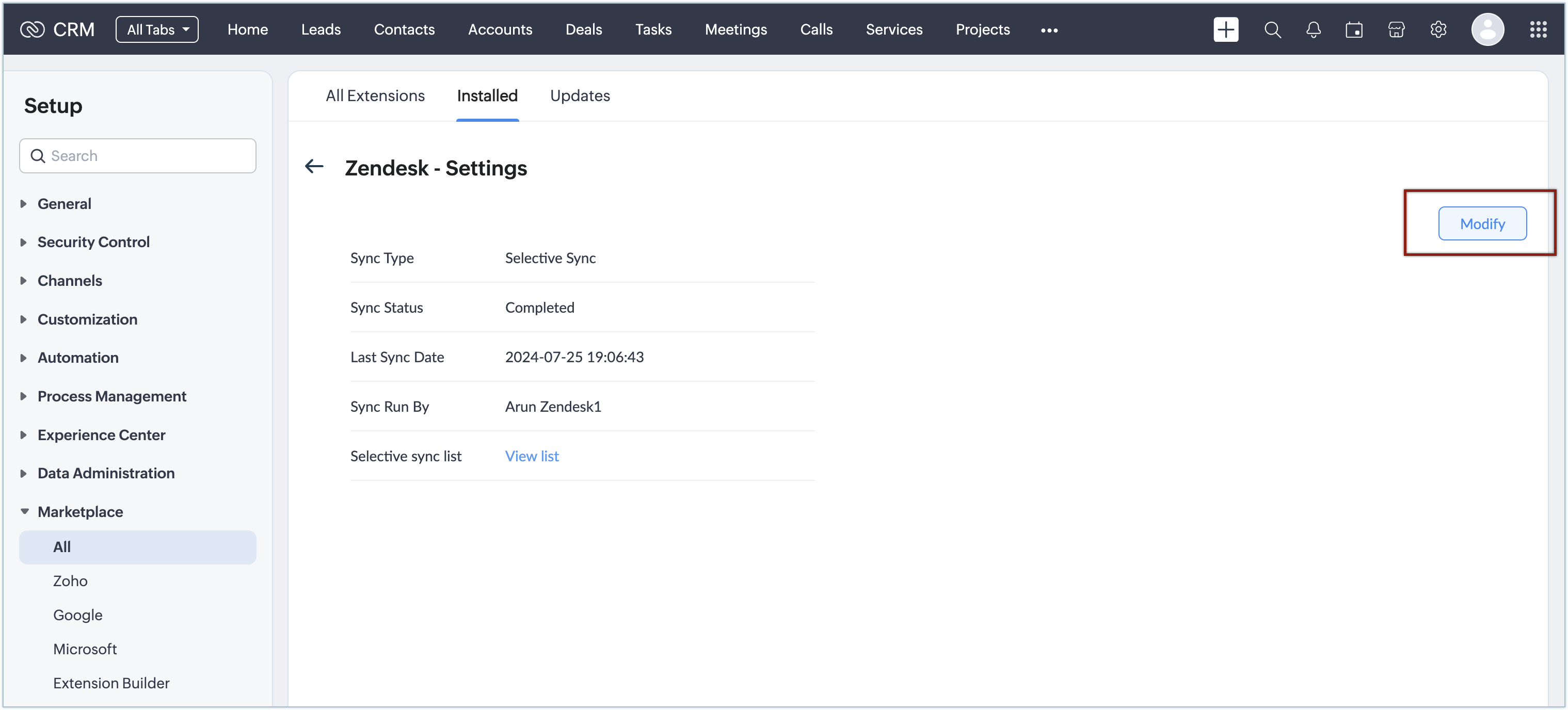
Poți modifica setările de sincronizare ale extensiei oricând folosind butonul de modificare disponibil în pagina Zendesk - Settings. Acest buton va fi vizibil doar după finalizarea sincronizării inițiale.
Sincronizarea tichetelor din Zoho CRM în Zendesk
Cu opțiunea New Zendesk Ticket din Zoho CRM, poți crea tichete pentru lead-uri, contacte și conturi, și le poți trimite în Zendesk. Contactele și lead-urile vor fi sincronizate cu datele de contacte din Zendesk. Similar, detaliile conturilor vor fi sincronizate cu datele organizațiilor din Zendesk.
Tichetele vor fi sincronizate și din Zendesk în Zoho CRM. Poți sincroniza atât tichetele noi, cât și tichetele existente care au fost editate.
Pentru a crea și sincroniza un tichet din Zoho CRM
- Apasă pe modulele Leads, Accounts sau Contacts.
- Apasă pe o înregistrare căreia dorești să îi trimiți documente.
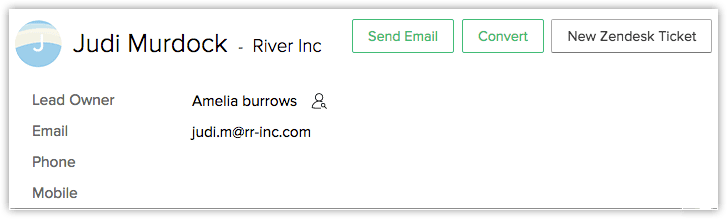
- În pagina de detalii a înregistrării, apasă pe New Zendesk Ticket.
- În fereastra pop-up New Zendesk Ticket, efectuează următoarele:
- Introdu Requester Name.
Implicit, numele contactului selectat va fi adăugat. - Introdu Requester Email.
- Selectează Assignee din lista derulantă.
Toți agenții din Zendesk vor fi listați. - Selectează Type of ticket și Priority din listele derulante corespunzătoare.
- Specifică orice Tags.
- Selectează Status al tichetului din lista derulantă.
Numele brandului va fi selectat implicit. - Introdu Subject și Description ale tichetului.
- Apasă pe Save.
Tichetul va fi creat în Zendesk.
Vizualizarea tichetelor asociate unei înregistrări
Pentru a vizualiza tichetele asociate unei înregistrări
- Apasă pe modulele Leads, Accounts sau Contacts.
- Apasă pe o înregistrare și mergi la lista asociată Zendesk Tickets.
- Poți vizualiza tichetele, statusul lor și altele.
Dezinstalarea extensiei
Când dorești să dezinstalezi extensia, te rugăm să reții că toate modulele personalizate legate de această extensie vor fi șterse.
Pentru a dezinstala Zendesk
- Mergi la Setup > Marketplace > All.
- Toate extensiile instalate sunt listate. Sub All Extensions, poți vizualiza toate extensiile suportate în CRM.
- Caută Zendesk și apasă pe linkul Uninstall corespunzător.
- Apasă pe Ok pentru a confirma.
Articole Similare
Partener Certificat Zoho
Ai nevoie de ajutor cu Zoho CRM?
Echipa noastra te poate ajuta cu implementarea, personalizarea si suportul Zoho CRM. Peste 200 de proiecte finalizate din 2011.
Contacteaza-ne