

WHMCS pentru Zoho CRM
Ultima actualizare: 31 martie 2026 · Tradus si verificat de Svennis, Zoho Premium Partner
Capturile de ecran din acest articol sunt in limba engleza. Interfata Zoho CRM poate varia in functie de versiune si limba setata.
Modulele de aprovizionare din WHMCS, denumite și Module de Produs sau Server, permit aprovizionarea și gestionarea serviciilor pentru WHMCS. Ca reseller autorizat Zoho, poți configura modulul Zoho CRM în WHMCS și îl poți pune la dispoziția clienților tăi din propriul domeniu. Clienții tăi pot achiziționa contul Zoho CRM și planul organizațional care corespunde specificațiilor lor preferate din magazin.
Înscrie-te ca Partener
Zoho CRM oferă resellerilor oportunitatea de a deveni parteneri Zoho. Partenerii ajută organizațiile clienților lor să achiziționeze un cont Zoho CRM din domeniul propriu.
Pentru a deveni partener
- Completează formularul de înscriere ca partener și apasă Submit.
Instalează modulul Zoho CRM pentru WHMCS
Pentru a instala modulul Zoho CRM pentru WHMCS
- Descarcă modulul de aprovizionare Zoho CRM din WHMCS Marketplace.
Se va descărca fișierul zohocrm-whmcs-master.zip. - Dezarhivează fișierul și navighează la zohocrm-whmcs-master > modules > servers > zoho_crm.
- Folosind clientul FTP, încarcă folderul zoho_crm în directorul /modules/servers al instalării tale WHMCS.
Configurează modulul Zoho CRM
Modulul Zoho CRM este creat în cadrul unui grup în WHMCS. Pentru a configura modulul Zoho CRM în WHMCS, creează un grup, apoi adaugă Zoho CRM ca produs în cadrul acestuia. Poți folosi și grupuri existente pentru a configura modulul Zoho CRM.
Configurarea produsului
Pentru a crea un grup nou și un produs
- Conectează-te la contul tău WHMCS și navighează la pagina de administrare WHMCS.
- Navighează la Setup > System Settings > Products/Services > Products/Services.
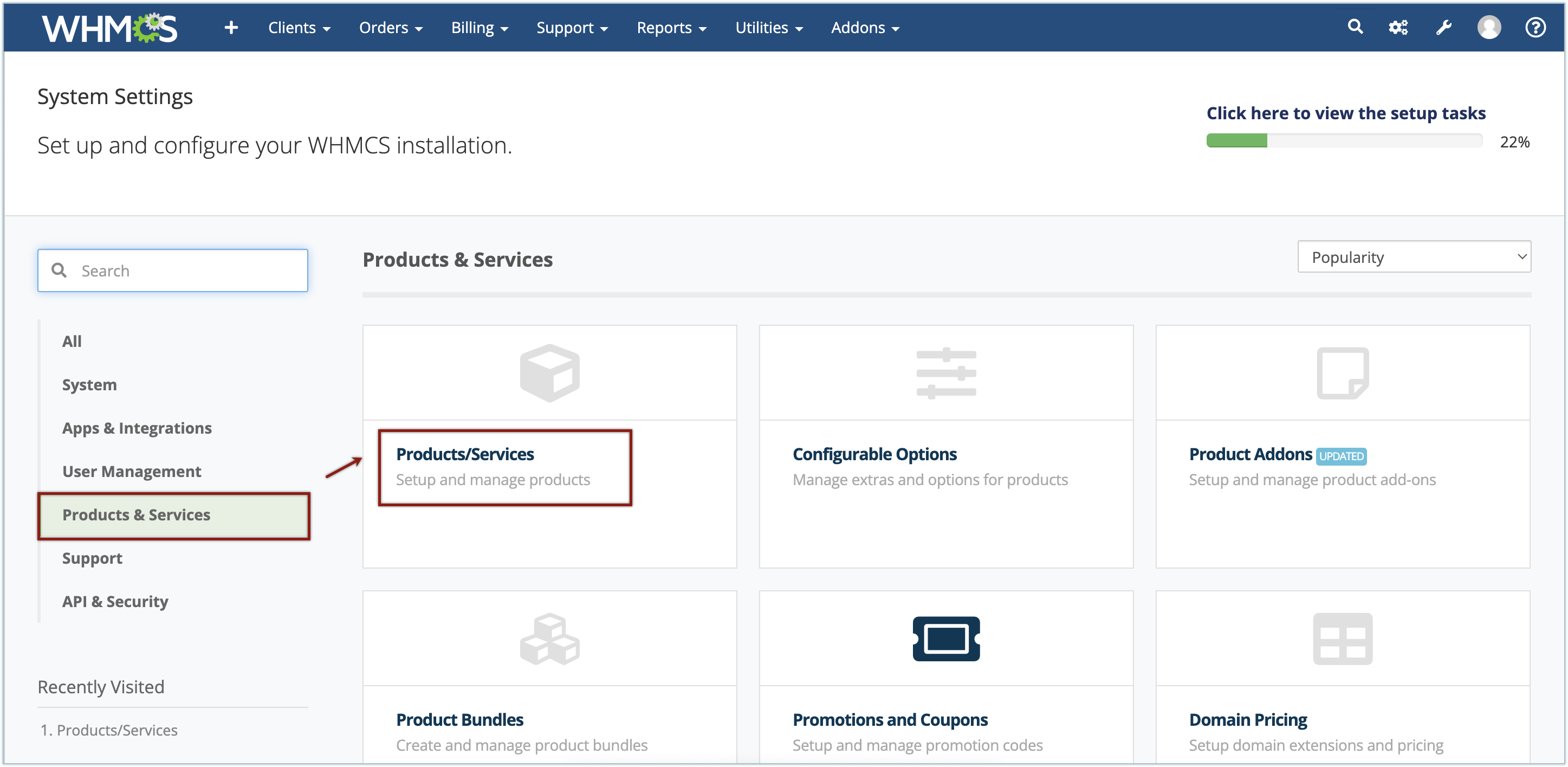
- Apasă Create a New Group.

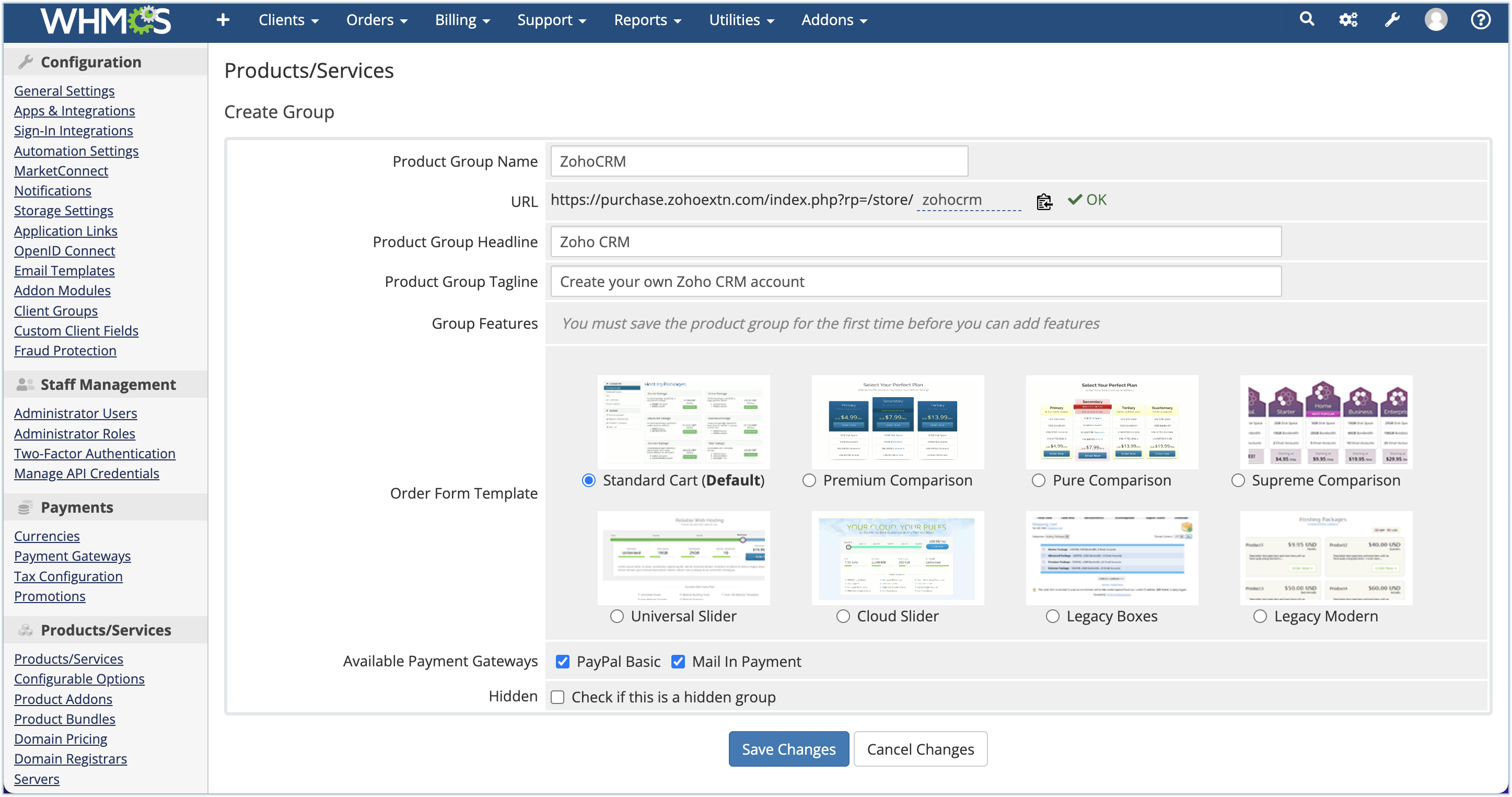
- Introdu Product Group Name, Product Group Headline și Product Group Tag line.
- Apasă Save Changes.
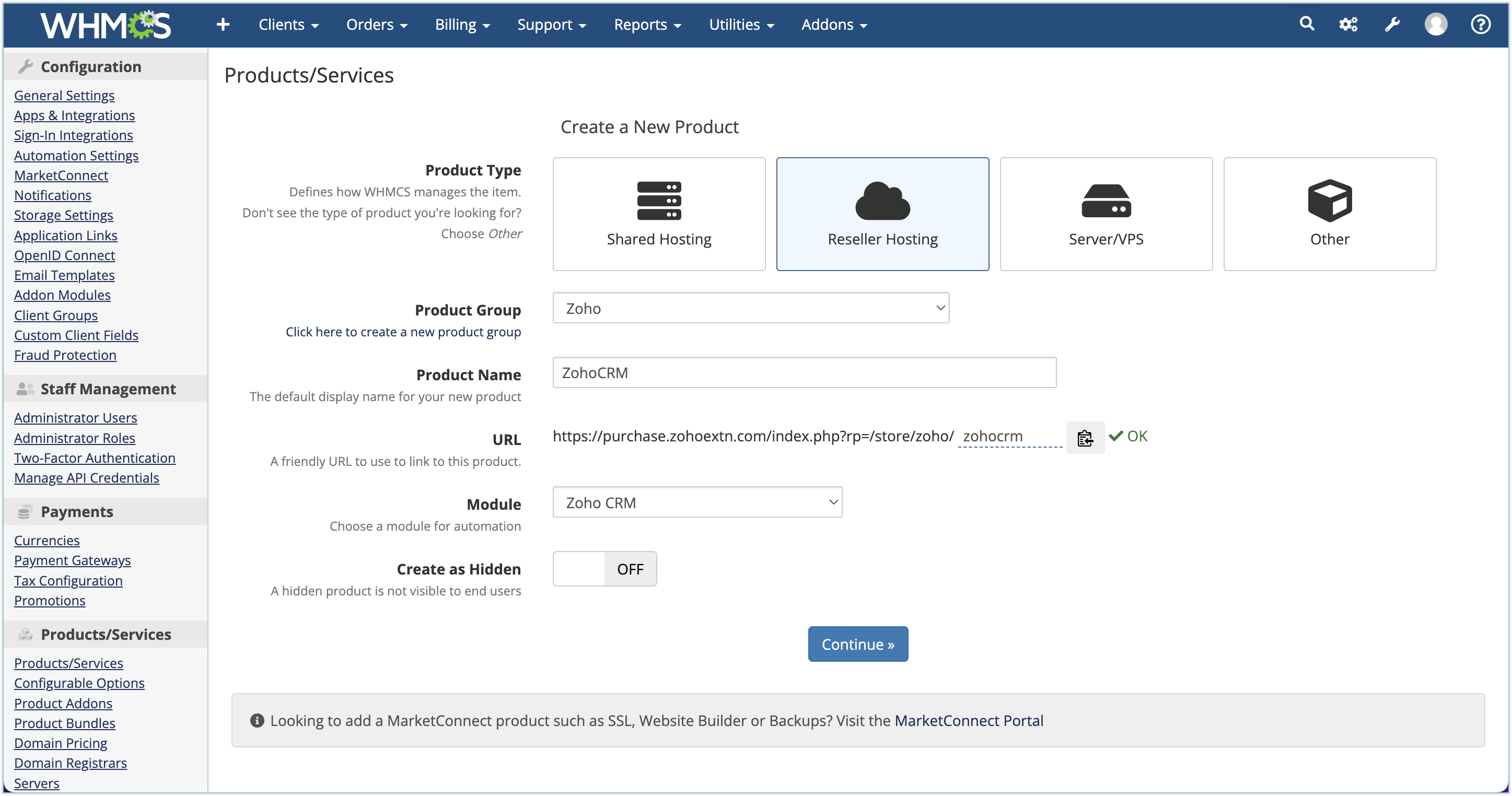
- Apasă Create a New Product.
- Sub Create a New Product, selectează Product Type și Product Group din meniul derulant.
- Introdu Product Name ca Zoho CRM.
- Apasă Continue.
- Apasă tab-ul Module Settings.
- Selectează Zoho CRM din meniul derulant Module Name.
- Trebuie să introduci Client ID și Client Secret în acest tab.
- În plus, introdu Admin Folder Name dacă ai un nume personalizat al directorului de administrare WHMCS. Apoi, mergi la câmpul Redirect URL. Copiază URL-ul de redirecționare.
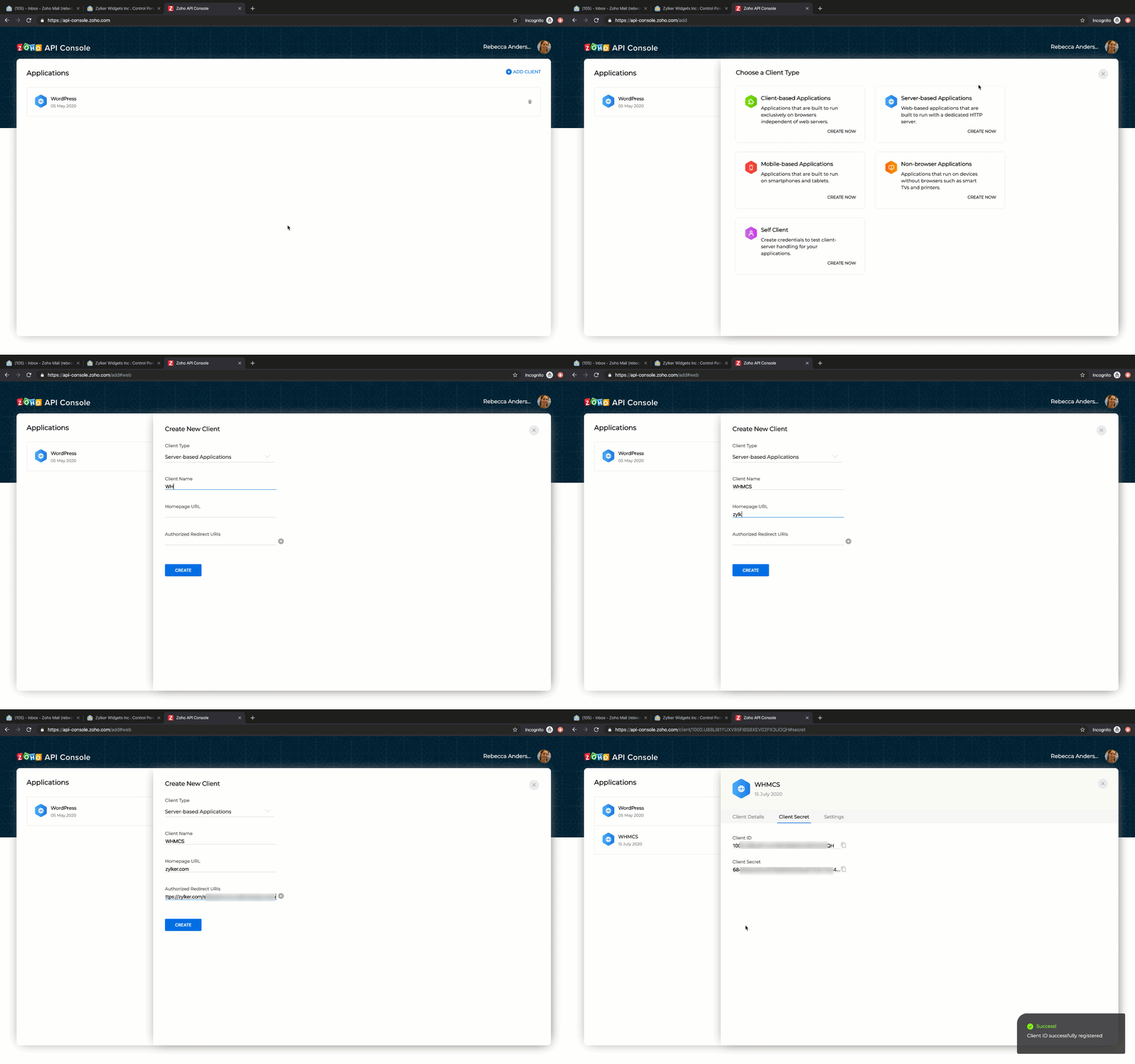
- Apasă Add Client ID pentru a crea un nou Client ID și Client Secret pentru accesarea API-ului Zoho CRM.
- Furnizează Client Name și Client Domain corespunzătoare, împreună cu URL-ul de redirecționare copiat din zona de administrare WHMCS.
- Apasă Create pentru a primi Client ID și Client Secret.
- Mergi la tab-ul Module Settings din zona de administrare WHMCS pentru a finaliza procesul.
- Introdu Client ID și Client Secret obținute în câmpurile respective din pagina Module Settings. Selectează regiunea domeniului din meniul derulant.
- Apasă Authenticate.
- Se va afișa un ecran de consimțământ care solicită permisiunea de a accesa datele contului tău Zoho. Apasă Accept.
- Se va afișa mesajul de autentificare reușită. Apasă Save Changes.
Opțiuni configurabile
Această funcționalitate îți permite să atribui opțiuni configurabile unui grup. Odată ce modulul Zoho CRM este configurat, poți seta opțiuni de personalizare pentru serviciul Zoho CRM al clienților tăi.
- În pagina de administrare a contului WHMCS, navighează la Setup > System Settings > Products/Services > Configurable Options.
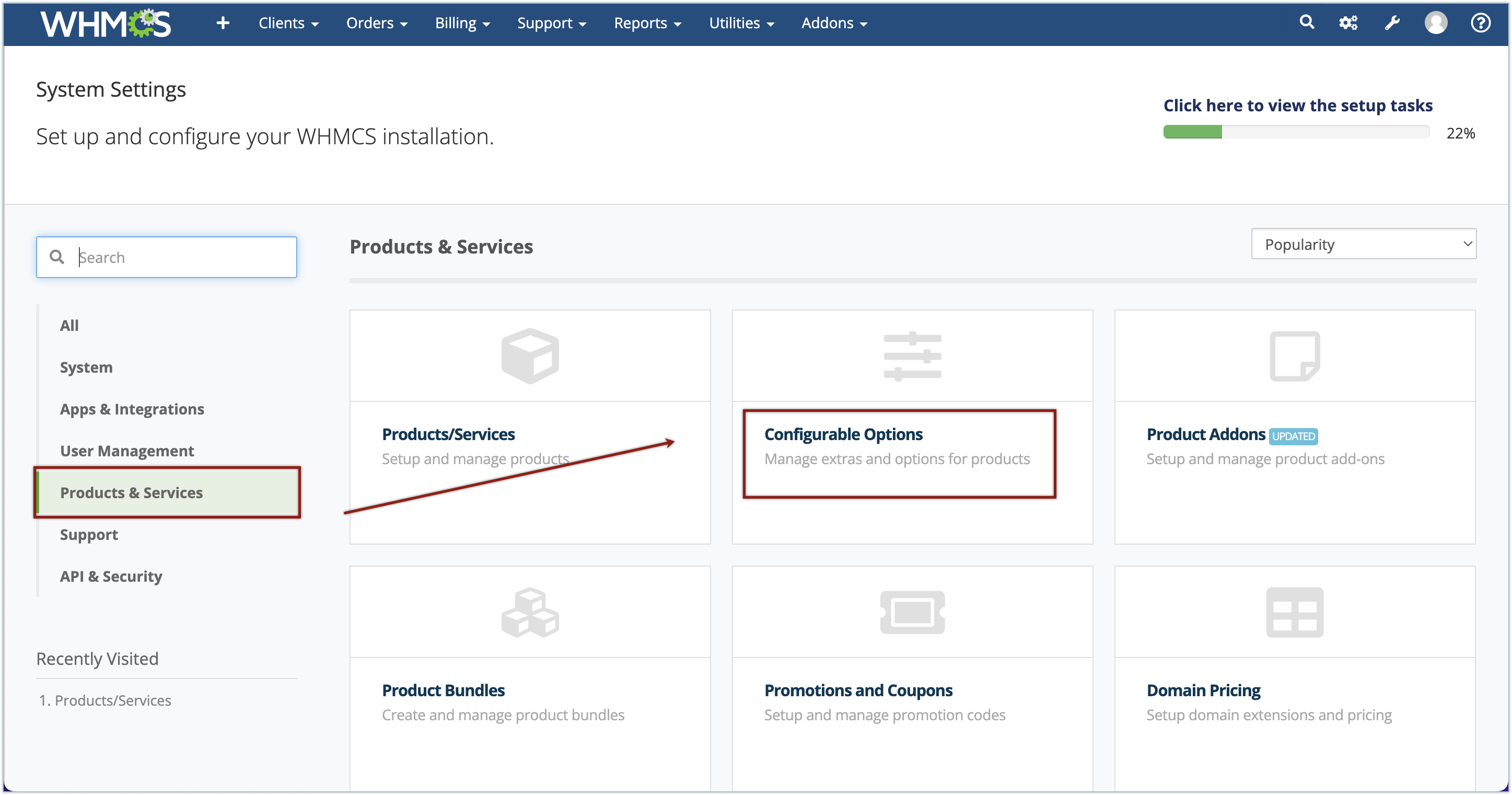
- Apasă Create a New Group.

- Introdu Group Name și Description.
- Selectează produsul Zoho CRM în secțiunea Assigned Products.
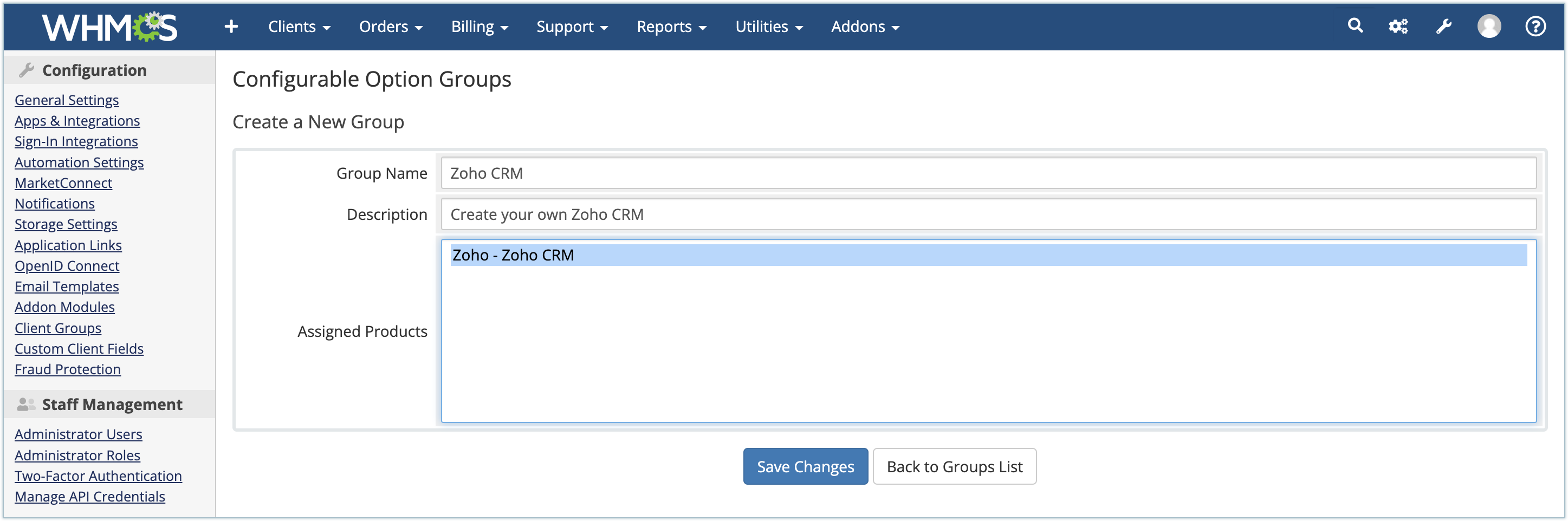
- Apasă Save Changes.
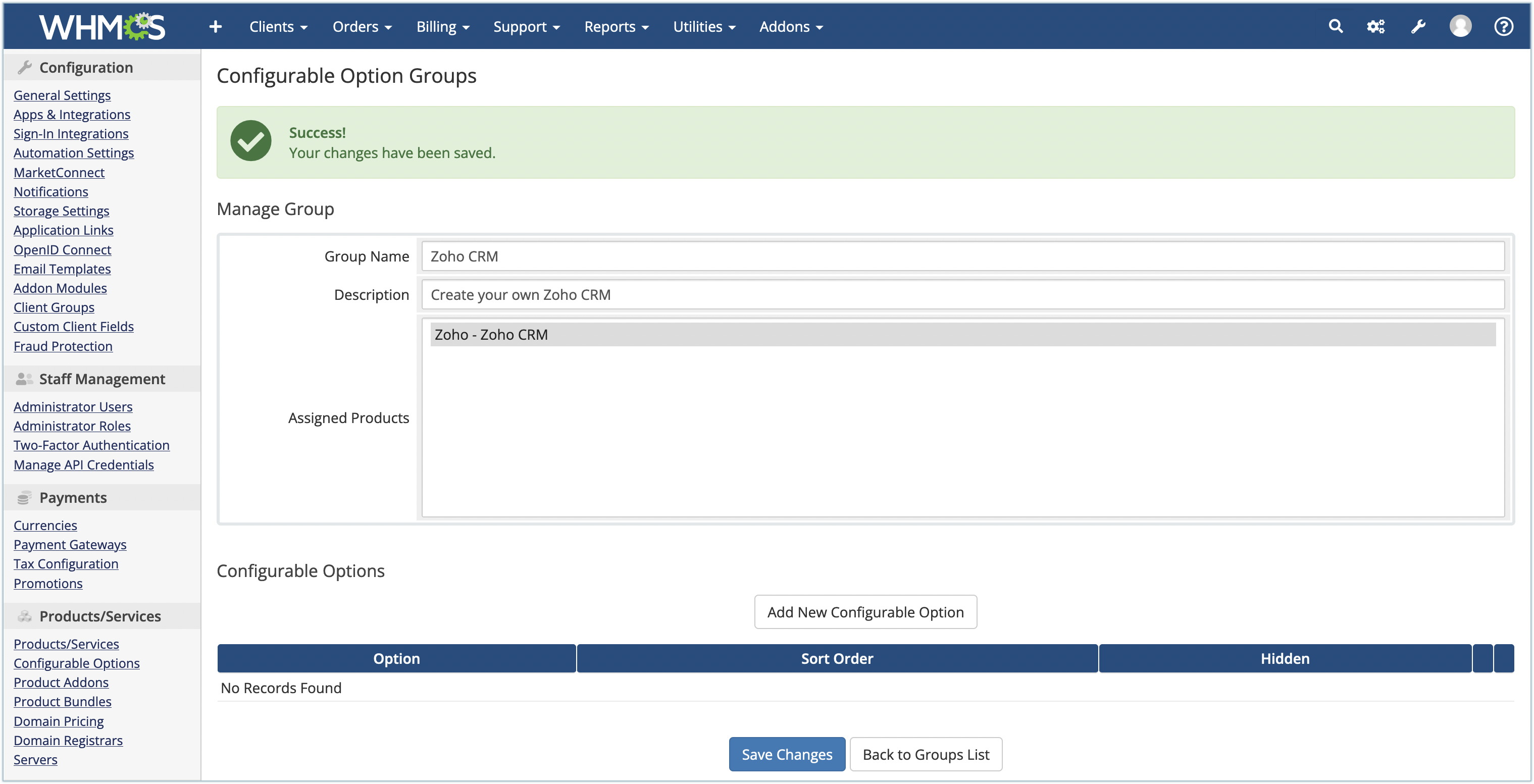
Există trei tipuri de opțiuni configurabile:
Tipul planului
- Apasă Add New Configurable Option.
- Sub Option Name, introdu 'Plan Type.'
- Selectează Dropdown din meniul derulant Option Type.
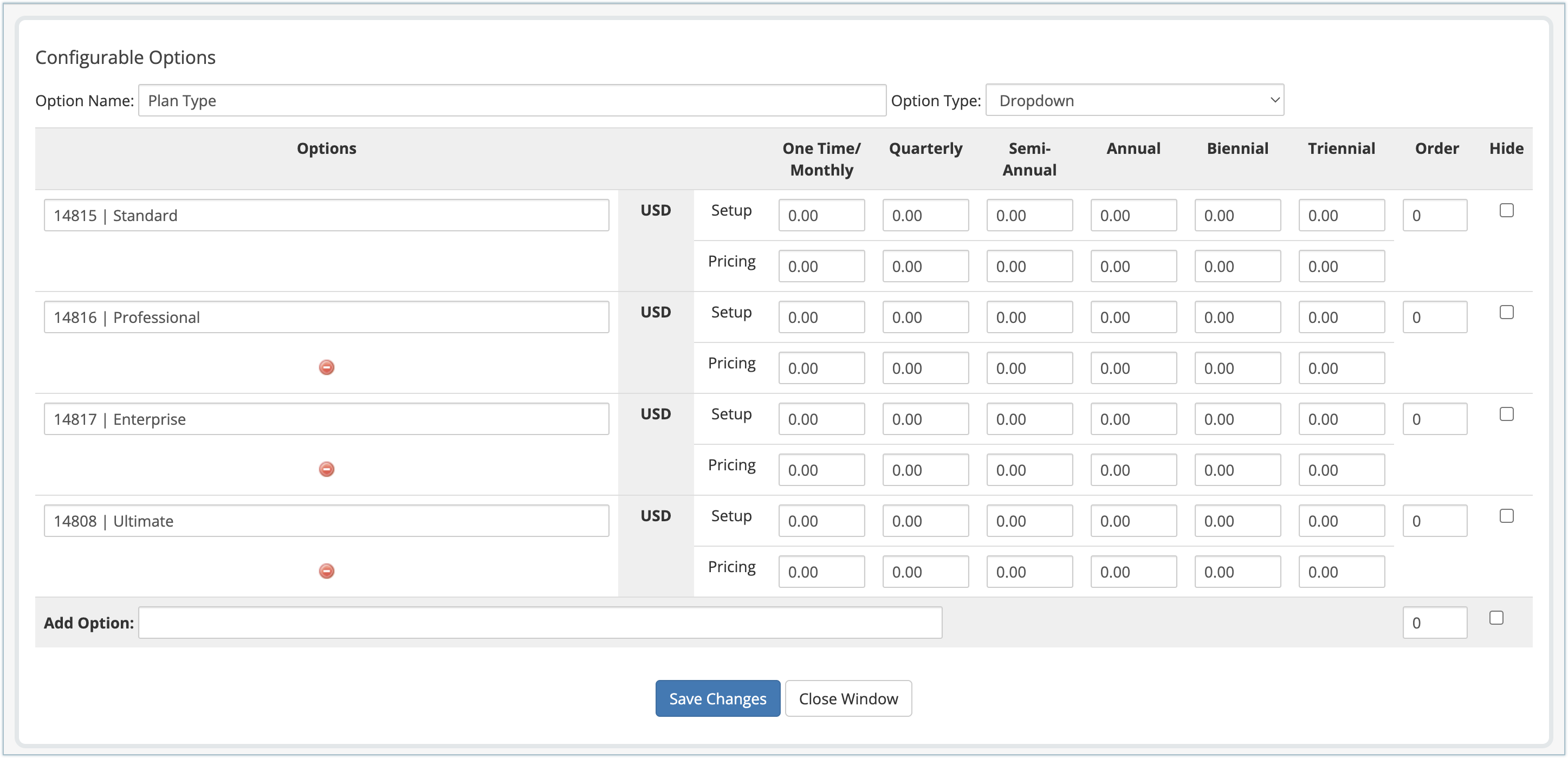
- Apasă Save Changes.
- Sub Options, introdu tipul de plan '14815 | Standard'.
- Apasă Save Changes.
- Repetă pașii (4) și (5) pentru toate tipurile de plan cu următoarele valori:
- 14816 | Professional
- 14817 | Enterprise
- 14808 | Ultimate
- Apasă Close Window pentru a reveni la pagina Configurable Options. Opțiunea configurată va fi listată în partea de jos a paginii.
Numărul de utilizatori
- Apasă Add New Configurable Option.
- Sub Option Name, introdu 'No. of users'.
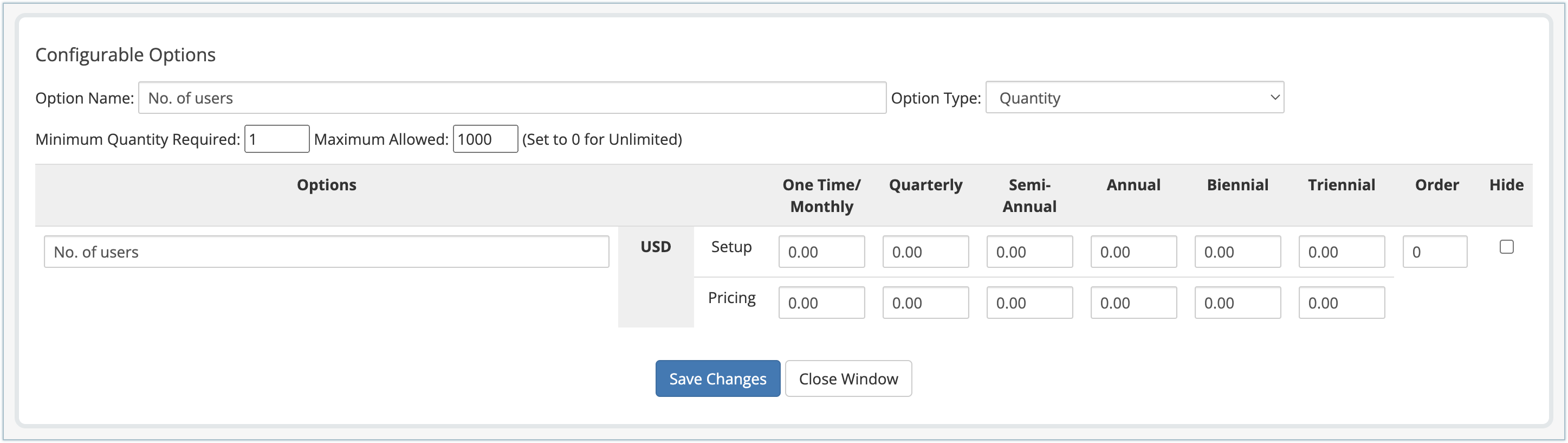
- Selectează quantity din meniul derulant Option Type.
- Pentru Minimum Quantity Required, introdu '1'.
- Pentru Maximum Quantity Required, introdu '1000'.
- Apasă Save Changes.
- Apasă Close Window.
Opțiunile configurate vor fi listate în partea de jos a paginii sub Configurable Options.
Modul planului
- Apasă Add New Configurable Option.
- Sub Option Name, introdu 'Mode of Plan'.
- Selectează Dropdown din meniul derulant Option Type.
- Sub Options, introdu 'Start Trial Plan'.
- Repetă pasul (4) pentru 'Assign Paid Plan'.
- Apasă Save Changes.
- Apasă Close Window.
Opțiunile configurate vor fi listate în partea de jos a paginii sub Configurable Options.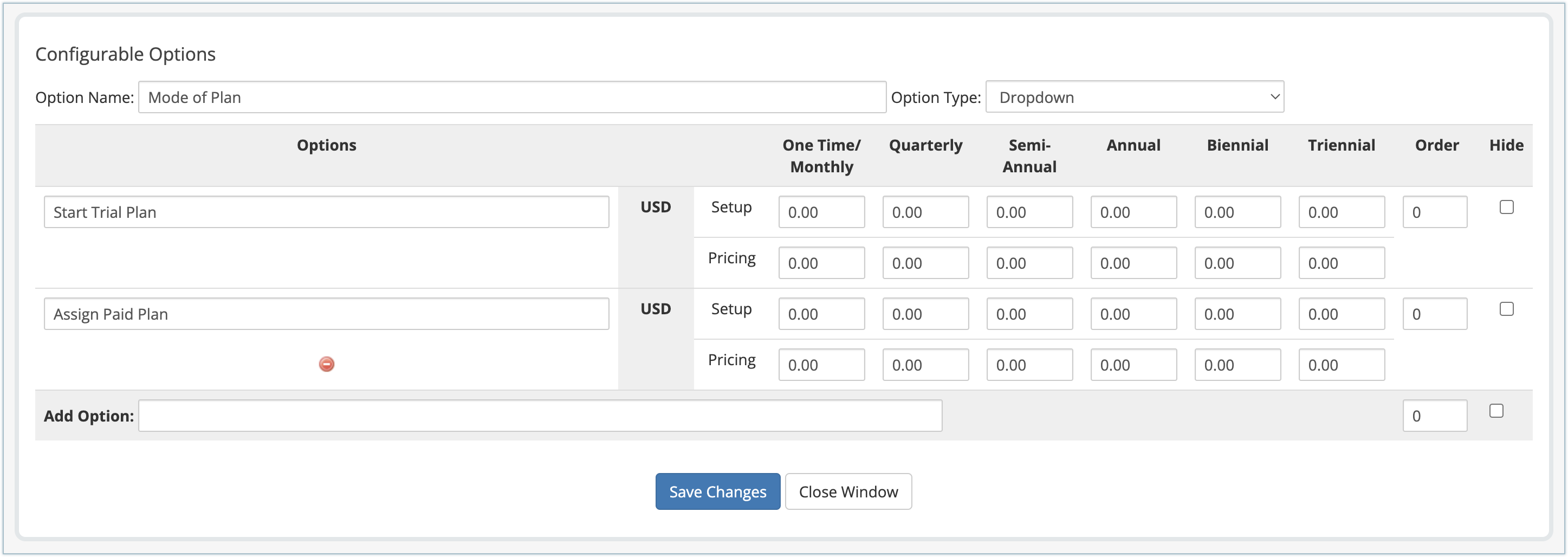
- Confirmă că toate opțiunile configurabile pe care le-ai setat sunt listate în pagina Configurable Options.
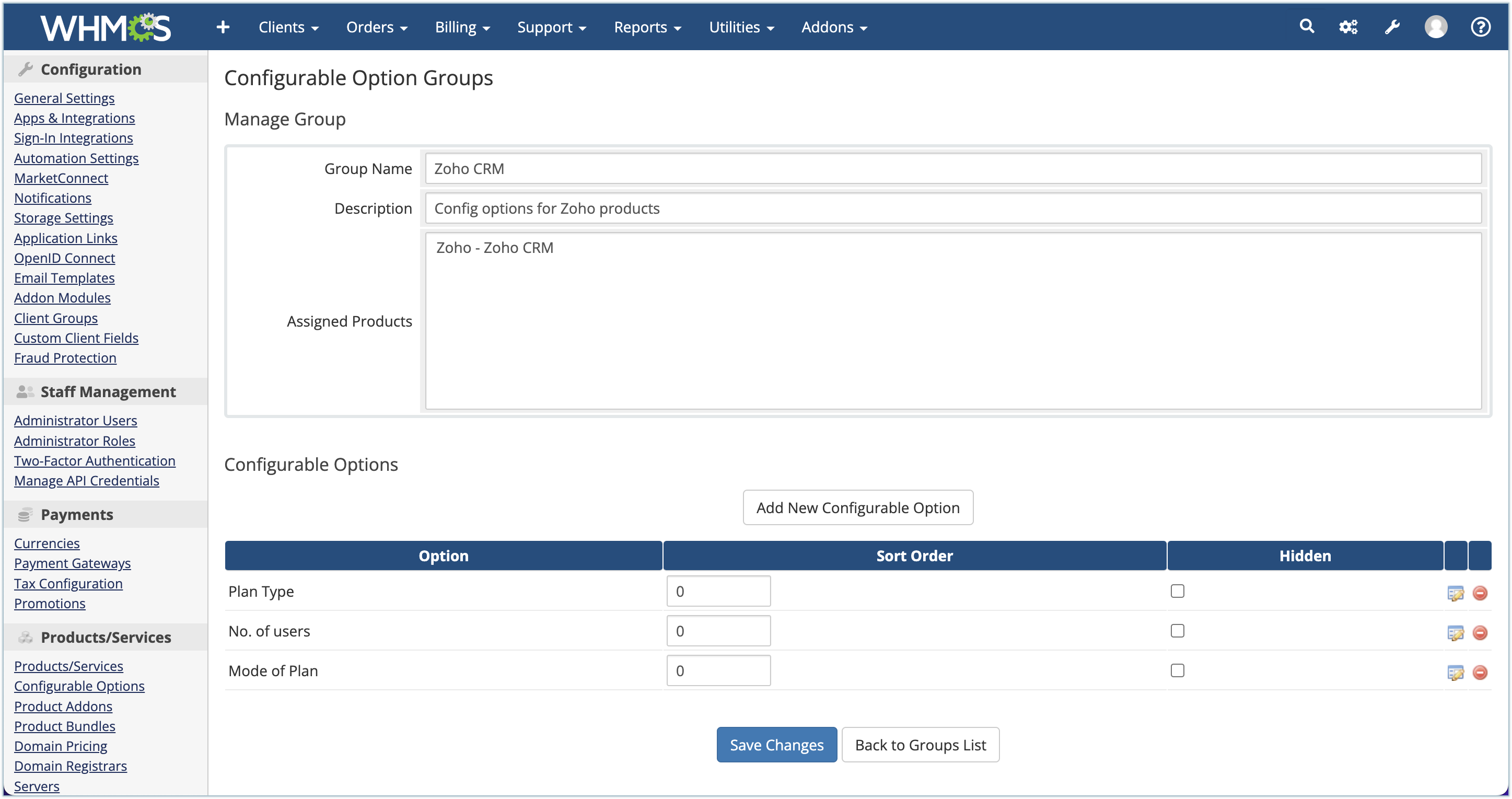
- Apasă Save Changes.
- Apasă Back to Groups List.
Modulul Zoho CRM va fi instalat și configurat cu succes în panoul de administrare WHMCS. Acum este gata pentru a fi achiziționat de clienții tăi.
Aprobarea comenzilor clienților
Odată ce clienții tăi achiziționează serviciul Zoho CRM, cererea lor va fi inclusă în Comenzile în așteptare. Aceste comenzi trebuie aprobate pentru a finaliza achiziția clientului.
Pentru a aproba comanda unui client
- În panoul de administrare WHMCS, mergi la Orders > List All Orders.
- Selectează clientul a cărui comandă dorești să o aprobi.
- Sub tab-ul Products/Services, apasă Create lângă Module Commands.
- Apasă Yes.
Va apărea mesajul Module Command Success. Aceasta înseamnă că portalul Zoho CRM a fost creat pentru domeniu. Câmpurile Super Admin și ZOID vor fi completate automat. - Selectează Active din meniul derulant Status pentru a aproba comanda.
- Apasă Save Changes.
Comanda clientului tău va fi activată. Acesta poate acum accesa contul său Zoho CRM.
Pentru a gestiona detaliile și planurile clienților
- Apasă Click here lângă URL to Manage customers pe pagina de aprobare.
Vei fi direcționat către pagina Customer Listing, unde poți gestiona detaliile și planurile clienților.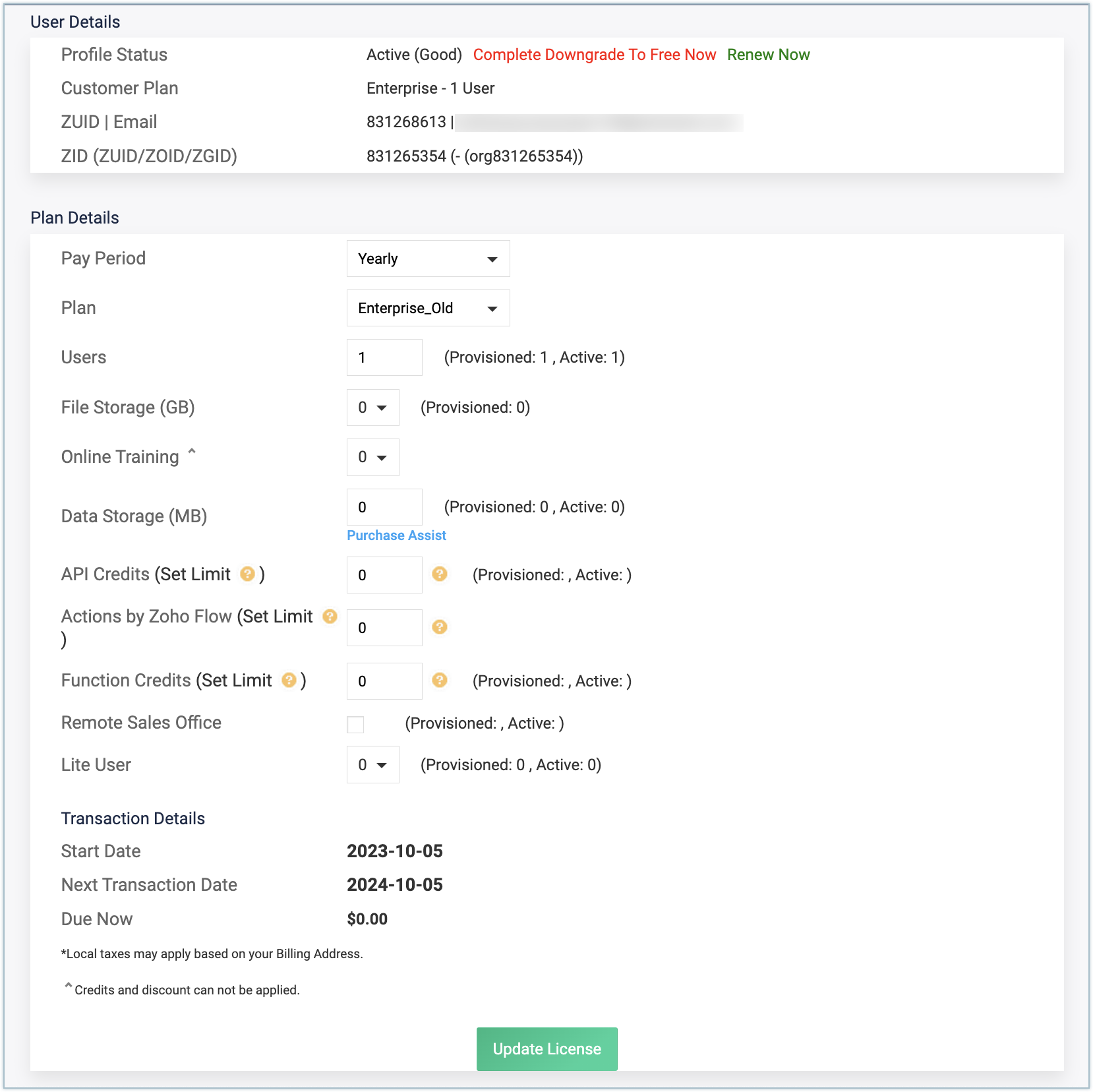
Partener Certificat Zoho
Ai nevoie de ajutor cu Zoho CRM?
Echipa noastra te poate ajuta cu implementarea, personalizarea si suportul Zoho CRM. Peste 200 de proiecte finalizate din 2011.
Contacteaza-ne