

Nexmo
Ultima actualizare: 31 martie 2026 · Tradus si verificat de Svennis, Zoho Premium Partner
Capturile de ecran din acest articol sunt in limba engleza. Interfata Zoho CRM poate varia in functie de versiune si limba setata.
Nexmo, o companie Vonage, este liderul global al platformelor de comunicații cloud, oferind API-uri și SDK-uri inovatoare pentru servicii de voce, text, aplicații de chat și verificare telefonică. Nexmo permite aplicațiilor și companiilor să comunice cu clienții lor în mod fiabil și cu ușurință, indiferent unde se află aceștia în lume. Acum, cu extensia Nexmo pentru Zoho CRM, poți trimite SMS-uri și apeluri vocale către lead-urile și contactele tale direct din Zoho CRM. Prin instalarea acestei extensii, poți efectua următoarele:
- Trimite SMS-uri către lista ta din CRM: Integrarea te va ajuta să trimiți SMS-uri către oricare dintre modulele tale Zoho CRM, cum ar fi lead-uri, contacte, oportunități, etc.
- Trimite mesaje vocale: Mesajele vocale pot fi trimise clienților tăi, iar detaliile se vor reflecta în Zoho CRM sub câmpul corespunzător (Lead/Contact).
- Configurare IVR: Configurează setările IVR pentru toate apelurile efectuate și primite din Zoho CRM.

Notă: Te rugăm să reții că extensia Nexmo pentru Zoho CRM este disponibilă în centrele de date US, IN, AU, CA, SA, și JP.
Instalează Nexmo
Poți accesa Zoho Marketplace și instala extensia Nexmo sau te poți autentifica în contul tău Zoho CRM și instala de acolo.
Pentru a instala extensia Nexmo
- Accesează Setup > Marketplace > All.
Toate extensiile instalate sunt listate. Sub All Extensions poți vizualiza toate extensiile suportate în CRM. - Fă clic pe All Extensions, caută Nexmo și fă clic pe ea.
Detaliile despre extensie vor fi disponibile. - Fă clic pe Install Now.
- În ecranul următor, acceptă termenii serviciului și fă clic pe Continueto Install.
- Alege una dintre următoarele opțiuni și fă clic pe Confirm.
- Install for admin only - Extensia va fi instalată în CRM doar pentru utilizatorii cu profil de administrator.
- Install for all users - Extensia va fi instalată în CRM pentru toți utilizatorii. Utilizatorii trebuie să aibă un cont Nexmo pentru a folosi această funcție.
- Choose profiles - Extensia va fi instalată în CRM pentru toți utilizatorii. Trebuie să alegi această opțiune, să faci clic pe Continue și apoi să selectezi profilul.
Extensia va fi instalată automat pentru utilizatorii specificați. După instalare, trebuie să autorizezi folosind datele tale de autentificare Nexmo. Fă clic pe Authorize. - Dacă faci clic pe Skip la acest pas, poți autoriza ulterior din Setup > Marketplace > All.
În pagina de detalii a extensiei Nexmo, poți face clic pe Authorize.
Configurare
- Odată ce extensia este instalată în contul tău CRM, ți se va cere să configurezi extensia.
- Dacă faci clic pe Skip la acest pas, poți configura ulterior din Setup > Marketplace > All > Installed Extensions.
- Extensia Nexmo se configurează în pagina sa de detalii.
- Pentru a configura contul Nexmo, trebuie să introduci cheia API și secretul API.
- Ambii parametri sunt disponibili în pagina de setări Nexmo.
- Pentru a obține cheia API și secretul API:
- Accesează contul tău Nexmo.
- Sub profilul contului tău, fă clic pe opțiunea de setări.
- Derulează în jos și copiază cheia API din câmpul corespunzător. Apoi lipeșt-o în pagina de detalii a extensiei din Zoho CRM.
- Repetă același lucru și pentru secretul API.
Extensia ta este configurată și gata de utilizare.
Trimite SMS-uri folosind extensia
- Alege setul de lead-uri/contacte cărora trebuie să le trimiți un SMS.
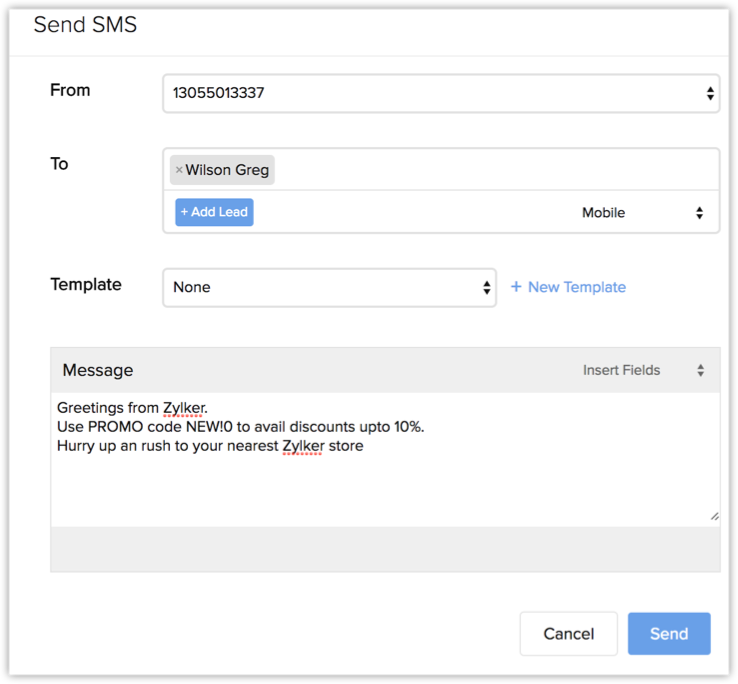
- Treci cu mouse-ul peste opțiunile de deasupra și apasă opțiunea Send SMS. O fereastră pop-up va apărea în fața ta.
- Aici poți alege fie dintr-un șablon deja existent, fie să scrii un SMS nou pentru a-l trimite.
- Odată ce ai terminat, fă clic pe butonul Send SMS pentru a trimite.
Un raport privind numărul de SMS-uri trimise se va deschide în fața ta, unde poți vedea câte SMS-uri au fost trimise, câte nu au ajuns la destinația finală, etc.
Trimite mesaje vocale folosind extensia
Pentru a trimite mesaje vocale, efectuează următoarele acțiuni:
- Selectează setul de lead-uri sau contacte cărora trebuie să le trimiți un mesaj vocal.
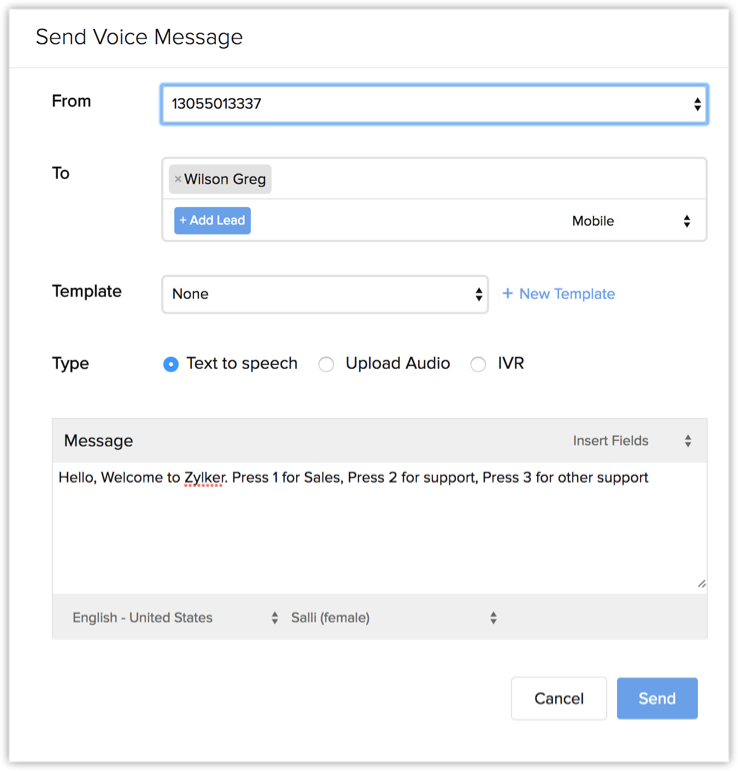
- Treci cu mouse-ul peste meniul din partea de sus și alege Send voice message.
Ai două opțiuni aici:
1. Conversie text în vorbire: Poți introduce un text în zona de text de mai jos și alege o voce potrivită. Sistemul va converti automat textul în vorbire. Fă clic pe opțiunea de trimitere pentru a trimite textul introdus ca mesaj vocal către lista selectată.
2. Încarcă fișier audio: Cealaltă modalitate este prin încărcarea unui fișier audio. Acesta va fi trimis automat ca mesaj vocal către lista selectată.
Va apărea o fereastră de confirmare.
Odată ce acest lucru este finalizat, poți verifica starea mesajului vocal accesând lead-ul/contactul corespunzător și verificând starea.
Configurează un IVR pentru apeluri primite și efectuate
- Accesează tab-ul Nexmo din Zoho CRM.
- În pagina de configurare a extensiei Nexmo, fă clic pe subtab-ul IVR menu.
- În ecranul care apare, fă clic pe opțiunea Create New IVR și completează detaliile solicitate:
- IVR Name: Introdu un nume dorit pentru IVR (acesta va fi util la mapare).
- Greetings: Introdu un mesaj de salut. Acest mesaj va fi redat utilizatorului.
- Actions: În secțiunea de acțiuni, introdu numărul de telefon către care apelul primit trebuie direcționat la apăsarea unui număr pe tastatura telefonului.
Apeluri primite:
- Accesează subtab-ul Numbers din tab-ul de setări Nexmo.
- Folosind opțiunea IVR Menu (pentru apeluri primite), mapează meniul IVR dorit cu numărul de telefon corespunzător.
- Automat, meniul IVR se mapează cu numărul și va fi redat utilizatorului când sosește un apel primit.
Apeluri efectuate:
Pentru a seta IVR pentru apeluri efectuate, efectuează următoarele:
- Accesează lead-ul/contactul căruia trebuie să-i trimiți apelul.
- Fă clic pe butonul radio IVR.
- Selectează un meniu IVR dorit din lista derulantă și apasă Send.
- Meniul IVR va fi redat utilizatorului.
Dezinstalează extensia
Poți dezinstala extensia Nexmo oricând dorești. Reține că ștergerea acestei extensii va șterge și toate datele asociate. Pentru a dezinstala extensia Nexmo:
- Fă clic pe Setting > Setup > Marketplace > All.
Toate extensiile instalate sunt listate. - Caută Nexmo și fă clic pe linkul Uninstall corespunzător.
- Fă clic pe OK pentru a confirma.
Extensia va fi dezinstalată.
Articole Similare
Partener Certificat Zoho
Ai nevoie de ajutor cu Zoho CRM?
Echipa noastra te poate ajuta cu implementarea, personalizarea si suportul Zoho CRM. Peste 200 de proiecte finalizate din 2011.
Contacteaza-ne