

Vizualizează seturi de date ierarhice folosind grafice treemap
Ultima actualizare: 5 aprilie 2026 · Tradus si verificat de Svennis, Zoho Premium Partner
Capturile de ecran din acest articol sunt in limba engleza. Interfata Zoho CRM poate varia in functie de versiune si limba setata.
Graficele treemap sunt reprezentări vizuale ale seturilor de date cu structuri ierarhice—de exemplu, funcții și departamentele lor, mărci și modelele lor, industrii și afaceri, teritorii și demografii, campanii și conversii sunt toate seturi de date cu clasificări de tip părinte-copil, nod-rădăcină sau supraset-subset.
De asemenea, dacă ai un volum mare de date sau vrei să compari proporții și contribuții între ierarhiile participante, graficele treemap sunt tipul de care ai nevoie.
Înțelegerea structurii unui grafic treemap
Celule și proporții:
Graficele treemap au un aspect dreptunghiular construit din celule de diferite dimensiuni și culori. Aceste celule reprezintă entități diferite, dimensiunile lor reprezintă valorile sau contribuțiile acelor entități, iar culorile lor le diferențiază pe unele de altele.
De exemplu: Mai jos este un grafic treemap care reprezintă o listă de surse de lead-uri și le compară pe toate dintr-o privire. Acesta este un treemap cu o singură grupare, adică folosește un singur nivel de date pentru analiză.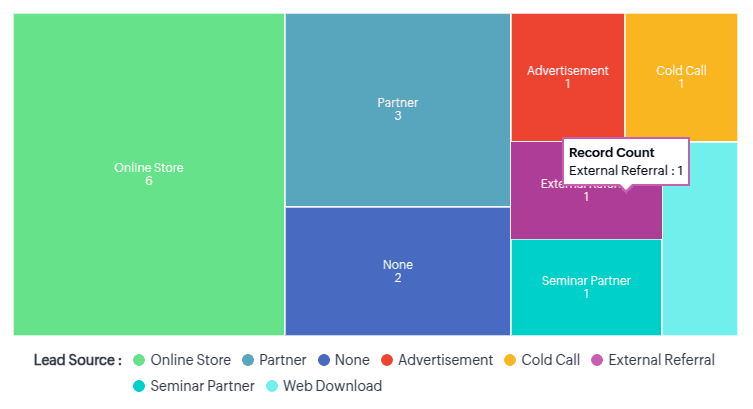
Similar, pentru a înțelege și compara implicarea agenților în fiecare dintre aceste surse ar fi necesare date de al doilea nivel, pentru care fiecare entitate mai mare din treemap va avea celule imbricate suplimentare care reprezintă agenții, ale căror contribuții sunt din nou reprezentate prin proporțiile celulelor. Totuși, celulele imbricate vor avea aceeași culoare.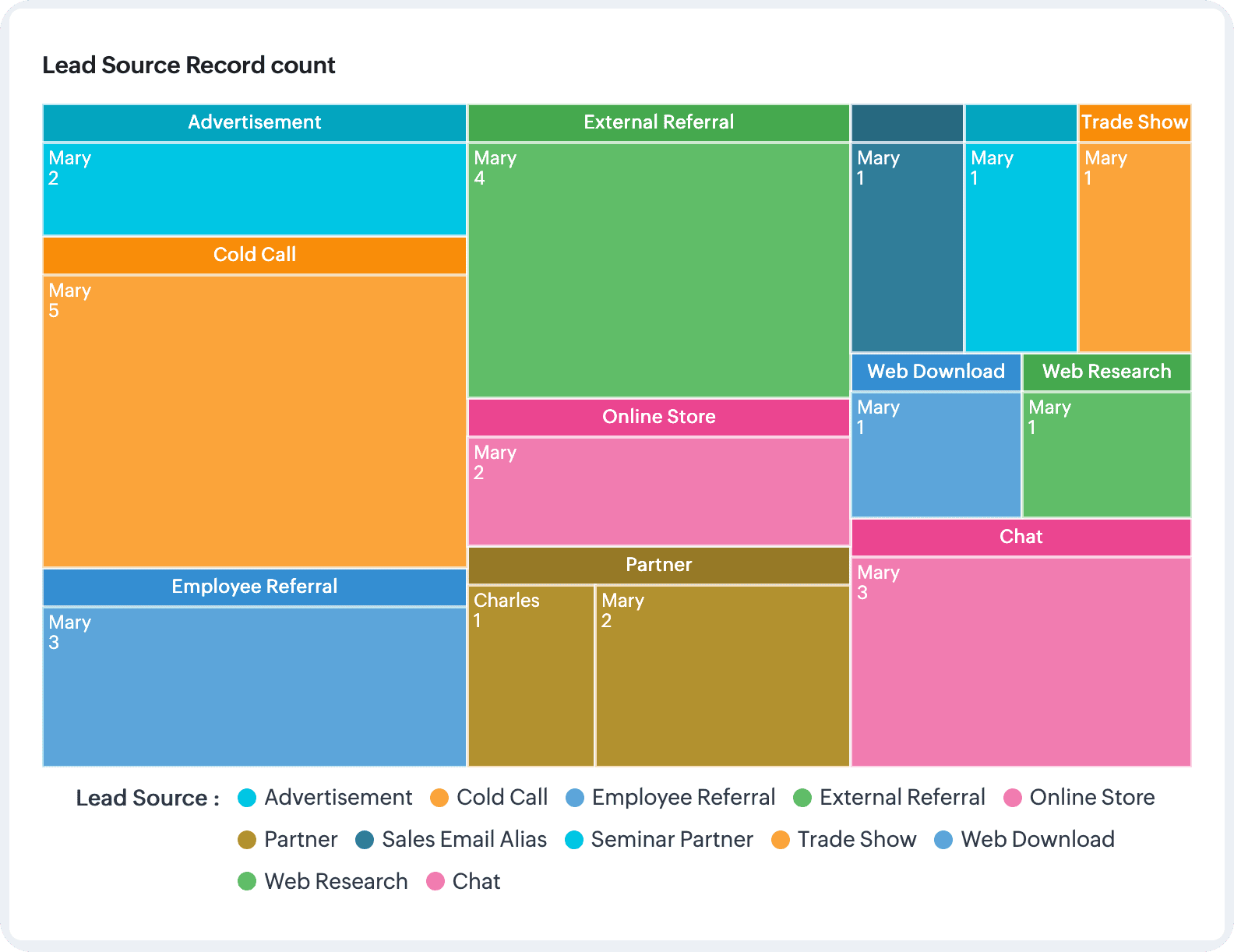
Notă: Poți folosi date cu până la două grupări pentru a construi grafice treemap în Zoho CRM.
Aplicații ale graficelor treemap: scenarii de business
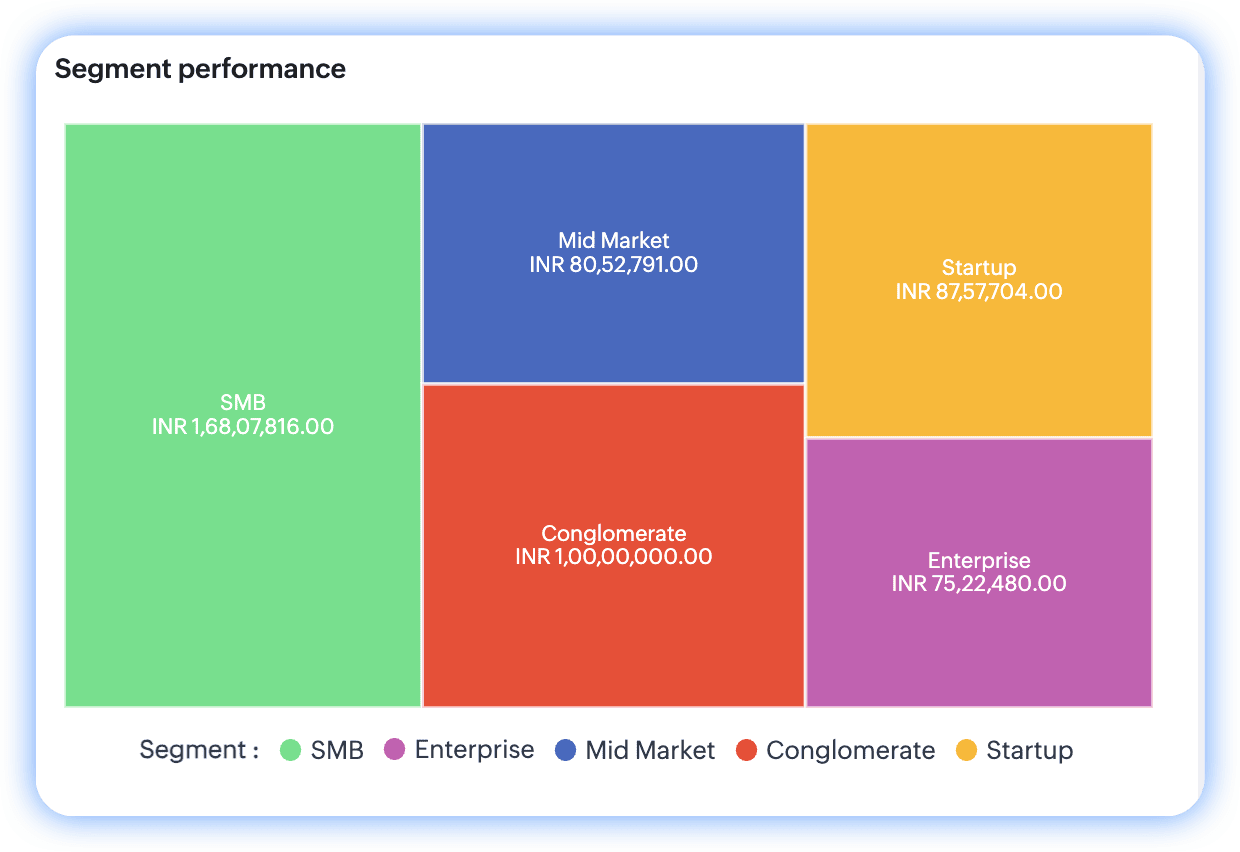
Analiza performanțelor segmentelor profitabile: grafic treemap cu o singură grupare
Performanța unui segment este legată în principal de veniturile sale; cu cât veniturile sunt mai mari, cu atât performanța este mai bună. Prin urmare, atunci când afacerile au mai multe segmente, acestea pot fi comparate pentru a identifica cel mai mare contributor.
Parametri implicați: Segmente și veniturile lor
Configurare:
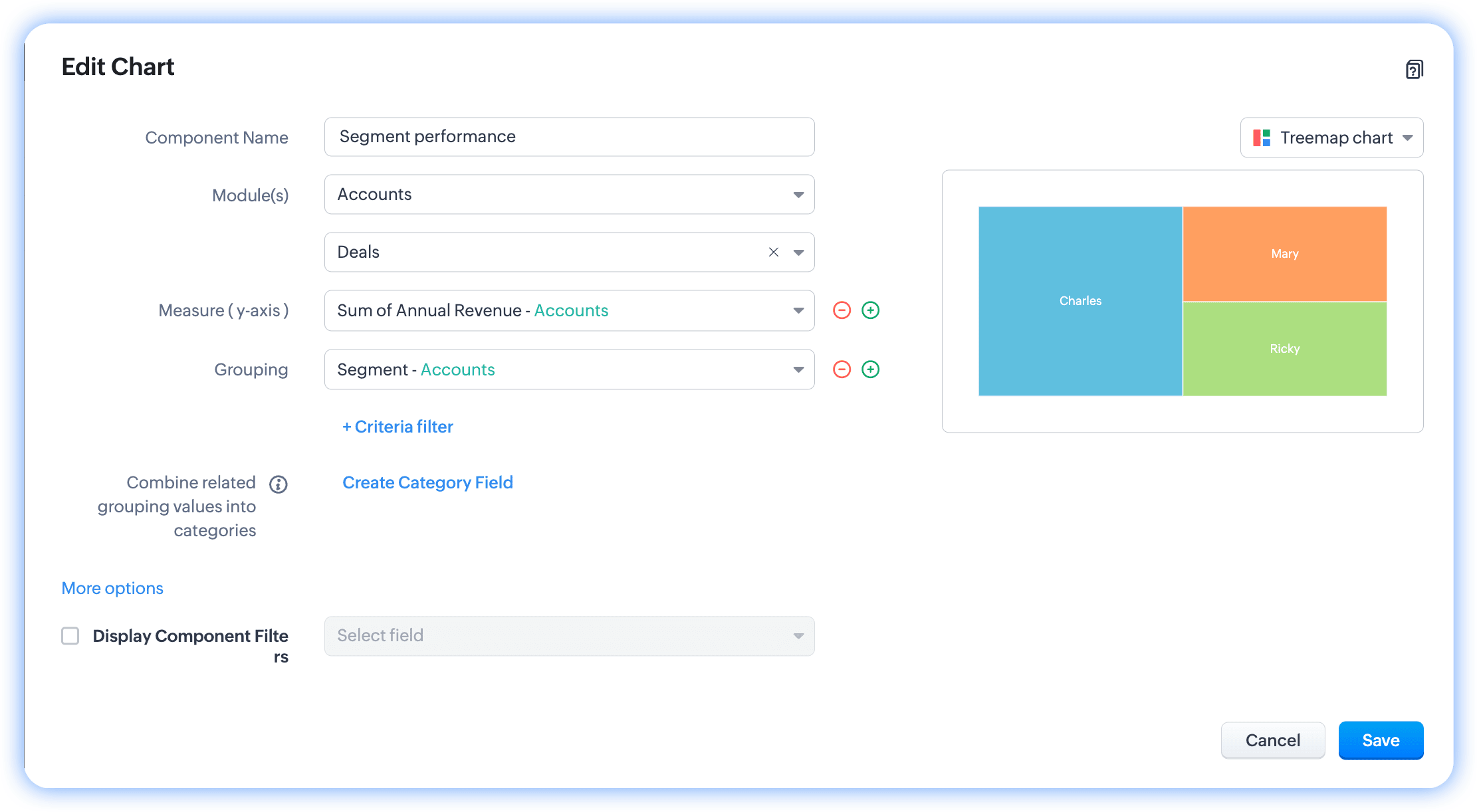
- Obiectivul este să compari și să analizezi performanța diferitelor segmente pe baza profitului—deci măsura aici este venitul.
- Pentru a împărți acest venit pe segmente, valoarea de grupare este câmpul Segmente.
Grafic
Compararea volumului de vânzări pe categorii de produse și canale: grafice treemap cu dublă grupare
Afacerile compară adesea diferite produse și canalele lor de vânzare pentru a evalua performanțele relative.
Parametri implicați: Volumul vânzărilor, categoriile de produse și canalele
Configurare:
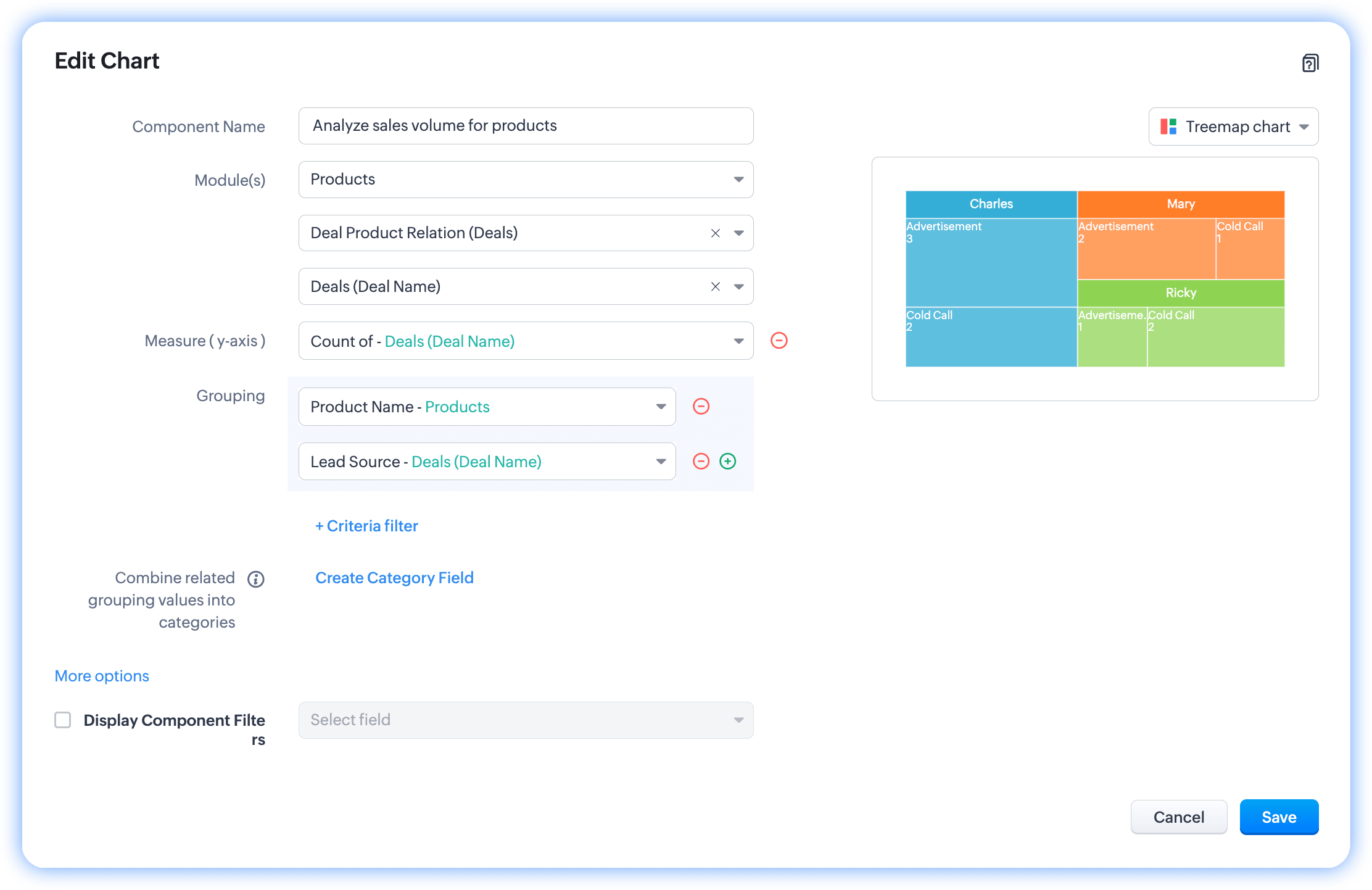
- Obiectivul acestei analize este să compare volumele de vânzări ale diferitelor produse—deci „numărul de tranzacții" este măsura cheie.
- Pentru a explora produsele care au contribuit la aceste tranzacții, câmpul Produse servește ca primă grupare.
- Această analiză are și rolul de a identifica canalele profitabile pentru fiecare produs, deci „canalele" definesc a doua grupare.
Grafic
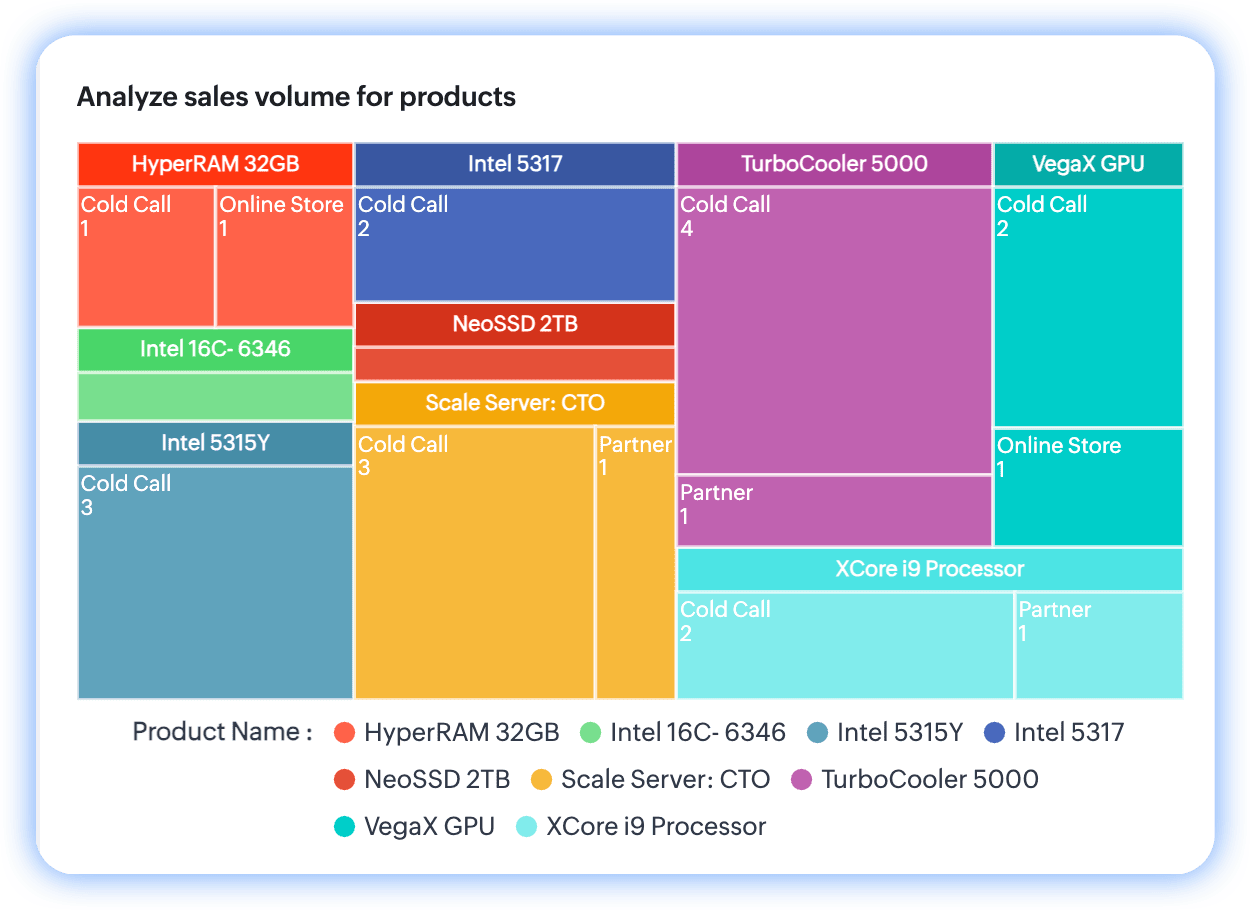
Conform graficului, TurboCooler 5000 conduce după volum, iar apelurile la rece par să fie cel mai profitabil canal al său.
Pentru a configura un grafic treemap
- Mergi la modulul Analytics din Zoho CRM.
- Selectează un dashboard în care vrei să creezi graficul treemap și apasă Add Component în dreapta sus.
- Din lista componentelor de dashboard disponibile, selectează Chart.
- În ecranul Add Chart, selectează Quick chart dacă vrei să creezi un grafic pe baza datelor disponibile în modul.
- În pagina de configurare, fă următoarele:
- Introdu un nume pentru componenta ta.
- Selectează modulul pentru calcul.
- După selectarea modulului, tipurile de grafice disponibile vor fi afișate. În dreapta ta, deasupra previzualizării graficului, apasă pe dropdown.
- Numele implicit al graficului este întotdeauna „column". Apasă pe dropdown și selectează Treemap chart din listă.
- Selectează modulul asociat.
- Specifică Măsura (axa Y). În cazul graficelor treemap, măsura reprezintă valoarea proporțională.
- Selectează preferințele de grupare pe baza datelor sau dimensiunilor. Poți furniza până la două grupări.
- Furnizează criterii de filtrare pentru rezultate mai precise.
- Bifează caseta Combină valorile de grupare asociate în categorii dacă parametrii tăi de grupare au atribute similare.
- Sub More options, dacă vrei să ai un filtru în graficul tău, selectează până la două câmpuri pentru a afișa ca filtre ale componentei.
- Apasă Save. Graficul tău va fi creat după calcul.
- Dacă vrei să folosești un raport pentru a crea un grafic treemap, apasă Reports în ecranul Add Chart din pasul 3.
- Introdu un nume pentru componenta ta.
- Selectează raportul. Pe baza tipului de raport și a structurii de relații exhibate, tipul de grafic de deasupra previzualizării va fi activat.
- Completează restul valorilor câmpurilor detaliate în instrucțiunile Quick Chart.
- Apasă Save.
Acțiuni pe care le poți efectua pe graficele treemap
Ca toate componentele de tip grafic din Analytics, poți clona componente în același dashboard sau într-un dashboard diferit, precum și să le editezi, ștergi și printezi, să le adaugi pe pagina de start, să inserezi un URL, să le muți în alt dashboard, să le descarci și să le adaugi la favorite. Mergi la grafic și apasă pe butonul cu puncte de suspensie verticale pentru a vedea aceste opțiuni.
Dacă ai activat filtrele pentru componente, acele filtre vor fi adăugate la grafic lângă numele său.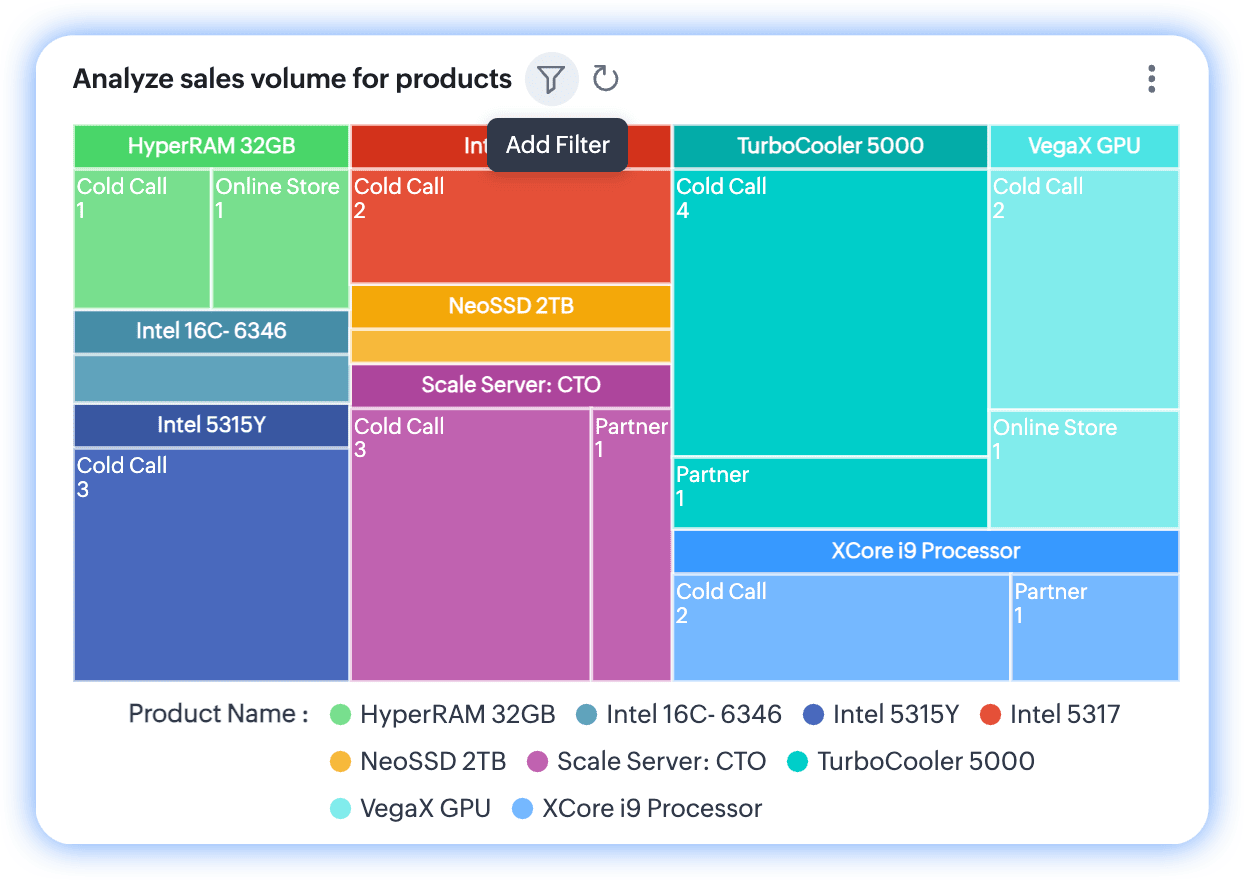
 Notă: Poți selecta până la doi parametri de filtrare în configurare. Dacă ai aplicat anumiți parametri, doar datele calificate vor fi afișate în grafic, iar filtrul va indica aplicarea sa printr-un punct de notificare deasupra pâlniei.
Articole Similare
Partener Certificat Zoho
Ai nevoie de ajutor cu Zoho CRM?
Echipa noastra te poate ajuta cu implementarea, personalizarea si suportul Zoho CRM. Peste 200 de proiecte finalizate din 2011.
Contacteaza-ne