Ultima actualizare: 4 aprilie 2026 · Tradus si verificat de Svennis, Zoho Premium Partner
Capturile de ecran din acest articol sunt in limba engleza. Interfata Zoho CRM poate varia in functie de versiune si limba setata.
1. Ce sunt rapoartele în Zoho CRM?
Ca organizație, cu cât crești mai mult, cu atât datele tale devin mai complexe. Aceste date conțin informații valoroase despre clienții tăi, angajați, profit, vânzări, oportunități și alte aspecte ale afacerii tale. Este important să poți extrage informații din aceste date pentru a urmări cele mai recente tendințe și progresul și creșterea organizației tale, precum și pentru a identifica tendințele actuale și a-ți planifica bugetul.
Rapoartele sunt o modalitate de a combina date relevante în vederea unui obiectiv, de exemplu, un raport lunar pentru a vizualiza lead-urile nou obținute într-o lună.
2. Cum pot crea rapoarte în Zoho CRM?
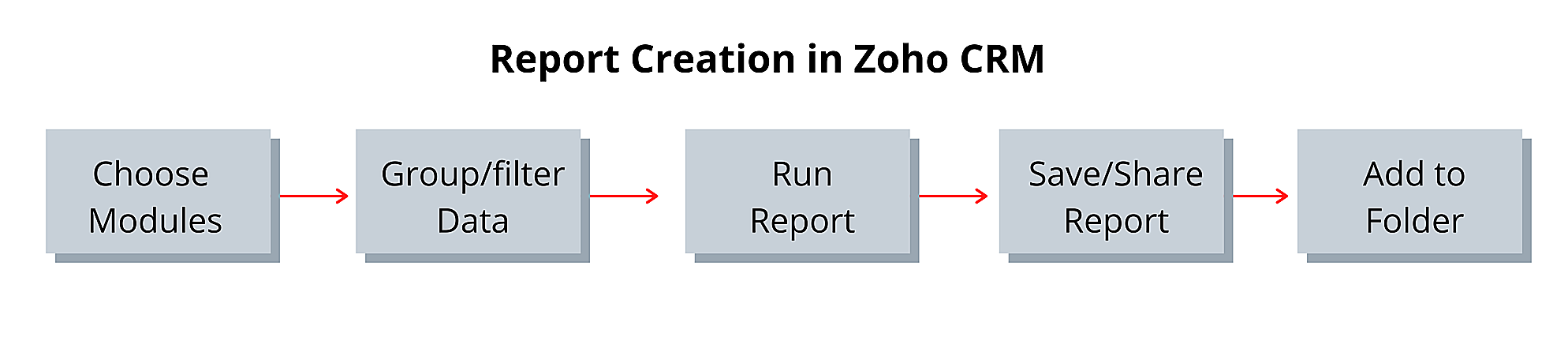
Rapoartele pot fi create și partajate în diferite formate de către directori executivi, manageri, agenți de vânzări și alți utilizatori CRM, și sunt construite folosind date din unul sau mai multe module din CRM-ul tău. Rapoartele pot fi create pentru un modul specific și datele asociate acestuia într-un alt modul, de exemplu, conturi și contactele asociate lor sau oferte și cotațiile asociate lor.
3. Care sunt tipurile diferite de rapoarte disponibile în Zoho CRM?
Raportul tabular afișează datele ca o listă de înregistrări în format tabel. De exemplu, raportul cu lista de corespondență a contactelor.
Raportul sumar este similar cu raportul tabular, cu excepția că înregistrările sunt într-o listă cu subtotaluri, grupări și alte informații rezumative. De exemplu, un raport de venituri în care venitul total este adunat într-o coloană.
Raportul matriceal afișează datele rezumate într-un format de grilă folosind atât coloanele orizontale, cât și cele verticale. De exemplu, un dealer auto generează două rapoarte zilnice: vânzări grupate după agent de vânzări și apoi după produs, și vânzări grupate după produs și apoi după agent de vânzări. Aceste două rapoarte pot fi combinate folosind un raport matriceal.
4. De ce nu pot vedea unele câmpuri în Rapoarte?
Este posibil să nu poți vedea unele câmpuri în rapoarte dacă administratorul tău le-a dezactivat. Poți vizualiza doar acele câmpuri care sunt afișate în aspectul paginii tale. Poți vedea toate datele pentru care ai acces de citire/scriere, inclusiv înregistrările deținute de tine și cele partajate cu tine de alți utilizatori.
5. Pot programa rapoartele mele și le pot trimite colegilor periodic?
Da, poți programa livrarea rapoartelor tale și le poți trimite colegilor, conducerii executive și utilizatorilor care nu folosesc Zoho CRM, programându-le să fie trimise zilnic, săptămânal, lunar sau anual.
Odată ce ai configurat programatorul de rapoarte, rapoartele specificate sunt livrate la adresele de email ale destinatarilor ca atașament email (format XLS) împreună cu un link către raportul specific din modulul Rapoarte al Zoho CRM. Poți trimite de asemenea documentul PDF destinatarilor tăi.
6. Pot stoca toate rapoartele mele personale într-un dosar?
Da, poți stoca toate rapoartele tale personale într-un dosar, care poate fi vizualizat doar de tine și de utilizatorii cu privilegii de Administrator. Poți de asemenea face dosarele de rapoarte vizibile public altor utilizatori din organizația ta.
7. Cum șterg un dosar din rapoarte?
Înainte de a șterge un dosar, asigură-te că toate rapoartele din dosar sunt mutate în alt dosar sau șterse. Poți șterge un dosar doar când este gol.
Apasă pe Recently Deleted.
Selectează rapoartele șterse recent și apasă Delete Permanently.
Plasează cursorul peste dosarul pe care vrei să-l ștergi și apasă Delete.
8. Pot membrii echipei mele să vadă câmpurile la care altfel au acces restricționat, atunci când le partajez printr-un raport?
Da, membrii echipei tale care sunt restricționați să vizualizeze anumite câmpuri dintr-o înregistrare le pot vedea dacă acestea sunt prezente într-un raport partajat cu ei.
De exemplu, dacă permisiunea pentru câmpul număr de cont este setată la „Nu afișa" pentru agenții de vânzări, iar tu le partajezi un raport care conține acest câmp, atunci agenții vor putea vizualiza numărul de cont indiferent de permisiunea lor de câmp.
9. Pot utilizatorii să vadă câmpuri sau înregistrări la care nu au acces în modulele părinte sau copil?
Da.
Într-un raport, utilizatorii vor putea vedea toate înregistrările accesibile lor în modulul primar
Dacă acest modul primar este conectat la module părinte și/sau copil și câmpuri din acele module părinte/copil sunt incluse în raport
Atunci utilizatorii vor putea vedea acele câmpuri și înregistrări, chiar dacă nu au acces la acele câmpuri sau înregistrări în modulul părinte/copil.
Un raport cu contacte ca modul primar, conturi ca modul părinte și oferte ca modul copil conține câmpuri din toate trei modulele. Un utilizator deține o înregistrare de contact, dar nu are acces la înregistrarea contului contactului sau la înregistrarea ofertei contactului. Când acest utilizator deschide raportul, poate:
Vizualiza înregistrările din modulul Contacte la care utilizatorul are acces
Vizualiza înregistrările din înregistrarea de ofertă asociată (copil) sau înregistrarea de cont (părinte) la care utilizatorul nu are acces.
Acest lucru se aplică atunci când au acces la module, dar nu la înregistrările specifice. Dacă utilizatorul nu are acces la modulul părinte sau copil în profilul său, nu va putea vizualiza raportul.
10. De ce unele module nu sunt disponibile la crearea unui raport?
Rapoartele pot fi create pentru module standard și personalizate. Există două motive principale pentru care modulele pot să nu fie vizibile la crearea rapoartelor:
Administratorul tău a restricționat accesul la modul. Pentru a activa accesul la acele module:
Conectează-te la Zoho CRM cu privilegii administrative.
Navighează la Setup > Customization > Modules and Fields.
Apasă pe iconița more de lângă modulul dorit.
Apasă Module permissions.
Selectează profilul care are nevoie de acces la acel modul.
Apasă Save.
Modulul a fost dezactivat de administratorul tău. Modulele dezactivate nu vor apărea în lista modulelor disponibile la crearea unui raport. De exemplu, dacă vrei să creezi rapoarte pentru Accounts, trebuie să te asiguri că modulul Accounts este activat. Pentru a activa orice modul,
Conectează-te la Zoho CRM cu privilegii administrative.
Mergi la Setup > Customization > Modules and Fields.
În pagina Lista de module, apasă Organize Modules.
Selectează modulul pe care vrei să-l activezi.
Apasă Save.
Acum poți găsi modulul în lista modulelor disponibile pentru crearea rapoartelor.
11. Cum pot partaja rapoarte cu alți utilizatori?
Rapoartele oferă informații utile și date valoroase care ajută conducerea să decidă asupra bugetelor, activităților de marketing și ratei de creștere și să îmbunătățească procesul general de luare a deciziilor. Prin urmare, este important să poți partaja rapoarte cu alți utilizatori. Zoho CRM oferă două modalități de a partaja rapoarte:
Exportarea și partajarea rapoartelor cu utilizatorii: Folosește această opțiune dacă vrei să păstrezi o copie a raportului în spațiul tău local de stocare. Fiecare raport poate fi exportat ca fișier Excel, CSV sau PDF.
Pentru a exporta rapoarte:
Apasă pe fila Reports.
Selectează raportul din modulul necesar în pagina Reports Home. De exemplu, Lead by Source din modulul Leads.
Apasă Export și selectează una dintre următoarele opțiuni:
Export to Excel: Pentru a salva raportul în format XLS
Export to CSV: Pentru a salva raportul în format CSV
Export to PDF: Pentru a exporta raportul ca PDF
Partajarea dosarului de rapoarte cu utilizatorii: Dosarele de rapoarte te ajută să-ți menții rapoartele organizate pentru a le putea partaja ușor cu alți utilizatori. Un raport poate fi mutat dintr-un dosar în altul. Pentru a partaja rapoarte:
Apasă pe fila Reports.
Apasă iconița de roată dințată de lângă dosarul de rapoarte în pagina Reports Home.
Apasă Edit.
Alege Share with everyone sau utilizatori selectați în funcție de cerințele tale.
12. Ce înseamnă FY și FQ?
FY înseamnă an financiar, iar FQ înseamnă trimestru financiar. Un an financiar (FY) este o perioadă de un an, iar un trimestru financiar (FQ) este o perioadă de trei luni pe care o organizație o folosește în bugete și rapoarte. În Zoho CRM, vei întâlni acești termeni la filtrarea înregistrărilor în rapoarte. Ex.: Vreau un raport al ofertelor pierdute în ultimul an. Trebuie să setez criteriile corespunzătoare și să folosesc filtrul Records created in Last FY.
13. Cum vizualizez rapoartele?
Rapoartele sunt liste detaliate și informative de înregistrări.Zoho CRM oferă mai mult de 40 de rapoarte standard diferite, și poți crea de asemenea rapoarte personalizate pentru a răspunde cerințelor tale. Pentru a vizualiza atât rapoartele standard, cât și cele personalizate, apasă pe fila Reports și vei vedea un panou cu o listă de dosare ce conțin diferite rapoarte. Apasă pur și simplu pe un raport pentru a-l vizualiza. Alternativ, dacă știi numele raportului, poți folosi opțiunea de căutare din modulul Reports.
14. Pot crea un raport bazat pe ora de creare sau ora de modificare a unei note?
Da, poți crea un raport bazat pe Note Creation Time sau Note Modification Time. Poți face acest lucru specificând criteriile Note Creation Time sau Note Modification Time criteria la crearea rapoartelor.
15. Cum defalc performanțele agenților de vânzări individuali pe lună, în loc să am doar o comparație anuală?
Poți realiza acest lucru generând un raport matriceal în modulul Deals.
Urmează acești pași pentru a crea un raport matriceal:
Mergi la modulul Reports.
Apasă pe Create Report.
Selectează modulul Deals ca modul primar.
La Tip raport, selectează Matrix Report.
Selectează Deal Owner ca titlu de rând și Closing Date ca titlu de coloană.
Grupează datele după lună și an.
Alege Amount la Columns to Total.
Rulează raportul.
Citește mai detaliat despre generarea și personalizarea rapoartelor aici.
16. Cum pot urmări ce echipamente, instrumente și calculatoare ale companiei are fiecare angajat în posesie?
Poți vizualiza modulele cu valori, cum ar fi echipamentele companiei, instrumente și calculatoare, generând un raport pentru acestea.
Urmează acești pași pentru a genera un raport:
Mergi la CreateReport.
Selectează modulul pentru raport.
Alege Report Type ca Summary.
Adaugă coloanele dorite în lista Selected Columns.
În coloana Groupings, grupează informațiile după proprietar.
Rulează raportul.
Uită-te cum se generează rapoarte mai detaliat aici.
17. Cum pot extrage emailuri din câmpuri într-un fișier .CSV și evita duplicatele?
Poți crea rapoarte separate pentru modulele Leads și Accounts. Odată ce faci acest lucru, adaugă câmpul de email ca o coloană în raportul tău și exportă-l. Astfel, poți evita duplicatele.
18. Pot descărca toți lead-ii și contactele și pot include câmpul industrie pentru fiecare lead și contact?
Poți face acest lucru generând rapoarte separate pentru lead-uri și contacte.
Pentru a crea rapoarte:
Mergi la modulul Reports.
Alege modulul Leads și adaugă câmpul Industry.
Generează un raport și exportă-l.
Poți urma aceiași pași și pentru modulul Contacts.
19. Cum urmăresc statusul emailurilor trimise din CRM?
Poți urmări statusul emailurilor trimise din CRM și SalesInbox folosind Email Analytics Report. Raportul îți oferă un rezumat al statusurilor emailurilor pe baza datei, șablonului de email, modulului și utilizatorului. Pentru a vizualiza analiza emailurilor, Email Insights trebuie să fie activat în contul tău.
Pentru a vizualiza analiza emailurilor:
Apasă pe modulul Reports.
Selectează dosarul Email Reports.
Apasă Email Analytics în dosarul Email Reports.
Alege parametrii după care vrei să filtrezi statisticile de email . De exemplu, Interval de date, Grup sau Utilizatori.
20. De ce numărul de emailuri deschise diferă când este vizualizat prin filtrul inteligent față de raport?
Dacă filtrezi înregistrările pe baza statusului emailului printr-un filtru inteligent (filtru vizualizare listă) sau rapoarte, vei obține rezultate diferite. Acest lucru se datorează faptului că, atunci când folosești un filtru inteligent pentru a vizualiza emailurile „Deschise", vor fi afișate toate înregistrările care au emailuri deschise, deschise și accesate sau deschise și cu răspuns. Prin urmare, filtrul inteligent va lua în considerare înregistrările cu emailuri din toate aceste categorii.
Cu toate acestea, în cazul rapoartelor, când filtrezi înregistrările care au un status de email „deschis", vei putea vizualiza doar emailurile deschise; celelalte statusuri precum deschis și accesat sau deschis și cu răspuns nu vor fi luate în considerare.
21. Pot restricționa rapoartele doar la anumiți utilizatori selectați?
Da. Poți restricționa rapoartele doar la anumiți utilizatori, roluri sau grupuri selectate. Poți face acest lucru creând un dosar de rapoarte și acordând acces utilizatorilor, rolurilor sau grupurilor. Urmează pașii de mai jos pentru a crea un dosar de rapoarte cu acces restricționat:
Apasă pe fila Reports.
Alege din rapoartele existente și apasă Create Report Folder.
În pagina Create Report Folder, urmează acești pași:
Introdu Folder Name.
Introdu Folder Description.
La Detalii accesibilitate, alege din aceste opțiuni:
Only Me: Selectează dacă vrei să activezi accesul la dosar doar pentru tine.
Everyone: Selectează dacă vrei să faci dosarul public.
Selected Users: Selectează utilizatorii sau rolurile de utilizatori care pot accesa dosarul.
4. Apasă Save and Move.
22. Pot rapoartele fi filtrate după regiune? De exemplu, pot fi filtrate după coduri poștale?
Nu poți filtra rapoartele după regiune fără a introduce detaliile în înregistrare, fie manual, fie prin import. Odată ce aceste câmpuri au fost completate în înregistrare (oraș, județ), poți filtra înregistrările și le poți afișa.
23. Vreau să generez un raport de status al lead-urilor pentru a vizualiza lead-urile care au rămas într-o anumită etapă pentru un anumit număr de zile. Este posibil?
Blueprint în Zoho CRM este o funcție de automatizare a proceselor, care te ajută să-ți simplifici procesul de vânzări. Folosind rapoartele Blueprint poți vedea exact cât timp a rămas o înregistrare într-o anumită stare.
În plus față de aceasta, dacă dorești să generezi un nou raport pentru a vedea toți lead-urile care au rămas într-o anumită stare pentru un anumit număr de zile, mai jos este o alternativă simplă care folosește reguli de workflow.
Obiectiv:
Generarea unui raport pentru a vedea toți lead-urile care au rămas într-o anumită stare pentru o anumită perioadă - de exemplu 20 de zile sau mai mult.
Soluție:
Mai întâi, creează un câmp personalizat de tip Dată în modulul Leads. Numește-l „Status Last Modified". Acesta va stoca data când statusul lead-ului a fost modificat ultima dată.
Apoi creează o regulă de workflow pentru a actualiza automat câmpul Status Last Modified la data când Lead Status este modificat. Raportul Lead Status poate fi apoi generat folosind câmpul Status Last Modified.
Urmează pașii de mai jos pentru a crea regula de workflow menționată mai sus:
În pagina noii reguli de workflow, la When, alege Record action, selectează Field Update și alege câmpul Lead Status.
La Which, alege All records.
Asociază o Acțiune instantanee acestei reguli: Field Update. Efectuează actualizarea ca Status Last Modified = Execution Day
Acum, câmpul Status Last Modified va fi actualizat automat la data când modifici câmpul Lead Status. Folosind acest câmp, poți genera un raport cu criteriul „Status Last Modified >= 20"
Când rulezi acest raport, de exemplu Idle Leads Report, vei vedea toți lead-urile care au rămas într-o anumită stare mai mult de 20 de zile.
Notă:
S-ar putea părea că Status Last Modified este similar cu Last Modified Date al unei înregistrări. Cu toate acestea, diferența este că Last Modified Date include orice modificare făcută înregistrării - Status Last Modified va face referire doar la data când a fost actualizat Lead Status.
Partener Certificat Zoho
Ai nevoie de ajutor cu Zoho CRM?
Echipa noastra te poate ajuta cu implementarea, personalizarea si suportul Zoho CRM. Peste 200 de proiecte finalizate din 2011.