

Întrebări frecvente: Program de lucru în Zoho CRM
Ultima actualizare: 31 martie 2026 · Tradus si verificat de Svennis, Zoho Premium Partner
Capturile de ecran din acest articol sunt in limba engleza. Interfata Zoho CRM poate varia in functie de versiune si limba setata.
1. Ce sunt orele de lucru personalizate și cum le setez?
1. Ce sunt orele de lucru personalizate și cum le setez?
Zoho CRM oferă o listă de programe de lucru implicite pe care le poți seta pentru organizația ta, de exemplu 24 de ore x 7 zile și 24 de ore x 5 zile.
Cu toate acestea, dacă programul de lucru al organizației tale diferă de programul implicit, poți seta ore de lucru personalizate și defini când începe săptămâna, orele de lucru pentru fiecare zi și care sunt zilele lucrătoare.
Pentru a seta ore de lucru personalizate pentru organizația ta:
- Mergi la Setup > General > Company Settings > Business hours.
- Editează Business hours.
- Apasă pe Custom Hours.
- Selectează o zi pentru Week starts on.
- Selectează una dintre următoarele opțiuni pentru Business Timing:
- Same hours every day: Selectează această opțiune dacă orele de lucru sunt aceleași în fiecare zi și alege orele din lista derulantă.
- Different hours every day: Selectează această opțiune dacă orele de lucru sunt diferite în fiecare zi și alege orele din lista derulantă.

Notă: Datele generate pentru săptămâna următoare, săptămâna anterioară și săptămâna curentă în rapoarte, filtre inteligente sau criterii bazate pe dată vor depinde de ziua pe care o alegi ca început de săptămână.
2. De ce ar trebui să creez pauze și cum sunt atribuite utilizatorilor?
2. De ce ar trebui să creez pauze și cum sunt atribuite utilizatorilor?
Pauzele indică momentele în care un utilizator nu va fi disponibil în timpul programului de lucru. De exemplu, dacă programul unui utilizator este de la 8:00 la 17:00, iar pauzele sunt de la 11:30 la 12:00 și de la 15:30 la 16:00, poți evita programarea întâlnirilor în timpul pauzelor.
Dacă un eveniment este creat în timpul pauzelor, va fi afișată o alertă care indică faptul că utilizatorul nu este disponibil.
Puncte importante despre pauze:
- Similar cu orele de tură, pauzele pot fi setate la aceeași oră în fiecare zi sau la ore diferite.
- Poți avea maximum două pauze într-o tură.
- Pauzele trebuie să se încadreze întotdeauna în orele turei.
Pentru a adăuga pauze:
- Mergi la Setup > Company Settings > Business hours și creează sau alege o tură.
- Mergi la Break Hours și selectează Same hours every day sau Different hours every day.
- Selectează ora din lista derulantă.
- Apasă pe Done și apoi pe Save.
3. Care este diferența dintre orele de tură și programul de lucru?
3. Care este diferența dintre orele de tură și programul de lucru?
Programul de lucru definește orele operaționale ale organizației tale, de exemplu de luni până vineri, de la 8:00 la 17:00.
Dacă compania ta operează în fusuri orare diferite sau angajații tăi lucrează la ore diferite, poți crea ture pentru a defini programul lor de lucru. De exemplu, dacă angajații tăi lucrează de la 12:00 la 17:00 sau trebuie să fie disponibili în timpul programului de lucru din SUA, deși sunt localizați în India, poți crea o tură de după-amiază sau o tură pentru SUA.
Crearea turelor și a programului de lucru te ajută să atribui sarcini angajaților în funcție de orele lor de lucru.
Citește mai multe despre crearea programului de lucru și a orelor de tură.
4. Cum atribui ture utilizatorilor?
4. Cum atribui ture utilizatorilor?
Poți atribui o singură tură unui utilizator la un moment dat.
Pentru a atribui ture utilizatorilor:
- Mergi la Setup > General > Company Settings > Business Hours.
- Apasă pe Create New Shift Hours.
- Alege Timezone și apoi Define Shift Days and Hours.
- Alege utilizatorii în Assign To.
- Apasă pe Save.

Reține că, dacă un utilizator este deja atribuit unei ture, vei fi solicitat fie să îl transferi imediat la noua tură, fie să programezi transferul pentru mai târziu.
5. Cum sunt definite sărbătorile?
5. Cum sunt definite sărbătorile?
Poți crea o singură listă de sărbători pentru întreaga organizație sau liste separate de sărbători pentru fiecare tură. De exemplu, poți crea o listă separată de sărbători pentru SUA care se va aplica doar angajaților din tura SUA. Pentru fiecare tură poți crea o singură listă de sărbători.
Notă: Dacă creezi lista de sărbători înainte de a crea turele, aceasta va fi aplicată tuturor turelor pe care le creezi.
Pentru a crea o listă de sărbători:
- Mergi la Setup > Company Settings > Holidays.
- Apasă pe Create Holiday List pe pagina Holiday Details.
- Selectează turele din lista derulantă Apply to Shift.
- Reține că această opțiune va apărea doar dacă ai creat deja ture.
- Alege anul din lista derulantă.
- Introdu Holiday Name și selectează data din calendar.
- Apasă pe pictograma plus pentru a adăuga mai multe sărbători.
- Apasă pe Save.
6. Cum pot preveni ca activitățile recurente să cadă într-o zi nelucrătoare?
6. Cum pot preveni ca activitățile recurente să cadă într-o zi nelucrătoare?
Când configurezi activități recurente, vei avea opțiunea de a sări peste weekenduri, sărbători sau zile nelucrătoare.
I. Pentru întâlniri recurente:
- Dacă o întâlnire se repetă la intervale regulate, poți sări peste weekenduri, sărbători și zile nelucrătoare
- Dacă o întâlnire trebuie repetată zilnic, poți sări peste weekenduri și sărbători
- Dacă întâlnirea se repetă lunar sau anual, poți sări peste zilele nelucrătoare
Pentru a configura întâlniri recurente
- Selectează Repeat Type din lista derulantă și procedează astfel:
- Daily: Apasă pe Except weekends and holidays.
- Custom: Selectează Monthly sau Yearly din lista derulantă.
- Bifează caseta Reschedule events la următoarea zi lucrătoare dacă ziua selectată nu este o zi lucrătoare.
- Apasă pe Done.
II. Pentru sarcini recurente:
- Dacă o sarcină se repetă zilnic, poți sări peste weekenduri și sărbători.
- Dacă o sarcină se repetă anual sau lunar, poți sări peste zilele nelucrătoare.
Pentru a configura sarcini recurente
- Selectează Repeat Type din lista derulantă și procedează astfel:
- Daily: Apasă pe Except weekends and holidays.
- Custom: Selectează Monthly sau Yearly din lista derulantă.
- Apasă pe Set due date la următoarea zi lucrătoare dacă ziua selectată nu este o zi lucrătoare.
- Apasă pe Done.
7. Voi fi alertat despre indisponibilitatea unui utilizator când creez un eveniment?
7. Voi fi alertat despre indisponibilitatea unui utilizator când creez un eveniment?
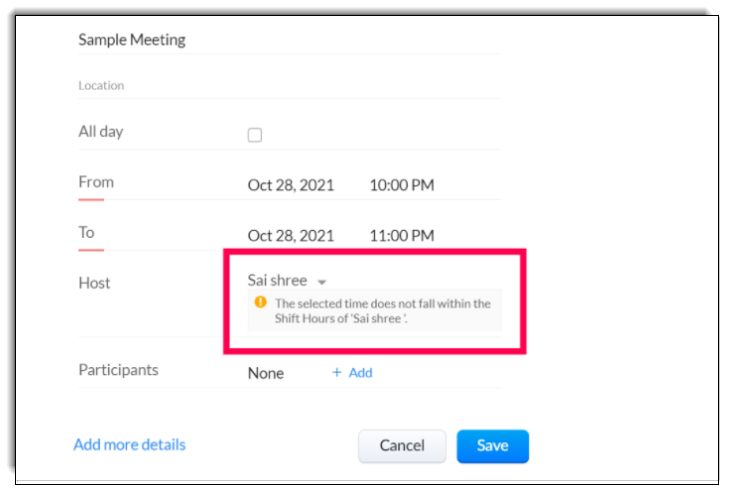
Da, vei fi alertat dacă data sau ora de început și de sfârșit a evenimentului se află în afara programului de lucru al gazdei sau dacă gazda s-a marcat ca indisponibilă pentru acele ore. Vei vedea o alertă când creezi un eveniment.
Poți reprograma evenimentul la o altă dată sau oră sau îl poți atribui oricum.
8. Cum atribui o activitate unui utilizator în funcție de disponibilitatea sa?
8. Cum atribui o activitate unui utilizator în funcție de disponibilitatea sa?
Dacă organizația ta are birouri în toată lumea, programul de lucru urmat va varia în funcție de fusul orar căruia îi aparțin. Așadar, când atribui o activitate unui utilizator, este important să verifici disponibilitatea acestuia. Zoho CRM simplifică acest proces cu o funcție numită 'Business Hours'.
Pentru a activa această funcție:
Mergi la Setup > General > Company Settings > Business Hours.
Alege programul de lucru relevant. De exemplu, 24/7.
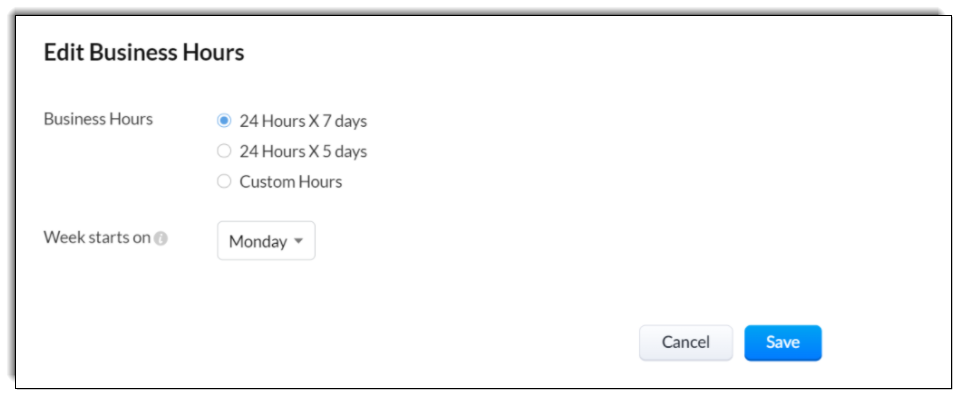
Introdu zilele și orele de lucru.
Acum creează ore de tură apăsând pe ' + New Shift Hours '.
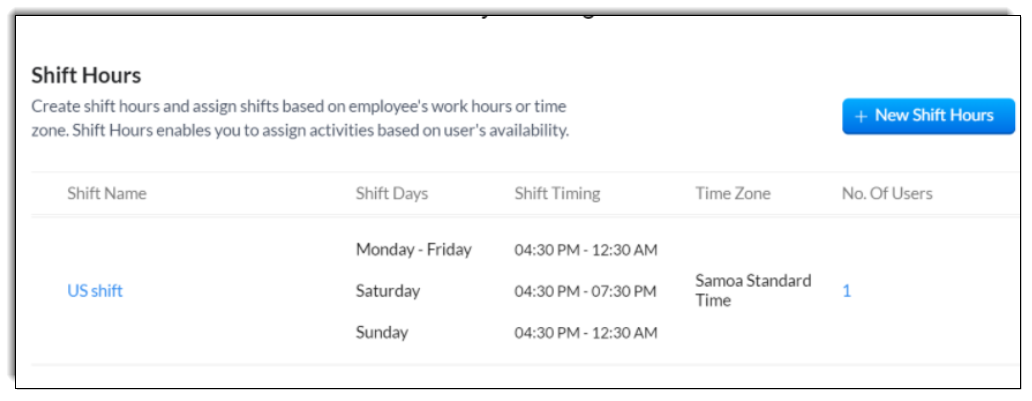
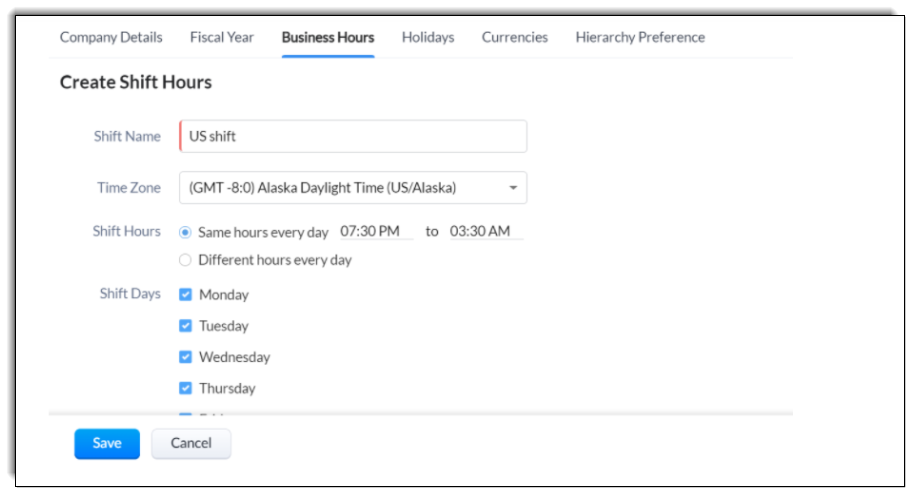
Introdu numele turei și alege fusul orar corespunzător. Orele și zilele de tură pot fi de asemenea personalizate.
- Se pot seta maximum două pauze.
În final, atribuie utilizatori pentru a gestiona tura și apasă butonul Save.
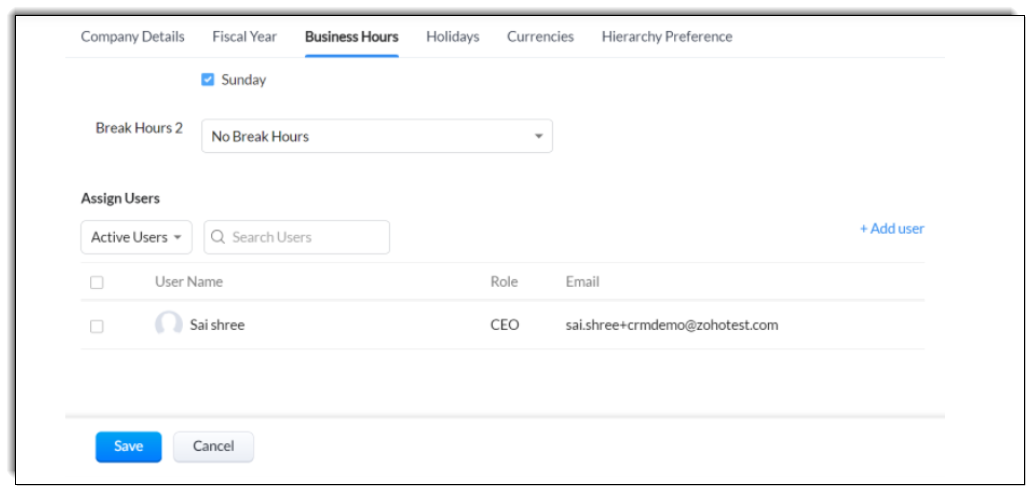
Asigură-te că furnizezi detaliile corecte privind timpul de disponibilitate. Acum, când atribui o activitate unui utilizator, sistemul va detecta automat disponibilitatea. Dacă utilizatorul aparține unei ture diferite, vei fi notificat, altfel activitatea va fi atribuită.
9. Ce face opțiunea Mark as Unavailable din calendar?
9. Ce face opțiunea Mark as Unavailable din calendar?
Un utilizator se poate marca ca indisponibil pentru o anumită perioadă a zilei sau pentru zile specifice din săptămână în calendarul Zoho CRM. Aceasta va alerta alți utilizatori dacă încearcă să creeze un eveniment pentru acel utilizator în acele ore.
Pentru a te marca ca indisponibil:
- În contul tău CRM, apasă pe pictograma Calendar din colțul din dreapta al panoului superior.
- Apasă pe o dată.
- Apasă pe ora din calendar și selectează Mark as Unavailable.
- Ajustează data și ora în fereastra pop-up.
- Introdu comentarii, dacă este necesar.
- Apasă pe Save.
10. Pot transfera un utilizator de la o tură la alta?
10. Pot transfera un utilizator de la o tură la alta?
Da, poți transfera un utilizator de la o tură la alta oricând este necesar. Poți alege, de asemenea, dacă transferi persoana imediat sau mai târziu.
Când transferi un utilizator, activitățile atribuite pentru tura anterioară vor fi transferate la noua tură.
Reține că atunci când un utilizator este transferat la o altă tură, sistemul NU va verifica disponibilitatea utilizatorului pentru activitățile programate, astfel încât orice conflict care poate apărea trebuie rezolvat manual de administratorul CRM.
Pentru a transfera un utilizator la o altă tură:
- Mergi la Setup > General > Company Settings > Business Hours.
- Apasă pe tura dorită.
- Atribuie sau elimină utilizatorul dorit.
- Apasă pe Save.
11. Ce se întâmplă dacă orele de tură sunt în afara programului de lucru al organizației?
11. Ce se întâmplă dacă orele de tură sunt în afara programului de lucru al organizației?
Da, ori de câte ori faci modificări la programul de lucru, vei fi alertat dacă orele vreunei ture se află în afara noului program de lucru. Nu vei putea salva noul program de lucru decât dacă orele de tură sunt modificate corespunzător.
Notă: Programul de lucru ia în considerare și zilele lucrătoare (de ex. luni până vineri).
12. Pot crea mai mult de o tură?
12. Pot crea mai mult de o tură?
Da, poți crea până la 30 de ture pentru o organizație.
Pentru a crea ture:
- Mergi la Setup > Company Settings > Business Hours.
- Apasă pe Create Shift Hours.
- În pagina Create Shift Hours, introdu Shift name.
- Selectează fusul orar din lista derulantă.
- Selectează una dintre următoarele opțiuni pentru Shift Hours:
- Same Hours Everyday: Selectează această opțiune dacă orele de tură sunt aceleași în fiecare zi și alege orele din lista derulantă.
- Different Hours Everyday: Selectează această opțiune dacă orele de tură variază în fiecare zi și alege orele din lista derulantă.
- Apasă pe Save.
13. Cum va afecta schimbarea programului de lucru alte funcții din CRM?
13. Cum va afecta schimbarea programului de lucru alte funcții din CRM?
Motivul pentru configurarea programului de lucru este ca sistemul să știe când un utilizator este disponibil și să atribuie activitățile în mod corespunzător.
În CRM, multe activități automate, manuale și programate depind de programul de lucru. De exemplu, o notificare de flux de lucru pentru o sarcină poate fi setată să se declanșeze după un număr stabilit de zile lucrătoare, pentru a se asigura că destinatarul este disponibil când este trimisă notificarea.
Prin urmare, orice modificare adusă programului de lucru va afecta și următoarele funcții:
- Atribuirea evenimentelor sau sarcinilor
- Termenele limită ale evenimentelor sau sarcinilor repetitive
- Executarea regulilor de flux de lucru
- Termenul limită al sarcinilor pentru tranzițiile Blueprint
Sfat: Înainte de a face modificări la programul de lucru al organizației, asigură-te că zilele și orele de tură se încadrează în noul program de lucru.
Articole Similare
Partener Certificat Zoho
Ai nevoie de ajutor cu Zoho CRM?
Echipa noastra te poate ajuta cu implementarea, personalizarea si suportul Zoho CRM. Peste 200 de proiecte finalizate din 2011.
Contacteaza-ne