

Întrebări frecvente: Campanii
Ultima actualizare: 5 aprilie 2026 · Tradus si verificat de Svennis, Zoho Premium Partner
Capturile de ecran din acest articol sunt in limba engleza. Interfata Zoho CRM poate varia in functie de versiune si limba setata.
 1. Ce este modulul Campanii din CRM?
1. Ce este modulul Campanii din CRM?
Modulul Campanii din Zoho CRM te ajută să planifici și să monitorizezi campaniile de marketing din afacerea ta. Orice campanie promoțională, fie online sau offline - cum ar fi Google Ads, târguri comerciale, evenimente PR, reclame TV, programe de recomandare - trebuie planificată și executată cu atenție pentru a fi eficientă. Aici intervine modulul Campanii - te ajută să urmărești o campanie înregistrând detalii precum Bugetul, Costul real, Venitul estimat din campanie, durata și altele.
Cu aceste detalii înregistrate în modulul Campanii, poți rula rapoarte pentru a vedea care campanii au adus cel mai mare venit, care au fost prea costisitoare, care este ROI-ul și altele.
Asigură-te că folosești acest modul pentru a planifica și desfășura campaniile promoționale în mod eficient.

- Modulul Campanii din Zoho CRM este diferit de Zoho Campaigns.
- În timp ce modulul nativ Campanii din CRM te ajută să planifici și să execuți orice campanie de marketing, Zoho Campaigns este o aplicație exclusivă de email marketing de la Zoho. Când este sincronizat cu Zoho CRM, poți trimite cu ușurință emailuri în masă contactelor din CRM prin Zoho Campaigns. Află mai multe despre integrare.
- Odată ce integrarea este activată, modulul Campanii încorporat îți permite și să urmărești răspunsurile la emailurile trimise prin Zoho Campaigns.
2. Cum pot crea campanii instant?
2. Cum pot crea campanii instant?
Pentru a crea o campanie instant, urmează pașii de mai jos:
- Apasă pe fila Campanii.
- În pagina Creare Campanie, introdu detaliile campaniei. (Consultă Câmpurile Standard)
- Apasă Salvare.
3. Cum să adaugi lead-uri existente la campaniile nou create?
3. Cum să adaugi lead-uri existente la campaniile nou create?
Poți adăuga lead-urile existente la campanii urmând acești pași:
- În pagina Detalii Campanie, detaliile lead-urilor existente, dacă există, sunt afișate.
- Apasă Asociază Lead-uri/Contacte Existente.
- În pagina Adaugă Lead-uri/Contacte Existente, specifică criteriile pentru a căuta înregistrările necesare.
- Apasă Caută.
- Sub Lead-uri/Contacte Corespunzătoare, selectează caseta (casetele) de bifare a înregistrărilor pe care vrei să le asociezi campaniei.
- Selectează Statusul Membrului Campaniei din lista derulantă Status.
- Apasă Adaugă la Campanie.
Înregistrările selectate vor fi asociate campaniei.
4. Cum pot adăuga conturi existente la o campanie?
4. Cum pot adăuga conturi existente la o campanie?
Poți adăuga conturile existente la o campanie urmând pașii de mai jos:
- Creează un câmp Lookup pentru Conturi. O Listă Asociată va fi creată și pentru Campanii.
De exemplu:
Etichetă: Sursă Campanie (Acest câmp va fi disponibil pentru Conturi)
Tip Lookup: Campanii (Vei putea selecta înregistrări de campanie din câmpul lookup)
Etichetă Listă Asociată: Conturi (O Listă Asociată va fi creată pentru Campanii)
Pentru mai multe informații, vezi Crearea Câmpurilor Lookup
- În fila Conturi, selectează înregistrarea pe care vrei să o adaugi la campanie.
- Editează înregistrarea și alege Sursa Campaniei din lookup. Apasă Salvare.
Contul va fi adăugat la campanie. - În fila Campanii, selectează campania la care a fost adăugat contul.
Detaliile contului vor fi listate sub Lista Asociată a Conturilor.
5. Cum asociez o campanie cu alte înregistrări?
5. Cum asociez o campanie cu alte înregistrări?
În pagina Detalii Înregistrare, detaliile campaniei existente, dacă există, sunt afișate.
Urmează acești pași pentru a asocia o campanie cu alte înregistrări:
- În pagina Detalii Campanii, asociază următoarele:
- Activități Deschise: Pentru a adăuga sarcini și evenimente.
- Activități Închise: Pentru a afișa sarcinile și evenimentele închise,
- Lead-uri: Pentru a afișa lead-urile generate printr-o campanie.
- Tranzacții: Pentru a afișa tranzacțiile generate printr-o campanie.
- Atașamente și Note: Pentru a atașa documente și note la Campanie.
După crearea Campaniilor, poate fi necesar să asociezi aceste campanii cu alte înregistrări cum ar fi sarcini, evenimente, atașamente, lead-uri, contacte și tranzacții.
6. Câte emailuri pot trimite pe zi din Zoho CRM?
6. Câte emailuri pot trimite pe zi din Zoho CRM?
Limita de emailuri pentru fiecare organizație este calculată în funcție de numărul total de utilizatori confirmați și activi din cont.
În Ediția Gratuită, aceasta este de 50 x totalul utilizatorilor confirmați și activi (pe zi, per organizație) pentru până la 4 utilizatori. Pentru conturile cu mai mult de 4 utilizatori, limita este de 200 de emailuri (pe zi, per organizație). De la ora 12 AM până la 11.59 PM GMT este considerat o zi.
Să presupunem că ai 2 utilizatori activi și confirmați în contul organizației tale. În acest caz, numărul maxim de emailuri pe care le poți trimite per organizație va fi de 100 (50 x 2) emailuri. Dacă ai mai mult de 4 utilizatori activi și confirmați, numărul total de emailuri individuale care pot fi trimise va fi de 200, care este limita fixă.
În Edițiile Plătite, aceasta este de 300 x totalul utilizatorilor confirmați și activi (pe zi, per organizație). De la ora 12 AM până la 11.59 PM GMT este considerat o zi. De exemplu, să presupunem că ai 5 utilizatori activi și confirmați în contul organizației tale. În acest caz, numărul maxim de emailuri individuale pe care un utilizator le poate trimite pe zi, per organizație va fi de 1500 (300 x 5) emailuri.
Poți trimite emailuri în masă în funcție de ediția ta Zoho CRM. Emailurile în masă pe zi, per companie includ Autorespondere, Programatoare de Email active, Macro-uri și Emailuri în masă.
Poți crește și limita de emailuri în masă până la 2250 pe zi, per organizație, contra unui cost suplimentar. Scrie-ne la sales@zohocorp.com dacă vrei să îți crești limita de emailuri în masă.
7. Cum pot trimite emailuri în masă la multe contacte?
7. Cum pot trimite emailuri în masă la multe contacte?
În Zoho CRM, numărul de emailuri în masă pe care le poți trimite va varia în funcție de ediția ta Zoho CRM.
Apasă aici pentru a afla despre funcționalitățile edițiilor Zoho CRM.
Pentru a trimite emailuri în masă, consultă acest link.
Notă:
- De la ora 12 AM până la 11.59 PM în fusul orar al organizației tale este considerată o zi, pentru calcularea numărului de emailuri.
- Emailurile în masă pe zi, per companie includ Autorespondere, Programatoare de email active, Macro-uri și Emailuri în masă.
- Poți crește și limita de emailuri în masă până la 2250 pe zi, per organizație, contra unui cost suplimentar. Scrie-ne la sales@zohocorp.com pentru a-ți crește limita de emailuri în masă.
Acestea sunt opțiunile prin care poți trimite emailuri în masă din Zoho CRM:
Prima Opțiune - Poți crește limita de emailuri în masă până la 2250 pe zi la un preț rezonabil. Contactează-ne la support@zohocrm.com pentru a-ți crește limita de emailuri în masă.
A Doua Opțiune - Poți trimite emailuri în masă în loturi. De exemplu, dacă trebuie să trimiți emailuri în masă la 2000 de contacte din SUA, poți urma acești pași:
Creează un câmp personalizat de tip listă de selectare pentru contacte, numit Statut Trimitere Email. Poți specifica valorile ca 'Trimis' și 'Netrimis'.
Creează o vizualizare personalizată a listei care filtrează doar acele contacte cărora trebuie să le trimiți emailuri. Criteriile pot fi: Țara este SUA și Statutul Trimitere Email este Email Netrimis.
Poți selecta un număr diferit de contacte din vizualizarea listei și trimite emailuri în masă în funcție de ediția CRM pe care o ai.
Odată ce emailurile sunt trimise, trebuie să folosești funcția Actualizare în Masă pentru a schimba Statutul Trimitere Email în 'Trimis'. Aceasta va exclude contactele (pentru care emailul a fost trimis) din vizualizarea listei. Astfel te poți asigura că un email nu este trimis de două ori aceluiași contact.
A Treia Opțiune - Poți folosi Integrarea Zoho Campaigns pentru a utiliza Lead-urile și Contactele din CRM pentru a desfășura campanii de email. În plus, poți urmări click-urile, ratele de respingere etc. pentru campania de email. Vezi și Email Marketing cu Zoho Campaigns.
8. Este posibil să trimiți două campanii diferite de la adrese de email diferite?
8. Este posibil să trimiți două campanii diferite de la adrese de email diferite?
Da, este posibil să trimiți campanii de la adrese de email diferite. Totuși, la crearea unui șablon trebuie să selectezi adresa de email corespunzătoare care să apară la trimiterea campaniilor. Acest lucru funcționează doar când programezi emailuri în masă.
9. La conversia unui lead, ce se întâmplă cu multiplele campanii asociate acestuia?
9. La conversia unui lead, ce se întâmplă cu multiplele campanii asociate acestuia?
Un lead poate avea mai multe campanii asociate. În astfel de cazuri, când convertești acel lead, vei avea opțiunea de a selecta una dintre campaniile asociate. Campania selectată va fi asociată tranzacției ca Sursă Campanie. Toate campaniile asociate lead-ului vor fi transferate apoi contactului.
10. Poate fi un lead atribuit la mai multe campanii?
10. Poate fi un lead atribuit la mai multe campanii?
Da. Poți atribui un lead sau contact la mai multe campanii. Iată cum poți face asta:
- În fila Lead-uri, selectează înregistrarea pe care vrei să o conectezi la campanie.
- În pagina Detalii Lead, detaliile campaniei existente, dacă există, sunt afișate.
- Apasă pe Numele Campaniei, Status, Tip, Data de Început, Data de Sfârșit, Venitul Estimat și Moneda pentru a sorta ordinea de afișare a înregistrărilor.
- Apasă linkul relevant Editează sau Elimină pentru a schimba câmpul statusului membrului sau pentru a elimina asocierea campaniei din înregistrare.
-
- Apasă Adaugă la Campanii.
- În pagina Adaugă Campanii la Lead, fă următoarele:
- Alege Statusul membrului campaniei din lista derulantă. Vezi și Personalizare Status Membru Campanie
- Selectează caseta (casetele) de bifare a campaniilor pe care vrei să le asociezi lead-ului.
-
- Apasă Adaugă la Lead.
Poți urma aceeași procedură pentru a asocia un contact la o campanie.
11. Cum export datele din campanii în surse externe?
11. Cum export datele din campanii în surse externe?
Urmează acești pași pentru a exporta datele din modulul Campanii:
- Apasă Configurare > Administrare Date > Export.
- În pagina Export Date, selectează modulul Campanii.
- Apasă Export. Toate înregistrările vor fi exportate și salvate în format .CSV pe discul local.
12. Pot trimite două campanii diferite de la adrese de email diferite?
12. Pot trimite două campanii diferite de la adrese de email diferite?
Da, poți trimite campanii de la adrese de email diferite. Totuși, la crearea unui șablon trebuie să selectezi adresa de email corespunzătoare care să apară la trimiterea campaniilor. Acest lucru funcționează doar când programezi emailuri în masă.
13. Cum se calculează ROI-ul unei campanii publicitare?
13. Cum se calculează ROI-ul unei campanii publicitare?
Formula folosită pentru calcularea ROI este,
ROI = (Venit-Cheltuieli)/Cheltuieli
ROI = (Venit-Cheltuieli)/Cheltuieli
14. Cum pot conecta un lead la anumite campanii?
14. Cum pot conecta un lead la anumite campanii?
Conectează un lead la anumite campanii urmând acești pași:
1. Selectează o înregistrare de lead.
2. Apasă pe +Adaugă Campanii sub Lista Asociată.
3. Selectează caseta (casetele) de bifare a campaniilor pe care vrei să le asociezi lead-ului.
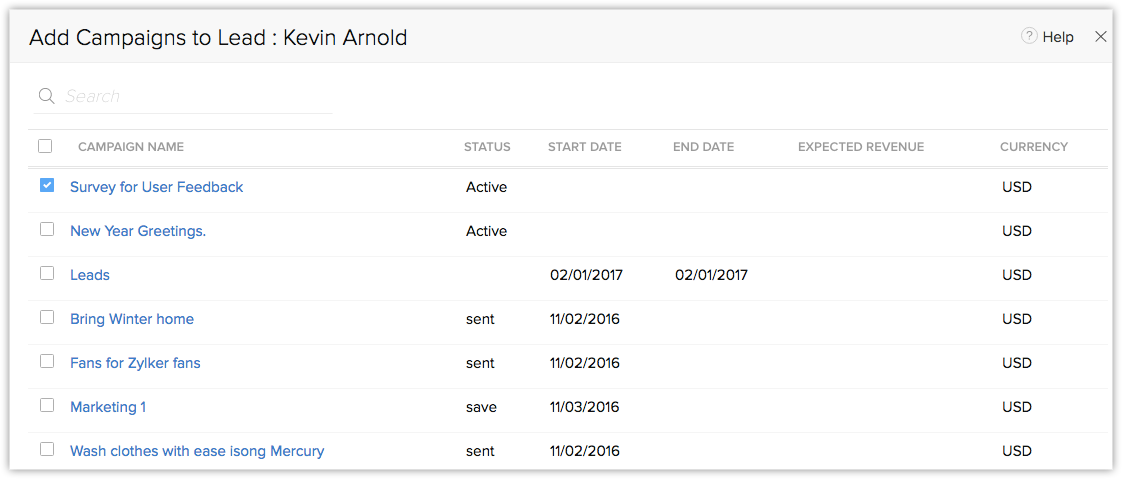
4. Apasă Adaugă la Lead.
Urmează aceeași procedură pentru a asocia un contact la o campanie.
1. Selectează o înregistrare de lead.
2. Apasă pe +Adaugă Campanii sub Lista Asociată.
3. Selectează caseta (casetele) de bifare a campaniilor pe care vrei să le asociezi lead-ului.
4. Apasă Adaugă la Lead.
Urmează aceeași procedură pentru a asocia un contact la o campanie.
 Sperăm că această listă de întrebări frecvente despre Campanii este utilă. Dacă mai ai întrebări la care nu s-a răspuns, anunță-ne aici. Vom fi bucuroși să le discutăm cu experții noștri în domeniu și să le adăugăm în viitor. Și nu uita să îți lași evaluarea mai jos!
 Partener Certificat Zoho
Ai nevoie de ajutor cu Zoho CRM?
Echipa noastra te poate ajuta cu implementarea, personalizarea si suportul Zoho CRM. Peste 200 de proiecte finalizate din 2011.
Contacteaza-ne