

Întrebări frecvente: CommandCenter
Ultima actualizare: 4 aprilie 2026 · Tradus si verificat de Svennis, Zoho Premium Partner
1. Ce este CommandCenter?
CommandCenter este un instrument de gestionare a proceselor care îți permite să construiești parcursuri pentru diferite entități de business, cum ar fi clienți, produse și servicii. Construirea parcursurilor îți permite să vizualizezi întreaga cale a unei entități și să sugerezi un parcurs personalizat în funcție de reacțiile acesteia la fiecare etapă, și să automatizezi acțiuni precum trimiterea de emailuri și actualizarea câmpurilor din înregistrarea entității.
2. Este CommandCenter un înlocuitor pentru Blueprint?
Nu, CommandCenter nu este un înlocuitor pentru Blueprint, deoarece cele două funcționalități rezolvă probleme diferite. Blueprint îți permite să impui anumite reguli pentru diferite activități de business.
De exemplu, procesul de calificare a unui lead necesită un apel de urmărire în etapa de negociere și trimiterea unei oferte înainte de a muta lead-ul la etapa următoare.
Aceste activități trebuie efectuate în ordinea corectă și la etapele corecte pentru ca o tranziție să aibă loc și să mute lead-ul la starea următoare.
CommandCenter, pe de altă parte, este un instrument de gestionare a proceselor care îți permite să construiești parcursuri end-to-end pentru diferite entități de business, cum ar fi clienți, produse și servicii, și să le automatizezi în funcție de ce se întâmplă la fiecare stare.
De exemplu, unui client care abandonează produse în coș îi este trimis un email de alertă la fiecare 15 zile, dar dacă finalizează achiziția, va fi trimis în schimb un email promoțional.
3. Cu ce diferă CommandCenter de Orchestly?
Orchestly este un alt produs Zoho care este folosit pentru a construi ghiduri pentru un proces, pentru a ajuta utilizatorii să efectueze activități pas cu pas. Orchestly nu poate fi integrat cu Zoho CRM.
4. Ce este o stare în CommandCenter?
Fiecare pas pe care îl parcurge o înregistrare de la începutul până la sfârșitul unui parcurs se numește stare.
De exemplu, o oportunitate trece prin următoarele etape sau stări:
5. Ce este o Tranziție în CommandCenter?
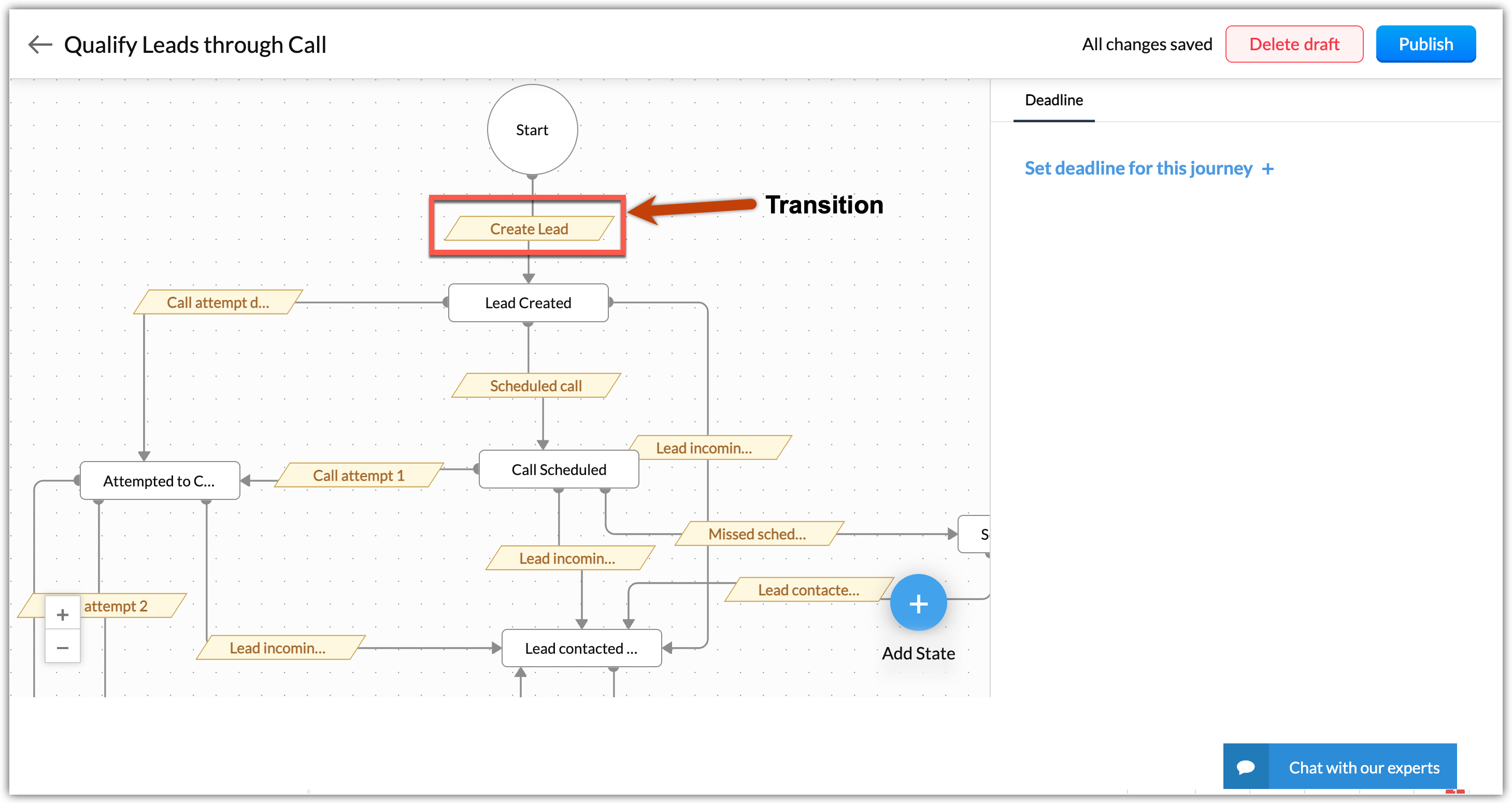
6. Care este diferența dintre o „tranziție" și un „declanșator"?
7. Pot seta o tranziție doar pentru anumite înregistrări?
Da, poți seta un criteriu pentru înregistrările care vor trece prin tranziție. Citește mai multe despre setarea criteriilor pentru tranziții.
8. Este posibil să aleg când va fi declanșată o tranziție?
Da, poți defini când ar trebui declanșată o tranziție din următoarele acțiuni:
Declanșator | Descriere |
Trimiterea unui formular web | O tranziție va fi declanșată atunci când o înregistrare intră în CRM printr-un formular web. Acest declanșator este disponibil doar la începutul procesului sau pentru prima tranziție a unui proces. |
Crearea unei înregistrări | O tranziție va fi declanșată atunci când o înregistrare este creată în modulul și aspectul specificat. |
Editarea unei înregistrări | O tranziție va fi declanșată atunci când o înregistrare este editată. Poți adăuga și o condiție. De exemplu, ori de câte ori statusul lead-ului este schimbat în „Calificat", trebuie trimis un link de plată. |
Primirea unui apel API | Dacă vrei să invoce orice tranziție dintr-o aplicație terță, poți selecta această opțiune și copia URL-ul API furnizat de noi. Specifică parametrii care trebuie transmiși împreună cu fiecare apel API. Poți selecta maximum șase parametri din următoarele tipuri de date: string, număr, dată, dată/oră, boolean. |
Aprobarea unei înregistrări | O tranziție va fi declanșată doar dacă o înregistrare este aprobată. De exemplu, o comandă va fi plasată doar după aprobarea plății. Trebuie să selectezi la ce proces de aprobare aparține înregistrarea. |
Respingerea unei înregistrări | O tranziție va fi declanșată la respingerea unei înregistrări. De exemplu, comanda va fi anulată dacă plata eșuează. Trebuie să selectezi la ce proces de aprobare aparține înregistrarea. |
O dată/dată și oră | O tranziție va fi declanșată la data sau la ora specificată într-un câmp de tip dată sau dată/oră dintr-un modul. |
SalesSignals din canalele de comunicare | Un declanșator poate fi inițiat pe baza răspunsului primit la emailuri, chat-uri, apeluri, tichete de suport sau campanii de marketing. |
Citește mai multe despre declanșatori în CommandCenter.
9. Când pot configura acțiuni în CommandCenter?

Actualizare câmp
Notificare prin email
Sarcină: trei per stare
Webhook
Funcție
Adaugă sau elimină etichete
Notificare Slack și Cliq
Acțiuni programate
Actualizare câmp
Notificare prin email
Sarcină
Webhook
Funcție
Acțiuni recurente
Actualizare câmp
Notificare prin email
Sarcină
Webhook
Funcție
10. Pot fi folosite module diferite pentru a construi un parcurs în CommandCenter?
Da, poți lega mai multe module selectând modulul necesar la fiecare stare. De exemplu, poți construi un parcurs pentru un lead până la finalizarea tranzacției de deal, legând următoarele module:
11. Pot atribui o sarcină unui utilizator când o adaug în CommandCenter?
Da, poți adăuga o sarcină ca acțiune automată într-o stare sau tranziție și poți selecta persoana responsabilă.
Stare: O sarcină poate fi adăugată ca acțiune instant, programată sau recurentă.
Tranziție: O sarcină poate fi adăugată ca acțiune instant.
12. Ce se va întâmpla când dezactivez un parcurs?
13. Pot folosi filtrul inteligent pentru a vedea înregistrările CommandCenter?
14. La ce sunt folosite jurnalele în CommandCenter?
Jurnalele pot fi folosite pentru a păstra evidența detaliilor importante. Pot fi folosite și pentru a urmări calea înregistrării într-o tranziție. Poți introduce detaliile necesare în câmpul text al jurnalului sau poți folosi simbolul # pentru a vedea calea completă.
De exemplu, captura de ecran de mai jos arată la ce parcurs aparține înregistrarea, numele tranziției, când a fost declanșată, acțiunea care a fost declanșată și rezultatul. Poți insera un jurnal ca acesta introducând simbolul # și selectând valorile corecte.
15. Cum pot conecta două module în CommandCenter?
Este posibil să conectezi module doar dacă stările sunt definite în două module diferite, de exemplu, starea 1 este în modulul Leads și starea 2 este în modulul Contacts.
Prin conectarea modulelor, poți urmări de unde provine o anumită înregistrare și identifica acțiunea care a propulsat înregistrarea la starea următoare.
Referință: Calea generată de sistem arată conexiunea dintre module, tranziție și declanșator.
Câmp de căutare: O căutare de contact în modulul Leads.
16. Pot vedea cât timp a petrecut o înregistrare într-o stare?
17. Pot seta un termen limită pentru ca o înregistrare să fie într-o anumită stare?
Escaladează înregistrarea către orice utilizator folosind următoarele categorii:
Utilizatori
Grupuri
Roluri
Proprietarul înregistrării, creatorul sau managerul proprietarului înregistrării
Utilizatorului selectat îi va fi trimisă o notificare prin email.
Mută înregistrarea în oricare dintre stările anterioare din procesul tău. De exemplu, înregistrarea poate fi mutată în starea Comandă anulată conform procesului SCM.
18. Pot defini ordinea în care trebuie să aibă loc o tranziție?
19. Pot adăuga automat prospectul într-un parcurs pe baza răspunsului său la un email?
Da, poți selecta declanșatorul pe baza statusului emailului. Declanșatorii pot fi setați pentru:
Emailuri trimise: Trimis, deschis, accesat, respins, nedeschis, deschis dar fără răspuns, fără răspuns, dezabonat
Email primit: Primit
Poți introduce și un criteriu pentru a selecta declanșatorul pe emailuri specifice. De exemplu, dacă prospectul face clic pe un link în emailul tău de înregistrare, acesta va fi adăugat într-un parcurs.
20. Pot schimba „declanșatorul" după crearea parcursului?
În acest articol, găsești răspunsuri detaliate la întrebările frecvente despre CommandCenter. Am acoperit întrebări despre aspectele sale conceptuale și tehnice. Cu toate acestea, dacă ai mai multe întrebări, nu ezita să le lași în secțiunea de feedback sau scrie-ne la crm-useredu@zohocorp.com Articole Similare
Partener Certificat Zoho
Ai nevoie de ajutor cu Zoho CRM?
Echipa noastra te poate ajuta cu implementarea, personalizarea si suportul Zoho CRM. Peste 200 de proiecte finalizate din 2011.
Contacteaza-ne