

FAQ: Canvas în Zoho CRM
Ultima actualizare: 4 aprilie 2026 · Tradus si verificat de Svennis, Zoho Premium Partner
Capturile de ecran din acest articol sunt in limba engleza. Interfata Zoho CRM poate varia in functie de versiune si limba setata.
Ce este Canvas în Zoho CRM și de ce este util?
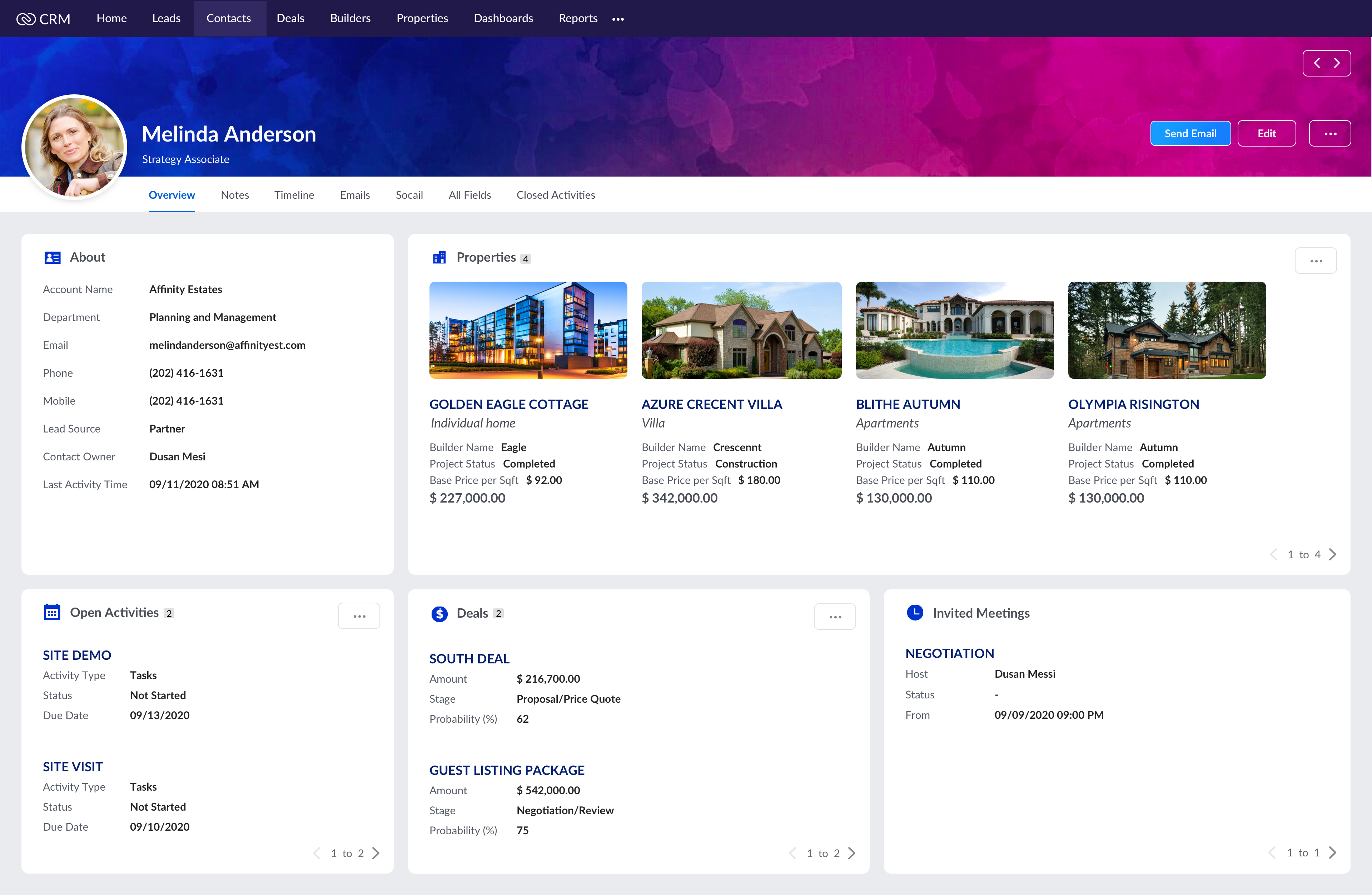
Canvas este instrumentul intuitiv de design fără cod al Zoho CRM, care îți permite să creezi layout-uri personalizate pentru paginile de detalii ale înregistrărilor, vizualizările de listă și formularele de introducere a datelor. Folosind editorul drag-and-drop, poți organiza câmpuri, incorpora culori de brand, adăuga pictograme, secțiuni sau tab-uri și adapta layout-ul pentru a se potrivi fluxului de lucru al echipei tale.
Canvas este util deoarece:
- Face paginile de înregistrări mai simple și mai ușor de utilizat.
- Evidențiază datele cheie de care are nevoie fiecare echipă.
- Crește adoptarea CRM-ului prin furnizarea unui layout ușor de înțeles.
- Standardizează modul în care datele sunt introduse și afișate între echipe.
- Permite vizualizări personalizate bazate pe rolurile utilizatorilor, pentru a se asigura că fiecare echipă vede ce este mai relevant pentru ei.
În general, Canvas transformă Zoho CRM dintr-o interfață universală într-o experiență complet personalizabilă.
Crearea și gestionarea layout-urilor
Cum încep să creez un layout Canvas?
Pentru a crea un layout Canvas în Zoho CRM, urmează acești pași:
- Mergi la Setup > Customization, apoi fă clic pe Canvas Builder.
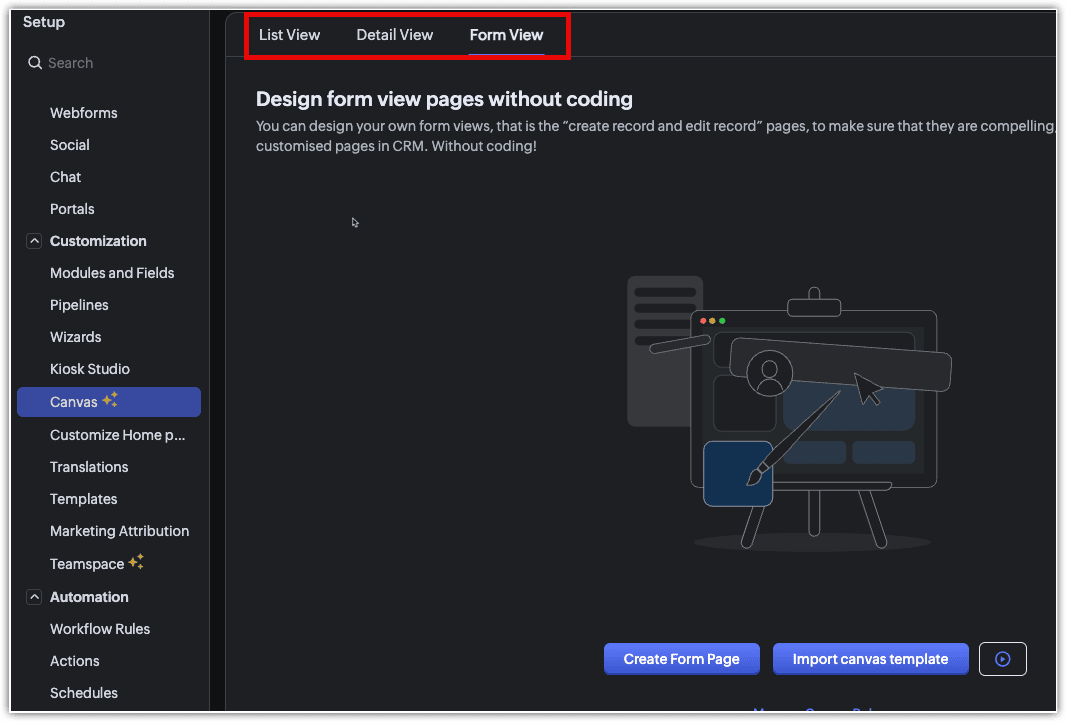
- Alege dacă vrei să proiectezi vizualizarea de listă, vizualizarea de detalii sau vizualizarea formular (pagina de introducere a datelor).
- Pentru vizualizarea de listă:
- Fă clic pe New List Page.
- Selectează modulul (cum ar fi Leads, Contacts, Deals etc.) căruia i se va aplica personalizarea.
- Alege un tip—custom list, tile sau table. (Poți previzualiza tipurile de asemenea.)
- Pentru vizualizarea de detalii:
- Alege fie tab-urile web, fie cele mobile pentru personalizare.
- Fă clic pe Create Record Detail Page. Poți de asemenea importa un template Canvas.
- Selectează modulul (cum ar fi Leads, Contacts, Deals etc.) căruia i se va aplica personalizarea.
- Alege o opțiune de layout din meniul dropdown și fă clic pe Create.
- Pentru vizualizarea formular:
- Fă clic pe butonul Create Form Page. Poți de asemenea importa un template Canvas.
- Selectează modulul (cum ar fi Leads, Contacts, Deals etc.) căruia i se va aplica personalizarea.
- Alege o opțiune de layout din meniul dropdown și fă clic pe Create.
- Începe să construiești layout-ul folosind editorul drag-and-drop. Poți adăuga câmpuri, text, tab-uri, liste asociate, imagini și altele din panoul din stânga.
- Aplică stilizare (fonturi, culori, spațiere) și folosește Canvas Rules dacă vrei ca layout-ul să se comporte dinamic în funcție de valorile câmpurilor.
- După ce termini, fă clic pe Save și atribuie layout-ul unuia sau mai multor profiluri de utilizatori.
Poți previzualiza layout-ul înainte de a-l publica pentru a te asigura că arată corect pentru toți utilizatorii, și poți crea layout-uri diferite pentru profiluri diferite în același modul.
Pentru o explicație detaliată a fiecărui pas, consultă această documentație.
Pentru o explicație detaliată a fiecărui pas, consultă această documentație.
Pot reutiliza layout-urile Canvas în mai multe module?
Nu, nu poți reutiliza un layout Canvas în module diferite din Zoho CRM. Fiecare layout este proiectat special pentru modulul în care a fost creat (cum ar fi Leads, Deals sau Contacts) și nu poate fi copiat sau aplicat direct în alt modul.
Cu toate acestea, Zoho CRM oferă funcționalități utile pentru a menține consecvența:
- Componente reutilizabile: Poți salva combinații frecvent utilizate de câmpuri, text și elemente de design și le poți folosi în alte layout-uri din același modul.
- Presetări de stil: Cu aceste presetări, poți aplica aceleași stiluri (cum ar fi font, culoare și borduri) în mai multe layout-uri pentru a menține ușor consecvența vizuală.
Pot reveni la layout-ul implicit după ce am folosit Canvas?
Da, poți reveni oricând la layout-ul standard din Zoho CRM.
Dacă un layout Canvas a fost atribuit unui profil, utilizatorii din acel profil vor vedea vizualizarea personalizată. Pentru a reveni la layout-ul CRM original, mergi pur și simplu la setările Canvas Assignment din modul și efectuează una dintre următoarele acțiuni:
- Elimină atribuirea layout-ului Canvas pentru profil.
- Dezactivează Canvas View pentru acel profil.
Odată ce atribuirea Canvas este eliminată, utilizatorii vor vedea automat vizualizarea implicită a înregistrărilor din Zoho CRM (bazată pe layout-ul standard al modulului).
Pot crea layout-uri Canvas pentru vizualizări formular, vizualizări de detalii și vizualizări de listă?
Da! Canvas suportă acum toate cele trei vizualizări: vizualizări de listă (o listă de înregistrări), vizualizări formular (utilizate pentru introducerea datelor) și vizualizări de detalii (utilizate pentru vizualizarea înregistrărilor). Le poți atribui și proiecta separat.
Funcționalități de personalizare
Ce opțiuni de personalizare sunt disponibile în Canvas?
Canvas oferă o gamă largă de funcționalități și opțiuni:
- Folosește un editor drag-and-drop pentru a plasa câmpuri și elemente.
- Adaugă tab-uri, secțiuni, tabele, text, pictograme și imagini.
- Aplică setări de stil precum font, culoare, umbră și spațiere.
- Creează și reutilizează presetări de stil și componente reutilizabile.
- Aplică Canvas Rules pentru stilizare condiționată și vizibilitate.
- Organizează listele asociate folosind sub-tab-uri.
Ce sunt componentele reutilizabile în Canvas?
Componentele reutilizabile din Canvas îți permit să salvezi grupuri de elemente de layout, cum ar fi câmpuri, etichete, text sau pictograme, ca un singur bloc pe care îl poți insera în alte layout-uri Canvas din același modul.
În loc să proiectezi aceeași secțiune în mod repetat, o poți construi o dată, salva și reutiliza oriunde este nevoie. Acest lucru ajută la menținerea unui layout consistent și economisește timp când lucrezi cu mai multe vizualizări în același modul.
Aceste componente sunt specifice modulului în care au fost create și nu pot fi folosite în module diferite.
Ce sunt presetările de stil?
Presetările de stil din Canvas îți permit să salvezi o combinație de setări de design—cum ar fi fonturi, culori, borduri, spațiere și aliniere—și să le aplici rapid altor elemente din layout-ul tău.
În loc să stilizezi manual fiecare câmp sau secțiune unul câte unul, poți crea o presetare o dată și o poți reutiliza în tot layout-ul tău. Acest lucru ajută la menținerea unui design consistent și accelerează procesul de formatare.
Presetările de stil sunt deosebit de utile când lucrezi cu mai multe layout-uri și vrei ca acestea să urmeze același tema vizuală.
Pot aplica stilizare condiționată în Canvas?
Da, poți aplica stilizare condiționată folosind Canvas Rules în Zoho CRM. Canvas Rules îți permit să modifici aspectul (de ex., culoarea de fundal, formatarea textului, bordurile) sau vizibilitatea (de ex., afișarea/ascunderea câmpurilor sau secțiunilor) componentelor în mod dinamic, pe baza unor valori specifice ale câmpurilor sau a unor criterii legate de utilizator.
De exemplu:
- Evidențiază în roșu deal-urile scadente dacă „Closing Date" a trecut de data de astăzi.
- Ascunde câmpul „Phone" dacă nu este disponibil niciun număr de telefon.
- Stilizează diferit fundalul unei înregistrări pentru clienții VIP.
Elementele aplicabile includ:
- Câmpuri (etichete și valori)
- Secțiuni
- Tab-uri
- Liste asociate
- Imagini
- Componente text
Poți reutiliza Canvas Rules pentru mai multe elemente și le poți edita sau șterge oricând.
Ce este Field State Editor?
Cu Field State Editor din Canvas, poți modifica aspectul unui câmp în funcție de starea sa curentă, fără reguli sau scripturi.
De exemplu, poți personaliza modul în care apare un câmp când se află în una dintre următoarele stări:
- Obligatoriu (evidențiază-l cu o bordură sau fundal diferit)
- Dezactivat (estompează-l sau modifică culoarea textului)
- În eroare (adaugă o bordură roșie sau o pictogramă)
- Gol sau implicit (afișează un stil placeholder)
Acest lucru îi ajută pe utilizatori să recunoască instantaneu ce câmpuri necesită atenție sau sunt restricționate, îmbunătățind claritatea atât în timpul introducerii datelor, cât și în timpul revizuirii.
Poți găsi aceste setări în secțiunea Style când selectezi un câmp în Canvas builder.
Liste asociate și tab-uri
Cum gestionează Canvas listele asociate?
Canvas îți permite să organizezi și să prezinți listele asociate vizual într-un mod mult mai flexibil comparativ cu layout-ul standard CRM.
Iată cum funcționează:
- Poți trage și plasa listele asociate (cum ar fi Notes, Attachments sau Deals) direct în layout-ul tău Canvas.
- Alege ce câmpuri din înregistrările asociate să afișezi și aranjează-le pentru a se potrivi designului tău.
- Pentru a menține lucrurile organizate, poți grupa mai multe liste asociate în sub-tab-uri. De exemplu, poți plasa Tasks, Calls și Meetings sub un tab etichetat „Activities."
- Poți afișa până la 20 de înregistrări pe pagină. Ordinea de sortare urmează ce este setat în layout-ul standard CRM (nu poate fi personalizată în Canvas).
Pot adăuga mai multe liste asociate într-un singur tab?
Da, poți adăuga mai multe liste asociate într-un singur tab în Canvas.
Pentru a face acest lucru, folosește opțiunea Sub-Tab din interiorul componentei Tabs. Aceasta îți permite să grupezi listele asociate sub un tab părinte—de exemplu, pentru a grupa Tasks, Calls și Meetings într-un tab numit „Activities." Fiecare listă asociată poate fi adăugată ca sub-tab în cadrul acelui tab principal.
Acest lucru ajută la menținerea layout-ului organizat, reduce aglomerarea și le permite utilizatorilor să navigheze între datele asociate fără a părăsi tab-ul.
Atribuire și accesibilitate
Pot atribui layout-uri Canvas diferite unor utilizatori diferiți?
Da, poți atribui layout-uri Canvas diferite utilizatorilor pe baza profilurilor lor din Zoho CRM.
Când configurezi un layout Canvas, poți alege ce profiluri de utilizatori ar trebui să îl vadă. De exemplu, echipa de vânzări poate avea un layout care evidențiază dimensiunile deal-urilor și datele de închidere, în timp ce echipa de suport vede un layout axat pe problemele clienților și statusurile de rezolvare.
Reține:
- Atribuirile se fac la nivelul profilului, nu după roluri sau grupuri de utilizatori.
- Poți atribui layout-uri diferite pentru vizualizările formular și vizualizările de detalii în același modul.
Pot atribui layout-uri diferite pentru mobil și desktop?
Nu, nu poți atribui layout-uri Canvas separate specific pentru mobil și desktop.
Cu toate acestea, layout-urile proiectate în Canvas sunt optimizate automat pentru mobil. Asta înseamnă că atunci când utilizatorii accesează Zoho CRM prin aplicația mobilă, layout-ul Canvas se va adapta la dimensiunea ecranului, asigurându-se că rămâne curat și utilizabil.
În prezent:
- Suportul pentru mobil este disponibil numai pentru vizualizările de detalii în Canvas.
- Vizualizările formular nu sunt încă suportate pe mobil.
Deci, deși nu poți crea două versiuni separate, același layout se va adapta în funcție de dispozitivul folosit.
Este Canvas disponibil în aplicația mobilă Zoho CRM?
Da, Canvas este disponibil în aplicația mobilă Zoho CRM, dar cu unele limitări.
În prezent, numai layout-urile Canvas pentru vizualizarea de detalii sunt suportate pe mobil. Asta înseamnă că utilizatorii pot vizualiza paginile de înregistrări personalizate pe telefoanele lor la fel ca pe web—doar adaptate pentru ecrane mai mici.
Cu toate acestea, reține:
- Vizualizările formular Canvas nu sunt încă disponibile pe mobil.
- Layout-urile sunt ajustate automat pentru mobil, dar nu poți proiecta versiuni separate pentru mobil și web.
Permisiuni și utilizabilitate
Ce permisiuni sunt necesare pentru a folosi Canvas?
Pentru a accesa și utiliza Canvas în Zoho CRM, un utilizator trebuie să aibă permisiunile de Module Customization activate în profilul său.
Numai utilizatorii cu permisiuni de personalizare a modulelor pot:
- Deschide Canvas Builder.
- Crea sau edita layout-uri Canvas.
- Atribui layout-uri profilurilor de utilizatori.
Dacă un utilizator nu are această permisiune, el poate totuși vizualiza layout-urile Canvas atribuite lui, dar nu va putea să le modifice sau să creeze unele noi.
Pot crea butoane în Canvas?
Nu. Butoanele trebuie create în Module Builder și apoi adăugate în layout-ul tău Canvas.
Pot folosi drag-and-drop în masă pentru câmpuri?
Nu, drag-and-drop în masă nu este suportat în Canvas.
Trebuie să tragi fiecare câmp individual în layout-ul tău din lista de câmpuri din panoul din stânga. Acest lucru îți oferă mai mult control asupra locului unde este plasat fiecare element, dar poate dura mai mult timp dacă lucrezi cu un număr mare de câmpuri.
Pentru construirea mai rapidă a layout-ului, ia în considerare utilizarea componentelor reutilizabile pentru a grupa și reutiliza seturi de câmpuri deja aranjate.
Pot afișa sau ascunde tab-uri folosind Canvas Rules?
Nu, nu poți afișa sau ascunde tab-uri întregi folosind Canvas Rules.
Canvas Rules îți permit să controlezi vizibilitatea și stilizarea componentelor individuale, cum ar fi câmpuri, blocuri de text sau secțiuni—dar nu tab-uri. Dacă vrei să afișezi sau să ascunzi tab-uri dinamic pe baza anumitor condiții, va trebui să folosești un Client Script (CScript) în schimb.
Pot face componentele sticky la defilare?
Nu, Canvas nu suportă în prezent poziționarea sticky pentru componente.
Migrare și compatibilitate
Ce se întâmplă cu câmpurile care nu sunt adăugate în layout-ul Canvas?
Câmpurile care nu sunt adăugate într-un layout Canvas vor exista în continuare în modul și vor rămâne parte din datele înregistrării, dar nu vor fi vizibile utilizatorilor atunci când vizualizează sau editează înregistrări prin acel layout Canvas.
Asta înseamnă:
- Utilizatorii nu vor putea vedea sau actualiza acele câmpuri din vizualizarea Canvas.
- Datele din acele câmpuri rămân intacte și pot fi accesate în continuare prin rapoarte, API-uri sau alte vizualizări CRM.
Câmpurile nou adăugate într-un modul vor apărea automat în Canvas?
Nu, câmpurile nou adăugate într-un modul nu vor apărea automat în layout-ul tău Canvas existent.
Dacă creezi un câmp nou într-un modul (folosind Module Builder), acesta devine disponibil în panoul Fields din Canvas Builder—dar va trebui să îl tragi manual în layout-ul tău pentru a fi vizibil utilizatorilor.
Până atunci, câmpul rămâne ascuns în vizualizarea Canvas, deși există în continuare și conține date în fundal.
Pot exporta/importa layout-uri Canvas între conturi Zoho CRM?
Nu, Zoho CRM nu suportă în prezent exportul sau importul layout-urilor Canvas între diferite conturi CRM sau centre de date.
Fiecare layout Canvas este legat de modulul și contul în care a fost creat. Deși poți reutiliza componente și presetări de stil în același modul sau cont, nu există nicio opțiune integrată pentru a transfera un layout complet într-o altă instanță CRM.
Dacă trebuie să recreezi un layout în altă parte, va trebui să îl reconstruiești manual folosind aceleași elemente de design.
Elemente avansate și integrări
Ce componente pot folosi în layout-urile Canvas?
Canvas oferă o varietate de componente pe care le poți trage și plasa în layout-ul tău pentru a structura și stiliza paginile CRM după cum ai nevoie. Acestea includ:
- Câmpuri - Adaugă câmpuri standard și personalizate din modulul tău (de ex., Name, Email, Amount).
- Text - Adaugă etichete personalizate, instrucțiuni sau titluri oriunde în layout-ul tău.
- Imagini - Inserează logo-uri, vizuale de produs sau pictograme pentru a îmbunătăți claritatea vizuală.
- Pictograme - Folosește elemente vizuale simbolice pentru a atrage atenția sau a ghida utilizatorii.
- Tab-uri - Organizează conținutul în secțiuni separate pentru navigare ușoară.
- Secțiuni - Grupează câmpurile și elementele asociate împreună.
- Tabele - Afișează date tabulare, cum ar fi subformularele.
- Liste asociate - Afișează înregistrările asociate, cum ar fi Notes, Tasks sau Products.
- Timeline - Include istoricul activităților înregistrărilor.
- Widget-uri - Adaugă elemente interactive sau externe, cum ar fi hărți, grafice sau dashboard-uri Zoho Analytics.
Pot adăuga Zoho Analytics sau widget-uri externe în Canvas?
Da, poți adăuga widget-uri—inclusiv cele construite folosind Zoho Creator, Zoho Analytics sau alte instrumente externe—în layout-urile tale Canvas.
Astfel poți:
- Incorpora dashboard-uri, grafice sau KPI-uri din Zoho Analytics direct într-o vizualizare de înregistrare.
- Adăuga widget-uri personalizate, cum ar fi hărți, calculatoare sau aplicații terțe pentru a îmbunătăți utilizabilitatea.
- Afișa informații contextuale fără a comuta între tab-uri sau instrumente.
Pentru a adăuga un widget, acesta trebuie creat și găzduit în ecosistemul tău Zoho sau pe o platformă integrată și apoi inserat în Canvas folosind componenta Widgets.
Pot folosi Canvas cu modulele Zoho Finance?
Da, Canvas poate fi folosit cu modulele Zoho Finance care sunt integrate în Zoho CRM—cum ar fi Zoho Books, Zoho Invoice sau Zoho Billing.
Când aceste module sunt disponibile în configurarea CRM-ului tău, poți personaliza paginile de detalii ale înregistrărilor lor folosind Canvas la fel ca orice alt modul CRM. Acest lucru te ajută să prezinți datele financiare, cum ar fi facturi, estimări sau istorice de plăți, într-un layout care se potrivește nevoilor afacerii tale.
Pot include componenta timeline în Canvas?
Da, poți include componenta timeline în layout-ul tău Canvas.
Această componentă afișează o vizualizare cronologică a activităților cheie legate de înregistrare—cum ar fi emailuri trimise, apeluri efectuate, note adăugate sau actualizări de status. Îi ajută pe utilizatori să înțeleagă rapid ce s-a întâmplat cu înregistrarea fără a naviga departe de pagină.
Poți adăuga componenta timeline la fel ca orice altă componentă, trăgând-o din secțiunea Data în layout-ul tău. Este deosebit de utilă pentru echipele de vânzări și suport care au nevoie de un istoric rapid dintr-o privire.
Întrebări frecvente suplimentare
Pot folosi Canvas în Zoho CRM Portals?
Da, layout-urile Canvas pot fi folosite în CRM Portals, dar cu unele limitări. Poți proiecta o vizualizare Canvas și o poți atribui profilului Client Portal prin setările Canvas Assignment. Cu toate acestea, nu toate listele asociate și componentele suportate în interfața standard CRM pot fi pe deplin compatibile în vizualizarea portalului. În Portals, Canvas respectă aceleași setări de permisiuni și vizibilitate ca interfața standard, iar elementele sau acțiunile nesuportate vor rămâne indisponibile utilizatorilor portalului.
Pentru a atribui un layout Canvas unui portal:
- Mergi la Canvas Builder.
- Deschide layout-ul dorit.
- Fă clic pe Canvas Assignment.
- Atribuie layout-ul Client Portal Profile.
Editarea inline este suportată în Canvas?
Da, editarea inline este suportată în Canvas, dar numai pentru câmpurile standard suportate.
Poți face clic pe anumite câmpuri direct în layout-ul Canvas și le poți edita fără a comuta la modul de editare complet. Cu toate acestea, această funcționalitate este limitată la următoarele:
- Tipuri de câmpuri standard precum text, număr, dată și picklist.
- Câmpuri care nu au fost stilizate în moduri care restricționează editarea (de ex., personalizare vizuală intensă sau modificări ale stării câmpului).
Limitări:
- Nu toate câmpurile sunt eligibile pentru editări inline.
- Componentele precum imagini, widget-uri sau listele asociate nu pot fi editate inline.
- Unele elemente cu stilizare personalizată se pot comporta ca câmpuri read-only.
Pot crea layout-uri Canvas diferite pentru module CRM diferite?
Da, poți crea layout-uri Canvas separate pentru module diferite din Zoho CRM.
Fiecare modul—cum ar fi Leads, Deals, Contacts sau module personalizate—are propriul spațiu de lucru Canvas Builder. Layout-urile sunt proiectate și aplicate la nivelul modulului, ceea ce înseamnă că un layout creat pentru modulul Deals nu poate fi folosit în modulul Contacts și invers.
Pot seta un layout Canvas implicit pentru toți utilizatorii?
Da, poți seta un layout Canvas ca vizualizare implicită pentru utilizatori atribuindu-l profilurilor lor. Când publici un layout Canvas, poți merge la secțiunea Canvas Assignment și alege ce profiluri ar trebui să folosească acel layout. Dacă un singur layout este atribuit unui profil, acesta devine automat vizualizarea implicită pentru utilizatorii din acel profil când accesează modulul.
Reține:
- Atribuirile se bazează pe profiluri, nu pe utilizatori individuali sau roluri.
- Poți atribui layout-uri diferite pentru vizualizările formular și vizualizările de detalii separat.
Ce este componenta flex în Canvas și cum ajută la crearea layout-urilor responsive?
Componenta flex din Canvas te ajută să proiectezi layout-uri care se ajustează automat la diferite dimensiuni de ecran, îți permite să aranjezi elementele în rânduri sau coloane și asigură că layout-ul se adaptează fără probleme—toate acestea îmbunătățind experiența utilizatorului pe diferite dispozitive. Folosind componenta flex, layout-ul tău poate crește sau se poate micșora în funcție de dimensiunea ecranului, făcându-l responsive și atrăgător din punct de vedere vizual.
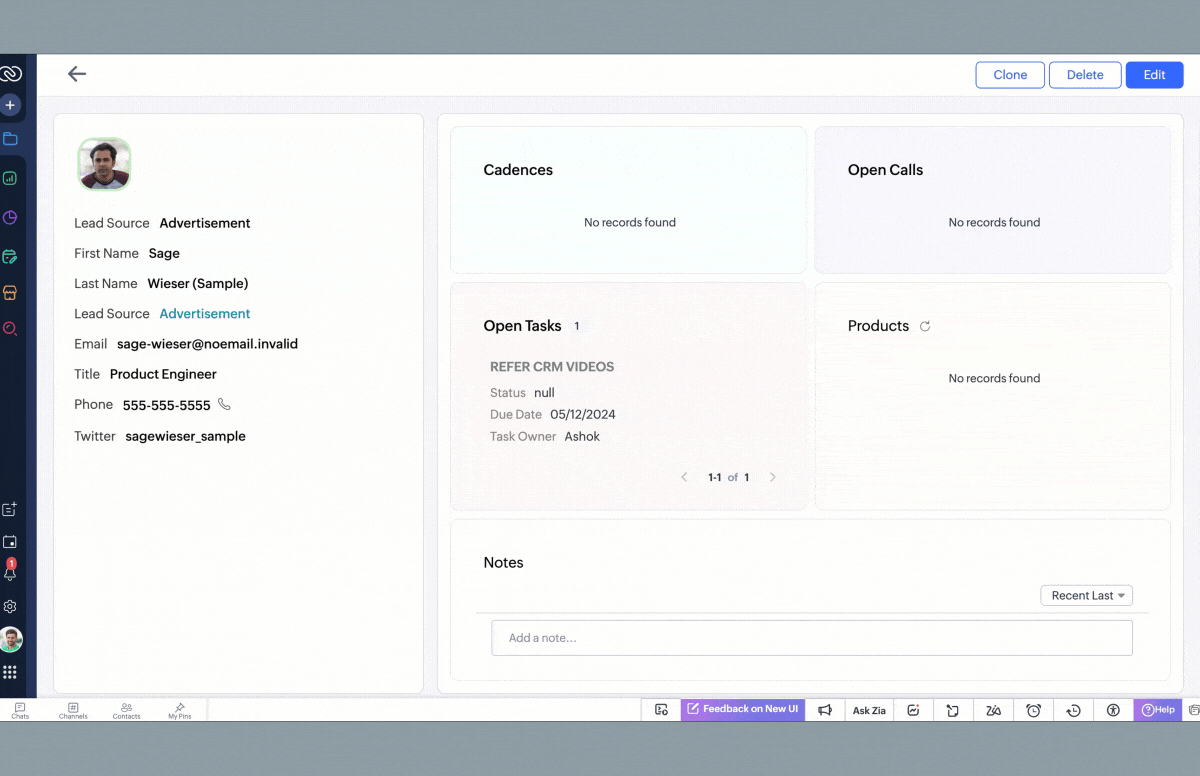
Ce tipuri de componente flex sunt disponibile și cum aleg cel potrivit pentru layout-ul meu?
Există trei tipuri de componente flex disponibile:
- Flex vertical (coloane): Acesta îți permite să stivuiești elementele într-o coloană, unul deasupra celuilalt. Pur și simplu alege componenta flex vertical pentru a organiza informațiile într-o manieră secvențială, de sus în jos.
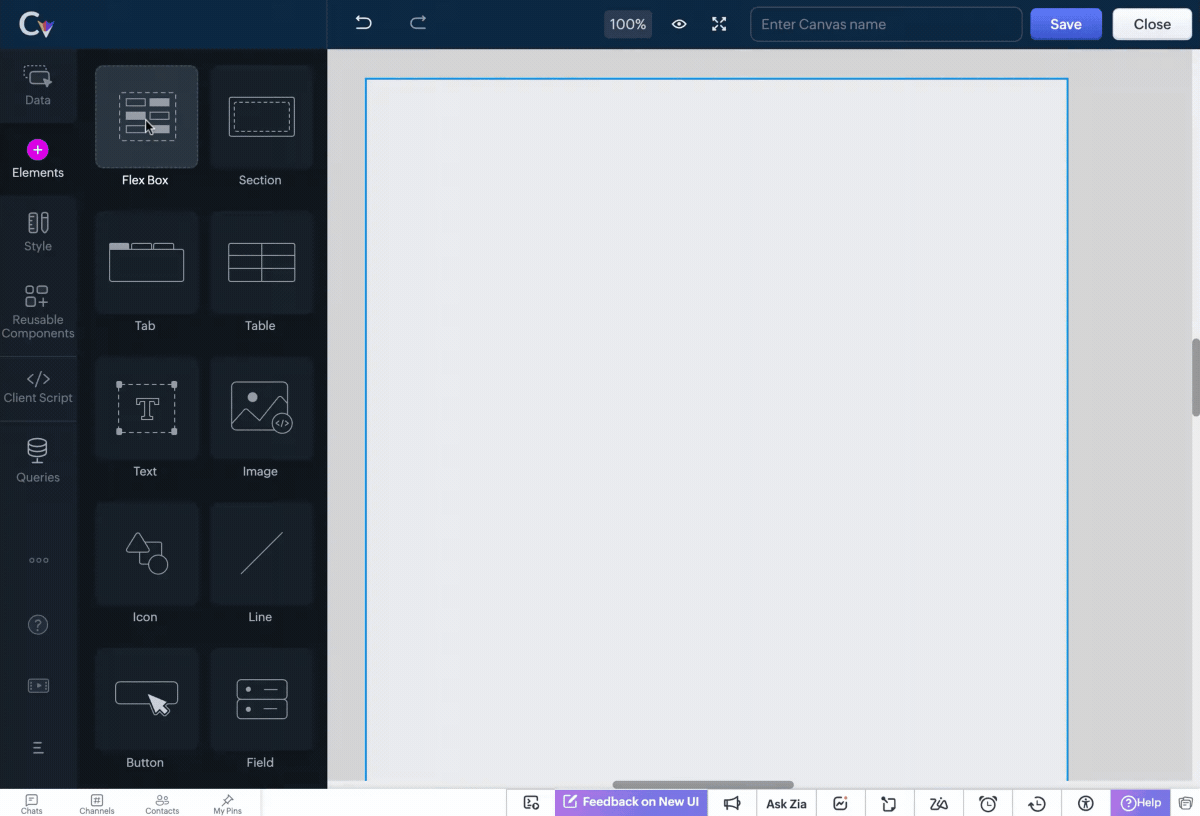
- Flex orizontal (rânduri): Acesta aranjează elementele într-un rând, de la stânga la dreapta. Selectează componenta flex orizontal pentru a afișa elementele unul lângă altul, ceea ce este ideal pentru comparații sau afișarea unor elemente precum imagini sau puncte de date.
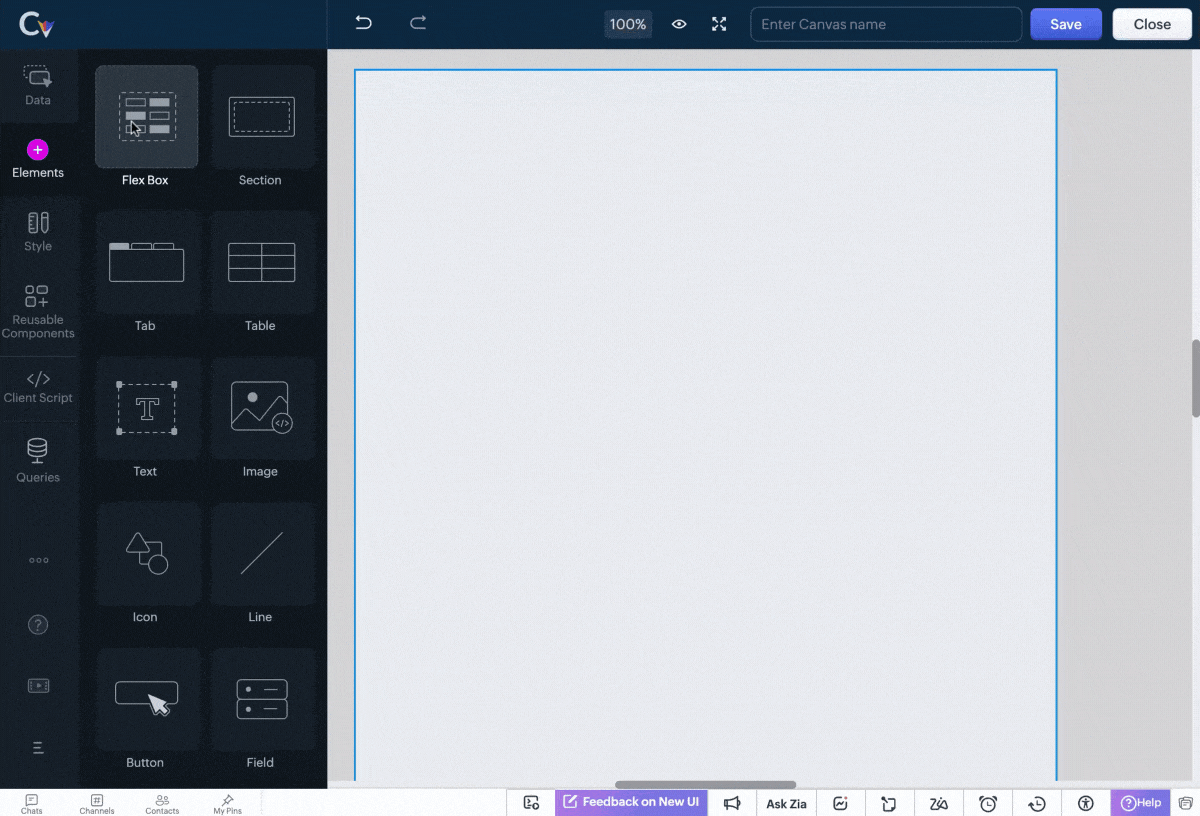
- Flex wrap: Elementele se mută automat pe linia următoare dacă nu se încadrează în spațiul disponibil. Acest tip de componentă este ideal pentru crearea de layout-uri eficiente din punct de vedere al spațiului, cum ar fi cataloage de produse sau liste de evenimente.
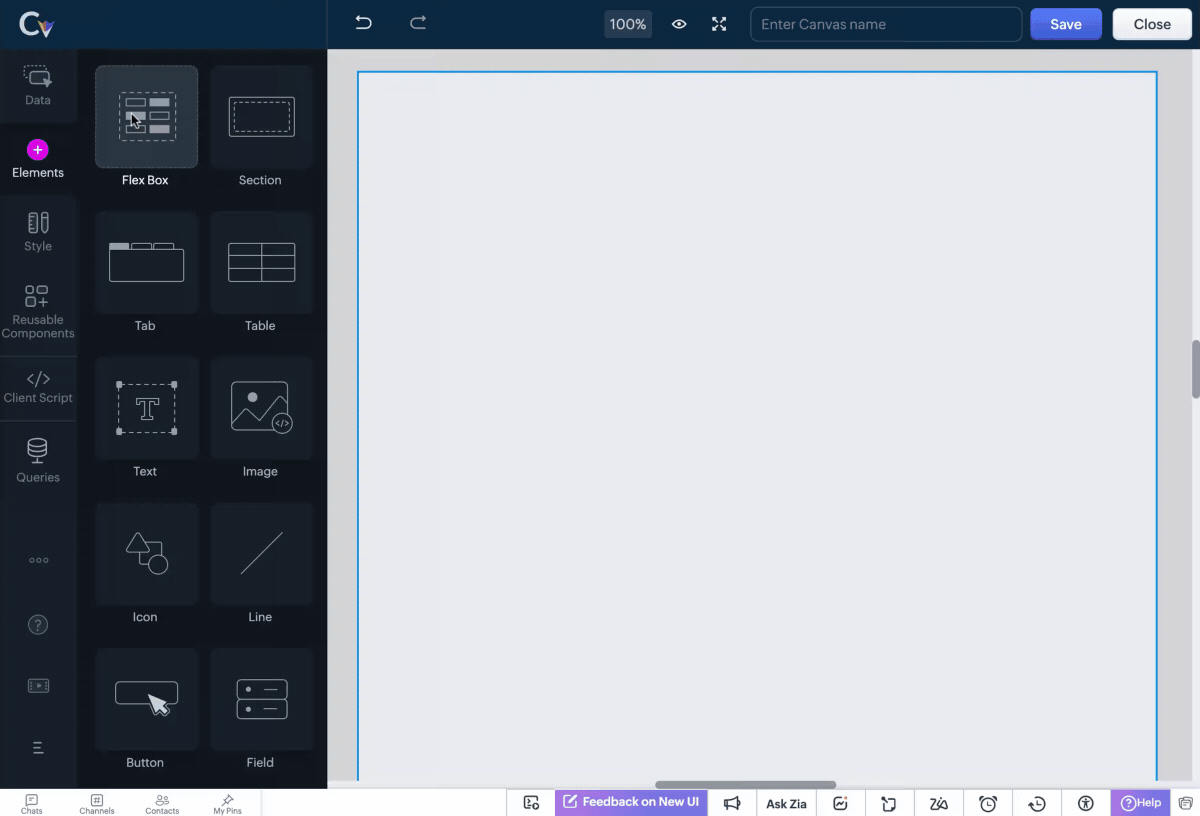
Alege-l pe cel care se potrivește cel mai bine structurii conținutului tău. Dacă vrei un layout simplu de sus în jos, mergi cu flex vertical. Pentru aranjamente unul lângă altul, flex orizontal este alegerea potrivită. Dacă ai nevoie de un design flexibil care se ajustează în funcție de ecran, flex wrap este o alegere bună.
Cum mă asigur că elementele se adaptează la diferite dimensiuni de ecran și setez lățimile minime/maxime?
Pentru a te asigura că elementele se adaptează la diferite dimensiuni de ecran și pentru a seta lățimile minime/maxime într-o componentă Flex, procedează astfel:
- Activează Auto Responsive: Această opțiune ajustează automat dimensiunea elementelor din componenta flex în funcție de dimensiunea ecranului și se asigură că layout-ul tău arată bine pe toate dispozitivele prin redimensionarea elementelor orizontal sau vertical după cum este necesar.
- Setează lățimile minime și maxime: Poți seta o lățime minimă și maximă pentru fiecare element pentru a te asigura că elementele nu devin prea mici sau prea mari, menținând o apariție consistentă. De exemplu, poți împiedica un element să se micșoreze sub o anumită lățime pentru a-l menține lizibil.
Combinând aceste opțiuni, te poți asigura că layout-ul tău arată excelent pe diferite dimensiuni de ecran, de la mobil la desktop.
Cum pot ajusta alinierea și spațiile și optimiza spațiul dintre elemente într-o componentă flex?
Pentru a ajusta alinierea și spațiile și a optimiza spațiul dintre elemente într-o componentă flex, folosește aceste instrumente:
- Alinierea elementelor flex: Acesta îți permite să controlezi cum sunt poziționate elementele în componenta flex. Poți alinia elementele la stânga, la centru sau la dreapta, fie vertical, fie orizontal, pentru a crea un layout echilibrat și organizat.
- Spațiile dintre elementele flex: Adaugă spațiere uniformă între elementele din componenta flex și împiedică elementele să fie prea înghesuit pentru a asigura consecvența și a face layout-ul mai ușor de citit.
- Flex item hug: Această funcție le permite elementelor să își ajusteze dimensiunile în funcție de conținutul lor, astfel încât să ocupe doar atât spațiu cât au nevoie. Optimizează utilizarea spațiului și ajută la menținerea layout-ului curat și ordonat.
Pot converti elemente într-o componentă flex sau le pot înlocui cu o secțiune?
Da, poți converti cu ușurință elemente într-o componentă flex sau le poți înlocui cu o secțiune prin aceste metode:
- Convertire în flex: Selectează mai multe elemente și convertește-le rapid într-o componentă flex pentru a economisi timp și a te asigura că layout-ul rămâne consistent când trebuie să treci la un design mai flexibil.
- Înlocuire cu secțiune/Înlocuire cu flex: Dacă vrei să comuti între o componentă Flex și o secțiune, poți face asta fără a perturba layout-ul. Pur și simplu înlocuiește elementul existent cu tipul dorit, fie că este o secțiune sau o altă componentă flex, și layout-ul se va ajusta în consecință.
Partener Certificat Zoho
Ai nevoie de ajutor cu Zoho CRM?
Echipa noastra te poate ajuta cu implementarea, personalizarea si suportul Zoho CRM. Peste 200 de proiecte finalizate din 2011.
Contacteaza-ne