

Întrebări frecvente: Gestionarea Lead-urilor
Ultima actualizare: 4 aprilie 2026 · Tradus si verificat de Svennis, Zoho Premium Partner
Capturile de ecran din acest articol sunt in limba engleza. Interfata Zoho CRM poate varia in functie de versiune si limba setata.
Ce sunt Lead-urile?
Ce sunt Lead-urile?
Lead-urile sunt contactele necalificate sau oportunitățile de vânzări din afacerea ta. Sunt datele brute colectate despre persoane sau reprezentanți ai organizațiilor, obținute de la târguri comerciale, seminarii, reclame și alte campanii de marketing. Un lead trece prin procesul de urmărire realizat de reprezentanții de vânzări și, odată calificat, este convertit într-un cont, contact și potențial (oportunitate) în Zoho CRM.
În ce sunt convertite lead-urile?
În ce sunt convertite lead-urile?
Un lead în Zoho CRM poate fi convertit într-un Cont, Contact sau Tranzacție.
Un lead poate manifesta interes față de produsele sau serviciile tale și există posibilitatea unor negocieri ulterioare cu acesta. În această etapă, poți converti lead-ul într-un Cont, Contact și Tranzacție. La convertirea lead-ului, toate detaliile acestuia vor fi transferate către Cont, Contact și Tranzacție.
Vezi și >> Tabel de Conversie a Lead-urilor
Vezi și >> Tabel de Conversie a Lead-urilor
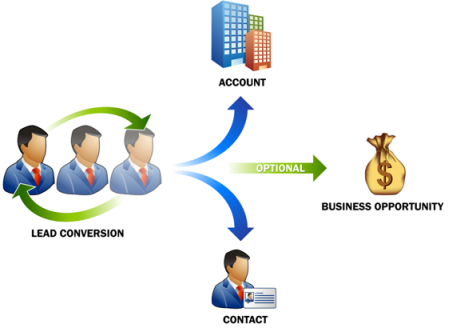
Contul se referă la o companie sau un departament din cadrul companiei cu care intenționezi sau ai relații de afaceri. La conversia lead-ului, Numele Companiei din lead va fi convertit în Numele Contului.
Contactul se referă la persoanele dintr-o organizație (Cont) cu care comunici în urmărirea unei oportunități de afaceri. Un singur cont poate avea asociate mai multe contacte.
Tranzacția se referă la afacerile cu organizații sau persoane care generează venituri reale pentru organizația ta. La convertirea unui lead, ai opțiunea de a nu crea o tranzacție în momentul conversiei.
Contactul se referă la persoanele dintr-o organizație (Cont) cu care comunici în urmărirea unei oportunități de afaceri. Un singur cont poate avea asociate mai multe contacte.
Tranzacția se referă la afacerile cu organizații sau persoane care generează venituri reale pentru organizația ta. La convertirea unui lead, ai opțiunea de a nu crea o tranzacție în momentul conversiei.
Când pot converti Lead-urile?
Când pot converti Lead-urile?
Un lead este un potențial client interesat să achiziționeze produsele sau serviciile organizației tale. În timpul procesului de urmărire, când ajungi la o anumită etapă, cum ar fi o oportunitate de afaceri cu lead-ul (adică atunci când există posibilitatea unor negocieri ulterioare cu acesta), acesta poate fi convertit într-un cont, contact și tranzacție.

Notă:
- Poți vizualiza lista lead-urilor convertite selectând vizualizarea Lead-uri Convertite.
- Odată ce lead-ul este convertit în cont, contact și tranzacție, nu mai poți reveni la starea inițială.
Pot crea două lead-uri pentru același cont de companie? Dacă da, pot fi adăugate toate acele lead-uri ca și contacte la un Cont?
Pot crea două lead-uri pentru același cont de companie? Dacă da, pot fi adăugate toate acele lead-uri ca și contacte la un Cont?
Nu poți adăuga direct mai multe lead-uri/contacte sub o singură companie în Zoho CRM.
Totuși, poți urma acești pași pentru a adăuga mai multe lead-uri:
1. Creează un lead cu numele companiei. Dă clic pe tab-ul Lead-uri, selectează câmpul Companie și introdu numele companiei.
2. Creează un câmp personalizat pentru a specifica că lead-urile aparțin aceleiași companii. Află cum să creezi câmpuri personalizate.
3. Creează o vizualizare personalizată pentru a grupa lead-urile care aparțin aceleiași companii. Dă clic aici pentru mai multe informații.
4. Când convertești lead-ul în contact, vei primi un mesaj care te întreabă dacă dorești să îl asociezi cu contul existent.
5. Dă clic pe Convertește.
La importul lead-urilor, cum poți actualiza anumite câmpuri de mapare Zoho, cum ar fi data nașterii? Ce se întâmplă dacă lead-urile importate nu au o adresă de email?
La importul lead-urilor, cum poți actualiza anumite câmpuri de mapare Zoho, cum ar fi data nașterii? Ce se întâmplă dacă lead-urile importate nu au o adresă de email?
Vei avea întotdeauna câteva câmpuri obligatorii în fiecare modul atunci când încerci să îl importi. Poți decide care sunt aceste câmpuri și le poți mapa corespunzător. De exemplu, dacă ai o coloană cu data nașterii în fișierul tău Excel, poți mapa câmpul data nașterii la import.
Câmpurile neobligatorii nu trebuie mapate. Deci, dacă lead-urile tale nu au o adresă de email, poți marca câmpul email ca neobligatoriu. În acest caz, nu va fi importat.
Cum se creează un Lead fără numele companiei?
Cum se creează un Lead fără numele companiei?
În mod implicit, la crearea lead-urilor, câmpul Companie este obligatoriu. Totuși, poți face acest câmp neobligatoriu dacă nu ai informațiile despre companie pentru lead. Iată cum poți face asta:
- Dă clic pe Configurare > Personalizare > Module și Câmpuri.
- Dă clic pe modulul respectiv și selectează Aspecte.
- Dă clic pe Editează Aspectul Paginii. În pagina Editează Aspectul Paginii, mută cursorul mouse-ului peste câmpul Companie.
- Dă clic pe pictograma Setări de lângă câmpul Companie și debifează Marchează ca Obligatoriu.
- Dă clic pe Salvează.
De ce nu pot vedea detaliile Lead-ului după conversia acestuia?
De ce nu pot vedea detaliile Lead-ului după conversia acestuia?
La conversie, detaliile lead-ului sunt transferate către un cont, contact și tranzacție. Prin urmare, lead-ul va fi mutat în vizualizarea listei Lead-uri Convertite și nu vei mai putea vedea detaliile în înregistrarea lead-ului.
Notă: Lead-urile, odată convertite, nu pot fi revertite.
Ce se întâmplă cu activitățile deschise după conversia lead-ului?
Ce se întâmplă cu activitățile deschise după conversia lead-ului?
La conversia lead-ului, activitățile deschise aferente acelui lead sunt asociate automat cu contul, contactul și tranzacția corespunzătoare.
Ce se întâmplă cu emailurile asociate Lead-ului când acesta este convertit într-un Cont?
Ce se întâmplă cu emailurile asociate Lead-ului când acesta este convertit într-un Cont?
Odată ce un lead este convertit într-un cont, emailurile asociate din acel lead sunt mapate la contactele corespunzătoare din acel cont.
Pot crea mai multe formulare web și apoi să colectez Lead-uri separat?
Pot crea mai multe formulare web și apoi să colectez Lead-uri separat?
Da, poți genera mai multe formulare web din sistemul CRM și le poți posta pe diferite pagini web pentru colectarea informațiilor. Pentru a identifica informații separate și colective în funcție de pagina web de pe care a fost generat un lead, poți insera câmpuri ascunse în formularele web.
De ce lead-urile capturate prin formularele web nu sunt vizibile în tab-ul Lead-uri?
De ce lead-urile capturate prin formularele web nu sunt vizibile în tab-ul Lead-uri?
Lead-urile capturate prin formularele tale web s-ar putea să nu fie vizibile în tab-ul Lead-uri din unul dintre aceste motive:
- Utilizarea HTTP - Dacă utilizezi HTTP în codurile HTML ale formularului tău web, trebuie să îl schimbi în HTTPS.
- Câmpuri ascunse implicite - Când codul HTML este generat pentru formularul web, există anumite câmpuri ascunse generate de sistem în codul HTML în mod implicit. Dacă elimini aceste câmpuri ascunse definite de Zoho, formularul web nu va funcționa. Acesta este fragmentul de cod care nu trebuie eliminat din codul formularului tău web.
- <input type='text' style='display:none;' name='xnQsjsdp' value=sample value />
<input type='text' style='display:none;' name='xmIwtLD' value=sample value />
<input type='text' style='display:none;' name='actionType' value=sample value />
- Modificări în script - Site-ul terț pe care încorporezi formularul web Zoho CRM poate converti unele caractere speciale furnizate în formularul web.
- Înregistrări neaprobate - Verifică dacă există înregistrări de lead-uri în așteptarea aprobării tale. Poți vizualiza lista înregistrărilor în așteptarea aprobării din funcția Aprobă Lead-uri/Contacte/Cazuri.
- Vezi și Aprobă Lead-uri
- Permisiunea de a Vizualiza Înregistrări - Înregistrările de lead-uri vor fi vizibile pentru tine doar dacă ai permisiunea să vizualizezi acele înregistrări. De exemplu, lead-urile generate prin formulare web sunt atribuite utilizatorului A. Nu vei putea vizualiza acele lead-uri dacă nu ai acces la înregistrările utilizatorului A.
- Nume de domeniu incorect - Asigură-te că numele de domeniu pe care l-ai specificat este corect. Dacă numele de domeniu nu corespunde cu URL-ul unde este găzduit formularul web, informațiile nu vor fi capturate. Alternativ, poți introduce [ * ] în câmpul Nume Domeniu pentru a captura din alte domenii / domenii multiple.
- Formular web inactiv - Verifică dacă formularul web pe care îl utilizezi este activ.
- Formulare web multiple - Dacă utilizezi mai multe formulare web pe aceeași pagină, nu vei putea vizualiza lead-urile capturate prin formulare web.
În plus, la crearea formularelor web, este posibil să fi activat Aprobarea Manuală a lead-urilor. În acest caz, lead-urile generate din formularul web vor fi disponibile în tab-ul Lead-uri doar dacă sunt aprobate manual de utilizatorul cu permisiunea de profil Aprobă Înregistrări.
Pentru a verifica dacă Aprobarea Manuală a lead-urilor este activată pentru formularele web, urmează acești pași:
- Dă clic pe Configurare > Canale > Formulare Web.
- Dă clic pe formularul web pe care vrei să îl verifici.
Generatorul de formulare web va fi afișat. - Dă clic pe Pasul Următor.
- În pagina Detalii Formular, verifică dacă Solicitare de Aprobare este activată sau nu.
Dacă opțiunea este selectată, înregistrările vor aștepta aprobare. Le poți aproba în [Modul] Acasă > [Modul] Instrumente > Aprobă [Modul].
Pot crea lead-uri din emailuri?
Pot crea lead-uri din emailuri?
Da, poți crea lead-uri sau contacte din emailuri urmând acești pași:
Pentru a adăuga lead-uri în CRM din email
- În Zoho CRM, dă clic pe tab-ul Email.
- Selectează o anumită adresă de email.
- Dă clic pe adresa de email și selectează Vizualizează Info CRM.
- Specifică detaliile lead-ului/contactului în formular.
5. Dă clic pe Salvează.
Când convertesc un lead într-un cont, notele sunt transferate și ele?
Când convertesc un lead într-un cont, notele sunt transferate și ele?
Da. Când un lead este convertit, notele asociate acestuia sunt transferate la contul și contactul asociat. Într-un cont, trebuie să bifezi caseta de selectare Afișează toate Notele pentru a vizualiza notele transferate din lead.
Pot converti un lead fără a crea o tranzacție la conversie?
Pot converti un lead fără a crea o tranzacție la conversie?
Da. Poți converti un Lead fără a crea o tranzacție la conversie selectând caseta de selectare Nu crea o Tranzacție nouă la Conversie din pagina Convertește Lead-uri.
De ce nu pot vedea detaliile Lead-ului după conversia lead-ului?
De ce nu pot vedea detaliile Lead-ului după conversia lead-ului?
Odată ce lead-ul este convertit într-un cont, contact sau tranzacție, nu va mai fi listat în Lead-uri. Un lead convertit nu poate fi revertit la starea sa inițială.
Notă: O copie a lead-ului convertit va fi listată în vizualizarea 'Lead-urile Mele Convertite'. Când dai clic pe o înregistrare de lead în această vizualizare, vei fi redirecționat către înregistrarea de contact convertită recent.
Ce se întâmplă cu activitățile deschise după conversia lead-ului?
Ce se întâmplă cu activitățile deschise după conversia lead-ului?
La conversia lead-ului, toate activitățile deschise aferente acelui lead sunt asociate automat cu Contul, Contactul și Tranzacția corespunzătoare.
Cum pot lega un lead de o campanie specifică?
Cum pot lega un lead de o campanie specifică?
Urmează acești pași pentru a lega un lead de o campanie specifică:
- În tab-ul Lead-uri, selectează înregistrarea pe care vrei să o legi de campanie.
- În pagina Detalii Lead, dă clic pe Editează.
- Selectează campania din lista de selecție Sursă Campanie.
- Dă clic pe Salvează.
Cum pot adăuga lead-uri care nu au informații despre companie?
Cum pot adăuga lead-uri care nu au informații despre companie?
În mod implicit, la crearea lead-urilor, câmpul Companie este obligatoriu. Totuși, poți face acest câmp neobligatoriu dacă nu ai informații despre numele companiei pentru lead. Iată cum poți face asta:
- Dă clic pe Configurare > Personalizare > Module și Câmpuri.
- Dă clic pe modulul Lead-uri și selectează Aspecte.
- În pagina Editează Aspectul Paginii, mută cursorul mouse-ului peste câmpul Companie.
- În fereastra pop-up, debifează caseta de selectare care spune Marchează ca Obligatoriu.
- Dă clic pe Salvează Aspectul.
Cum se adaugă lead-urile existente la campaniile nou create?
Cum se adaugă lead-urile existente la campaniile nou create?
Lead-urile pot fi adăugate la campania nou creată în două moduri. Poți selecta lead-urile din vizualizarea modulului și le poți adăuga la campanie sau poți invita lead-uri din pagina de detalii a Campaniei.
Pentru a adăuga lead-uri din vizualizarea modulului
- Accesează modulul Lead-uri.
- În modulul Lead-uri, bifează caseta (casetele) de selectare corespunzătoare înregistrării (înregistrărilor) pe care vrei să le adaugi.
- Dă clic pe Mai mult > Adaugă la Campanii > Existente.
- În pop-up-ul Adaugă la Campanii, efectuează următoarele:
- Dă clic pe butonul Campanii din câmpul Atribuie Campanie.
- Selectează campania din fereastra Alege Campanie.
- Selectează Starea Membrului din lista derulantă.
- Dă clic pe Salvează.
Pentru a adăuga lead-uri din pagina de detalii a campaniei:
- Accesează modulul Campanii.
- Selectează campania la care vrei să adaugi lead-uri.
- În lista corelată Lead-uri, dă clic pe +Adaugă Lead-uri.
- Selectează lead-urile și dă clic pe Următorul.
- În pop-up-ul Selectează Starea Membrului Campaniei, selectează starea din lista derulantă.
- Dă clic pe Salvează.
Cum îmi export lead-urile din CRM într-un fișier XLS?
Cum îmi export lead-urile din CRM într-un fișier XLS?
Poți exporta lead-urile din contul tău într-un fișier XLS folosind rapoarte. Pentru a exporta lead-uri:
- Accesează modulul Rapoarte și dă clic pe Creează Raport.
- Selectează modulul Lead-uri și alege un tip de raport, de ex. Tabelar.
- Selectează câmpurile pe care vrei să le adaugi în raportul tău.
- Specifică criteriile pentru vizualizarea personalizată în Filtre Avansate.
- Dă clic pe Salvează.
- Dă clic pe Exportă.
- Selectează Exportă în Excel.
Alternativ, poți folosi Zoho Sheet View pentru a exporta lead-uri ca fișier XLS:
- Accesează modulul Lead-uri.
- Dă clic pe Creează Vizualizare.
- Introdu Numele Vizualizării personalizate.
- Specifică criteriile pentru filtrarea înregistrărilor și selectează coloanele de afișat. Dă clic pe Salvează.
- Dă clic pe pictograma mai mult din pagina modulului Lead-uri și selectează Zoho Sheet View.
- Dă clic pe Continuă.
Se va deschide un fișier xls. Descarcă fișierul.
Cum export lead-urile dintr-o vizualizare de listă?
Cum export lead-urile dintr-o vizualizare de listă?
Poți exporta lead-urile într-o vizualizare personalizată folosind rapoarte. Pentru a exporta lead-uri:
1. Accesează modulul Rapoarte și dă clic pe Creează Raport.
2. Selectează modulul Lead-uri și alege un tip de raport, de ex. Tabelar.
3. Selectează câmpurile pe care vrei să le adaugi în raportul tău.
4. Specifică criteriile pentru vizualizarea personalizată în Filtre Avansate.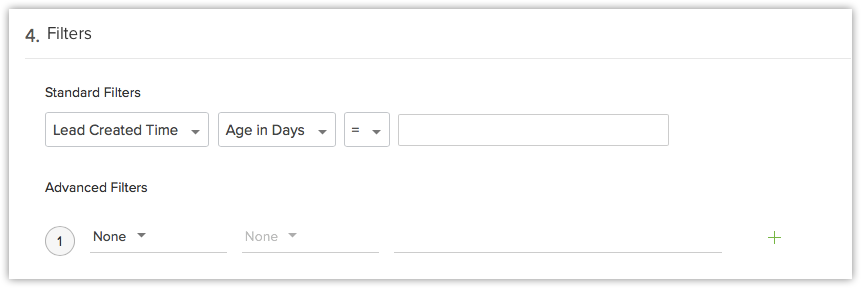
5. Dă clic pe Salvează.
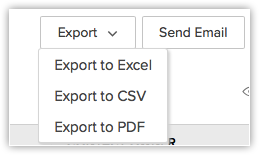
6. Acum dă clic pe Exportă. Poți exporta raportul în format CSV, Excel sau PDF.
Cum pot evita duplicatele între Lead-uri și Contacte? De exemplu, când trimit un email la adresa de email secundară a unui contact, se creează un lead nou în loc să fie legat emailul de acel contact.
Cum pot evita duplicatele între Lead-uri și Contacte? De exemplu, când trimit un email la adresa de email secundară a unui contact, se creează un lead nou în loc să fie legat emailul de acel contact.
Poți activa verificarea duplicatelor folosind adresa de email ca câmp unic. Urmează acești pași pentru a activa verificarea duplicatelor:
- Accesează Configurare > Personalizare > Module și Câmpuri.
- Selectează modulul Lead-uri.
- Plasează mouse-ul peste câmpul Email.
- Dă clic pe Setări > Nu permite valori duplicate.
- Dă clic pe Salvează Aspectul.
Poți de asemenea să îmbini înregistrările duplicate.
Cum pot afișa un pipeline care să arate în ce etapă se află lead-urile mele?
Cum pot afișa un pipeline care să arate în ce etapă se află lead-urile mele?
Poți folosi câmpul Stare Lead pentru a filtra starea pipeline-ului lead-urilor tale. Poți adăuga și valori personalizate pentru câmpul Stare Lead.
Urmează acești pași pentru a adăuga valori personalizate:
- Accesează Configurare > Personalizare > Module și Câmpuri
- Dă clic pe modulul Lead-uri și plasează mouse-ul peste câmpul Stare Lead.
- Dă clic pe pictograma Setări.
- Adaugă valorile de care ai nevoie.
- Dă clic pe Salvează.
Cum pot fi distribuite lead-urile în mod egal între agenții de vânzări? Sunt atribuite manual sau pot fi automatizate?
Cum pot fi distribuite lead-urile în mod egal între agenții de vânzări? Sunt atribuite manual sau pot fi automatizate?
Poți atribui lead-uri în mod egal agenților de vânzări prin crearea unei reguli de atribuire cu opțiunea round robin. Aceasta va atribui înregistrările din formularele web agenților de vânzări și se va asigura că sunt distribuite în mod egal.
Pot avea două lead-uri de la aceeași companie? Dacă da, vor fi adăugate toate lead-urile pentru o companie ca și contacte la un cont?
Pot avea două lead-uri de la aceeași companie? Dacă da, vor fi adăugate toate lead-urile pentru o companie ca și contacte la un cont?
Da, este posibil. Când convertești lead-uri de la aceeași companie, le poți asocia pe ambele cu un Cont existent și gestiona acele contacte cu ușurință.
Care este diferența dintre Lead-urile Deschise și Lead-urile Convertite?
Care este diferența dintre Lead-urile Deschise și Lead-urile Convertite?
Lead-urile Deschise sunt acele lead-uri care nu au fost convertite încă, în timp ce Lead-urile Convertite sunt cele care au fost convertite recent din lead-uri în contacte sau un cont.
Pot crea mai multe contacte pentru Lead-uri (cu Compania ca lead) în Zoho CRM?
Pot crea mai multe contacte pentru Lead-uri (cu Compania ca lead) în Zoho CRM?
Nu, nu avem opțiunea de a crea mai multe contacte pentru un lead în Zoho CRM. Totuși, urmează acești pași alternativi pentru a face asta:
1. Dă clic pe modulul Lead-uri din colțul din stânga sus al ecranului.
2. Dă clic pe + lângă tab-ul Lead-uri și introdu un Nume de Companie.
3. Creează un câmp personalizat pentru a specifica că aparține aceleiași companii. Dă clic aici pentru mai multe informații.
4. Creează o vizualizare personalizată pentru a grupa lead-urile care aparțin aceleiași companii. Dă clic aici pentru mai multe informații.
5. Convertește lead-ul într-un contact.
6. Odată ce lead-ul este convertit în contact, vei primi opțiunea de a îl asocia cu contactul existent. Acum toate lead-urile pot fi asociate sub același cont.
Notă: Poți de asemenea adăuga direct lead-uri în modulul de conturi de unde poți adăuga mai multe contacte.
De ce lead-urile noi nu sunt listate primele în vizualizarea de listă „Lead-urile de Azi"?
De ce lead-urile noi nu sunt listate primele în vizualizarea de listă „Lead-urile de Azi"?
Poți sorta lead-urile în ordine crescătoare sau descrescătoare dând clic pe antetul coloanei Timp Creat, care va sorta înregistrările în funcție de momentul în care au fost create. Astfel, lead-urile create recent vor fi listate primele în vizualizarea de listă Lead-urile de Azi.
La crearea câmpurilor personalizate în modulul Lead-uri, pot crea simultan acele câmpuri și în Conturi, Contacte și Tranzacții?
La crearea câmpurilor personalizate în modulul Lead-uri, pot crea simultan acele câmpuri și în Conturi, Contacte și Tranzacții?
Da, poți crea simultan câmpuri în conturi, contacte și tranzacții în timp ce creezi un câmp personalizat în modulul tău de lead-uri. Acest lucru este important deoarece atunci când convertești lead-urile în contacte este anevoios să creezi aceleași câmpuri din nou în modulul de contacte și apoi și pentru modulul de conturi și tranzacții.
Când creezi câmpuri personalizate în modulul Lead-uri, ai opțiunea de a crea acele câmpuri și în Conturi, Contacte și Tranzacții.
Pentru a crea câmpul personalizat pentru conturi, contacte și tranzacții:
- Dă clic pe Configurare > Personalizare > Module și Câmpuri.
- Selectează Modulul tău din listă.
- În modulul Lead-uri, selectează aspectul pentru care vrei să creezi câmpul/câmpurile.
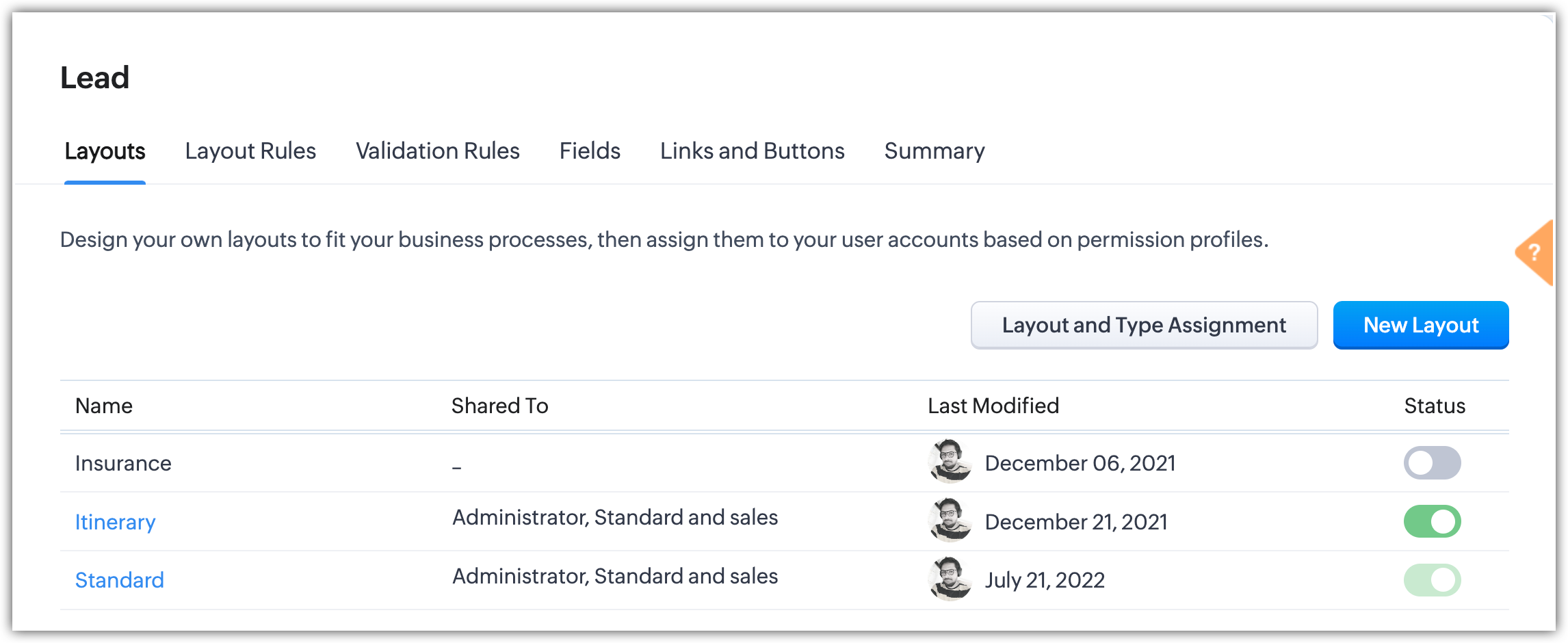
- În pagina Aspect, trage și plasează tipul de câmp necesar din lista de Câmpuri Noi.
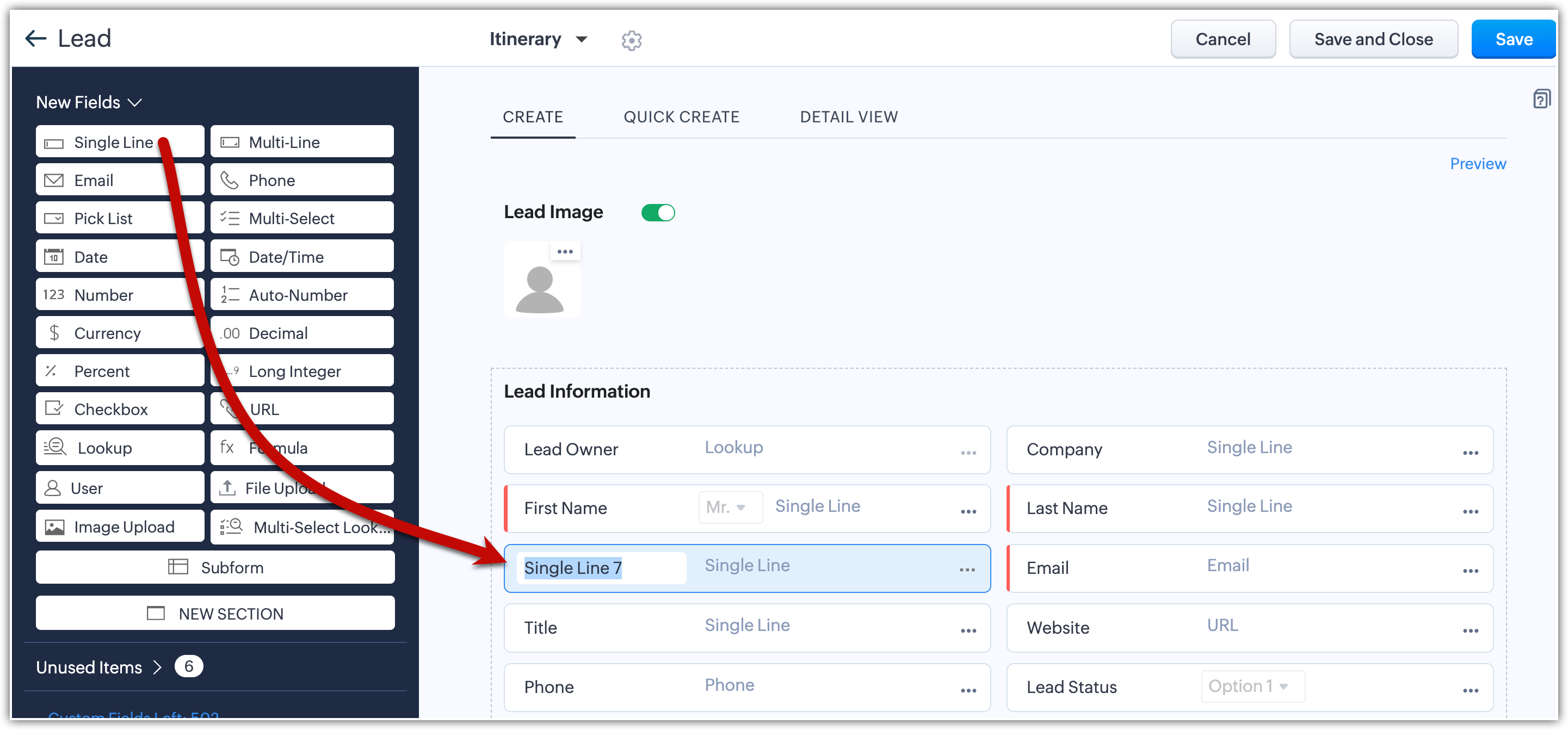
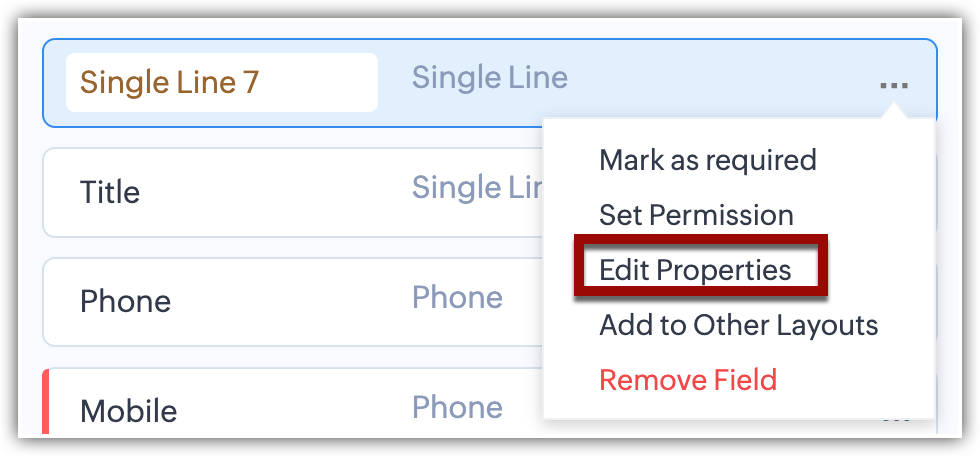
- Specifică detaliile câmpului personalizat și dă clic pe (...) de lângă numele câmpului și alege Editează Proprietăți din listă.
- Bifează casetele de selectare Creează și pentru Cont, Contacte și Tranzacții.
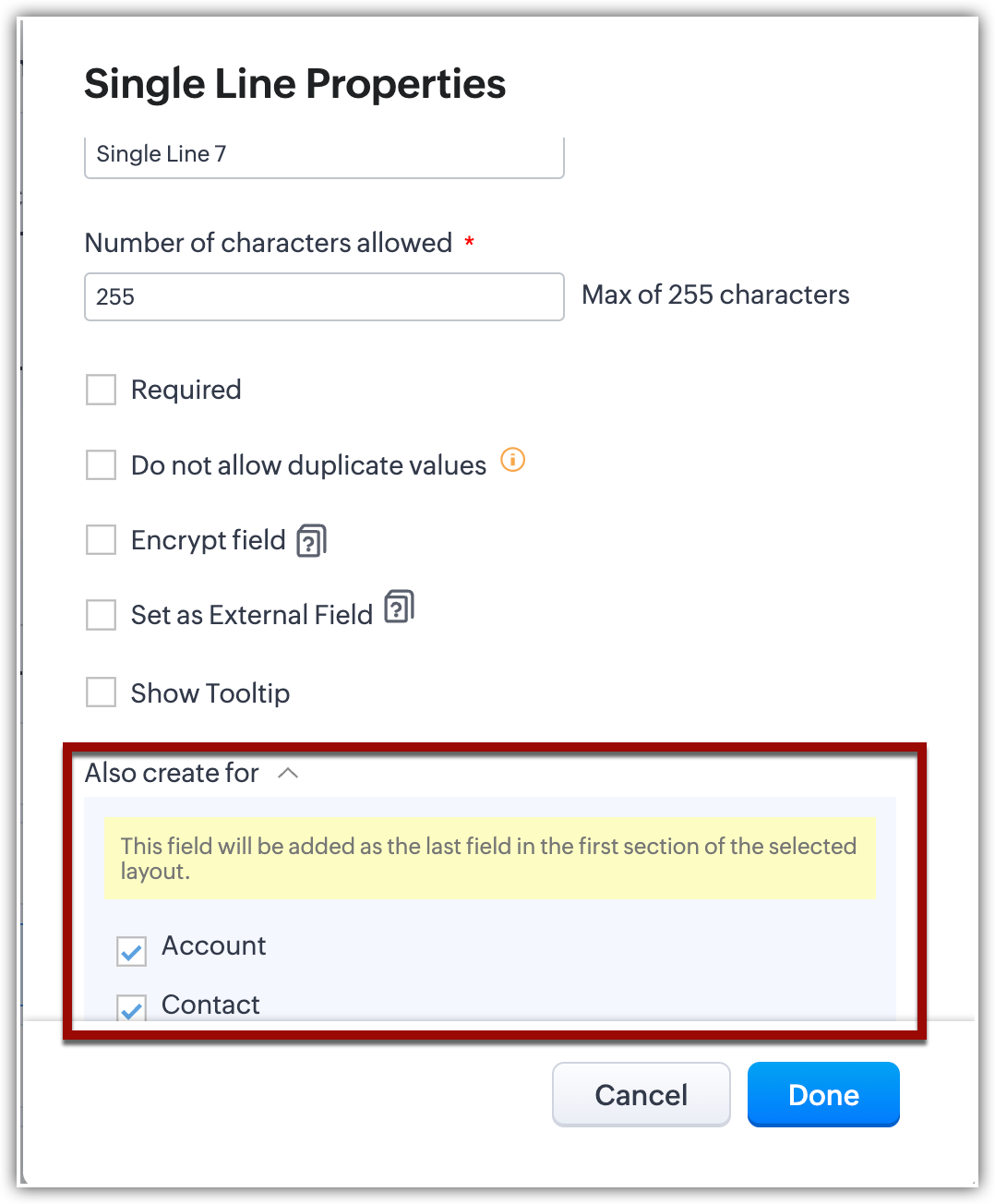
- Dă clic pe Terminat.
- Salvează aspectul.
Câmpul a fost creat pentru modulul tău de lead-uri, precum și pentru modulul de contacte, conturi și tranzacții.
Pot personaliza modul în care sunt generate lead-urile pentru a se potrivi diferitelor modele de afaceri?
Pot personaliza modul în care sunt generate lead-urile pentru a se potrivi diferitelor modele de afaceri?
Da, poți personaliza modul în care sunt generate lead-urile în funcție de diferite modele de afaceri și industrii. Lead-urile tale sunt de obicei generate prin diferite surse (reclame, site-uri web, târguri comerciale și altele).
Personalizează-ți lead-urile creând o vizualizare personalizată pentru acele lead-uri și grupându-le folosind Sursă Lead ca criteriu.
Personalizează-ți lead-urile creând o vizualizare personalizată pentru acele lead-uri și grupându-le folosind Sursă Lead ca criteriu.
Am convertit din greșeală câteva lead-uri în contacte. Există o modalitate de a converti acele contacte înapoi în Lead-uri?
Am convertit din greșeală câteva lead-uri în contacte. Există o modalitate de a converti acele contacte înapoi în Lead-uri?
Nu, nu poți converti contactele înapoi în Lead-uri. Totuși, poți folosi câmpul Etapă din modulul Tranzacții pentru a urmări acele contacte pe care vrei să le convertești înapoi în Lead-uri.
Cum pot organiza lead-urile pe Industrie?
Cum pot organiza lead-urile pe Industrie?
Poți organiza Lead-urile pe Industrie în trei moduri:
- Includând câmpul Industrie în Vizualizarea de Listă și selectând coloana Industrie pentru a sorta înregistrările în ordine crescătoare sau descrescătoare. Pentru a edita vizualizarea de listă, consultă Gestionarea Vizualizărilor de Listă
- Creând o Vizualizare de Listă care extrage înregistrările de lead-uri ce aparțin unei industrii specifice
- Creând o componentă de tablou de bord. Vezi și Tablouri de Bord
Cum pot urmări lead-urile care mi-au deschis emailurile?
Cum pot urmări lead-urile care mi-au deschis emailurile?
Filtrul avansat este un instrument de căutare puternic care îți permite să extragi rapid informații valoroase de vânzări care altfel ți-ar lua mult mai mult timp să le găsești. Poți folosi filtrele avansate pentru a afișa lead-urile care ți-au deschis emailurile.
- Accesează modulul Lead-uri.
- Specifică criteriul stare email ca Deschis în Filtrează Lead-urile după.
- Dă clic pe Aplică Filtrul.
Vor fi afișate înregistrările care corespund criteriilor.
Cum pot segrega lead-urile în funcție de etapele în care se află?
Poți crea Vizualizări Personalizate de Listă pentru a segrega lead-urile în funcție de câmpul stare lead.
Articole Similare
Partener Certificat Zoho
Ai nevoie de ajutor cu Zoho CRM?
Echipa noastra te poate ajuta cu implementarea, personalizarea si suportul Zoho CRM. Peste 200 de proiecte finalizate din 2011.
Contacteaza-ne