

Utilizarea aplicației native Zoho CRM pentru iPad
Ultima actualizare: 5 aprilie 2026 · Tradus si verificat de Svennis, Zoho Premium Partner
Module Zoho CRM suportate
De pe iPad-ul tău, poți accesa un set de module Zoho CRM și datele din acestea, care vor fi stocate într-o bază de date locală pe iPad-ul tău. Astfel, poți accesa datele importante chiar și în modul offline, când nu există conexiune la rețea. Următoarele module sunt suportate în Zoho CRM pentru iPad:
|
|
Creare înregistrări
Poți crea lead-uri, conturi, contacte, deal-uri, sarcini, evenimente etc. de pe iPad-ul tău, care vor fi sincronizate cu contul tău Zoho CRM.
Pentru a crea o înregistrare
- Atinge un modul în care dorești să adaugi o înregistrare.
Toate înregistrările din modul vor fi listate. - Atinge iconița Adaugă.
În cazul lead-urilor și contactelor, vei avea opțiunea de a adăuga înregistrarea manual sau de a o importa din agenda de adrese.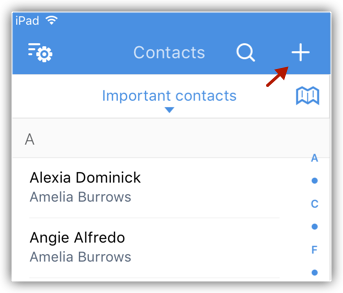
- În ecranul Adaugă [Înregistrare], specifică detaliile și atinge Salvează.
Poți atinge Afișează toate câmpurile pentru a adăuga mai multe informații.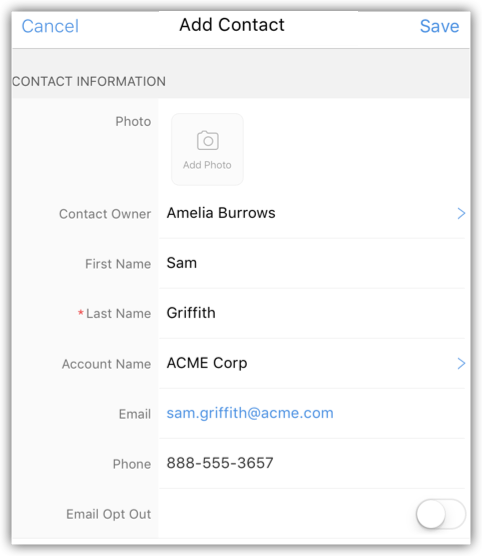
Convertire lead-uri
Odată ce statusul unui lead a atins un anumit stadiu (adică atunci când există șansa unor negocieri ulterioare), acesta poate fi calificat ca potențial. Poți apoi converti lead-ul într-un cont, contact și potențial.
Pentru a converti un lead
- Atinge modulul Leads.
Toate lead-urile din vizualizarea de listă selectată vor fi disponibile. - Selectează o înregistrare și, în ecranul de detalii al înregistrării, atinge iconița Mai multe opțiuni > Convert Lead.
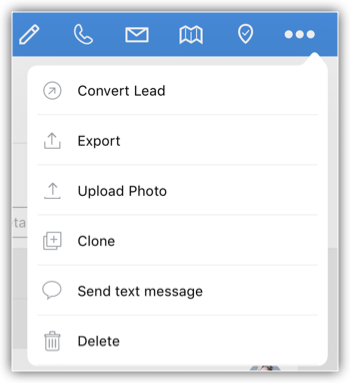
- În fereastra pop-up, revizuiește detaliile și atinge Create New Deal pentru a adăuga detalii pentru un nou deal.
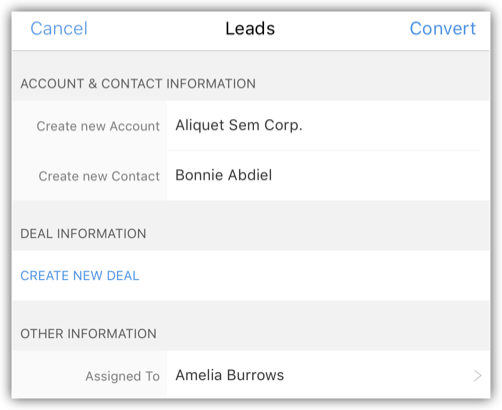
- Atinge Convert.
Lead-ul va fi convertit și va fi disponibil în vizualizarea de listă Converted Leads.
Import lead-uri și contacte din agenda de adrese
Poți importa lead-urile și contactele din agenda iPad-ului tău în Zoho CRM.
Pentru a importa un lead sau contact din agenda de adrese
- Mergi la modulul Leads/Contacts.
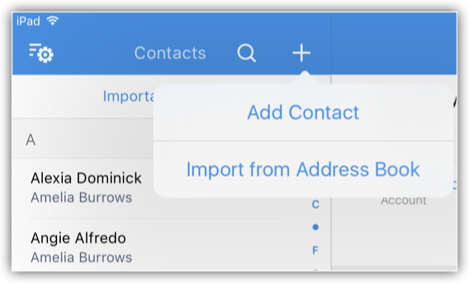
Toate înregistrările din modulul selectat vor fi listate. - Atinge iconița Adaugă > ImportfromAddressBook.
- Din contactele iPad-ului tău, selectează căsuța (căsuțele) de bifare pentru cele pe care dorești să le imporți.
- Atinge Import.
Export lead-uri și contacte în agenda de adrese
Poți salva lead-urile și contactele din Zoho CRM în agenda de adrese a iPad-ului tău, câte o înregistrare pe rând.
Pentru a exporta un lead sau contact în agenda de adrese
- Mergi la modulul Leads/Contacts.
Toate înregistrările din modulul selectat vor fi listate. - Atinge înregistrarea pe care dorești să o adaugi în agenda de adrese și atinge iconița Mai multe opțiuni > Export.
Înregistrarea va fi exportată în agenda de adrese a iPad-ului
Editare înregistrări
Poți edita înregistrările Zoho CRM de pe iPad-ul tău.
Pentru a edita o înregistrare
- Atinge un modul și selectează o înregistrare.
- Atinge iconița Editează.
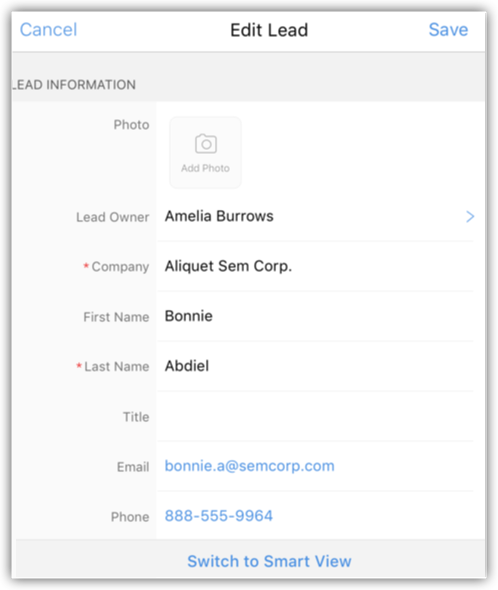
- În fereastra pop-up Editează [Înregistrare], efectuează modificările necesare și atinge Salvează.
Ștergere înregistrări
Uneori, este posibil să fie nevoie să elimini unele înregistrări inutile din Zoho CRM, pentru o mai bună organizare a datelor. Poți face acest lucru ștergând înregistrările de pe iPad-ul tău.
Pentru a șterge o înregistrare
- Mergi la un modul.
- Atinge înregistrarea pe care dorești să o ștergi și atinge iconița Mai multe opțiuni > Delete.
Încărcare fotografie
Pentru Leads și Contacts, poți încărca o imagine făcând o fotografie sau folosind o fotografie existentă din Biblioteca foto a iPad-ului.
Pentru a încărca o fotografie
- Atinge modulul Leads/Contacts.
Toate înregistrările din modulul selectat vor fi listate. - Atinge înregistrarea la care dorești să adaugi fotografia și atinge iconița Mai multe opțiuni > Upload Photo.
- Atinge Take Photo sau Pick from Photo Library pentru a încărca.
Localizare lead-uri/contacte/conturi din apropierea ta
Folosind Apple Maps pe iPad-ul tău, poți găsi lead-urile, contactele și conturile aflate la câțiva kilometri față de locația ta. Există o vizualizare de listă numită Leads/Contacts/Accounts Near Me care filtrează lead-urile/contactele/conturile din jurul locației tale în funcție de rază. Raza va depinde de distanța specificată în Setările Zoho CRM. Reține că serviciul de localizare pentru Zoho CRM trebuie să fie activat pe dispozitivul tău.
Pentru a localiza lead-uri/contacte/conturi din apropierea ta
- Mergi la modulul Leads/Contacts/Accounts.
Înregistrările vor fi listate în funcție de vizualizarea de listă selectată. - Atinge iconița Near Me.
Toate lead-urile/contactele/conturile din apropierea locației tale vor fi marcate pe hartă, indiferent de proprietarul înregistrării sau alte criterii.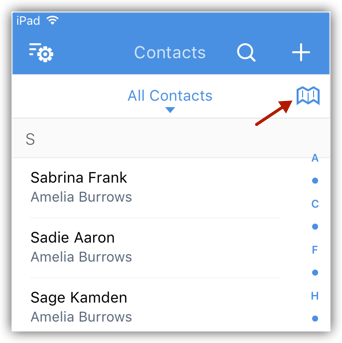

- Setările serviciului de localizare pentru Zoho CRM trebuie să fie activate.
- Doar contactele din raza specificată vor fi localizate pe hartă.
- Pe iPad-ul tău, în cadrul Zoho CRM, poți seta raza în mile sau kilometri din hartă.
- Există două culori de marcaje — marcajul roșu este pentru un singur lead/contact/cont, iar marcajul violet este pentru mai multe lead-uri/contacte/conturi în aceeași locație.
- Poți atinge marcajul pentru mai multe detalii despre lead/contact/cont.
- Toate lead-urile/contactele/conturile din apropierea locației tale vor fi marcate pe hartă, indiferent de proprietarul înregistrării sau alte criterii.
- Când atingi marcajul și apoi iconița de informații, poți vizualiza detaliile înregistrărilor și alte opțiuni, cum ar fi Apelează Lead/Contact, Trimite Email, Vizualizează Hartă, Adaugă Înregistrări Asociate etc. Aceste opțiuni vor fi disponibile în funcție de detaliile din înregistrare.
Trimitere emailuri
Pentru a trimite un email
- Mergi la orice modul.
Vei avea opțiunea de a trimite un email contactului dacă adresa de email este disponibilă. - Atinge o înregistrare căreia dorești să îi trimiți un email.
- În pagina Detalii înregistrare, atinge iconița Email.
- În fereastra Mesaj nou, compune emailul și trimite-l.
Utilizarea MailMagnet pe iPad
Cu Zoho Mail Add-on configurat în contul tău Zoho CRM, vei avea o căsuță poștală plină de emailuri importante de la clienți asociați lead-urilor și contactelor tale. Este foarte important ca emailurile de la clienții tăi să primească un răspuns în timp util, iar în acest caz, notificările de email joacă un rol esențial. MailMagnet face exact asta. Pentru un agent de vânzări pe teren, opțiunea MailMagnet este foarte utilă pentru a primi notificări instant, astfel încât cele mai importante emailuri de la lead-uri și contacte să îți atragă imediat atenția. MailMagnet scanează inteligent căsuța ta poștală și te notifică despre emailurile de la prospecții și clienții tăi din CRM.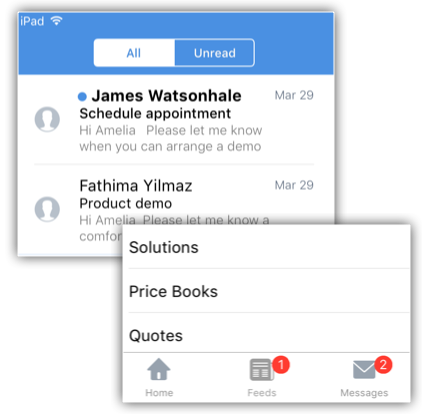
MailMagnet va fi disponibil doar dacă activezi funcția Zoho Mail Add-on și configurezi contul tău de email în Zoho CRM. Vezi și Zoho Mail Add-on
- Când lead-urile sau contactele trimit emailuri, acestea vor fi listate în MailMagnet. Emailurile trimise nu vor fi listate în MailMagnet.
- Vei primi emailul în MailMagnet doar dacă ești destinatarul (adică adresa ta de email se află în câmpurile Către sau CC al emailului).
- Emailurile de grup, cum ar fi info@zillum.com, sales@zillum.com etc., nu vor fi listate în MailMagnet.
- MailMagnet va prelua emailurile la fiecare 3 minute.
Răspuns la emailuri
Pentru a răspunde la emailuri
- Atinge modulul Messages.
Emailurile primite de la lead-uri și contacte vor fi listate. - Atinge un email pentru a-l deschide.
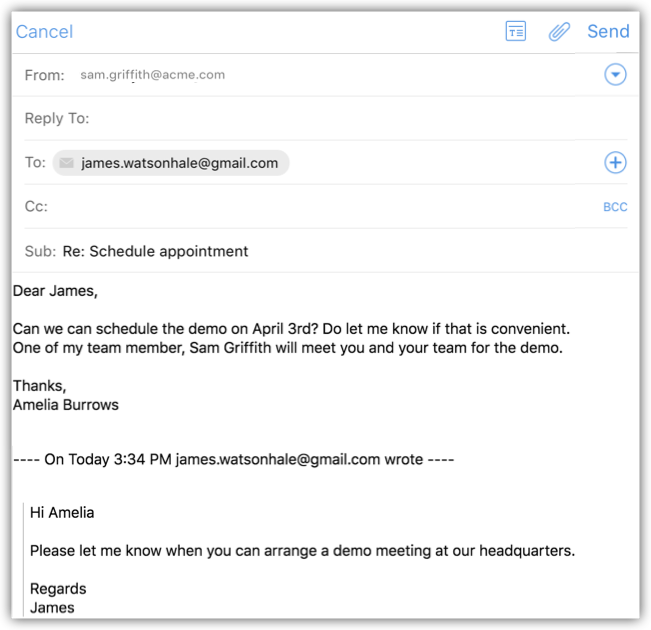
- Atinge iconița Reply sau ReplyAll și compune un email pentru a trimite.
Adăugare sarcină de urmărire
Pentru a adăuga o sarcină de urmărire
- Atinge modulul Messages.
Emailurile primite de la lead-uri și contacte vor fi listate. - Atinge un email pentru a-l deschide.
- Atinge iconița Task.
- În fereastra pop-up Add Task, specifică detaliile sarcinii și atinge Salvează.
Adăugare notă
Vei primi opțiunea de a adăuga o notă doar după ce răspunzi la un email.
Pentru a adăuga o notă
- Atinge iconița Messages în aplicația Zoho CRM.
Emailurile primite de la lead-uri și contacte vor fi listate. - Deschide un email și atinge iconița Reply.
- Compune un email și atinge Send.
Va fi disponibilă opțiunea de a adăuga o sarcină de urmărire și o notă.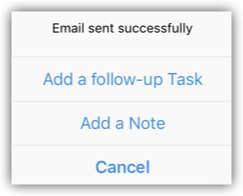
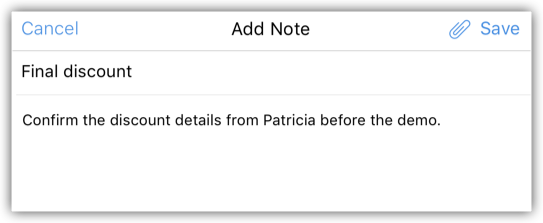
- Atinge Add a Note.
- Specifică detaliile notei și atinge Salvează.
Efectuare apeluri
Poți efectua apeluri către clienții tăi folosind Mobile, FaceTime sau Skype, selectând înregistrarea în Zoho CRM și inițiind apelul. Poți seta opțiunile de apelare din Setările aplicației native. După finalizarea apelului, poți înregistra și apelul. Reține că poți înregistra doar apelurile efectuate.
Pentru a efectua un apel
- Mergi la orice modul.
- Atinge un contact căruia dorești să îi faci un apel.
- În pagina Detalii înregistrare, atinge iconița Telefon pentru a efectua un apel.
Apelul va fi inițializat prin Mobile, FaceTime sau Skype, în funcție de opțiunea selectată în Setările aplicației native Zoho CRM.
Înregistrare apel
După efectuarea apelurilor către clienții tăi, poți înregistra imediat apelurile cu funcția de înregistrare apel.
Pentru a înregistra un apel
- Mergi la un modul și selectează o înregistrare.
- În pagina Detalii înregistrare, atinge iconița Telefon pentru a efectua un apel.
Apelul va fi inițializat prin Mobile, FaceTime sau Skype.
La finalizarea apelului, vei fi întrebat dacă dorești să înregistrezi apelul. - Atinge Yes pentru a înregistra apelul.
- În pagina Detalii apel, introdu informațiile despre apel și atinge Salvează.
Vizualizare hartă
Folosind Google Maps, poți localiza adresa Lead-urilor, Conturilor și Contactelor.
Pentru a vizualiza harta
- Mergi la modul și atinge o înregistrare pentru care dorești să vizualizezi adresa.
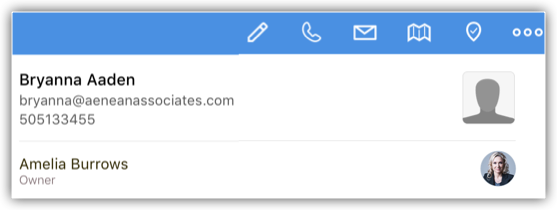
- În pagina Detalii înregistrare, atinge iconița Map.
Asociere înregistrări conexe
Poți interconecta diverse înregistrări din CRM pentru a obține o viziune de ansamblu asupra datelor. Îți oferă avantajul de a avea toate informațiile conexe într-un singur loc pentru o referință rapidă. Fiecare modul poate avea un set diferit de înregistrări conexe.
Pentru a vizualiza și asocia înregistrări conexe
- Mergi la modul și selectează o înregistrare.
- În pagina Detalii înregistrare, sub tab-ul Related, înregistrările conexe vor fi disponibile.
- Apasă pe înregistrările individuale pentru mai multe detalii.
- Atinge iconița Adaugă pentru a crea una și a o asocia.
Înregistrare notițe vocale
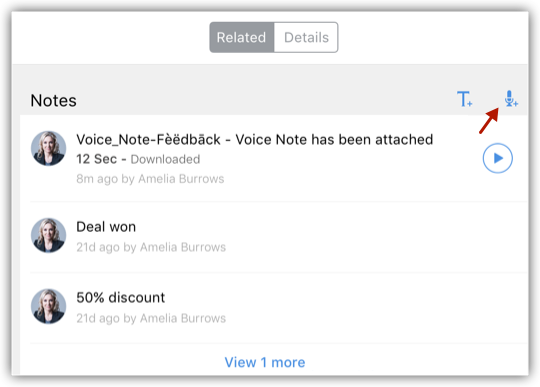
Poți înregistra concluziile despre o demonstrație recentă pentru un prospect sau îți poți captura gândurile despre o întâlnire cu un client cu ajutorul notițelor vocale. Poți asocia aceste fișiere audio cu înregistrările tale și le poți descărca oricând ai nevoie. Notițele vocale vor fi contabilizate ca parte din limita de stocare în Zoho CRM.
Pentru a înregistra notițe vocale
- Mergi la un modul și atinge o înregistrare la care dorești să adaugi notițe vocale.
- Sub tab-ul Related, atinge iconița VoiceNotes în lista conexă Notes.
- Atinge iconița de înregistrare pentru a începe și opri înregistrarea notițelor tale.
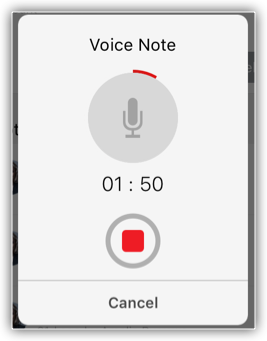
- După înregistrare, specifică un id pentru înregistrarea vocală și atinge Salvează.
Atașare fișiere
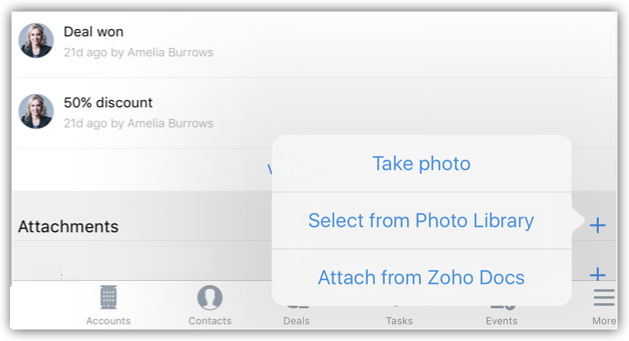
Fiecare înregistrare are opțiunea de a atașa fișiere. Poți fie să faci o fotografie, să selectezi o fotografie din Bibliotecă sau să atașezi un fișier din Zoho Docs.
Pentru a atașa fișiere
- Mergi la un modul și atinge o înregistrare.
- Sub tab-ul Related, atinge iconița Adaugă corespunzătoare Attachments.
- Alege una dintre opțiunile de încărcare: Takephoto, Selectfrom Photo Library, AttachfromZohoDocs.
Căutare înregistrări
Folosind funcția de căutare, poți localiza informații specifice sau înregistrări specifice fără a fi nevoie să parcurgi întreaga listă de înregistrări. Din lista înregistrărilor găsite, dacă o înregistrare este online (preluată de pe server) și nu este stocată local pe dispozitivul tău, aceasta va fi descărcată automat pe dispozitivul tău când o deschizi. Poți căuta înregistrări existente pe dispozitiv specificând câmpurile criteriilor de căutare.
Pentru a căuta înregistrări
- Mergi la orice modul.
- Atinge iconița Căutare și introdu textul în câmp pentru a căuta înregistrări.
Pe măsură ce introduci, înregistrările corespunzătoare vor fi listate.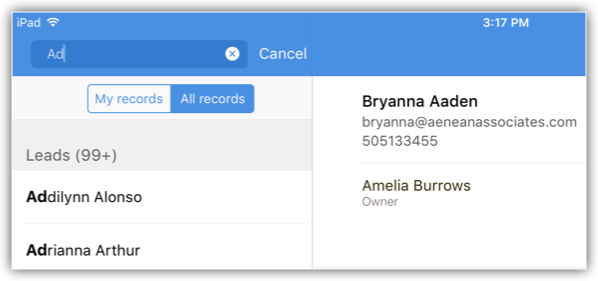
Definire câmpuri criterii de căutare
Folosind funcția de căutare, poți localiza informații specifice sau înregistrări specifice fără a fi nevoie să parcurgi întreaga listă de înregistrări. Poți căuta înregistrări pe baza valorii unui câmp specific. Aceste câmpuri de criterii de căutare pot fi definite de tine.
Pentru a defini câmpurile criteriilor de căutare
- Mergi la modulul pentru care dorești să definești câmpurile criteriilor de căutare și atinge iconița Settings.
- În fereastra pop-up Info and Settings, atinge Search.
- Alege câmpurile First, Second, Third și Fourth.
Rezultatele căutării vor fi bazate pe câmpurile pe care le definești aici.
Schimbare format nume
Poți schimba formatul numelui pentru lead-uri și contacte în Zoho CRM de pe dispozitivul tău iPad.
Pentru a schimba formatul numelui
- Atinge MoreOptions > Settings.
- În ecranul Settings, atinge DisplayNameOrder pentru a selecta formatul numelui.
- Atinge Last,First sau First,Last.
Formatul numelui va fi schimbat în funcție de opțiunea selectată.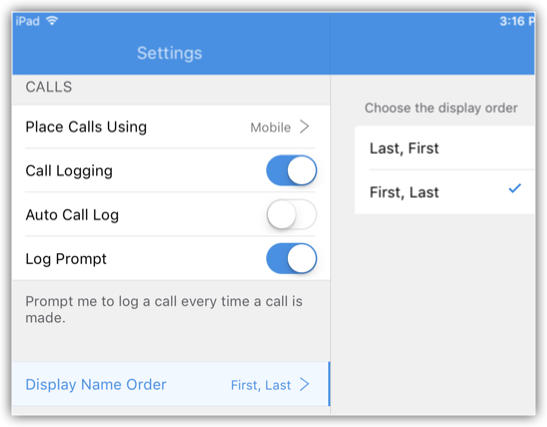
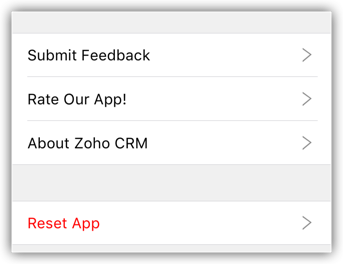
Trimitere feedback
Feedback-ul poate fi trimis echipei de dezvoltare Zoho Mobile, folosind formularul de feedback.
Pentru a trimite feedback
- Atinge MoreOptions > Settings.
- În ecranul Settings, atinge Submit Feedback pentru a compune mesajul de feedback și a-l trimite.
Articole Similare
Partener Certificat Zoho
Ai nevoie de ajutor cu Zoho CRM?
Echipa noastra te poate ajuta cu implementarea, personalizarea si suportul Zoho CRM. Peste 200 de proiecte finalizate din 2011.
Contacteaza-ne