

Configurarea integrării SalesIQ
Ultima actualizare: 30 martie 2026 · Tradus si verificat de Svennis, Zoho Premium Partner
- Câmpuri noi în modulul Lead-uri/Contacte (Sumar Vizite).
- Listă asociată (Vizite – Zoho SalesIQ).
- Notificări în Zoho CRM pentru vizitele pe site-ul tău.
Caz de utilizare
Provocări
- Rate de conversie scăzute în ciuda traficului ridicat pe site
Deși site-ul primește trafic substanțial, doar aproximativ 10% dintre vizitatori completează formulare de interogare sau finalizează rezervări. - Lead-uri potențiale inactive
Mulți vizitatori pleacă fără nicio interacțiune, făcând imposibil pentru echipa de vânzări să identifice sau să urmărească acești clienți potențiali. - Vizitatorii cu intenție ridicată necesită interacțiune în timp real
Aproximativ 10-20% dintre vizitatori sunt pregătiți să interacționeze prin chat live înainte de a face o rezervare. Fără interacțiune în timp real, aceste lead-uri cu intenție ridicată pot fi pierdute. - Echipa de vânzări are vizibilitate limitată asupra detaliilor vizitatorilor
Echipa de vânzări nu are vizibilitate asupra paginilor pe care le navighează vizitatorii, interesele lor sau interacțiunile anterioare.
Soluții
- Urmărirea vizitatorilor în timp real
Zoho SalesIQ monitorizează toți vizitatorii site-ului în timp real, capturând detalii precum paginile vizitate, timpul petrecut pe fiecare pagină, identificarea vizitatorilor care revin și multe altele. Acest lucru permite echipei să înțeleagă comportamentul și intenția vizitatorilor, ajutând la prioritizarea prospecților cu valoare ridicată. - Transferă automat lead-ul sau contactul în CRM
Când un vizitator accesează pagina sau inițiază un chat, SalesIQ capturează automat detaliile acestuia și le sincronizează direct în Zoho CRM ca lead sau contact nou. - Automatizare chatbot pentru suport 24/7
Folosind chatbot-ul fără cod al SalesIQ (Zobot), Zylker Adventure poate interacționa cu vizitatorii oricând, chiar și când agenții sunt offline, și poate captura automat lead-uri în CRM când agenții umani nu sunt disponibili. - Calificarea și scorarea lead-urilor
SalesIQ atribuie scoruri lead-urilor pe baza acțiunilor vizitatorilor - vizitele repetate la pachetele premium sau interacțiunile multiple cu chatbot-ul indică o intenție ridicată. Aceste scoruri sunt sincronizate cu CRM, permițând echipei de vânzări să prioritizeze lead-urile eficient.
Configurarea urmăririi vizitatorilor
- Accesează Configurare > Canale > Chat.
- Apasă Începe.
- În pagina Creează-ți contul Zoho SalesIQ, introdu Numele Contului.
URL-ul contului tău va fi generat. - Apasă Creează.
- În pagina Alege utilizatorii Zoho SalesIQ, selectează utilizatorii Zoho CRM pe care dorești să-i adaugi și în Zoho SalesIQ.
- În fereastra pop-up Gestionează generarea de lead-uri, specifică următoarele detalii:
- Transferă vizitatorii în CRM ca - Poți selecta Lead-uri sau Contacte. Vizitatorii noi ai paginii tale web vor fi adăugați ca lead sau contact în funcție de selecția ta.
- Atribuie aceste contacte - Poți alege una dintre opțiunile de mai jos pentru a atribui noul vizitator unui reprezentant de vânzări în contul tău Zoho CRM.
- Unui participant la chat - Aceasta se referă la utilizatorii din Zoho SalesIQ. Adresa de email a utilizatorului care asistă vizitatorul prin chat va fi completată în câmpul Asistat De. Reține că câmpul Asistat de va fi gol pentru chat-urile ratate și vizitatorii necunoscuți (care nu au inițiat un chat).
- Unui utilizator - Utilizatorii din Zoho CRM vor fi afișați. Poți selecta orice utilizator. Adresa de email a utilizatorului selectat va fi completată pentru câmpul AsistatDe.

- Accesează Configurare > Canale > Chat.
- Apasă Începe.
- În pagina SalesIQ Asociază cont existent, selectează contul din lista derulantă.
- Apasă Asociază Contul.
Asocierea mai multor conturi
- Accesează Configurare > Canale > Chat.
- În pagina Urmărirea Vizitatorilor, sub Alege Contul apasă Asociază mai multe conturi din lista derulantă.
- În Alege Contul de Configurat, selectează contul din lista derulantă și apasă Asociază Contul.
Setarea altor configurări
- Configurarea generării de lead-uri
- Setează rutarea vizitatorilor site-ului: Configurează reguli pe baza cărora vizitatorii vor fi atribuiți unor agenți specifici.
- Definește declanșatoare inteligente: Declanșează acțiuni automate definite de sistem sau chat pe pagina web pe baza activităților utilizatorului. De exemplu, poți:
- Iniția proactiv conversații cu vizitatorii care corespund criteriilor setate.
- Deschide ferestrele de chat vizitatorilor pe baza criteriilor, cum ar fi afișarea ferestrei de chat când vizitatorul este pe pagina de prețuri.
- Urmări acțiunile personalizate efectuate de vizitatori și interacționa cu ei în consecință.
- Interacționa cu vizitatorii prin acțiuni de declanșare personalizabile, cum ar fi afișarea unui banner de reducere doar pentru clienții privilegiați.
- Gestionează echipa de chat: Adaugă sau elimină agenți SalesIQ din Contul SalesIQ.
- Dezactivează Contul SalesIQ: Poți dezactiva conturile folosind această opțiune. Dacă ai asociat mai multe conturi, poți selecta contul corespunzător din listă pentru a iniția dezactivarea.

- Sumarul vizitelor și listele asociate create pentru această integrare în modulele Lead-uri sau Contacte.
- Vizitele din tab-ul Rapoarte.
Utilizarea linkului SalesIQ în emailuri
Un utilizator Zoho SalesIQ poate crea un singur portal propriu. Totuși, un utilizator poate face parte din portaluri create de alți utilizatori. Fiecare organizație poate asocia maximum 5 portaluri SalesIQ în Zoho CRM.
Cod de integrare
Odată ce integrarea SalesIQ este activată, lista conturilor disponibile va fi afișată în lista derulantă a paginii tale Urmărirea Vizitatorilor. Poți alege contul dorit din lista derulantă și vizualiza lista codurilor de integrare disponibile pentru acel cont specific.
Pentru a vizualiza Codul de integrare
- Apasă linkul Vizualizează Codul pentru a genera codul de integrare. Publică acest cod pe site-ul tău unde dorești să urmărești vizitatorii.
- Permite clienților să converseze cu tine caseta de selectare va fi bifată implicit, astfel încât să ai o fereastră de chat pe pagina ta web. Dacă nu dorești ca pictograma de chat să fie afișată, debifează caseta în timp ce copiezi codul de integrare. Poți, de asemenea, trimite codul către Webmaster apăsând pe linkul Trimite către Webmaster.
Utilizarea tab-ului Vizite
Tab-ul Vizite este disponibil implicit în contul tău Zoho CRM. Poți vizualiza datele vizitelor pentru orice cont SalesIQ specific. Lista conturilor disponibile va fi afișată în lista derulantă. Imediat ce activezi integrarea, înainte ca vreo vizită să fie capturată, tab-ul Vizite va avea un link către "Trimite către Webmaster".
La fel ca în alte module, tab-ul Vizite poate fi ascuns pentru anumite profiluri de utilizatori. Administratorul poate ascunde tab-ul și poate restricționa suplimentar permisiunile pentru Vizualizare, Creare și Ștergere de înregistrări. Vezi și Gestionarea Profilurilor
Următoarele detalii îți vor spune mai multe despre tab-ul Vizite.
Înregistrări în tab-ul Vizite
Când un vizitator accesează site-ul tău și conversează cu reprezentantul de vânzări furnizând numele și adresa de email, detaliile vizitatorului sunt capturate ca o intrare în tab-ul Vizite. Diversele câmpuri capturează informații precum timpul petrecut pe paginile web, paginile vizitate, adresa IP, numele vizitatorului, etc.
Lista asociată AcțiuniEfectuate îți va oferi mai multe detalii despre paginile vizitate, acțiunile efectuate pe ele, timpul petrecut pe ele, etc. În plus, un transcript al conversației va fi atașat înregistrării și poți crea note pentru vizite.
Câmpuri standard
Mai jos este o listă de câmpuri definite de Zoho disponibile în modulul Vizite. Datele din aceste câmpuri vor fi completate automat prin integrarea Zoho SalesIQ. Nu poți edita valorile din aceste câmpuri.
| Nume Câmp | Descriere |
| Adresă IP | Adresa IP a utilizatorului care a vizitat pagina web. |
| VizitarDe | Numele lead-ului sau contactului care a vizitat pagina. Pe baza setărilor de integrare din Zoho SalesIQ, vizitatorii noi vor fi adăugați ca Lead-uri sau Contacte. |
| Pagina Vizitată | Pagina web vizitată de prospecți. |
| Timp Petrecut (Minute) | Numărul de minute petrecute de vizitator pe pagina/paginile web într-o singură vizită. |
| Referrer | Este URL-ul paginii care direcționează vizitatorii către pagina ta web. Acest câmp oferă URL-ul paginii pe care persoana se afla înainte de a vizita pagina ta. |
| Agenți Utilizator | Detalii despre browser-ul, sistemul de operare, etc. utilizate de vizitator |
| Asistat De | Numele utilizatorului care a contactat vizitatorul prin opțiunea de chat de pe pagina ta web. |
| URL Pagină Vizitată | URL-ul paginii web vizitate. |
| Browser | Browser-ul în care a fost accesată pagina web. |
| Tip Vizitator | Vizitatorii sunt categorizați în aceste tipuri: Client, Potențial, Lead-uri, Contact și Necunoscut. |
| Venituri | Veniturile până la data curentă de la client. |
| Ora Vizitei | Data și ora vizitei. |
| Cuvânt Cheie Căutat | Cuvântul cheie de căutare care a listat pagina ta web printre rezultatele căutării și a adus vizitatorul pe pagină. |
| Motor de Căutare | Numele motorului de căutare unde a fost folosit cuvântul cheie pentru căutare. |
| Sistem de Operare | Sistemul de operare al computerului/laptopului vizitatorului. |
| Nume Portal | Numele portalului prin care au sosit vizitele. |
Câmpuri personalizate
Pentru vizite, dacă ai nevoie de informații suplimentare capturate în Zoho SalesIQ, poți face acest lucru creând câmpuri personalizate în Zoho CRM. Aceste câmpuri personalizate trebuie să aibă aceeași etichetă ca în Zoho SalesIQ. Doar atunci valorile vor fi completate automat în aceste câmpuri. La fel ca celelalte câmpuri, câmpurile personalizate create pentru tab-ul Vizite nu pot fi editate. Vezi și Creează Câmpuri Personalizate
Pentru a verifica câmpurile în Zoho SalesIQ
- Conectează-te la Zoho SalesIQ cu privilegii de Administrator.
- Apasă Istoricul Vizitatorilor.
- În pagina IstoricVizitatori, din lista transcriptelor de chat, apasă pe id.
Toate câmpurile folosite pentru a captura detaliile vizitatorilor vor fi listate. Poți crea câmpuri similare în Zoho CRM pentru tab-ul Vizite.
Vizualizări listă
Câteva vizualizări predefinite sunt disponibile pentru tab-ul Vizite. Acestea sunt:
- Toate Vizitele
- Vizitele de Azi
- Top Vizite
- Top Vizite de Azi
- Vizite de la Lead-uri
- Vizite de la Contacte
Vizualizare CRM pentru tab-ul Vizite
- Clienți - Afișează detaliile de urmărire a vizitatorilor legate de contactele cu cel puțin o tranzacție câștigată și închisă.
- Clienți Potențiali - Afișează detaliile de urmărire a vizitatorilor legate de contactele cu cel puțin o tranzacție în derulare.
- Lead-uri/Contacte - Afișează detaliile de urmărire a vizitatorilor legate de lead-uri și, de asemenea, contactele care nu se încadrează în celelalte două categorii.
Alege contul dorit din lista derulantă pentru a vizualiza toate datele vizitelor acelui cont specific.
Vizualizarea CRM îți oferă o vedere holistică a tuturor detaliilor legate de vizitator. Poți verifica detaliile vizitatorului care sunt deja disponibile în CRM, vizualiza istoricul conversațiilor, detaliile vizitelor, conversațiile prin email, sumarul tranzacțiilor, activitățile, notele, etc.
Vizite Pagini, Istoric Chat și Istoric Vizite
Informații, Conversații și Cronologie
Liste asociate
Poți asocia note și încărca documente, ca atașamente la fiecare înregistrare din tab-ul Vizite. Transcriptul conversației va fi atașat unei vizite. Există o altă listă asociată, și anume AcțiuniEfectuate. Într-o singură vizită, paginile pe care vizitatorul a navigat și acțiunile efectuate pe ele vor fi listate aici. Următoarele sunt detaliile:
- Tip Acțiune - Una dintre aceste trei valori - Accesat, Navigare, Chat.
- Acțiuni - Titlul paginii web sau URL-ul paginii.
- Timp Petrecut - Numărul de minute petrecute de vizitator pe pagina/paginile web pentru o anumită acțiune.
- Ora Efectuării Acțiunii - Data și ora la care acțiunea a fost efectuată pe pagina web.
Identifică câmpurile noi din Lead-uri sau Contacte
Odată ce activezi integrarea, câteva câmpuri noi vor fi adăugate în modulele Lead-uri sau Contacte (pe baza setărilor de integrare din Zoho SalesIQ). Următoarele sunt câmpurile suplimentare din modulul Lead-uri/Contacte:
- Zile Vizitate - Numărul de zile în care lead-ul/contactul a vizitat site-ul tău.
- Număr de Chat-uri - Numărul total de sesiuni de chat cu lead-ul/contactul.
- Timp Mediu Petrecut (Minute) - Timpul total petrecut pe site-ul tău (incluzând toate vizitele) împărțit la numărul de zile în care lead-ul/contactul a vizitat.
- Ultima Vizită - Ultima dată când lead-ul/contactul a vizitat site-ul tău. Data și ora vor fi disponibile.
- Prima Vizită - Prima dată când lead-ul/contactul a vizitat site-ul tău. Data și ora vor fi disponibile.
- Primul URL Vizitat - URL-ul paginii web pe care lead-ul/contactul a vizitat-o prima dată pe site-ul tău.
- Referrer - URL-ul paginii care a direcționat vizitatorul către pagina ta web. Acest câmp oferă URL-ul paginii pe care persoana se afla înainte de a vizita pagina ta.
- Scor Vizitator - Scorul lead-ului preluat din Zoho SalesIQ.
Vizualizează lista asociată pentru Lead-uri/Contacte
Pentru lead-uri/contacte, o nouă listă asociată, Vizite - Zoho SalesIQ este adăugată unde vor fi înregistrate detaliile fiecărei vizite: Adresa IP, Pagina Vizitată, Timp Petrecut (Minute), Referrer și Motorul de Căutare. Alege portalul dorit din lista derulantă și vizualizează datele vizitelor acelui portal specific.
Automatizează procesele de vânzări la crearea unei vizite
Poți configura reguli de flux de lucru la crearea unei vizite. De exemplu, imediat ce o vizită este creată, s-ar putea să dorești să automatizezi trimiterea unui email către lead-ul asociat. În astfel de cazuri, poți configura reguli de flux de lucru pentru modulul Vizite.
- Când configurezi o regulă de flux de lucru pentru modulul Vizite, vei vedea doar declanșatorul de regulă Creare. Celelalte declanșatoare de regulă precum Editare, Actualizare Câmp etc. nu sunt disponibile pentru modulul Vizite.
- Când Acțiunile Fluxului de Lucru sunt configurate la crearea Vizitelor, acele acțiuni vor fi executate pentru lead-urile/contactele asociate cu Vizita și nu pentru Vizita în sine. De exemplu, când alertele sunt configurate pentru vizită, emailurile sunt trimise lead-urilor/contactelor asociate cu vizita. Similar, o sarcină creată la crearea vizitei este atribuită proprietarului înregistrării lead-ului/contactului asociat.
Verifică notificările de urmărire a vizitatorilor
În timpul configurării, administratorul poate activa opțiunea Notificare Vizitator astfel încât utilizatorii să primească notificări pop-up ori de câte ori un vizitator accesează pagina ta web. Aceasta poate fi definită și în Zoho SalesIQ din Setări > Integrări > Zoho CRM > ConfigurațieCRM.
Când codul de urmărire a vizitatorilor este adăugat pe site-ul tău, toți vizitatorii vor fi urmăriți și vei începe să primești notificări în Zoho CRM pentru vizite. În mod ideal, nu este fezabil să gestionezi volumul copleșitor de vizite și notificări, dar pentru a te ajuta avem Reguli de Rutare.
Cu Regulile de Rutare, poți gestiona ce detalii ale vizitatorilor trebuie urmărite și le poți direcționa către reprezentanții de vânzări. Acești reprezentanți vor fi apoi notificați automat ori de câte ori un vizitator accesează site-ul tău și detaliile lor îndeplinesc criteriile din regula de rutare.
Pentru a adăuga reguli de rutare
- În Zoho CRM, accesează Configurare > Canale > Chat.
- În pagina Urmărirea Vizitatorilor, apasă Gestionează > Rutarea Vizitatorilor Site-ului.
Un tab nou cu setările pentru regulile de rutare din Zoho SalesIQ va fi disponibil. - Sub Reguli de Rutare, apasă Adaugă.
- Adaugă un titlu și alege brandul.
- Sub Reguli, fă următoarele:
- Specifică criteriile pe baza cărora dorești ca vizitatorii să fie urmăriți.
- Selectează o opțiune pentru a direcționa notificările despre vizite către reprezentanții de vânzări.
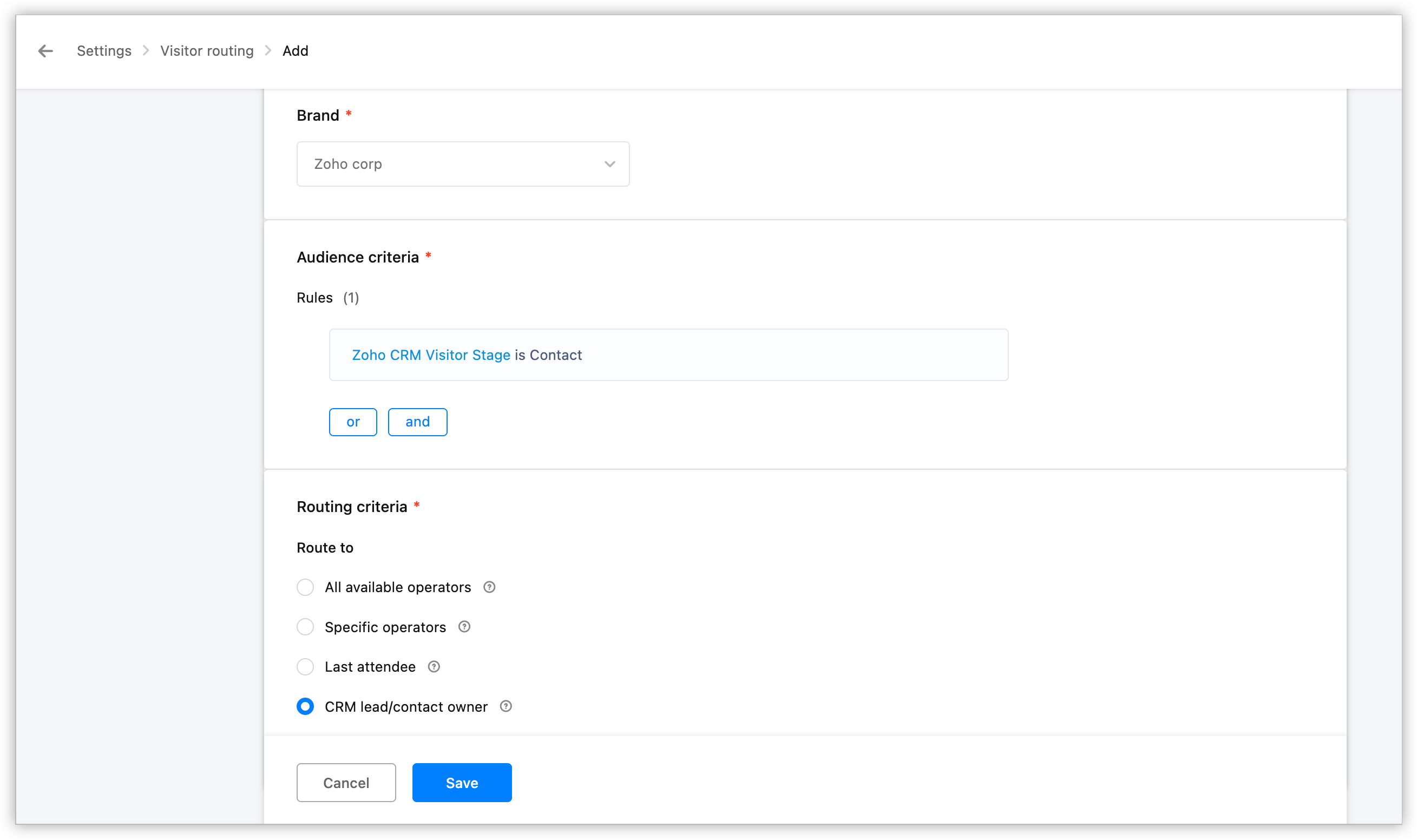
- Specifică criteriile pe baza cărora dorești ca vizitatorii să fie urmăriți.
- Selectează caseta Direcționează restul vizitatorilor către toți agenții, dacă este necesar.
- Apasă Adaugă pentru mai multe reguli.
Urmărește vizitatorii online
Integrarea Zoho SalesIQ permite urmărirea vizitatorilor online în CRM-ul tău. Vei avea un filtru pe portal, astfel încât să poți urmări datele vizitelor pentru acel portal specific.
Vei primi notificări pentru diferite tipuri de vizitatori, cum ar fi:
- Notificare Client Online
- Notificare Lead/Contact Online
- Notificare Tranzacție Online
- Notificare Vizitator Necunoscut Online
- Notificări Multiple
Pe lângă Regulile de Rutare, poți crea propriile declanșatoare automate de chat bazate pe nevoile tale de business. Poți crește conversațiile vizitatorilor configurând declanșatoare bazate pe acțiuni specifice efectuate de vizitator pe site-ul tău.
Identifică vizitatorii online
Pe lângă notificările pop-up obișnuite de urmărire a vizitatorilor, poți urmări și punctele verzi de lângă numele clienților tăi pentru a afla dacă sunt online pe site-ul tău. Acest punct verde este conceput să apară în Vizualizarea Listă și paginile de Detalii ale Lead-urilor și Contactelor. Apare, de asemenea, în secțiunea Contacte din paginile de Detalii ale Conturilor, Activităților și Tranzacțiilor.
Vizualizare listă Lead-uri/Contacte
Poți selecta toate lead-urile/contactele online dintr-o pagină dintr-o singură acțiune dacă dorești să aplici o acțiune în masă asupra acelor înregistrări. Pentru aceasta, selectează pur și simplu un lead/contact online și apasă linkul Selectează Toate Lead-urile/Contactele Online din această pagină care apare ulterior.
Pagina de detalii Lead-uri/Contacte (secțiunea Carte de vizită)
Pagina de detalii Conturi
Pagina de detalii Tranzacții
Pagina de detalii Activități
Pentru a adăuga Declanșatoare Inteligente
- Accesează Configurare > Canale > Chat.
- În pagina Urmărirea Vizitatorilor, apasă Setări > Declanșatoare.
Un tab nou cu setările pentru adăugarea declanșatoarelor de chat în Zoho SalesIQ va fi disponibil. - Sub Reguli , fă următoarele:
- Specifică criteriile pentru declanșatorul de chat.
- Specifică acțiunea care va fi efectuată când criteriile sunt îndeplinite și regula este declanșată.
- Specifică criteriile pentru declanșatorul de chat.
- Apasă Adaugă pentru mai multe reguli.
Efectuează apeluri către vizitatori
Poți efectua apeluri către vizitatorii online direct din CRM-ul tău, în cazul în care entitatea are un număr de mobil asociat. Poți adăuga numărul de mobil la contactul creat și efectua apeluri dacă este necesar, fie folosind Skype, fie integrarea PhoneBridge. Odată ce numărul de contact este asociat, o pictogramă de apel va fi creată în secțiunea vizitator online din CRM-ul tău.
Vizualizează informațiile Google Ads
Un utilizator care a activat atât integrarea Google Ads, cât și integrarea Zoho SalesIQ va avea beneficiul de a vizualiza informațiile Google Ads în tab-ul Vizite corespunzător. Dacă un vizitator nou intră pe un site apăsând pe o campanie Google Ads și completează un formular, următoarele acțiuni apar în Zoho CRM:
- Un lead este creat în modulul Lead-uri. Pagina de Detalii Lead prezintă atât informațiile Google Ads, cât și informațiile de Urmărire a Vizitatorilor.
- În plus, lead-ul apare în fluxul Lead/Contact al modulului Vizite. Aceleași informații Google Ads sunt incluse în secțiunea Informații Marketing a paginii de detalii Vizite.
Aceste informații de urmărire sunt obținute cu ajutorul GCLID-ului care este adăugat la fiecare URL de pe site-ul tău la integrarea Google Ads. Vezi și: Înțelegerea mapării GCLID în Zoho CRM
Pentru a vizualiza informațiile Google Ads pe pagina de Detalii Vizite
- Apasă pe modulul Vizite
- Apasă pe vizita dorită
- În pagina de detalii Vizite, derulează în jos până la secțiunea Informații Marketing.
Informațiile Google Ads relevante sunt afișate.
Urmărirea vizitatorilor în Webformulare
Poți activa opțiunea de urmărire a vizitatorilor în Webformularele tale Zoho CRM pentru a urmări vizitele webformularului respectiv.
- Dacă urmărirea vizitatorilor este activată în webformularul tău, vei avea opțiunea de a alege atât portalul, cât și codul de integrare. Doar portalurile integrate în CRM-ul tău vor fi afișate în listă.
- Dacă nu există portaluri integrate în CRM-ul tău, atunci toate portalurile disponibile în SalesIQ vor fi afișate. Poți alege, de asemenea, un portal specific, astfel încât urmărirea vizitatorilor pentru acel portal să fie activată.
- Dacă nu există portaluri SalesIQ active, o opțiune de a crea un portal nou va fi afișată în webformularul tău.
Articole Similare
Partener Certificat Zoho
Ai nevoie de ajutor cu Zoho CRM?
Echipa noastra te poate ajuta cu implementarea, personalizarea si suportul Zoho CRM. Peste 200 de proiecte finalizate din 2011.
Contacteaza-ne