

Lucrul cu integrarea Zoho Forms
Ultima actualizare: 30 martie 2026 · Tradus si verificat de Svennis, Zoho Premium Partner
Ce este Zoho Forms?
Folosind Zoho Forms, poți construi cu ușurință un formular online pentru toate nevoile tale de business. Creează și personalizează formularul, adaugă câmpurile necesare și trimite-l clienților tăi, facilitând astfel colectarea datelor. Îți permite să captezi trimiterile de formulare în Zoho CRM și să pre-populezi anumite date precum numele, emailul etc. din CRM în formularul tău.
După o lună, Managerul dorește să actualizeze informațiile tuturor clienților săi și să obțină consimțământul lor asupra politicilor de confidențialitate actualizate ale companiei.
Beneficiile integrării Zoho Forms cu Zoho CRM
Prin integrarea Zoho Forms cu Zoho CRM, poți face următoarele:
- Pre-popula date din Zoho CRM în formularul tău.
- Trimite date din trimiterile de formulare în Zoho CRM.
- O sincronizare bidirecțională asigură transferul de date între Zoho Forms și Zoho CRM.
- Alege și partajează formularul în diferite limbi dacă a fost tradus.
- Selectează și folosește parametri de urmărire UTM când trimiți formularul sau îl incorporezi într-un șablon.
Integrarea Zoho Forms
Integrarea Zoho Forms cu CRM include următorii pași:
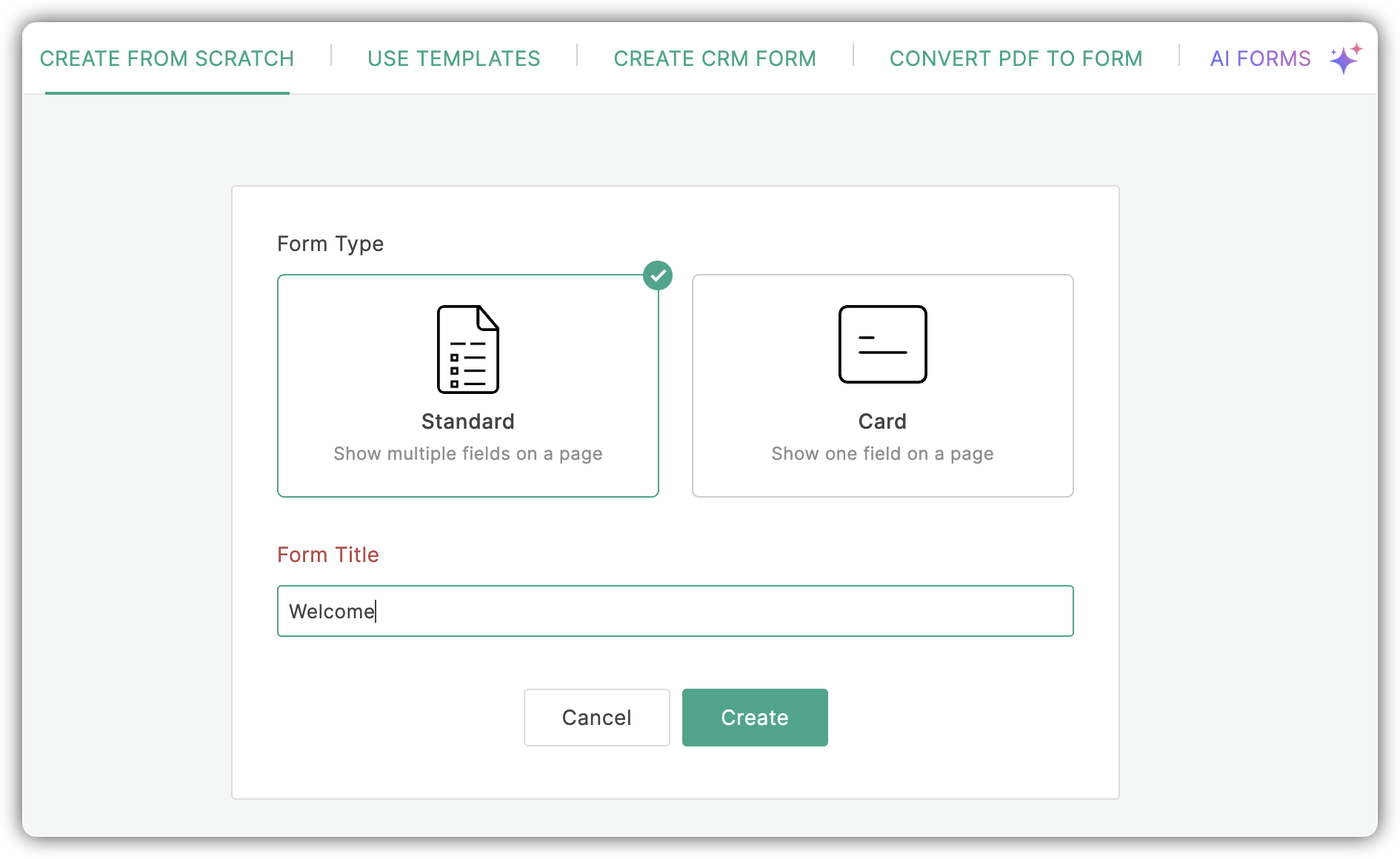
Pasul 1 - Creează un formular
Folosind Zoho Forms poți crea un formular nou de la zero sau alege din șabloanele disponibile.
Accesează: https://forms.zoho.com și începe să construiești formularul.
Vezi și: Cum să creezi un formular.
Pasul 2 - Adaugă câmpul Zoho CRM în formular
Poți trage și plasa câmpul Zoho CRM în formular, ceea ce te ajută la următoarele:
- Trimite un formular personalizat - Adăugarea câmpului Zoho CRM îți permite să trimiți clienților existenți un formular personalizat care conține detaliile lor importante pre-populate.
- Trimite informațiile clientului în CRM - Odată ce clientul trimite formularul, poți dori să adaugi informațiile sale ca o înregistrare nouă, să adaugi note, evenimente, sarcini în lista asociată, să actualizezi înregistrările existente în Zoho CRM.
Pentru a adăuga câmpul Zoho CRM în formular
- Trage și plasează Câmpul Zoho CRM în constructorul de formulare.
- În fereastra pop-up Adaugă câmpul Zoho CRM fă următoarele:
- Selectează un Modul din lista derulantă.
- Selectează Aspectul și Câmpul corespunzător din lista derulantă.
- Activează caseta de selectare pentru a mapa câmpurile din Zoho CRM cu Zoho Forms pentru a popula automat datele în formular din CRM.
- Mapează câmpurile și apasă Salvează.
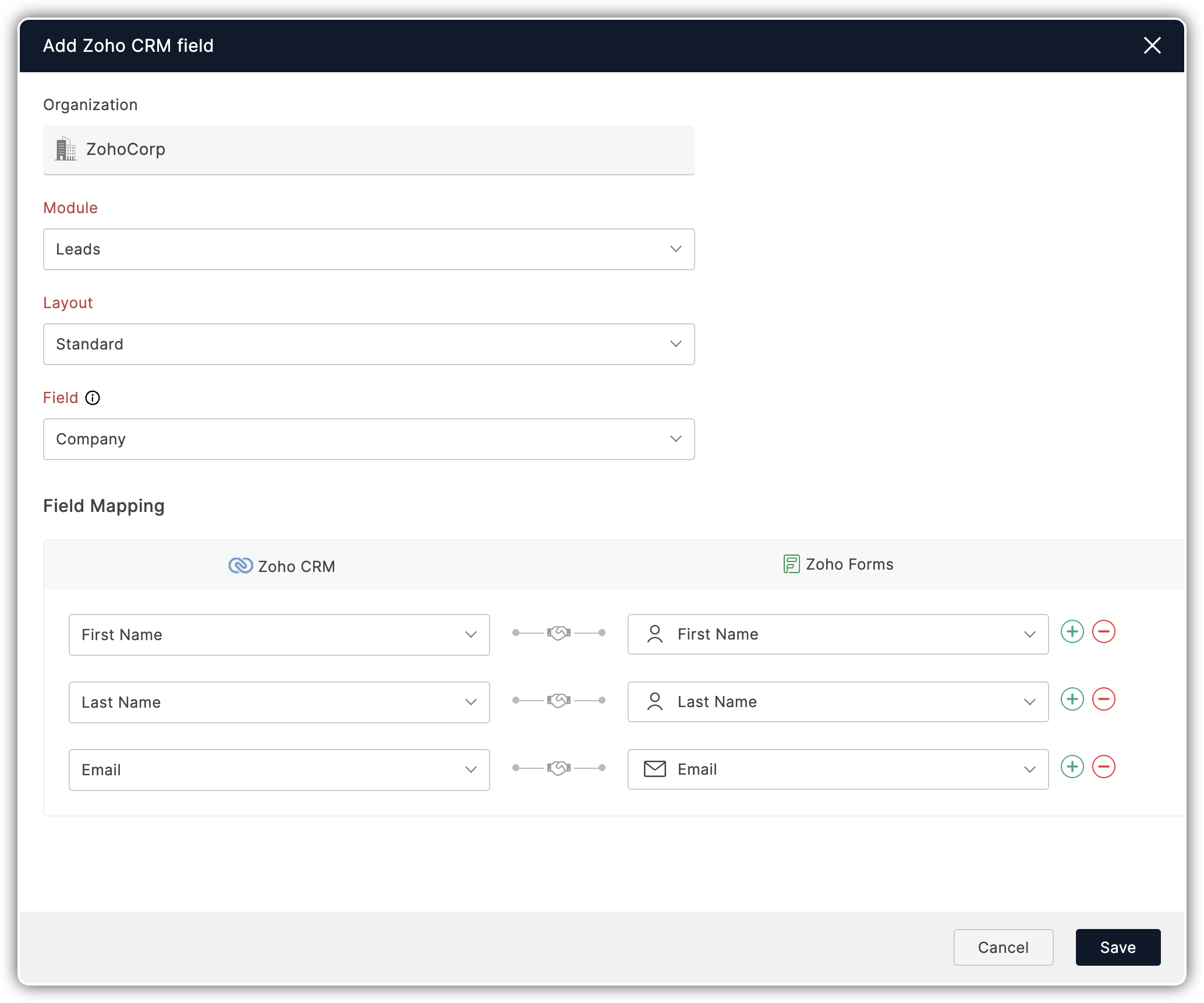
- Selectează un Modul din lista derulantă.
Pasul 3 - Integrare din Zoho Forms
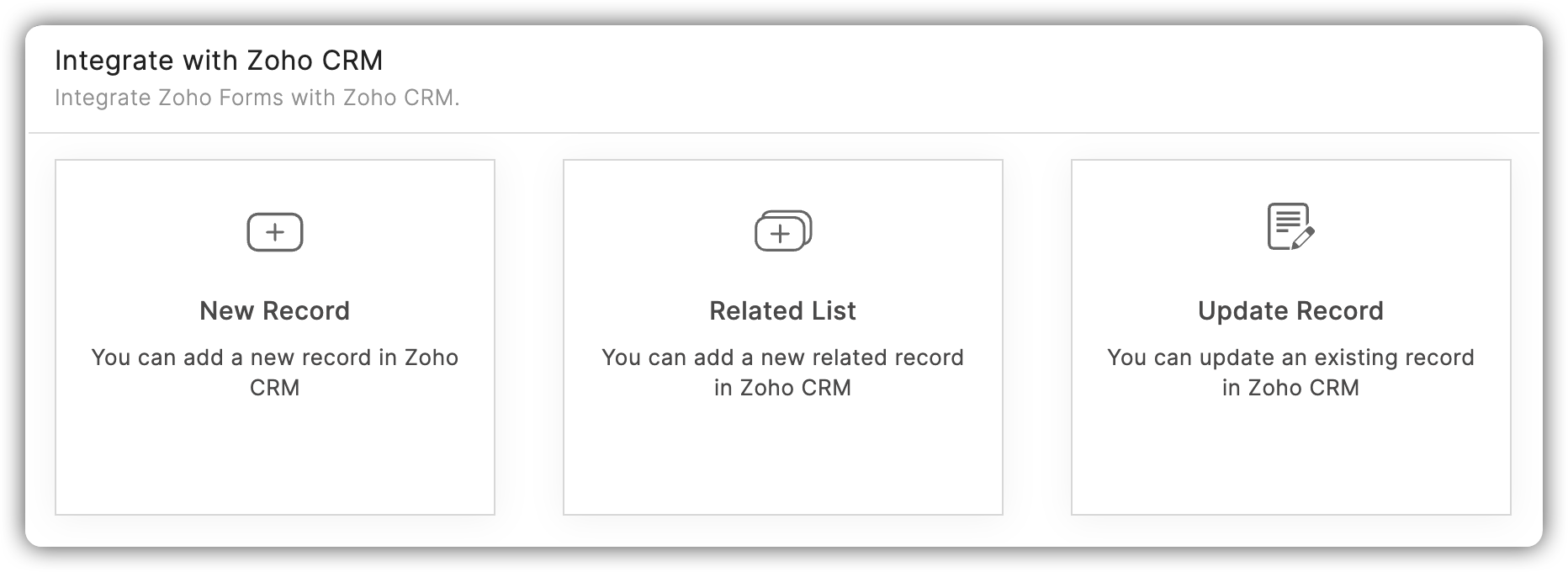
Integrarea formularului tău cu Zoho CRM îți permite să
- Adaugi o înregistrare nouă - Informațiile introduse în formular vor fi adăugate ca o înregistrare nouă în contul tău CRM la trimitere.
- Adaugi o listă asociată - Note, Evenimente, Sarcini etc. vor fi adăugate ca listă asociată la o înregistrare existentă.
- Actualizezi o înregistrare - Valoarea unei înregistrări existente va fi actualizată cu datele introduse în formular.
Maparea câmpurilor - Aceasta îți permite să mapezi câmpurile obligatorii și alte câmpuri din CRM cu câmpurile corespunzătoare din formular. Motivul este că, de fiecare dată când un formular este trimis, datele introduse în câmpuri sunt capturate în câmpurile corespunzătoare din Zoho CRM.
De exemplu, câmpul Nume de familie este adăugat în formular și este mapat cu câmpul Nume de familie din Zoho CRM. Acum, când clientul trimite formularul, numele de familie din CRM va fi capturat automat.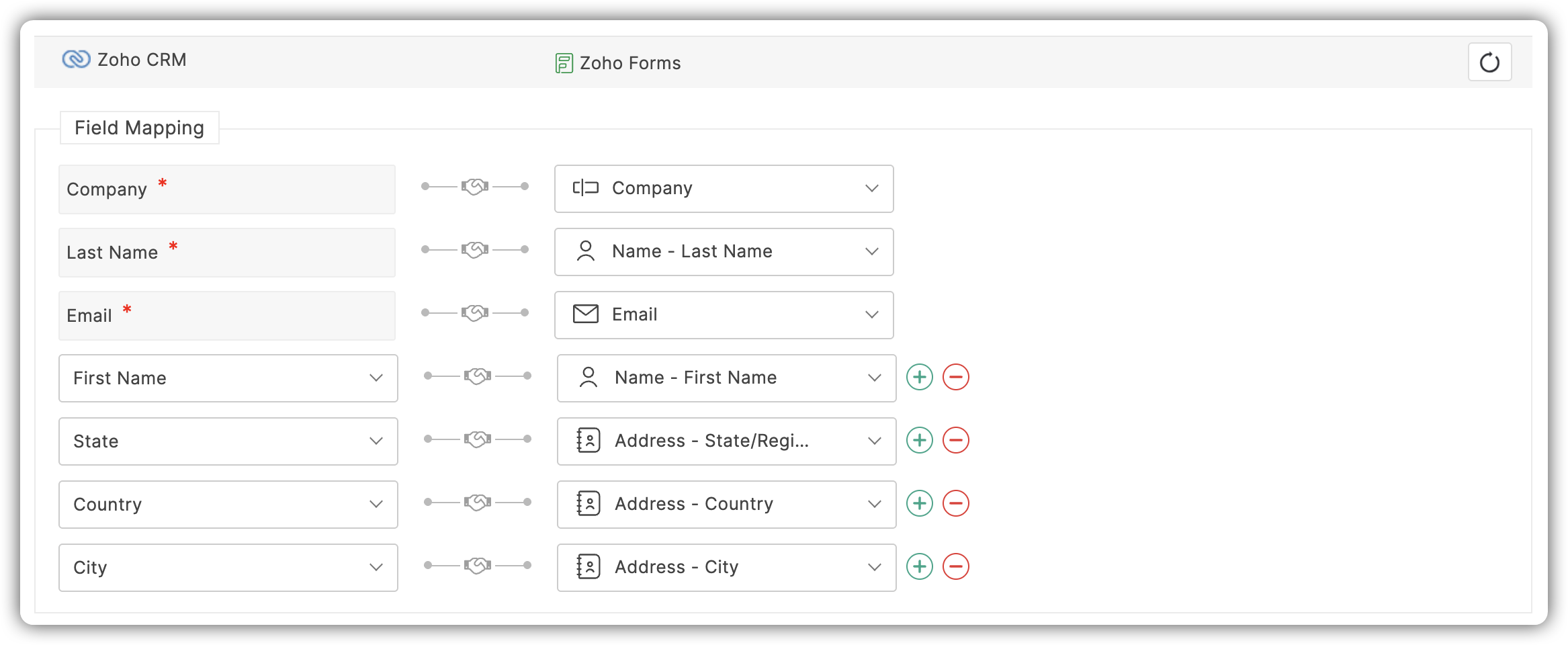
Acțiuni - Uneori poți dori să efectuezi anumite acțiuni când un formular este trimis. Zoho Forms îți permite să efectuezi anumite acțiuni.
Vezi mai mult: Acțiuni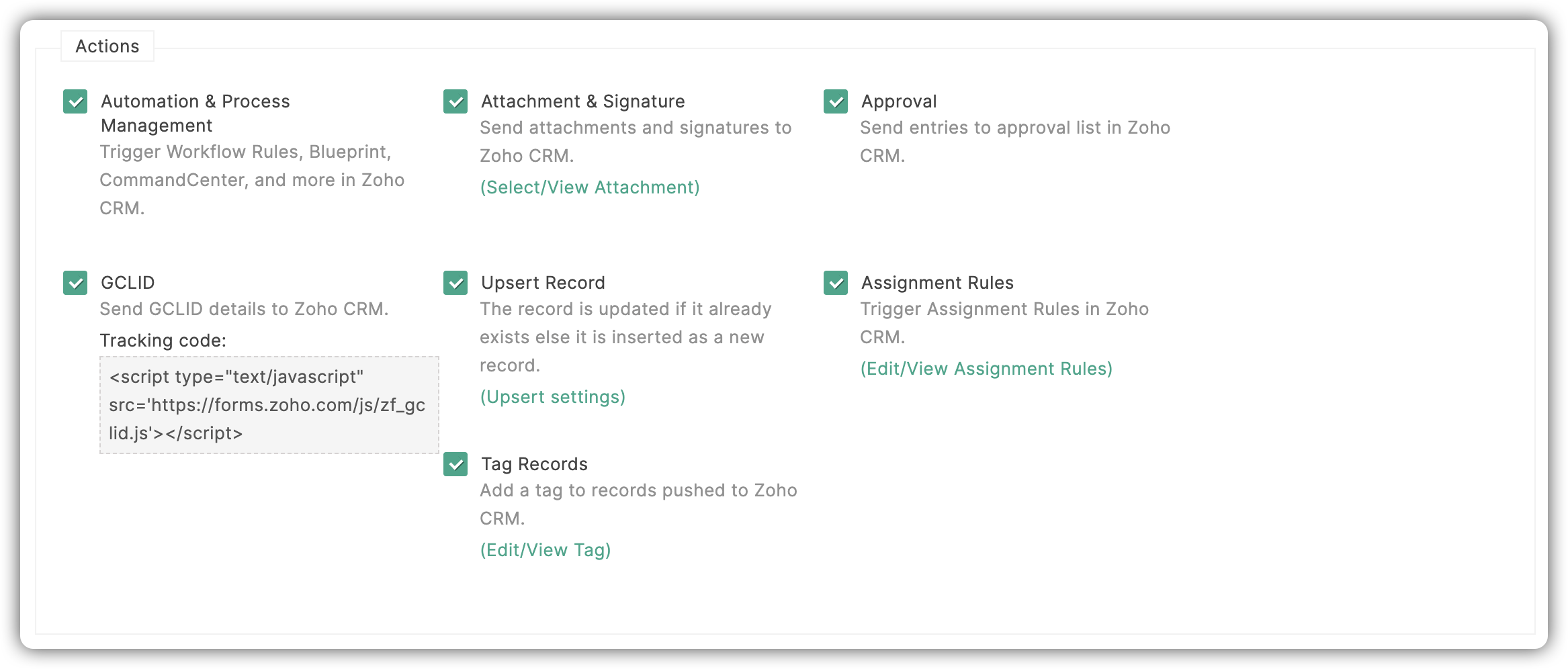
Pentru a integra formularul cu CRM
- Accesează tab-ul Integrări și alege funcția dorită de efectuat.
- Pentru a adăuga o înregistrare nouă
- Accesează tab-ul Integrări > Zoho CRM > + Înregistrare nouă.
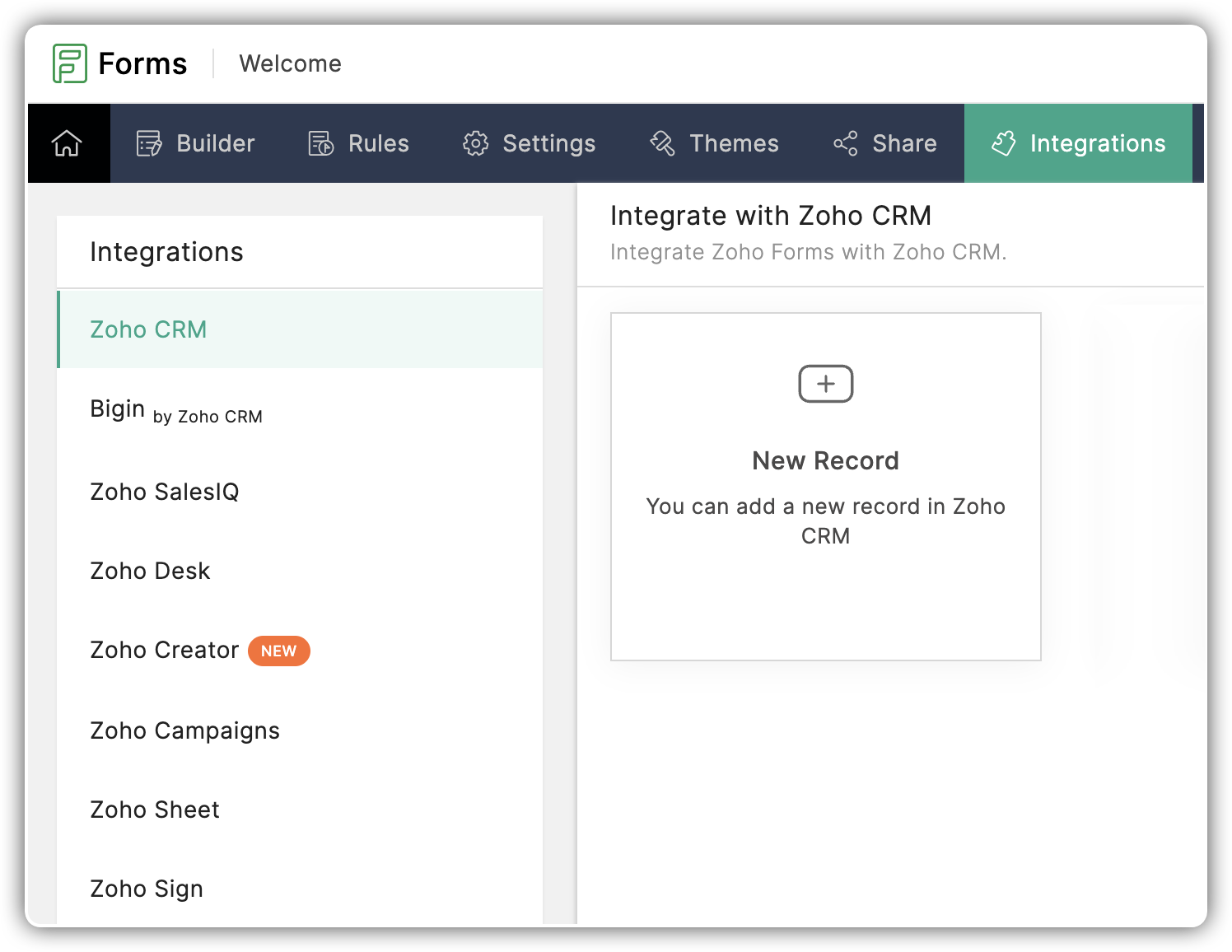
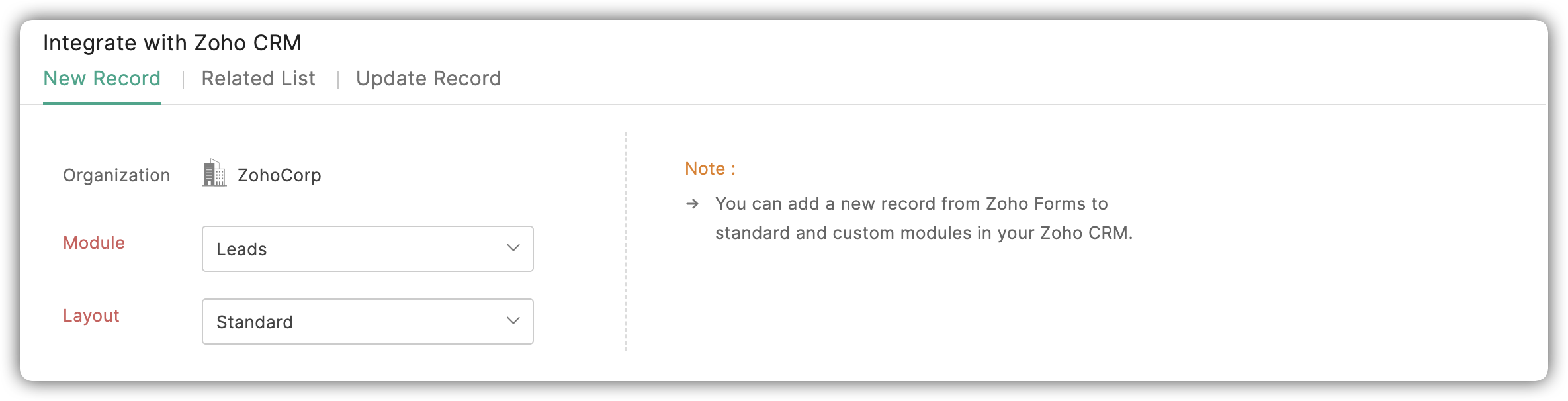
- Selectează Modulul și Aspectul dorit.
- Mapează câmpurile obligatorii din Zoho CRM cu câmpurile corespunzătoare din Zoho Forms.
- Pentru a mapa mai multe câmpuri din Zoho CRM cu Zoho Forms, apasă butonul +Adaugă câmpuri.
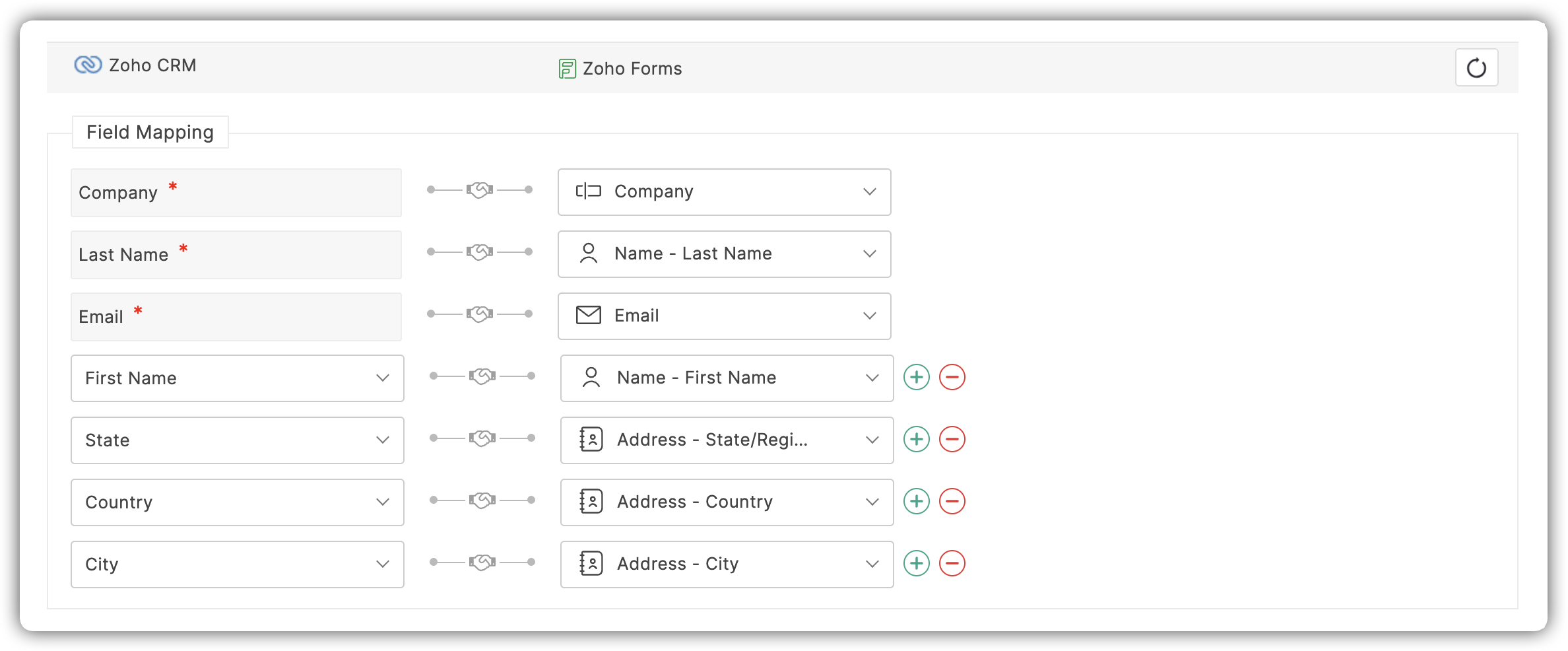
- Selectează câmpul CRM din lista derulantă. Câmpurile relevante din formular vor fi listate în lista derulantă sub Zoho Forms.
- Selectează acțiunile necesare de efectuat și apasă Integrează.
- Accesează tab-ul Integrări > Zoho CRM > + Înregistrare nouă.
- Pentru a adăuga o listă asociată
- Accesează tab-ul Integrări > Zoho CRM > +Listă asociată.
- Selectează Modulul, Lista asociată, Aspectul din lista derulantă.
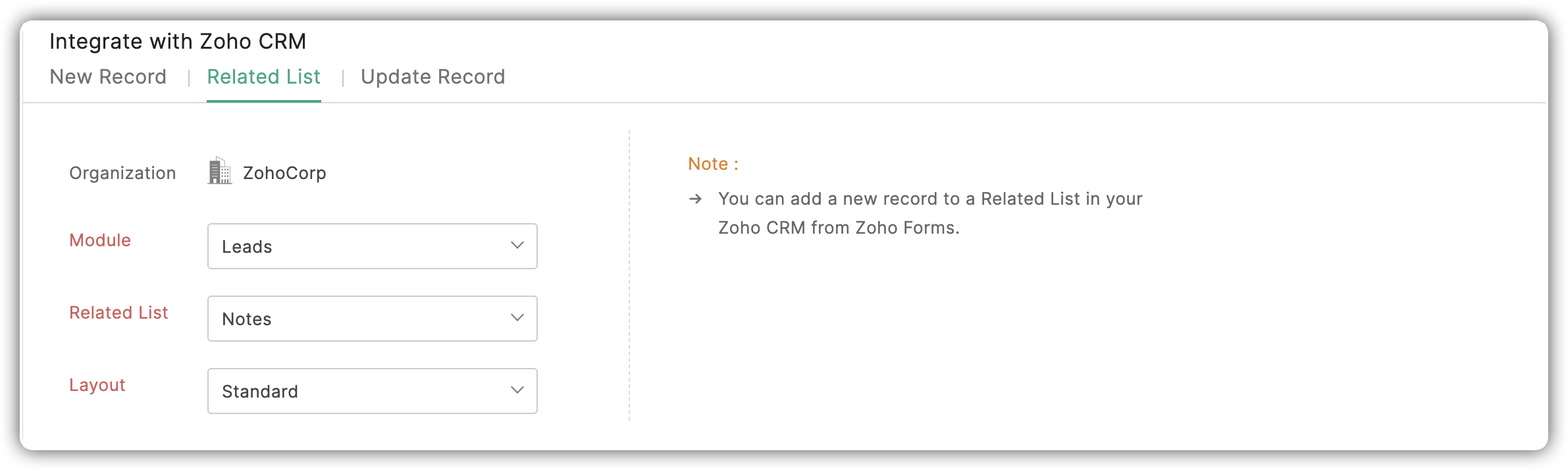
- Mapează câmpurile obligatorii din Zoho CRM cu câmpurile corespunzătoare din Zoho Forms.
- Pentru a mapa mai multe câmpuri din Zoho CRM cu Zoho Forms, apasă butonul +Adaugă câmpuri
- Selectează acțiunile necesare de efectuat și apasă Integrează.
Fluxurile de lucru și Atașamentele sunt acțiunile disponibile.
- Accesează tab-ul Integrări > Zoho CRM > +Listă asociată.
- Pentru a actualiza o înregistrare
- Accesează tab-ul Integrări > Zoho CRM > Actualizează înregistrarea.
- Modulul și Aspectul alese de tine vor fi afișate implicit.
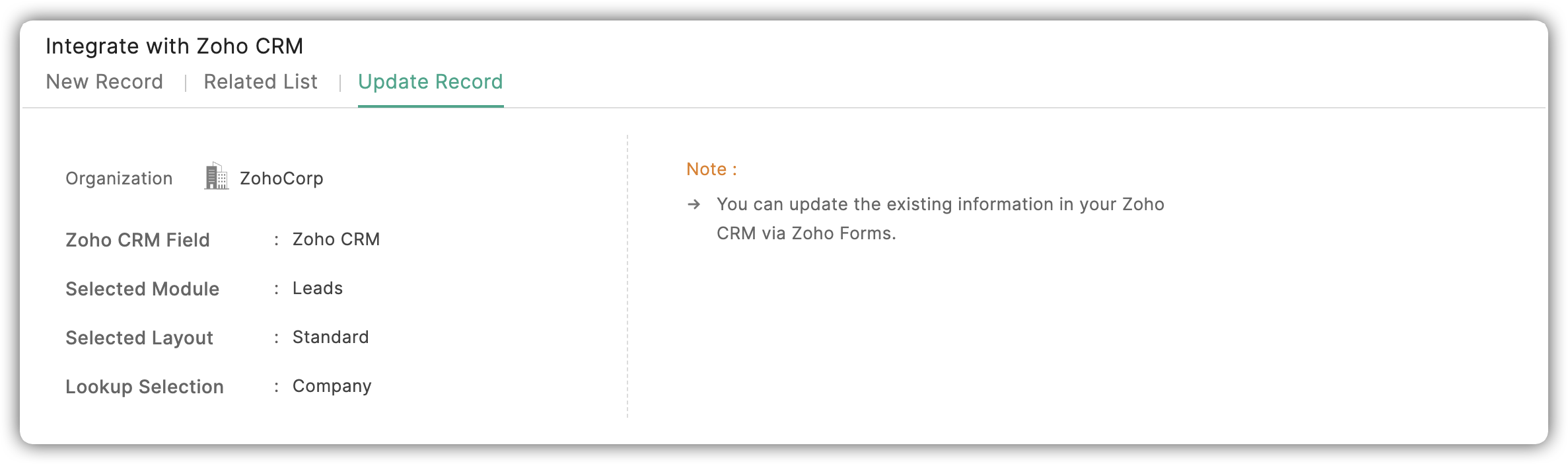
- Mapează câmpurile obligatorii din Zoho CRM cu câmpurile corespunzătoare din Zoho Forms.
- Pentru a mapa mai multe câmpuri din Zoho CRM cu Zoho Forms, apasă butonul +Adaugă câmpuri
- Selectează acțiunile necesare de efectuat și apasă Integrează.
Fluxurile de lucru și Atașamentele sunt acțiunile disponibile.
- Accesează tab-ul Integrări > Zoho CRM > Actualizează înregistrarea.
-
Pasul 4 - Activează urmărirea și traducerea formularului tău
4.1. Definirea parametrilor de urmărire UTM
- În constructorul de formulare, accesează tab-ul Partajare.
- Apasă Urmărire intrări în stânga și apasă Începe urmărirea.
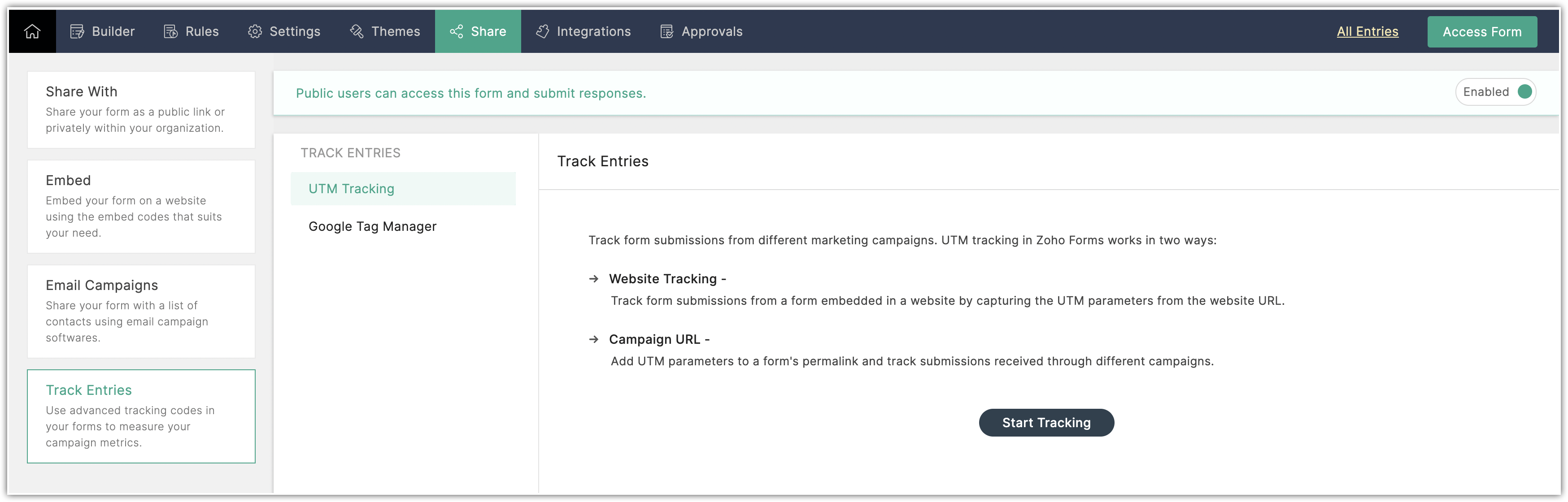
- Când activezi urmărirea, parametrii UTM impliciți utm_source, utm_medium, utm_channel, utm_name și utm_term vor fi folosiți pentru urmărire.
Poți defini și parametri UTM personalizați pentru a urmări campaniile tale. De exemplu, utm_region, utm_refererURL etc.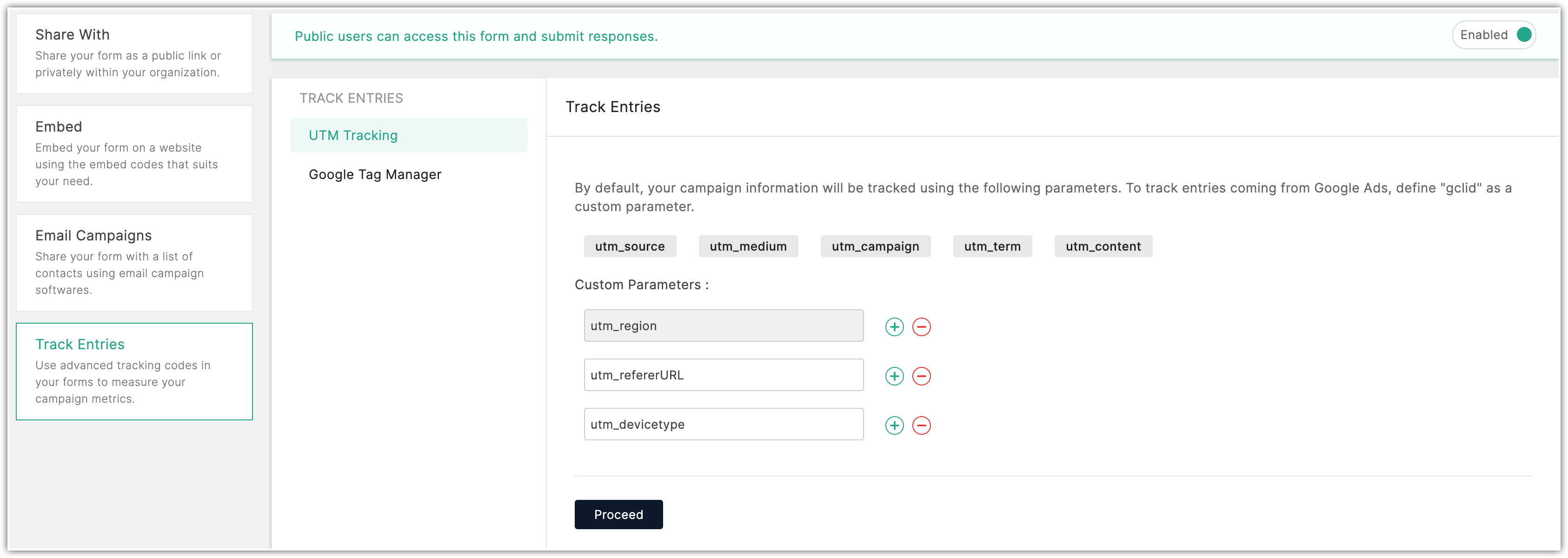
- Apasă Continuă pentru a salva setările.
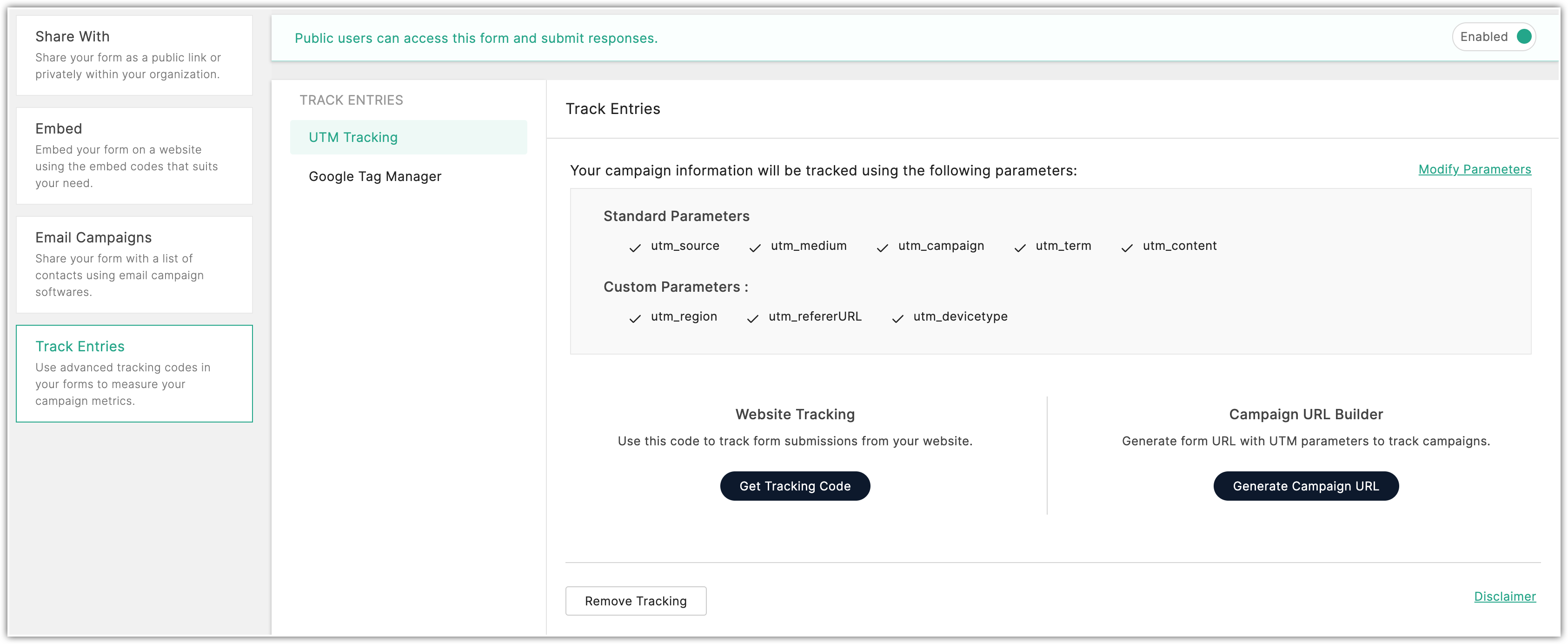
- Apasă Obține codul de urmărire și copiază codul furnizat.
4.2 Traducerea formularului
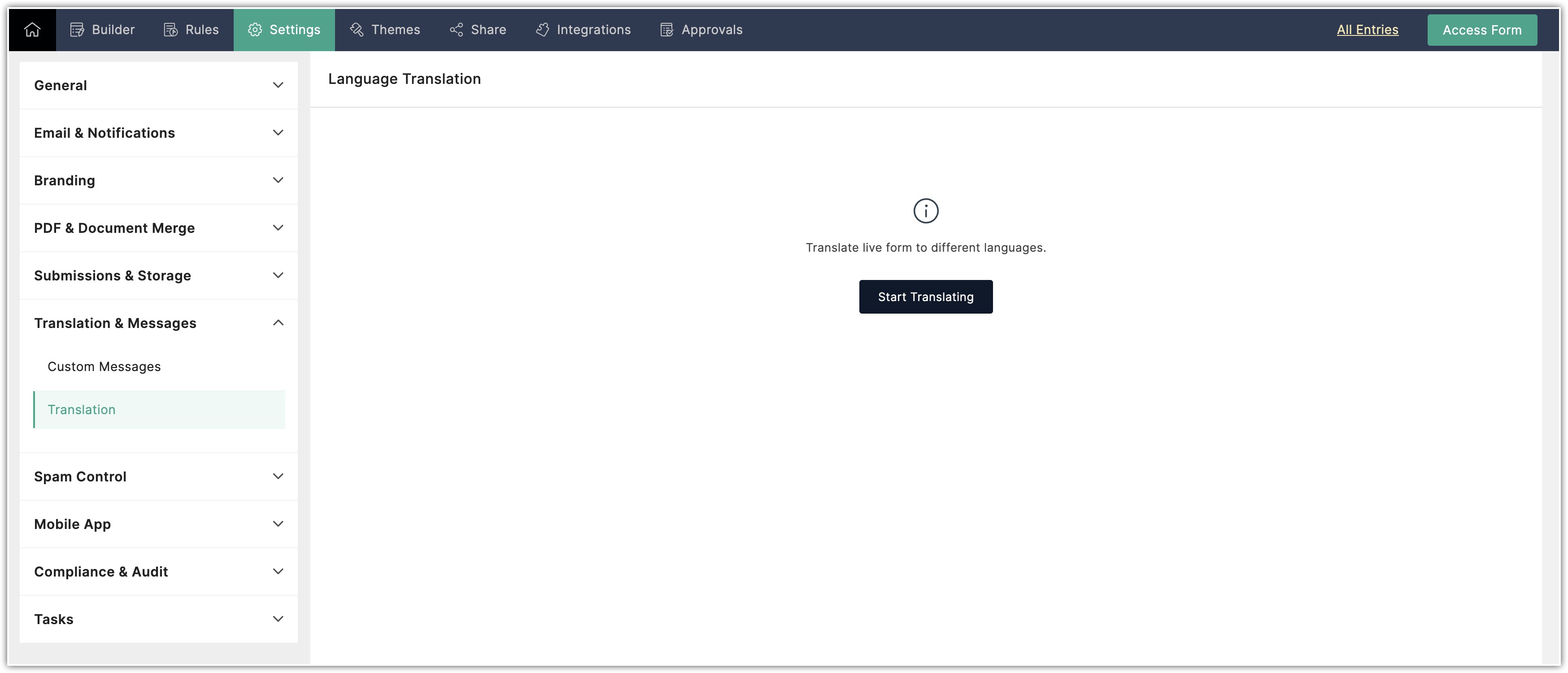
- După ce ai creat formularul, navighează la Setări > Traducere și mesaje > Traducere.
- Apasă Începe traducerea.
- În lista derulantă Limba formularului, poți selecta o altă limbă implicită pentru formular.
- În lista derulantă Traduce în, selectează limba în care dorești să traduci formularul din lista de limbi. Dacă nu găsești limba dorită în listă, poți traduce manual formularul în orice altă limbă folosind opțiunea Limbă personalizată.
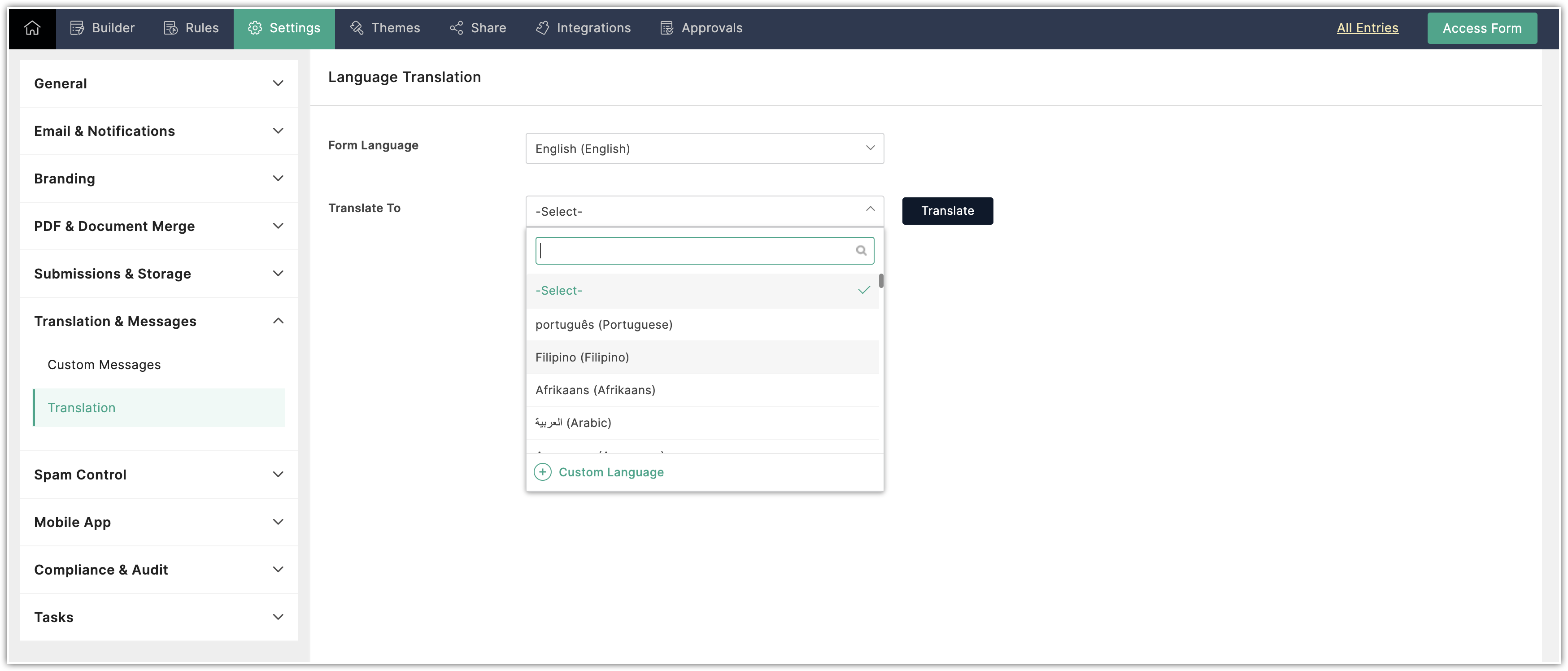
- Apasă Traduce.
 Notă: Dacă ai personalizat etichetele câmpurilor sau ai aplicat formatare de text conținutului din câmpurile Descriere și Termeni și condiții în timpul construirii formularului, personalizarea nu va fi transferată în versiunea tradusă. Va trebui să aplici din nou aceleași modificări conținutului tradus.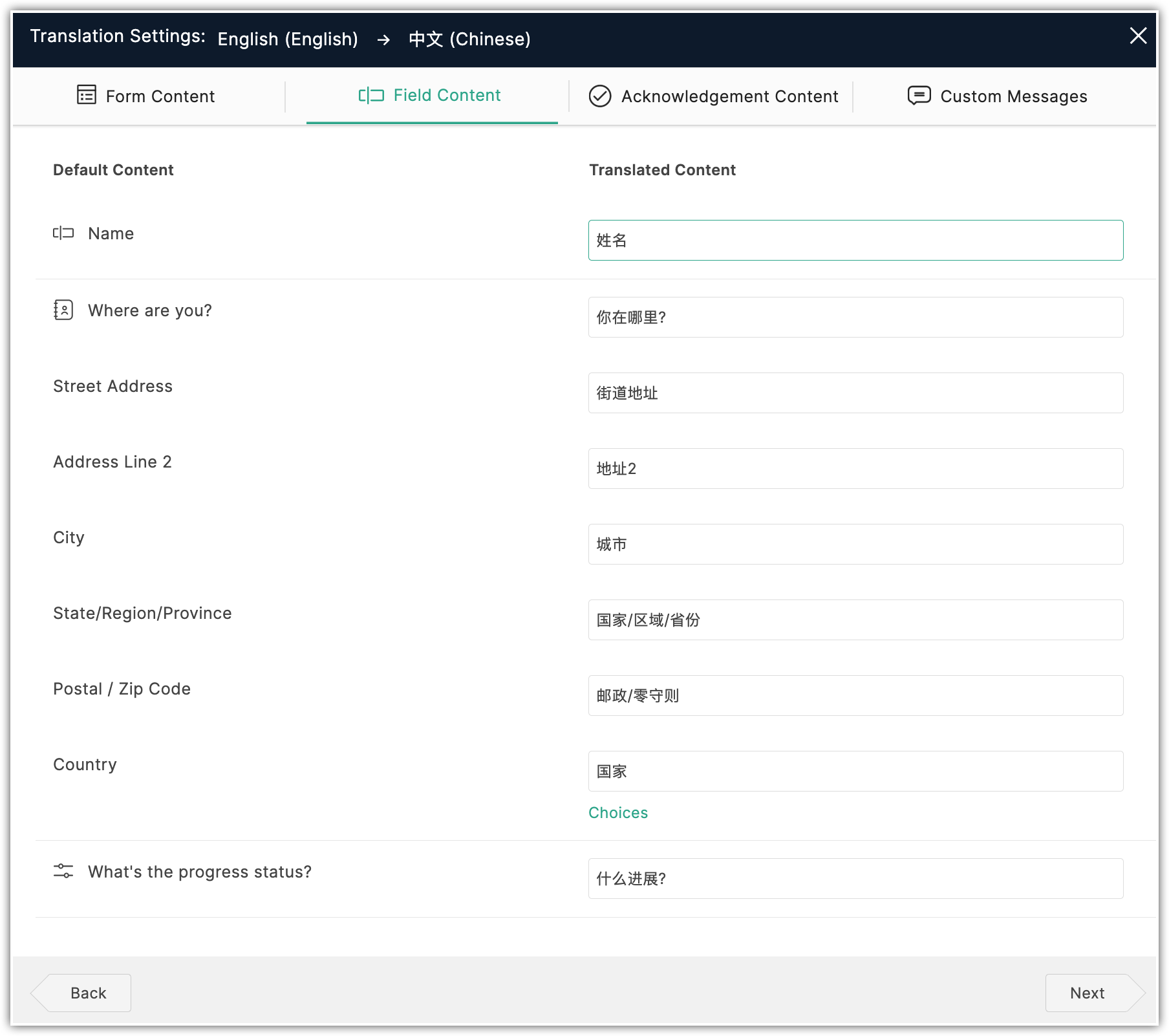
- Numărul de parametri personalizați este limitat la 10.
- Dacă un parametru personalizat sau o limbă este ștearsă din partea Zoho Forms, aceasta nu va fi reflectată în șabloanele de email din CRM.
Pasul 5 - Integrare din Zoho CRM
Prin activarea acestei integrări poți partaja formularul cu clienții tăi, având anumite informații pre-populate din Zoho CRM în formular.
Pentru a integra Zoho Forms din Zoho CRM
- Accesează Zoho CRM Configurare > Marketplace > Zoho > Zoho Forms.
- În pagina de integrare Zoho Forms apasă Creează cont.
Această opțiune va fi afișată dacă nu ai un cont în Zoho Forms. - Activează comutatorul Pre-populare date.
Notă- Dacă nu ai un cont Zoho Forms, unul nou va fi creat automat la integrare.
Pasul 6 - Partajează cu clienții
Trimite formularul prin email
Dacă dorești să folosești un email standard pentru toți clienții tăi, poți crea un șablon de email care conține URL-ul formularului corespunzător. Odată creat, șablonul potrivit poate fi ales și trimis lead-urilor sau contactelor tale.
Pe de altă parte, poți adăuga direct formularul sau URL-ul acestuia în timp ce scrii un email în fereastra pop-up de trimitere email.
Vezi mai mult: Creează șablon
6.1. Creează un șablon
- Selectează textul la care dorești să adaugi formularul și apasă butonul adaugă link.
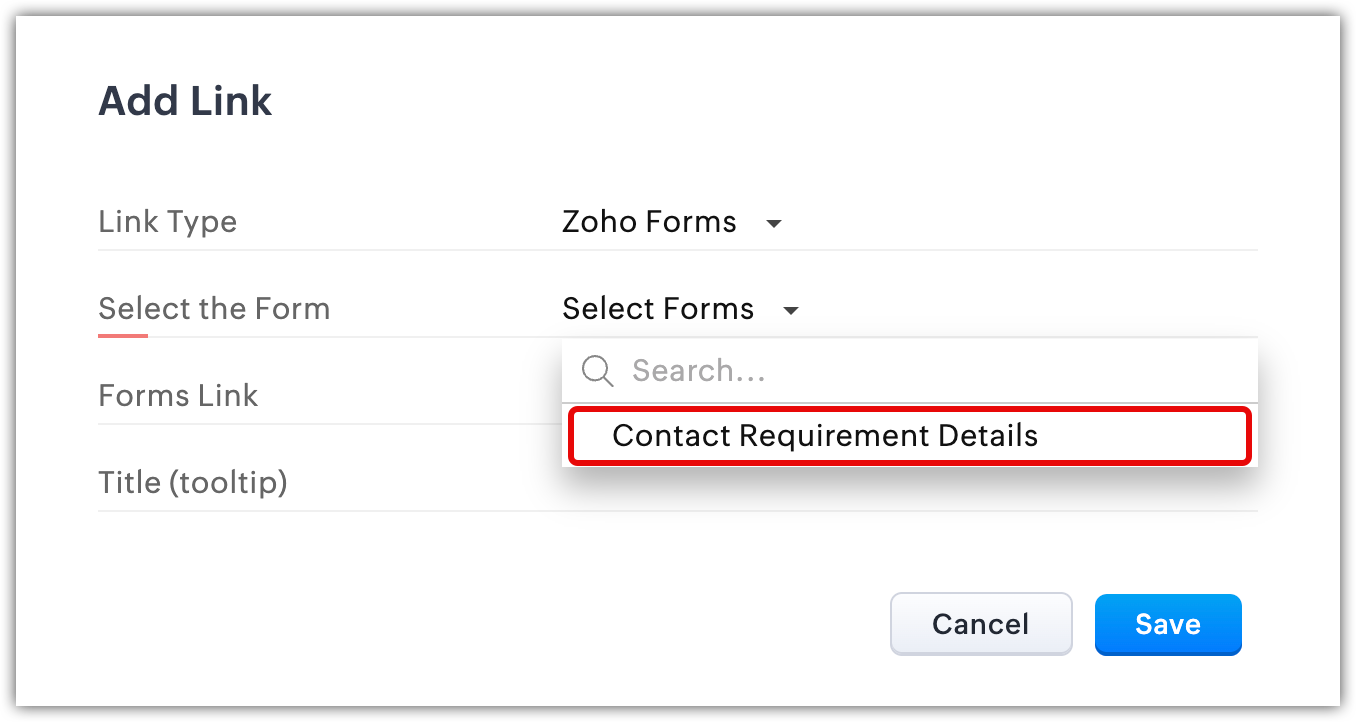
- Selectează Zoho Forms ca tip de link.
- Din lista derulantă, selectează formularul.
- Apasă Setări avansate dacă este necesar.
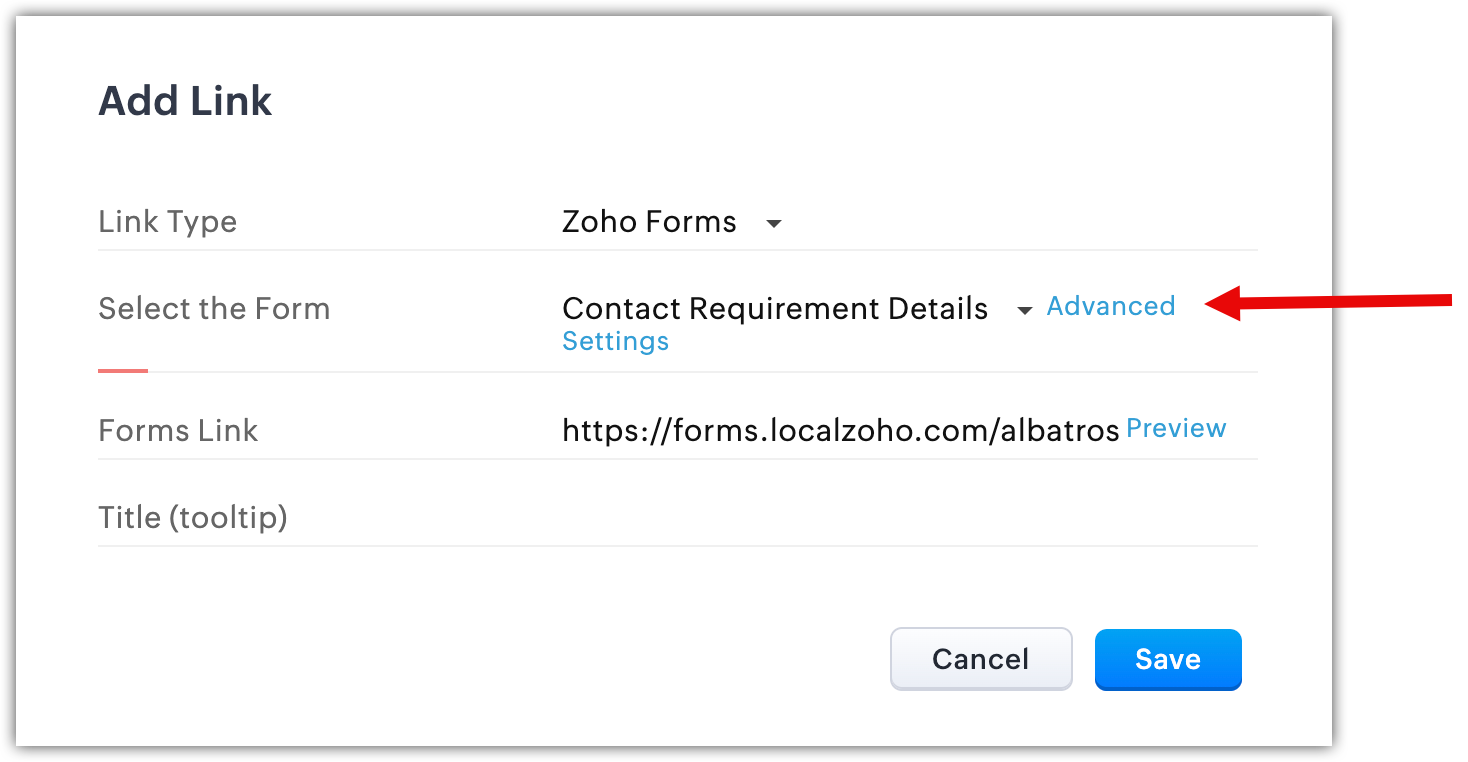
- În fereastra pop-up de setări avansate, poți adăuga parametri UTM pentru urmărire și alege să folosești o versiune tradusă a formularului.
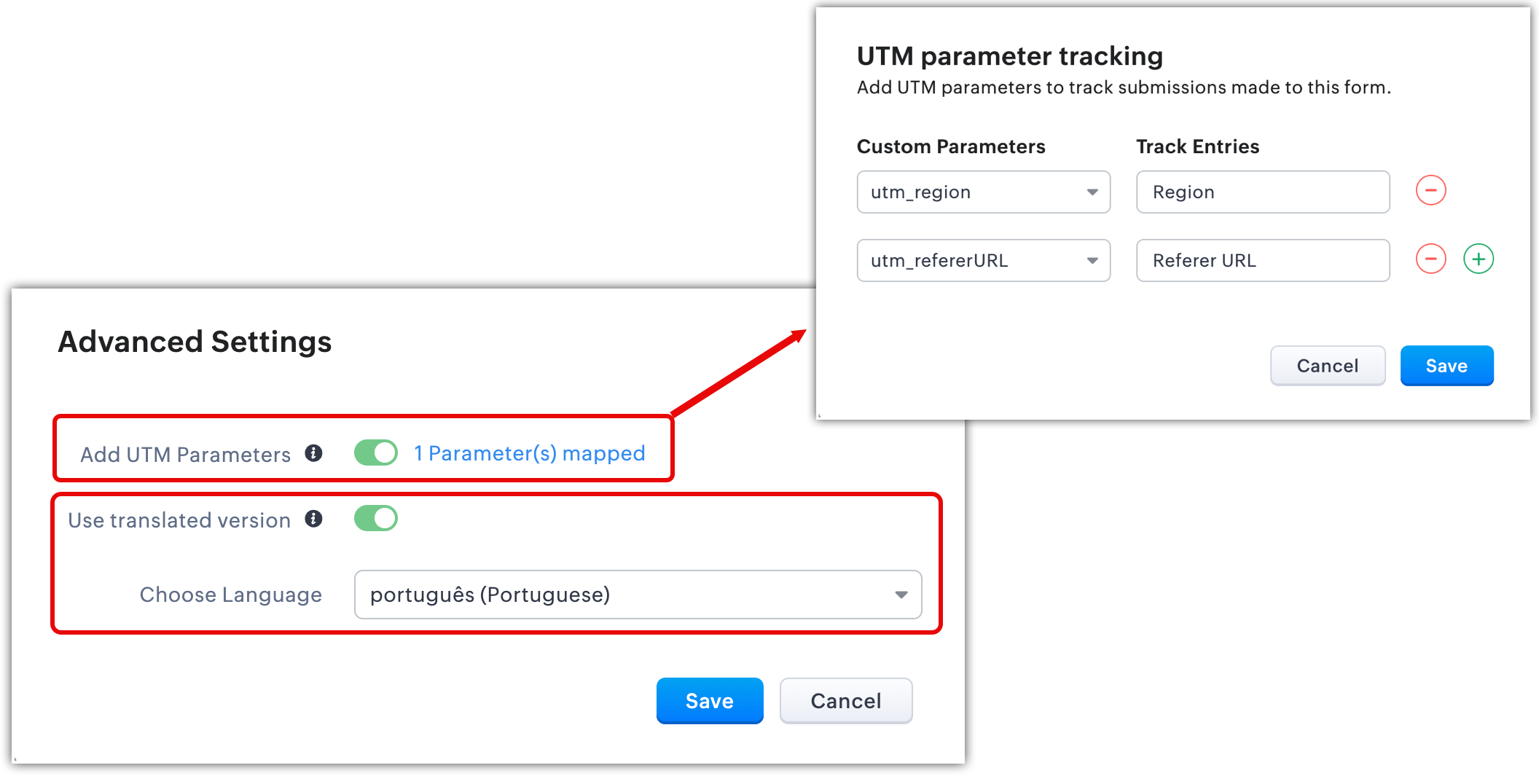
- Dacă dorești să activezi urmărirea, adaugă parametrii UTM disponibili pentru formularul tău și salvează.
- Pentru a folosi versiunea tradusă a formularului, activează comutatorul versiunii traduse și selectează limba din lista derulantă și Salvează.
- Link-ul formularului va fi populat automat.
- Poți adăuga un tooltip pentru formular dacă este necesar.
- Apasă Salvează.
6.2. Trimite din fereastra de compunere email
- Accesează înregistrarea și apasă Trimite email.
- În secțiunea Compune email, apasă Inserează link formular.
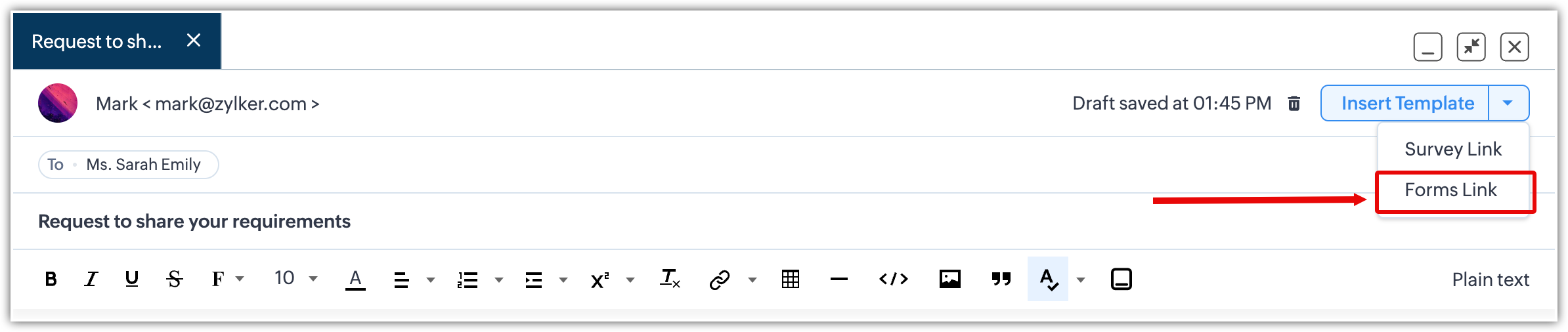
- În fereastra pop-up Inserează Zoho Forms, fă următoarele:
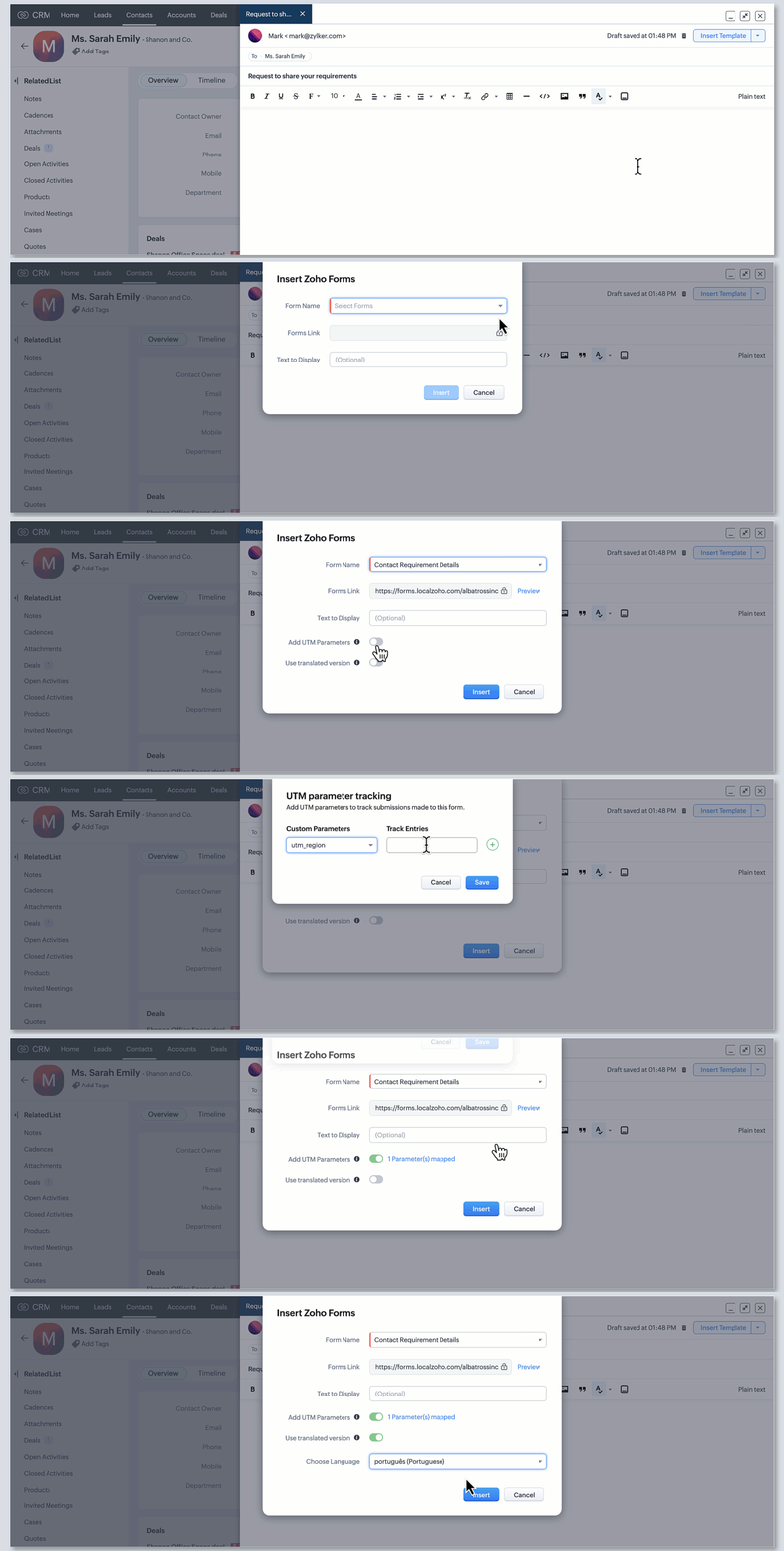
- Numele formularului - alege un formular din lista derulantă.
- În link-ul formularului, URL-ul formularului va fi afișat automat.
- Adaugă textul de afișat care servește ca hyperlink către formularul tău.
- Apasă Previzualizare pentru a vedea formularul.
- Activează comutatorul parametrilor UTM pentru a activa urmărirea și în fereastra pop-up selectează parametrii.
- Activează comutatorul pentru a folosi versiunea tradusă a formularului și selectează limba din lista derulantă.
- Apasă Inserează care adaugă URL-ul în emailul tău.
- Apasă Trimite.
Dezactivarea integrării Zoho Forms
Poți alege să dezactivezi integrarea Zoho Forms dacă este necesar. Odată ce integrarea este dezactivată, nu vei mai putea efectua următoarele acțiuni:
- Inserarea link-ului formularului în șabloanele de email nu va mai fi disponibilă.
- Șabloanele de email care conțin link-urile formularului vor fi păstrate, cu excepția cazului în care le ștergi manual.
- Formularele trimise prin Zoho CRM nu vor avea valori pre-populate.
Pentru a dezactiva integrarea Zoho Forms
- Apasă Configurare > Marketplace > Zoho > Zoho Forms.
- Dezactivează comutatorul Pre-populare date.
Partener Certificat Zoho
Ai nevoie de ajutor cu Zoho CRM?
Echipa noastra te poate ajuta cu implementarea, personalizarea si suportul Zoho CRM. Peste 200 de proiecte finalizate din 2011.
Contacteaza-ne