

Utilizarea integrării Zoho Finance Suite
Ultima actualizare: 30 martie 2026 · Tradus si verificat de Svennis, Zoho Premium Partner

- Unele conținuturi pot fi disponibile doar pentru anumiți utilizatori.
- Te rugăm să reții că Zoho Subscriptions este acum Zoho Billing.
Vizualizarea modulelor de integrare Finance Suite
După ce ai integrat Zoho Finance Suite în Zoho CRM, vei putea efectua următoarele acțiuni pentru fiecare dintre aplicațiile Zoho Finance.
Zoho Books
- Tab-ul Zoho Books grupează sub-modulele Facturi, Estimări, Comenzi de vânzare și Comenzi de achiziție.
- Vei putea crea facturi, estimări, comenzi de vânzare și comenzi de achiziție în CRM, iar acestea se vor sincroniza și cu Zoho Books.
- Poți vizualiza facturi, estimări, comenzi de vânzare și comenzi de achiziție contextual în Zoho CRM.
- Poți crea vizualizări personalizate, rapoarte și tablouri de bord în CRM pentru modulele Zoho Books.
- De asemenea, poți vedea o bandă Zoho Finance în pagina de Detalii înregistrare a Conturilor/Contactelor care afișează informațiile asociate despre Datorii/Creanțe.
- Poți vedea informații actualizate despre stoc în modulul Produse, în secțiunea Informații Zoho Finance. Acestea sunt preluate din Zoho Finance Suite.
- Utilizatori de integrare
Zoho Invoice
- Tab-ul Zoho Invoice grupează sub-modulele Facturi și Estimări.
- Vei putea crea facturi și estimări în CRM, iar acestea se vor sincroniza și cu Zoho Invoice.
- Poți vizualiza facturi și estimări contextual în Zoho CRM
- Poți crea vizualizări personalizate, rapoarte și tablouri de bord în CRM pentru modulele Zoho Invoice.
Zoho Expense
- Tab-ul Zoho Expenses grupează sub-modulele Cheltuieli și Rapoarte de cheltuieli.
- Poți crea cheltuieli și rapoarte de cheltuieli din CRM, iar acestea se vor sincroniza și cu Zoho Expense.
- De asemenea, poți vizualiza informațiile Zoho Expense contextual în CRM.
Zoho Subscriptions
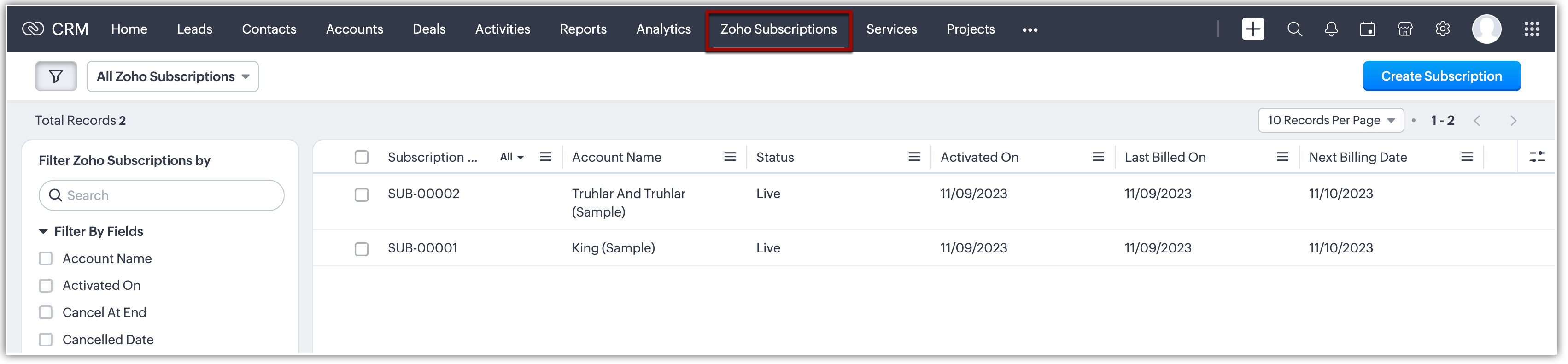
- Modulul Zoho Subscription este disponibil după ce Zoho Subscription este integrat. Vei putea crea abonamente în CRM, iar acestea se vor sincroniza și cu Zoho Subscriptions.
- De asemenea, poți vizualiza lista asociată Zoho Subscriptions în pagina de detalii a înregistrării.
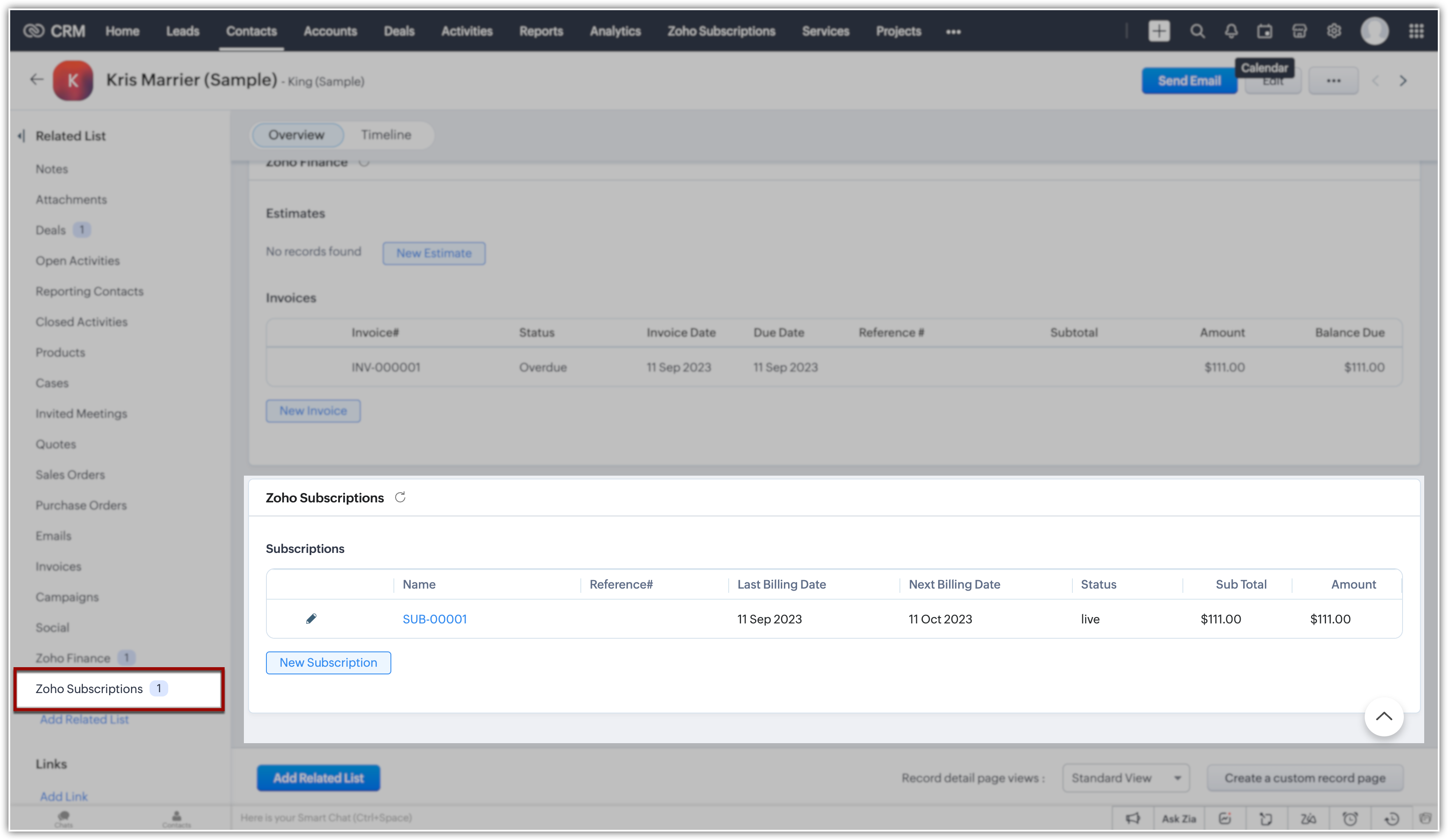
- Vei putea vizualiza, adăuga și edita informațiile Zoho Subscription contextual în CRM.
Zoho Inventory
- În prezent, nu vei vedea un tab Zoho Inventory. Totuși, vei putea vedea informațiile Zoho Inventory contextual printr-o listă asociată și o bandă informativă în paginile de Detalii ale conturilor și contactelor asociate. Mai jos este o imagine care afișează starea unui colet - De exemplu, Expediat, Livrat și așa mai departe.
Mai jos este banda informativă din pagina de Detalii a unui cont. Detaliile Zoho Inventory sunt afișate în secțiunile Articole comandate și Expediere în curs, în timp ce informațiile Zoho Books sunt afișate în secțiunea Creanțe și Datorii.
Actualizarea înregistrărilor în modulele de integrare
Poți actualiza starea Facturilor, Estimărilor, Comenzilor de achiziție și Comenzilor de vânzare direct din Zoho CRM.
Când trimiți o Estimare unui client pentru aprobare, uneori clientul o poate accepta într-un mod offline - poate printr-un apel telefonic. Într-un astfel de caz, poți marca manual o Estimare ca Acceptată direct din Zoho CRM.
În mod similar, există multe alte acțiuni pe care le poți efectua asupra Facturilor, Estimărilor, Comenzilor de achiziție și Comenzilor de vânzare direct din Zoho CRM. Acestea sunt menționate mai jos:
- Marchează ca Trimisă
- Marchează ca Trimisă
- Marchează ca Acceptată
- Marchează ca Refuzată
- Convertește în Deschisă
- Marchează ca Închisă
- Marchează ca Anulată
- Redeschide
- Convertește în Deschisă
- Marchează ca Anulată
- Marchează ca Închisă
- Redeschide
Crearea înregistrărilor Zoho Finance în Zoho CRM
Pentru a crea înregistrări Zoho Finance, nu trebuie să te autentifici în niciuna dintre aplicațiile Zoho Finance. Poți crea una din Zoho CRM. Aceasta include modulele Zoho Books - Facturi, Estimări, Comenzi de vânzare, Comenzi de achiziție, precum și modulele Zoho Expense - Cheltuieli și Rapoarte de cheltuieli.
Pentru a crea o înregistrare Zoho Finance în Zoho CRM
- Mergi la tab-ul Zoho Finance dorit. (Zoho Books/Zoho Expense)
- Fă clic pe sub-modulul dorit. De exemplu, Facturi.
- Fă clic pe Nou [Înregistrare]. De exemplu, Factură nouă.
Formularul de factură din Zoho Books este afișat în CRM. - Completează detaliile [Înregistrării] și Salvează înregistrarea.
Înregistrarea Zoho Finance creată în CRM se va sincroniza instantaneu și cu aplicația Zoho Finance respectivă, în acest caz Zoho Books.

- Sincronizarea datelor în modulele tranzacționale este instantanee. În schimb, sincronizarea conturilor, contactelor și produselor se face o dată la 2 ore.
- Totuși, poți oricând activa sincronizarea instantanee pentru conturi, contacte și produse manual din Zoho Books, precum și din Zoho CRM.
- Pentru a activa sincronizarea manuală în Zoho CRM, mergi la Configurare > Extensii și API-uri > Zoho > Zoho Finance Suite și fă clic pe Sincronizează acum în secțiunile Sincronizare contacte, Sincronizare furnizori și Sincronizare produse, după cum este necesar.
- Pentru a activa sincronizarea manuală a conturilor, contactelor și produselor în Zoho Books, fă clic pe Setări > Integrări > Aplicații Zoho > Zoho CRM și activează Sincronizarea instantanee pentru Conturi și Contacte sau Produse, după cum este necesar.
Vizualizarea contextuală a informațiilor Zoho Finance Suite
După ce integrarea Zoho Finance Suite este configurată, utilizatorii pot vizualiza informațiile Zoho Finance Suite în conturile, contactele și oportunitățile asociate. Te rugăm să reții că această funcție va fi disponibilă doar utilizatorilor care au permisiunile necesare Zoho Books/Expenses/Subscriptions activate în profilurile lor. Asigură-te că ai importat înregistrările de conturi din Zoho CRM în Zoho Books/Expenses înainte de a asocia facturile.
Pentru a vizualiza contextual informațiile Zoho Finance Suite
- Fă clic pe modulul Contacte, Conturi, Furnizori sau Tranzacții și selectează o înregistrare.
- În pagina [Detalii înregistrare] a modulului Contacte, Conturi, Furnizori sau Oportunități, mergi la Lista asociată Zoho Books/Expenses/Subscriptions.
- Lista asociată Zoho Books.
- Lista asociată Zoho Expense.
- Lista asociată Zoho Subscriptions.
- Lista asociată Zoho Inventory. (Colete).
Toate informațiile Zoho Finance asociate înregistrării vor fi listate.
Comenzile de achiziție sunt afișate doar pentru Furnizori.
- Lista asociată Zoho Books.
- Fă clic pe pictograma Reîmprospătare de lângă fiecare listă asociată pentru a vedea cele mai recente înregistrări.
- Plasează cursorul mouse-ului peste o înregistrare și fă clic pe linkul PDF pentru a descărca factura/estimarea/comanda de vânzare ca PDF.
- De asemenea, poți crea o nouă înregistrare din fiecare dintre aceste liste asociate.
Nu poți crea un produs nou din lista asociată Colete.
Trimiterea informațiilor Zoho Finance prin Email
Trimite facturi/estimări/comenzi de vânzare/comenzi de achiziție ca PDF-uri clienților/furnizorilor tăi direct din Zoho CRM. Doar utilizatorii cu permisiunea Email pentru Zoho Books pot folosi această funcție.
Pentru a trimite tranzacții ca PDF-uri prin email
- Fă clic pe tab-ul Zoho Books.
- Fă clic pe sub-modulul dorit.
- În pagina [Detalii înregistrare] a facturii/estimării/comenzii de vânzare/comenzii de achiziție, fă clic pe butonul Email.
- Fă clic pe o factură/estimare/comandă de vânzare/comandă de achiziție.
- În pagina de detalii, fă clic pe Email.
Introdu detaliile emailului.
Pentru facturi, poți alege să Atașezi PDF-ul facturii precum și să Atașezi Extrasul clientului. - Fă clic pe Trimite.
- Atașează PDF-ul facturii este disponibil pentru Facturi și Estimări.
- Atașează Extrasul clientului este disponibil doar pentru Facturi.
- Niciuna dintre opțiuni nu este disponibilă pentru comenzile de achiziție sau comenzile de vânzare.
Crearea vizualizărilor personalizate
Deoarece modulele Zoho Books și Zoho Subscription sunt disponibile ca înregistrări CRM, poți crea vizualizări personalizate pentru Facturi, Estimări, Comenzi de vânzare și Comenzi de achiziție în modulul Zoho Books, precum și pentru modulul Zoho Subscription.
De exemplu, poți crea o vizualizare personalizată de tip listă pentru facturile emise unui anumit cont.
Vezi și: Crearea vizualizărilor personalizate de tip listă
Crearea rapoartelor și tablourilor de bord
Zoho CRM îți permite să generezi rapoarte și tablouri de bord bazate pe modulele Zoho Books și Zoho Expense.
Rapoarte Zoho Books
După ce integrarea Zoho Books a fost activată în Zoho CRM, vei vedea și o secțiune numită Rapoarte Zoho Books în modulul Rapoarte. Această secțiune va avea 6 rapoarte implicite. Acestea sunt următoarele.
- Sumă de plată per client
- Facturi restante per client
- Comenzi de achiziție din această lună
- Vânzări per client
- Vânzări per produs
- Vânzări per utilizatori
Aceste rapoarte sunt predefinite. Poți oricând edita aceste rapoarte și, de asemenea, crea rapoarte personalizate pentru modulul Zoho Books. Dacă ai integrat Zoho Invoice, vei vedea Rapoartele Zoho Invoice.
Mai jos este o captură de ecran a unui raport de Facturi creat pentru a arăta câte facturi sunt scadente în fiecare zi în următoarele 5 zile.
Vezi și: Crearea rapoartelor
De asemenea, poți crea un tablou de bord Zoho Books cu diferite componente provenite din Rapoartele Zoho Books. Iată un tablou de bord care arată câte facturi sunt scadente în fiecare zi în următoarele 5 zile.
Vezi și: Crearea tablourilor de bord
Rapoarte Zoho Expense
Rapoartele Zoho Expense pentru Zoho CRM îți oferă o perspectivă excelentă asupra cheltuielilor legate de vânzări. Să presupunem că, pentru a genera noi afaceri, călătorești pentru a te întâlni cu mai mulți prospecți. Este posibil să fi notat cheltuielile de transport, cazare și alte cheltuieli pentru întreaga călătorie - dar cum afli dacă aceste cheltuieli au meritat?
Acest lucru este posibil doar dacă analizezi valoarea fiecărei tranzacții închise în raport cu cheltuielile efectuate pentru aceasta. Dar acest lucru este dificil atâta timp cât detaliile cheltuielilor și datele de vânzări sunt disponibile în instrumente diferite. Integrarea Zoho Expense cu Zoho CRM rezolvă această problemă. Cu această integrare, vei putea genera rapoarte de cheltuieli în orice context de vânzări direct în Zoho CRM.
Deci, în exemplul de mai sus, vei putea genera rapid rapoarte despre tranzacții versus cheltuielile asociate cu acestea și vei vedea dacă ai cheltuit prea mult sau prea puțin. Zoho CRM îți oferă, de asemenea, un set de alte rapoarte implicite de Cheltuieli. Câteva dintre ele sunt următoarele.
Poți edita aceste rapoarte, genera unele noi și, de asemenea, crea tablouri de bord din ele.
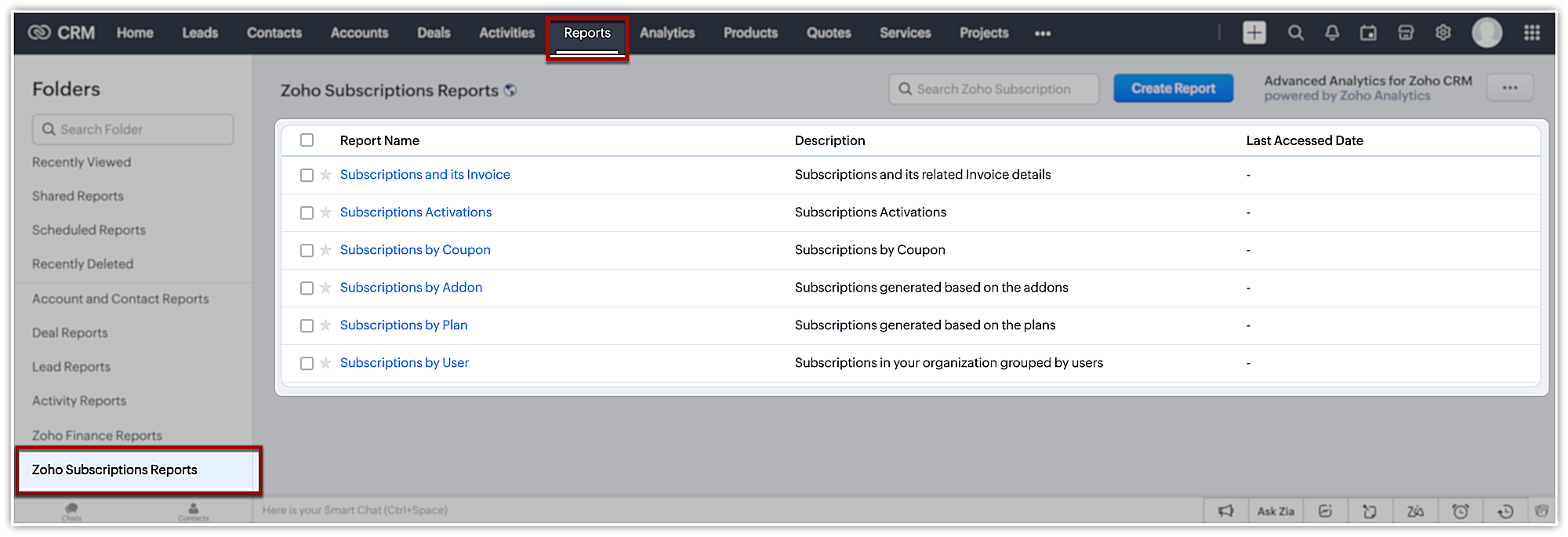
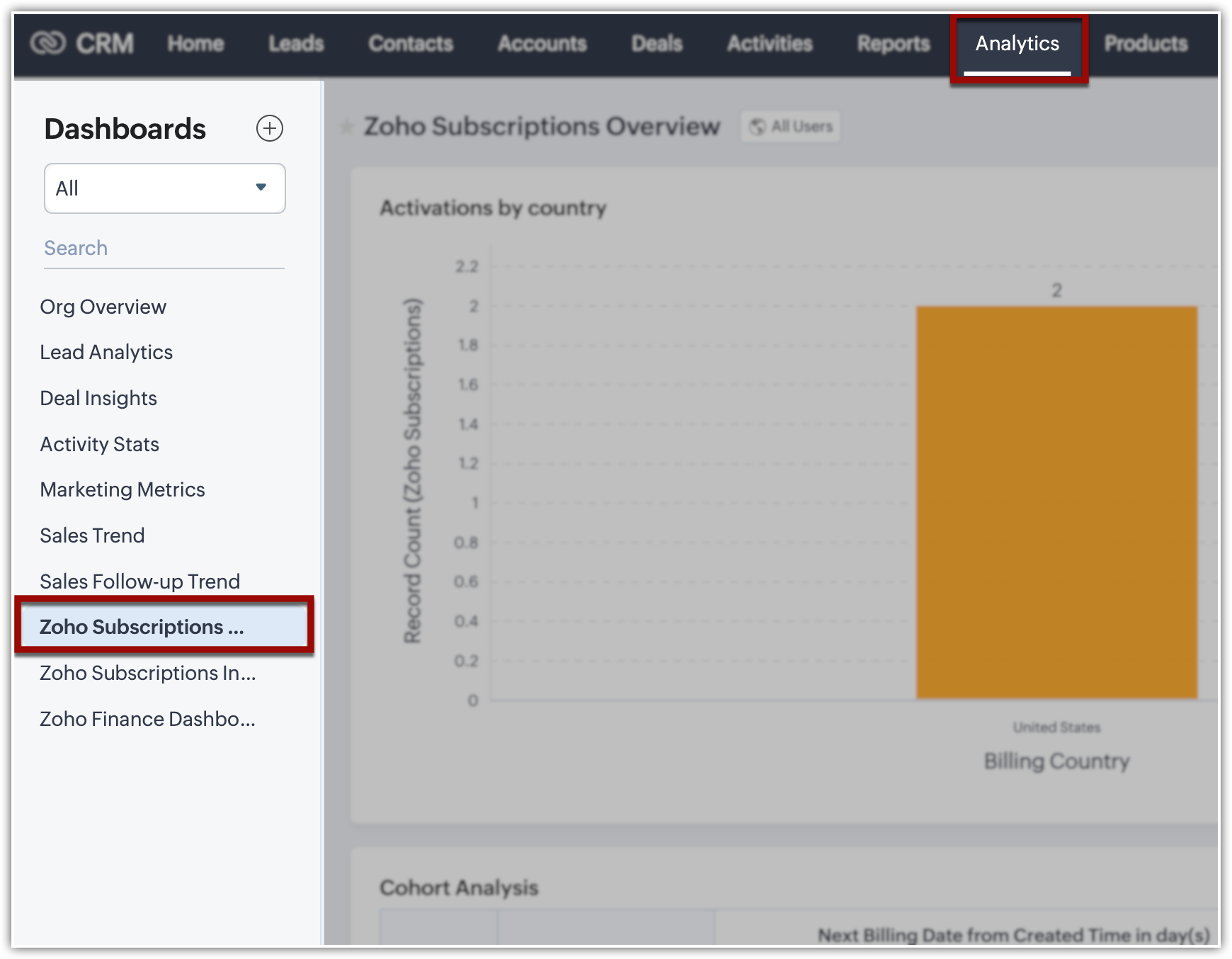
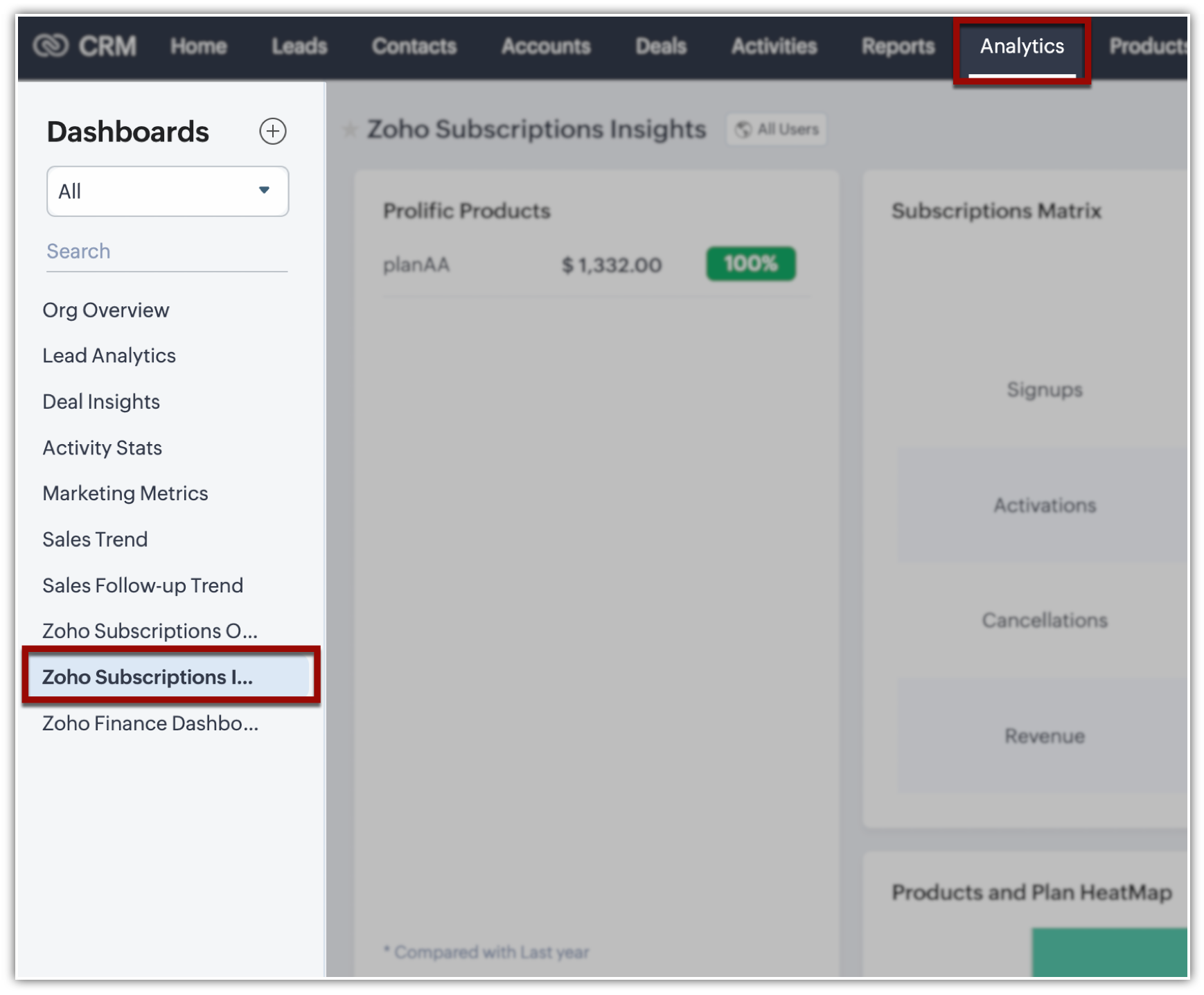
Rapoarte Zoho Subscription
 Notă
Notă- Când creezi un raport în Zoho CRM, dacă alegi unul dintre modulele Zoho Books ca modul principal, de exemplu Facturi, vei vedea Articole în lista de Module asociate.
- Modulul Articole stochează elementele de linie/produsele care sunt folosite la crearea Estimărilor, Comenzilor de vânzare și Facturilor. Te rugăm să te asiguri că alegi acest modul ori de câte ori creezi rapoarte din modulele Zoho Books.
- Când activezi integrarea Zoho Books și Zoho Inventory, rapoartele vor fi redenumite ca Rapoarte Zoho Finance.
Articole Similare
Partener Certificat Zoho
Ai nevoie de ajutor cu Zoho CRM?
Echipa noastra te poate ajuta cu implementarea, personalizarea si suportul Zoho CRM. Peste 200 de proiecte finalizate din 2011.
Contacteaza-ne