

Configurarea și setarea integrării Zoho Finance Suite
Ultima actualizare: 4 aprilie 2026 · Tradus si verificat de Svennis, Zoho Premium Partner

- Unele conținuturi pot fi disponibile doar pentru anumiți utilizatori.
- Rețineți că Zoho Subscriptions este acum Zoho Billing.
 Notă
Notă- Modulele native de inventar din Zoho CRM (inclusiv Facturi, Estimări, Comenzi de vânzare și Comenzi de achiziție) sunt independente față de sub-modulele generate prin integrarea Zoho Finance Suite cu CRM. Rețineți că nu există sincronizare între modulele native de inventar din Zoho CRM și modulele din Zoho Finance Suite.
Permisiuni la nivel de modul, precum și permisiuni Zoho Books/Zoho Invoice/Zoho Billing.
Configurarea integrării Zoho Finance Suite în Zoho CRM
Configurarea integrării Zoho Finance Suite în Zoho CRM include următoarele acțiuni:
- Activarea configurației
- Alegerea modulelor financiare care vor fi incluse în Zoho CRM
- Configurarea setărilor de sincronizare
- Alegerea punctelor de declanșare din CRM (pentru integrarea Zoho Books)
- Configurarea permisiunilor pentru profiluri
Configurarea Zoho Finance Suite
Poți configura fie propriul cont Zoho Books/Expenses/Billing, fie contul unei alte organizații în Zoho CRM.
| Configurarea propriului cont |
|
Dacă dorești să configurezi propriul cont
|
Pentru a configura contul organizației tale
- În Zoho CRM, click pe Setup > Marketplace > Zoho > Zoho Finance Suite.
- Pe pagina Integration with Zoho Finance Suite, furnizează următoarele informații:
- Adresa ta de email (deja completată).
- Organizație: Toate organizațiile create în aplicațiile Zoho Finance vor fi listate. Selectează-o pe cea care trebuie asociată acestei integrări.
- Adresa ta de email (deja completată).
- Click pe Next.
- Dacă activezi integrarea fără să ai niciun cont creat în vreuna dintre aplicațiile Zoho Finance, vei fi solicitat să creezi o nouă organizație, care va fi creată pentru aplicațiile Finance pe care le selectezi.
- Dacă ai o organizație în doar una dintre aplicațiile Finance și activezi integrarea pentru toate modulele Finance, organizația va fi creată automat și pentru celelalte aplicații Finance.
- Dacă activezi integrarea fără ca nicio organizație să fie asociată vreuneia dintre aplicațiile Zoho Finance pentru adresa de email configurată, vei fi solicitat să creezi o nouă organizație, care va fi creată pentru aplicațiile Finance pe care le selectezi.
- Dacă există o organizație în doar una dintre aplicațiile Finance și activezi integrarea pentru toate modulele Finance, organizația va fi creată automat și pentru celelalte aplicații Finance.
Alegerea modulelor Finance care vor fi incluse în CRM
După ce ai introdus detaliile de configurare, selectează Modulele Finance care vor fi incluse în CRM.
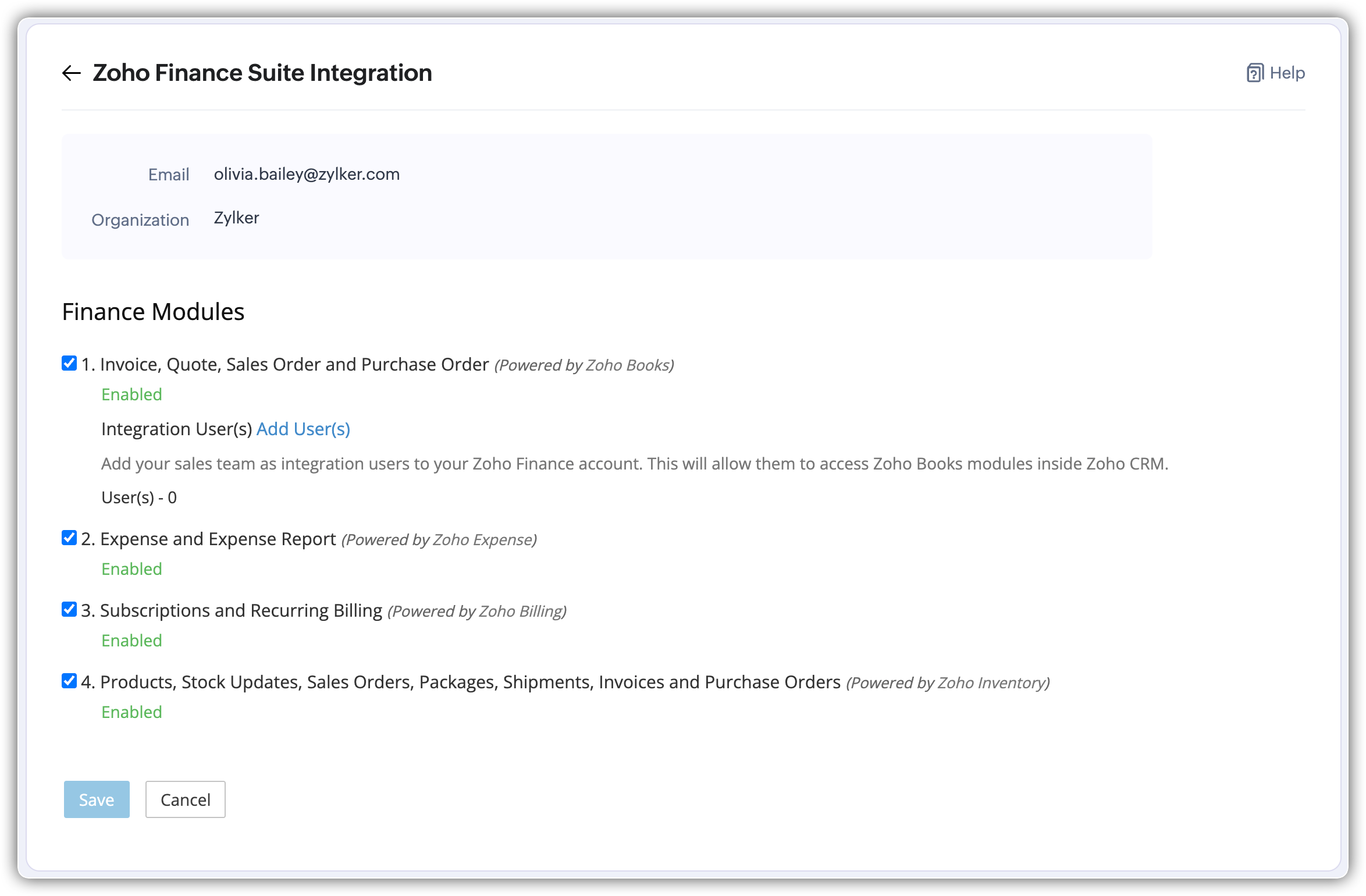
- Facturile, Estimările, Comenzile de vânzare și Comenzile de achiziție vor fi create ca sub-module în cadrul tab-ului Zoho Books. Dacă ai activat integrarea pentru Zoho Invoice, modulele Invoice și Estimate vor fi create sub tab-ul Zoho Invoice.
- Cheltuielile și Rapoartele de cheltuieli vor fi create ca sub-module în cadrul tab-ului Zoho Expense.
- Zoho Billing va fi disponibil ca modul separat în CRM.

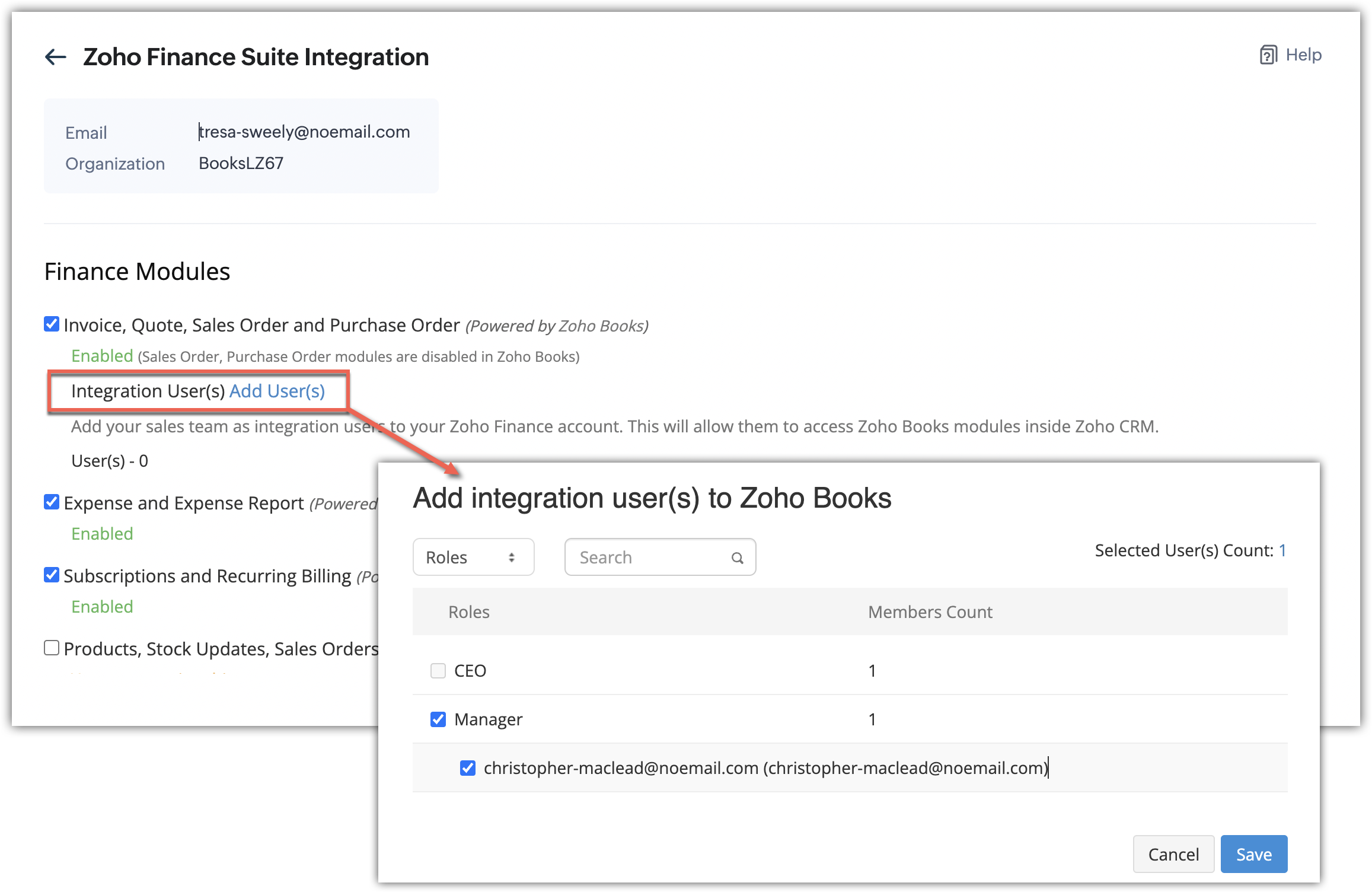
Ce permisiuni au utilizatorii de integrare?
- După adăugare, utilizatorii de integrare pot efectua toate operațiunile, inclusiv crearea, vizualizarea și editarea înregistrărilor în modulele Estimări, Comenzi de vânzare, Comenzi de achiziție și Facturi.
- Utilizatorii de integrare nu vor avea acces direct la Zoho Books.
Notă:
Când utilizatorii de integrare fac parte din mai multe produse din Finance Suite, permisiunile lor sunt aplicate cumulativ în CRM.
- Pentru ca integrarea dintre Zoho CRM și Zoho Books să funcționeze fără probleme și pentru a menține permisiuni uniforme ale utilizatorilor, utilizatorii existenți au opțiunea de a migra imediat.
- Alternativ, aceștia au la dispoziție o fereastră de trei luni pentru a finaliza migrarea. După această perioadă, utilizatorii vor fi adăugați automat ca „Utilizatori de integrare" în funcție de utilizarea modulului financiar.
- Pentru a facilita acest proces, selectează opțiunea „Migrate Users" pentru a vizualiza și gestiona utilizatorii comuni ambelor sisteme. Odată ce dai click pe „Save", migrarea în fundal se inițiază. Ulterior, integrarea respectă domeniul de aplicare și permisiunile fiecărui utilizator.
- Utilizatorii pot migra inițial până la 1.000 de utilizatori de integrare. Dacă au nevoie să migreze mai mulți, pot contacta echipa de suport pentru asistență suplimentară.
- Utilizatorii care fac deja parte din Zoho Books nu pot fi adăugați ca utilizatori de integrare.
Configurarea setărilor de sincronizare
După ce ai ales aplicațiile Zoho Finance care vor fi incluse, se va stabili sincronizarea datelor între următoarele module din Zoho CRM și Zoho Finance Suite.
- Sincronizarea Conturilor și contactelor acestora: Se aplică tuturor aplicațiilor Zoho Finance.
- Conturile din Zoho CRM se vor sincroniza cu Contactele din Zoho Finance Suite.
- Contactele din Zoho CRM se vor sincroniza cu Persoanele de contact din aplicațiile Zoho Finance.
- Conturile din Zoho CRM se vor sincroniza cu Contactele din Zoho Finance Suite.
- Sincronizarea furnizorilor: Furnizorii din Zoho Books se vor sincroniza cu Furnizorii din Zoho CRM. Această sincronizare este aplicabilă doar pentru integrarea Zoho Books/Zoho Invoice.
- Sincronizarea produselor: Produsele din Zoho CRM se vor sincroniza cu Articolele din Zoho Books. Această sincronizare este aplicabilă doar pentru integrarea Zoho Books/Zoho Invoice.
Pentru fiecare dintre modulele menționate mai sus, poți mapa câmpurile pentru sincronizare.
Pentru a mapa câmpurile pentru sincronizarea Contactelor
- În pagina de integrare Zoho Finance Suite, în secțiunea Synchronization Settings, click pe pictograma Settings din secțiunea Contacts Synchronization.
- Pe pagina ContactSync Settings, specifică următoarele:
- Ce module trebuie sincronizate cu Contactul din Zoho Finance Suite? - Selectează o opțiune din lista derulantă.
- Ce înregistrări trebuie sincronizate? - Selectează Vizualizările de listă din modulul Conturi/Contacte din care vor fi sincronizate înregistrările.
- Ce trebuie făcut cu contactul din Zoho Books când același înregistrare este modificată pe ambele părți? - În timpul sincronizării, dacă există duplicate în Zoho Finance Suite, selectează o opțiune: Clonare, Suprascriere sau Ignorare.
- Mapează câmpurile Zoho Finance Suite cu cele din Conturile și Contactele din Zoho CRM (în funcție de selecția ta).
- Click pe Save.
- Ce module trebuie sincronizate cu Contactul din Zoho Finance Suite? - Selectează o opțiune din lista derulantă.
Pentru a mapa câmpurile pentru sincronizarea Furnizorilor
- În pagina de integrare Zoho Finance Suite, în secțiunea Synchronization Settings, click pe pictograma Settings din secțiunea Vendors Synchronization.
- Pe pagina VendorsSync Settings, specifică următoarele:
- Ce înregistrări trebuie sincronizate? - Selectează o opțiune din lista derulantă.
- Ce trebuie făcut cu furnizorul din Zoho Books când același înregistrare este modificată pe ambele părți?- În timpul sincronizării, dacă există duplicate în Zoho Books, selectează o opțiune: Clonare, Suprascriere sau Ignorare.
- Mapează detaliile câmpurilor Furnizori din Zoho Books cu cele din Zoho CRM (în funcție de selecția ta).
- Click pe Save.
- Ce înregistrări trebuie sincronizate? - Selectează o opțiune din lista derulantă.
Pentru a mapa câmpurile pentru sincronizarea Produselor
- În pagina de integrare Zoho Finance Suite, în secțiunea Synchronization Settings, click pe pictograma Settings din secțiunea Products Synchronization.
- Pe pagina ContactSync Settings, specifică următoarele:
- Ce trebuie făcut cu articolul din Zoho Books când același înregistrare este modificată pe ambele părți? - În timpul sincronizării, dacă există duplicate în Zoho Books, selectează o opțiune: Clonare, Suprascriere sau Ignorare.
- Mapează câmpurile Articole cu cele din Produse în Zoho CRM.
- Click pe Save.
- Ce trebuie făcut cu articolul din Zoho Books când același înregistrare este modificată pe ambele părți? - În timpul sincronizării, dacă există duplicate în Zoho Books, selectează o opțiune: Clonare, Suprascriere sau Ignorare.
Configurarea punctelor de declanșare CRM (pentru integrarea Zoho Books/Zoho Invoice)
Poți crea/accepta/invalida automat o estimare și crea/invalida o factură în funcție de Etapele Tranzacției din Zoho CRM în cadrul integrării Zoho Books/Zoho Invoice. Selectează unul dintre următoarele puncte de declanșare, dacă este necesar.
- Crearea/Acceptarea/Invalidarea unei estimări în funcție de etapa tranzacției selectate.
- Crearea/Invalidarea unei facturi când o Oportunitate este câștigată/pierdută
- Niciunul
Configurarea permisiunilor pentru profiluri
Pentru a seta permisiunile pentru profiluri
- Accesează Setup > Security Control > Profiles.
- Pe pagina Profiles, click pe linkul Edit pentru profilul corespunzător pe care dorești să îl editezi.
- În Permisiunile la nivel de modul, selectează Vizibilitatea tab-ului pentru modulele Zoho Books/Zoho Invoice și Zoho Expense.
- În secțiunile Permisiuni Zoho Books/Zoho Invoice și Zoho Billing, bifează căsuțele pentru următoarele permisiuni pentru Facturi, Estimări, Comenzi de achiziție, Comenzi de vânzare și Rezumat creanțe și datorii, precum și Abonamente:
- Vizualizare - Pentru a vizualiza tranzacțiile
- Creare și Editare - Pentru a crea și edita tranzacțiile (indisponibil pentru Zoho Billing)
- Email - Pentru a atașa o copie a tranzacției într-un email și a o trimite clienților (indisponibil pentru Zoho Billing)
- Vizualizare - Pentru a vizualiza tranzacțiile
- Click pe Save.
Dezactivarea Zoho Finance Suite
Ca administrator al Zoho CRM, poți dezactiva integrarea Zoho Finance Suite din contul tău CRM. Dacă dezactivezi integrarea Zoho Finance Suite, toate datele asociate nu vor mai fi disponibile în Zoho CRM.
Pentru a dezactiva Zoho Finance Suite
- Autentifică-te în Zoho CRM cu privilegii de administrator.
- Accesează Setup > Marketplace > Zoho > Zoho Finance Suite.
- Pe pagina Integration with Zoho Finance Suite, click pe Deactivate.
Citește consecințele dezactivării și continuă cu dezactivarea.
Rețineți că această dezactivare se aplică tuturor aplicațiilor Finance integrate în Zoho CRM.
- Poți dezactiva Zoho Finance Suite fie integral, fie selectiv.
- Dacă dorești să dezactivezi o aplicație și să menții celelalte integrări intacte, click pe linkul Edit din secțiunea modulelor Finance.
Debifează căsuța corespunzătoare modulelor pe care dorești să le dezactivezi și confirmă dezactivarea. - În acest caz, doar datele aferente aplicației dezactivate vor fi pierdute. Restul modulelor Zoho Finance rămân intacte.
Note importante despre multimonedă
Integrarea dintre Zoho CRM și Zoho Books poate genera câteva conflicte minore în ceea ce privește funcția Multimonedă. Acestea au fost gestionate fără probleme în Zoho CRM. Mai jos sunt prezentate aspectele de reținut cu privire la aceste conflicte și modul în care au fost rezolvate.
Conflict în ediția Zoho CRM
Funcția Multimonedă este disponibilă în toate edițiile Zoho Books/Zoho Invoice datorită necesității de a emite facturi și estimări pentru clienți din diferite țări. În Zoho CRM, însă, multimoneda este disponibilă doar în Ediția Enterprise.
Deși multimoneda este disponibilă doar în Ediția Enterprise a Zoho CRM, integrarea Zoho Finance Suite este disponibilă atât pentru Ediția Enterprise, cât și pentru Ediția Professional a Zoho CRM. Aceasta reprezintă un conflict dacă un utilizator din Ediția Professional dorește să activeze integrarea Zoho Finance Suite.
Dacă un utilizator Zoho CRM Professional Edition care are mai multe monede în contul Zoho Books/Zoho Invoice dorește să activeze integrarea Zoho Finance Suite, funcția multimonedă va fi activată pentru contul său Zoho CRM.
Utilizatorul poate continua să adauge mai multe monede pentru contul său Zoho CRM. În acest caz, Moneda de bază va fi preluată din Setările de monedă aflate în secțiunea Informații de localizare. Pentru a seta Setările de monedă, accesează Settings > Setup > General > Company Details > Locale Information.
- Funcția multimonedă va fi dezactivată în contul Zoho CRM dacă utilizatorul respectiv din Ediția Professional dorește să dezactiveze integrarea Zoho Finance Suite.
Conflict în monedele de bază ale Zoho Books/Zoho Invoice și Zoho CRM
Dacă Moneda de bază din Zoho CRM nu este aceeași cu Moneda de bază din Zoho Books/Zoho Invoice, această integrare nu poate fi activată.
De exemplu, dacă Moneda de bază din contul tău Zoho CRM este USD, iar Moneda de bază din Zoho Books/Zoho Invoice este INR, integrarea nu poate fi activată. Într-un astfel de caz, se recomandă să schimbi Moneda de bază din Zoho Books/Zoho Invoice în USD (deoarece Moneda de bază odată setată în Zoho CRM nu poate fi modificată).
Dacă constați că Moneda de bază din Zoho Books/Zoho Invoice a fost folosită pentru toate tranzacțiile și nu poate fi modificată, te rugăm să scrii la support@zohocrm.com. Echipa noastră de suport va schimba Moneda de bază în Zoho CRM pentru tine. Odată ce monedele au fost setate uniform în ambele conturi, integrarea Zoho Finance Suite poate fi activată.
Conflict în definirea ratei de schimb
Există un conflict în modul în care sunt definite ratele de schimb în Zoho CRM și Zoho Books/Zoho Invoice.
Să presupunem că moneda de bază este USD atât în Zoho CRM, cât și în Zoho Books. Când adaugi o monedă în Zoho CRM, să zicem INR, Zoho CRM te întreabă „1 USD este egal cu câți INR". În schimb, când adaugi aceeași monedă în Zoho Books, Zoho Books te întreabă „Câți USD sunt egali cu 1 INR".
Chiar dacă Moneda de bază este USD în ambele locuri, rata de schimb este definită ca 1 USD = 60 INR în Zoho CRM, iar în Zoho Books este definită ca 0,015 USD = 1 INR. Aceasta este practic inversul celeilalte.
Dacă facturile emise în INR sunt transmise în Zoho CRM, acestea sunt convertite în moneda de bază (USD) înainte de a fi afișate în vizualizări de listă și rapoarte. Zoho CRM utilizează rata de schimb menționată în factură (rata de schimb din Zoho Books) pentru conversie. Prin urmare, pot exista câteva discrepanțe minore în acest proces de conversie atunci când cifra rezultată are mai mult de 9 zecimale. Până la 9 zecimale, cifrele sunt precise. Diferența, dacă există, este de obicei aproape neglijabilă.
Dacă dorești să verifici suma exactă, o poți consulta oricând în Zoho Books.
Articole Similare
Partener Certificat Zoho
Ai nevoie de ajutor cu Zoho CRM?
Echipa noastra te poate ajuta cu implementarea, personalizarea si suportul Zoho CRM. Peste 200 de proiecte finalizate din 2011.
Contacteaza-ne