

Utilizarea Plug-in-ului Zoho CRM pentru Microsoft Outlook (Mac)
Ultima actualizare: 31 martie 2026 · Tradus si verificat de Svennis, Zoho Premium Partner
 Am depreciat descărcarea Plug-in-ului pentru MS Outlook. Plug-in-ul nu va mai fi funcțional după 31 mai 2021. Citește mai multe despre asta aici.
 Folosind Plug-in-ul Zoho CRM pentru Microsoft Outlook, poți face următoarele:
- Sincroniza (bidirecțional) Contacte, Sarcini și Evenimente din Calendar din Microsoft Outlook în Zoho CRM
- Adăuga E-mailuri la Tranzacții în Zoho CRM
Sincronizarea Contactelor, Sarcinilor și Calendarului
Opțiunea de sincronizare transferă Contacte, Sarcini, Evenimente din Calendar din Microsoft Outlook în Zoho CRM și invers. Te ajută să păstrezi datele actualizate atât în Zoho CRM, cât și în Microsoft Outlook și poți evita duplicarea datelor. Sincronizarea datelor este inițializată manual.
Maparea Câmpurilor
Sincronizarea Contactelor
| Microsoft Outlook | Zoho CRM | Lungimea Câmpului în Zoho CRM |
| 1. Prenume | First Name | 40 |
| 2. Nume | Last Name | 80 |
| 3. Funcție | Title | 100 |
| 4. Numele Companiei | Account Name | 200 |
| 5. Departament | Department | 50 |
| 6. Număr Telefon Serviciu | Phone | 50 |
| 7. Număr Telefon Acasă | Home Phone | 30 |
| 8. Alt Număr de Telefon | Other Phone | 30 |
| 9. Număr Fax Serviciu | Fax | 30 |
| 10. Număr Telefon Mobil | Mobile | 30 |
| 11. Număr Telefon Asistent | Asst Phone | 30 |
| 12. Strada Adresă Serviciu | Mailing Street | 250 |
| 13. Oraș Adresă Serviciu | Mailing City | 30 |
| 14. Județ Adresă Serviciu | Mailing State | 30 |
| 15. Cod Poștal Adresă Serviciu | Mailing zip | 30 |
| 16. Țara Adresă Serviciu | Mailing Country | 30 |
| 17. Strada Altă Adresă | Other Street | 250 |
| 18. Oraș Altă Adresă | Other city | 30 |
| 19. Județ Altă Adresă | Other state | 30 |
| 20. Cod Poștal Altă Adresă | Other zip | 30 |
| 21. Țara Altă Adresă | Other Country | 30 |
Sincronizarea Sarcinilor - Maparea Câmpurilor
| Microsoft Outlook | Zoho CRM | Lungime în Zoho CRM |
| 1. Subiect | Subject | 255 |
| 2. Data scadentă | Due Date | - |
| 3. Data de început | ------------ | - |
| 4. Prioritate | Priority | - |
| 5. Stare | Status | - |
| 6. Descriere | Description | 32000 |
Sincronizarea Calendarului
| Microsoft Outlook | Zoho CRM | Lungime în Zoho CRM |
| 1. Subiect | Subject | 255 |
| 2. Ora de Început | Start Date and Time | - |
| 3. Ora de Sfârșit | End Date and Time | - |
| 4. Locație | Venue | 255 |
| 5. Descriere | Description | 32000 |
Pentru a sincroniza contacte, sarcini și evenimente din calendar
- Conectează-te la Plug-in-ul Zoho CRM pentru Microsoft Outlook.
- Din pictograma
 , apasă pe Sync Contacts/Sync Tasks/ Sync Calendar.
Pe baza Setărilor de Sincronizare, înregistrările vor fi preluate. Lista modificărilor care vor fi făcute în Zoho CRM și Microsoft Outlook va fi disponibilă. Poți apăsa pe fiecare buton pentru a obține lista detaliată a modificărilor.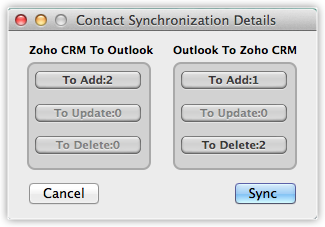
- Apasă pe Sync.
Adăugarea E-mailurilor la Lead-uri, Contacte sau Tranzacții
Poți asocia mesajele de e-mail pe care le trimiți sau le primești în Microsoft Outlook la înregistrările de lead-uri, contacte sau tranzacții din Zoho CRM.
Pentru a adăuga e-mailuri în Zoho CRM (Opțiunea Adaugă E-mail)
- Selectează E-mailul specific clientului din Microsoft Outlook.
- Din Plug-in-ul Zoho CRM, apasă pe Add Email.
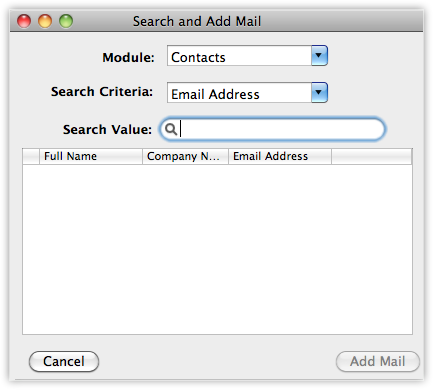
- În caseta de dialog Caută și Adaugă Mail, selectează modulul din lista derulantă la care dorești să adaugi e-mailul.
- Selectează Criteriul de Căutare ca fiind Adresa de E-mail sau Numele Tranzacției dacă ai selectat modulul Tranzacții în pasul anterior.
La selectarea Adresei de E-mail, înregistrările asociate adresei de e-mail care se potrivesc în Zoho CRM vor fi listate. - Introdu Valoarea de Căutare.
- Din lista de înregistrări care se potrivesc, selectează o înregistrare la care dorești să adaugi e-mailul și apasă pe Add Mail.
Articole Similare
Partener Certificat Zoho
Ai nevoie de ajutor cu Zoho CRM?
Echipa noastra te poate ajuta cu implementarea, personalizarea si suportul Zoho CRM. Peste 200 de proiecte finalizate din 2011.
Contacteaza-ne