

Sincronizare cu Google Calendar
Ultima actualizare: 4 aprilie 2026 · Tradus si verificat de Svennis, Zoho Premium Partner
 Această funcție este pentru utilizatorii Google. Utilizatorii Google Apps pot consulta Zoho CRM pentru Utilizatorii Google Apps
Sincronizarea intrărilor din Google Calendar cu cele din Zoho CRM Calendar este acum simplă datorită funcției de Sincronizare Google Calendar. Poți actualiza intrările din calendar fie în Google Calendar, fie în Zoho CRM, iar modificările vor fi reflectate în ambele. Dacă ștergi configurațiile de sincronizare și sincronizezi din nou evenimentele din calendar, vor fi create înregistrări duplicate. În cazul sincronizării bidirecționale, duplicatele vor fi create atât în Zoho CRM, cât și în Google Calendar. De asemenea, poți bloca automat intervalele orare în calendarul Zoho CRM pe baza întâlnirilor din Google Calendar.

- Dacă ștergi configurațiile de sincronizare și sincronizezi din nou evenimentele din calendar, vor fi create înregistrări duplicate. În cazul sincronizării bidirecționale, duplicatele vor fi create atât în Zoho CRM, cât și în Google Calendar.
- În cazul sincronizării de indisponibilitate, dacă sincronizarea este dezactivată, toate intervalele indisponibile sincronizate în CRM vor fi șterse și nu vor fi create înregistrări duplicate când sincronizarea este reactivată.
- Trebuie să setezi memento-urile pe platforma dorită, fie în CRM, fie în Google, deoarece memento-urile nu se sincronizează între platforme.
Permisiune necesară
Notă: Trebuie să ai și permisiunile de profil pentru Sincronizare cu Google Calendar și fila Activități, adică permisiunile Vizualizare, Creare, Editare și Ștergere.Pentru a configura setările de sincronizare
- Conectează-te la Zoho CRM.
- În Zoho CRM, mergi la Configurare > Marketplace > Google.
- În fila Calendar, apasă pe Autentificare Google Calendar.
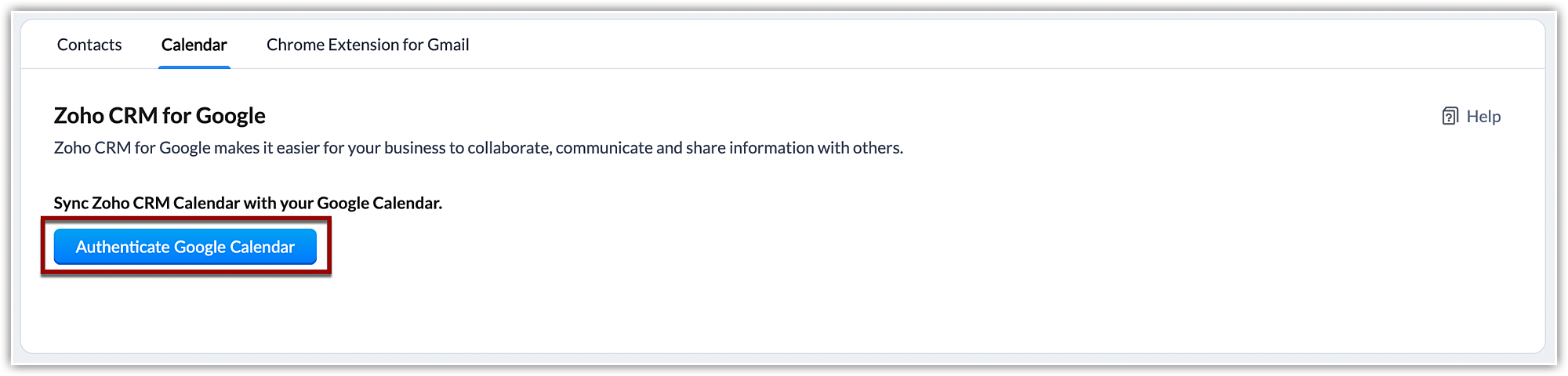
- Conectează-te la contul tău Google și acordă permisiunile necesare în noua filă.
- În fereastra pop-up Configurare sincronizare calendar, fă următoarele:
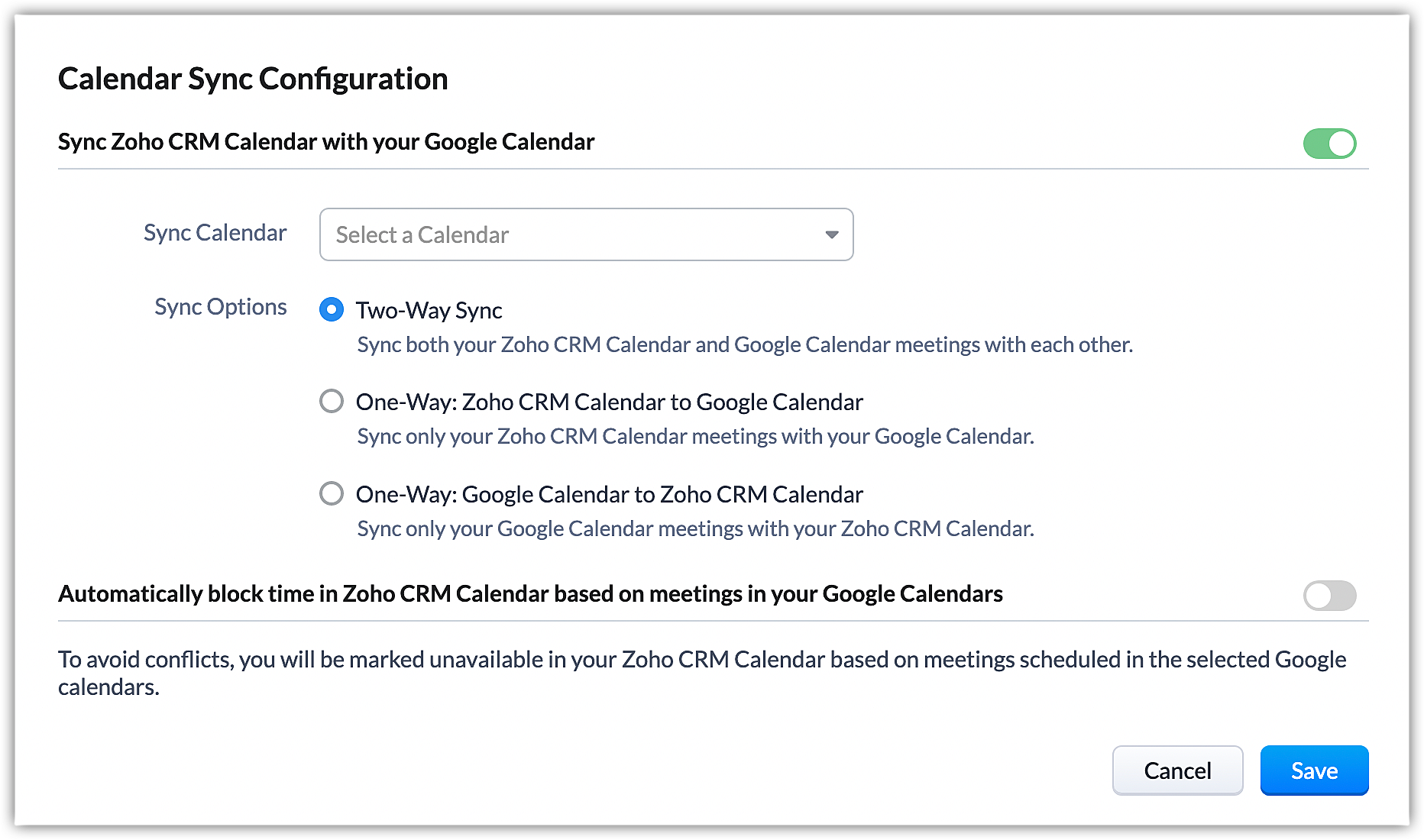
- Selectează Calendarul de sincronizat din lista derulantă.
- Alege una dintre Opțiunile de sincronizare:
- Sincronizare bidirecțională
- Unidirecțional: Zoho CRM Calendar către Google Calendar
- Unidirecțional: Google Calendar către Zoho CRM Calendar
- Activează opțiunea de blocare automată a intervalelor orare în calendarul Zoho CRM pe baza întâlnirilor din Google Calendar.
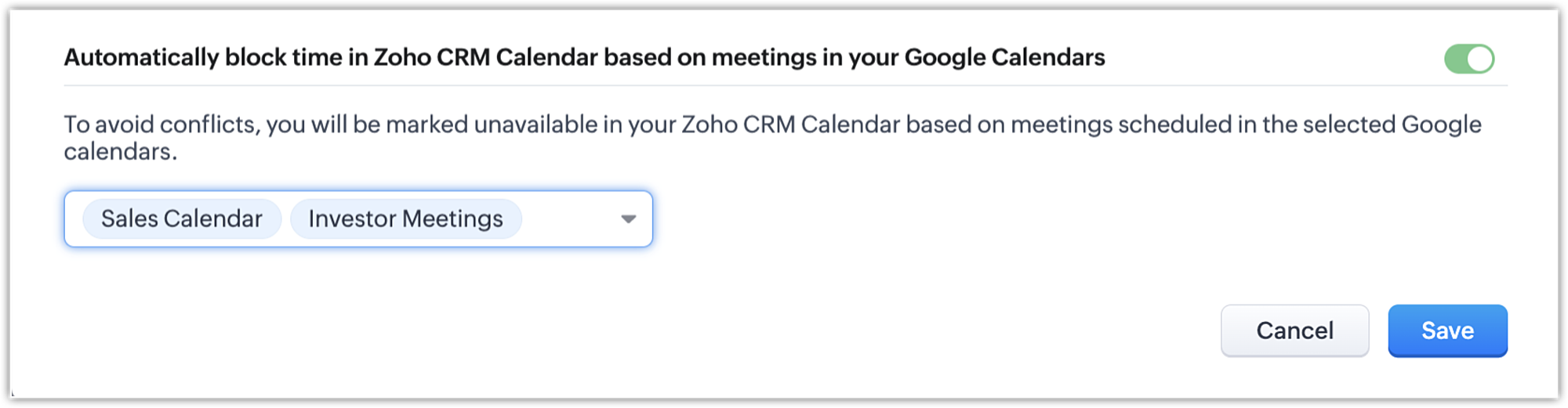
Selectează până la 5 calendare din lista de selecție multiplă. Rezervările din aceste calendare vor fi verificate pentru a bloca intervalele orare în calendarul tău Zoho CRM.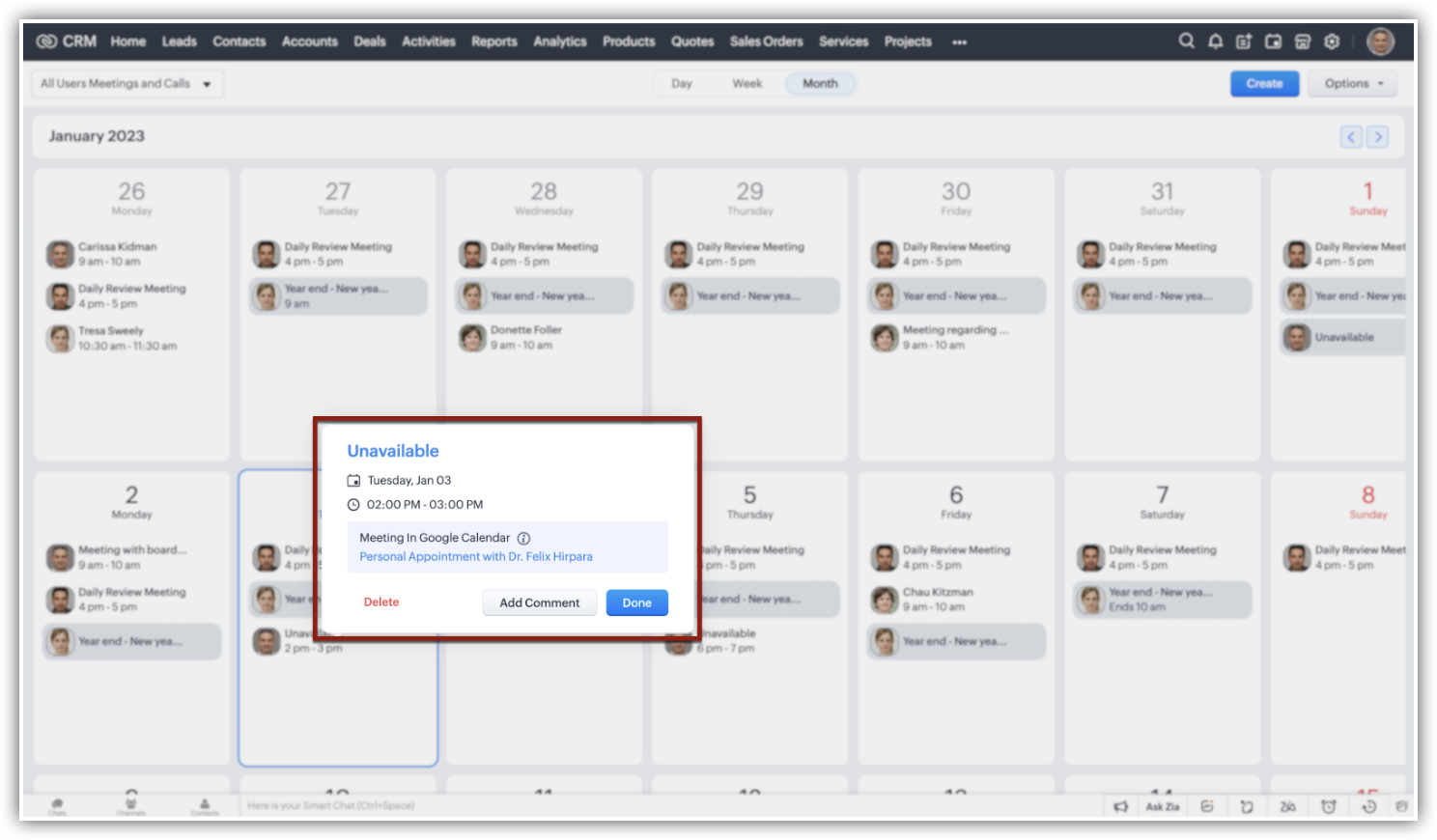
- Apasă pe Salvare.
Notă:- Atât pentru sincronizarea unidirecțională, cât și pentru cea bidirecțională, la prima sincronizare se sincronizează 5000 de intrări din calendar din ultimele 3 luni din Google Calendar cu Zoho CRM. Pentru sincronizările ulterioare, se vor sincroniza maximum 500 de intrări.
- Când adaugi un eveniment în Zoho CRM, acesta va fi sincronizat instantaneu, dar evenimentele din Google Calendar vor fi sincronizate la câteva minute interval.
- Dacă ștergi configurațiile de sincronizare și sincronizezi din nou evenimentele din calendar, vor fi create înregistrări duplicate. În cazul sincronizării bidirecționale, duplicatele vor fi create atât în Zoho CRM, cât și în Google Calendar.
- Evenimentele adăugate din Google Calendar vor fi adăugate în vizualizarea listei Toate evenimentele din Zoho CRM.
- Vor fi afișate în lista derulantă Google Calendar doar calendarele pentru care ai permisiunea de Citire și Scriere.
- Evenimentele fără titlu din Google Calendar vor fi adăugate cu Subiectul „ Nespecificat" în CRM.
- Nu suportăm sincronizarea evenimentelor recurente.
- Dacă ai un interval blocat în Google Calendar și sincronizarea de indisponibilitate este activată pentru calendarul respectiv, acesta va apărea ca indisponibil în calendarul Zoho CRM.
- Când ștergi un interval indisponibil din calendarul Zoho CRM după ce a fost sincronizat din Google Calendar, acesta va fi eliminat doar din CRM, iar evenimentul original din Google nu va fi afectat.
- Evenimentele marcate ca „Liber" de către utilizator nu sunt sincronizate cu Zoho CRM. Acest comportament asigură că doar evenimentele marcate ca „Ocupat" sau cu alte stări sunt incluse în procesul de sincronizare.
| Câmpuri Zoho CRM | Câmpuri Google Calendar |
| Subiect | Titlu |
| Dată/oră început/sfârșit | la fel ca în Zoho CRM |
| Locație | Unde |
| Descriere | Descriere |
| Adaugă invitați | Adaugă invitați |
Pentru a dezactiva sincronizarea calendarului
- Conectează-te la Zoho CRM.
- În Zoho CRM, mergi la Configurare > Marketplace > Google > Calendar.
- În pagina Sincronizare calendar, apasă pe linkul Dezactivare.
Articole Similare
Partener Certificat Zoho
Ai nevoie de ajutor cu Zoho CRM?
Echipa noastra te poate ajuta cu implementarea, personalizarea si suportul Zoho CRM. Peste 200 de proiecte finalizate din 2011.
Contacteaza-ne