

Personalizarea filei Acasă
Ultima actualizare: 30 martie 2026 · Tradus si verificat de Svennis, Zoho Premium Partner
Fila Acasă din Zoho CRM este un indicator rapid al progresului tuturor activităților tale CRM. Conține componente din diferite module precum Activități, Tranzacții Potențiale, Rapoarte, Tablouri de bord, VoC-uri și altele. O singură privire asupra componentelor filei Acasă îți va arăta cum evoluează activitățile tale de vânzări.
Pe lângă indicarea progresului activităților tale CRM, fila Acasă servește și ca un loc excelent pentru a-ți organiza munca zilnică, precum și pe cea a echipei tale. Acest lucru este posibil prin cele trei tipuri de "Vizualizări" din fila Acasă a Zoho CRM.
Vizualizare Clasică
Pagina Principală a Utilizatorului
Utilizatorii individuali pot personaliza fila Acasă pentru propriul cont în Pagina Principală a Utilizatorului. Poți adăuga componente și construi pagina principală în felul tău. Aceste componente pot fi trase și plasate, redimensionate și mutate pentru a se potrivi pe pagină, permițându-ți să configurezi aspectul așa cum dorești.
Pagină Principală Personalizată
Comutarea între Paginile Principale
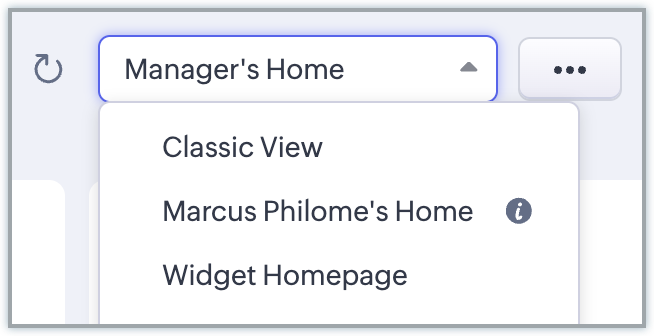
Pentru a comuta la alte vizualizări
- În fila Acasă, apasă pe lista derulantă din colțul din dreapta sus.
- Selectează vizualizarea dorită din listă la care vrei să comuți.
Crearea Paginii Principale Personalizate
Poți personaliza Pagina principală pentru utilizatori în funcție de ce dorești să vadă odată ce se conectează la Zoho CRM. Poți partaja această Pagină principală cu mai multe roluri sau profiluri. Aceștia pot comuta la alte vizualizări când este necesar. De fiecare dată când se conectează la CRM, ultima pagină principală selectată va fi afișată.
Pentru a crea o Pagină Principală Personalizată
- Mergi la Configurare > Personalizare > Personalizare Pagină Principală.
Alternativ, poți merge și la Fila Acasă, apasă pe lista derulantă din colțul din dreapta sus și selectează Personalizare Pagină Principală. - Apasă Pagină Principală Nouă.

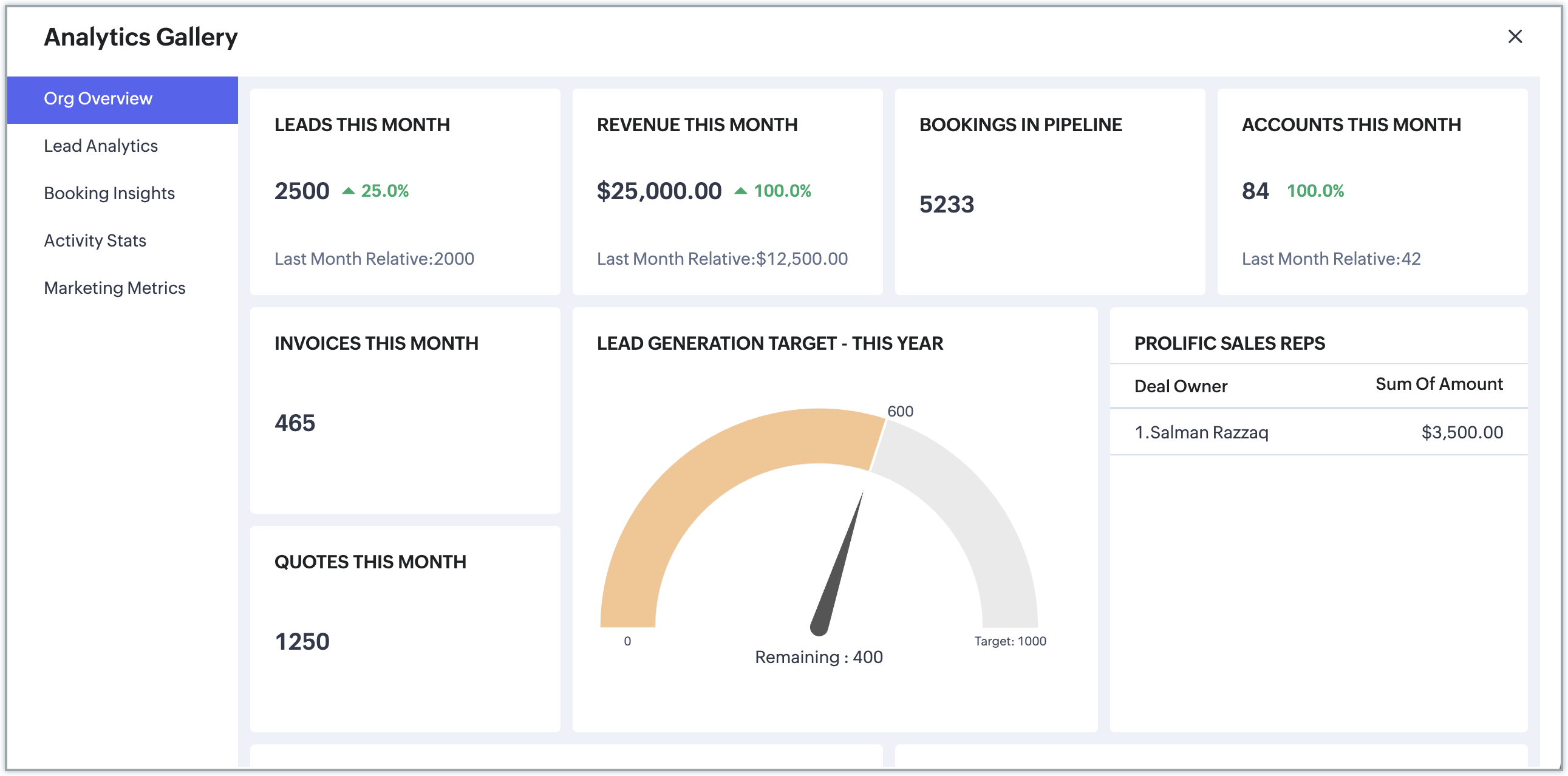
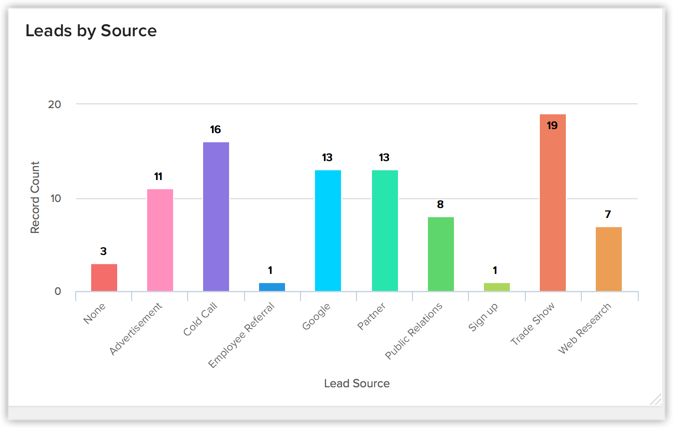
- Apasă Componente Tablou de Bord și apoi alege un Tablou de Bord din lista derulantă. Selectează componentele pe care vrei să le adaugi în Pagina principală.
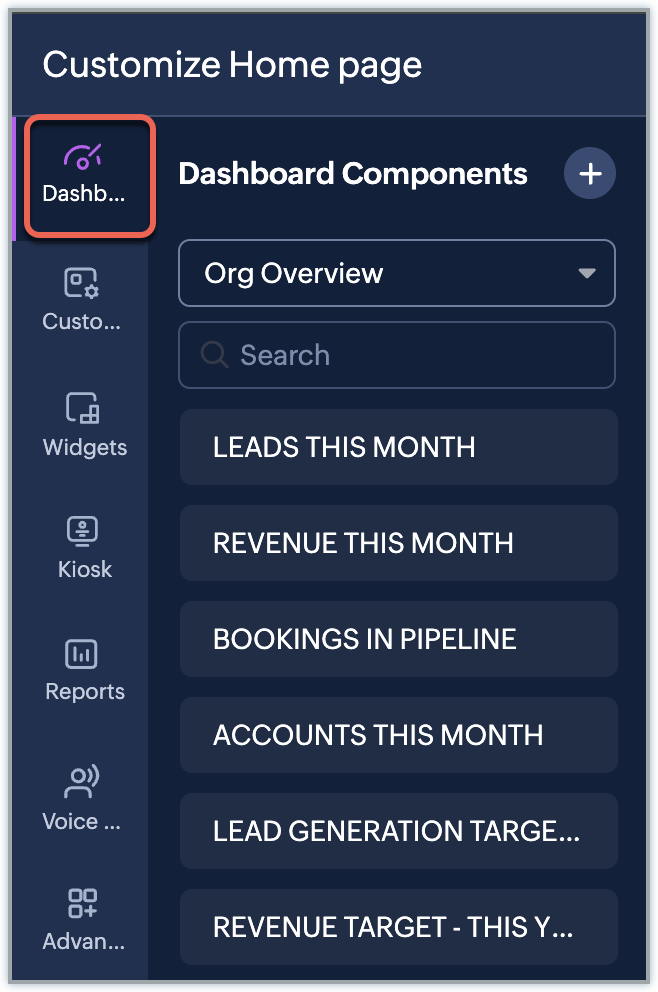
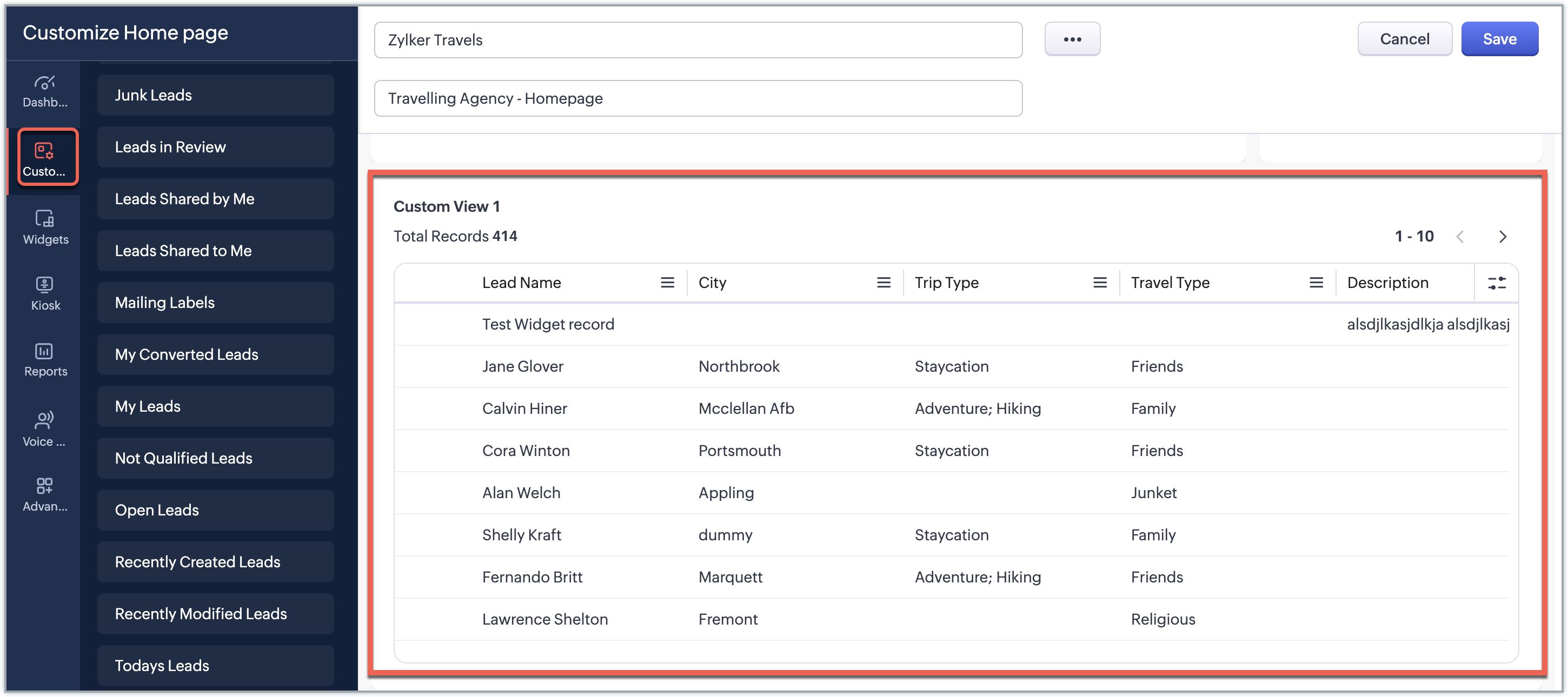
- Apasă Vizualizări Personalizate/Module și selectează un Modul din lista derulantă. Alege componentele pe care dorești să le adaugi.
- Redimensionează sau mută componentele pentru a organiza pagina odată ce toate componentele necesare sunt adăugate.
- Apasă Salvează și Partajează.
- În fereastra Editare Proprietăți, fă următoarele:
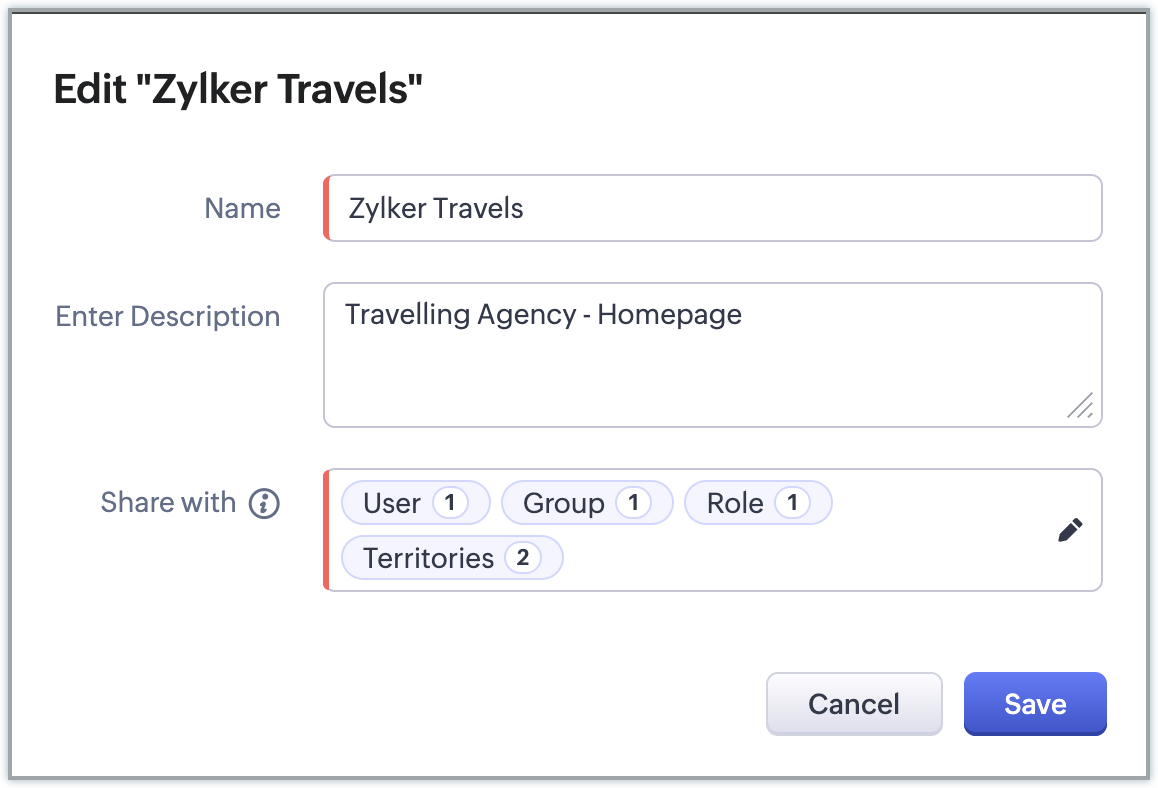
- Specifică un nume pentru pagina principală personalizată.
- Adaugă o descriere.
- Alege cu cine dorești să partajezi pagina din următoarele opțiuni:
- Utilizatori
- Grupuri
- Roluri și subordonați
- Profiluri
- Teritorii și subordonați - Apasă Salvează.
- Specifică un nume pentru pagina principală personalizată.

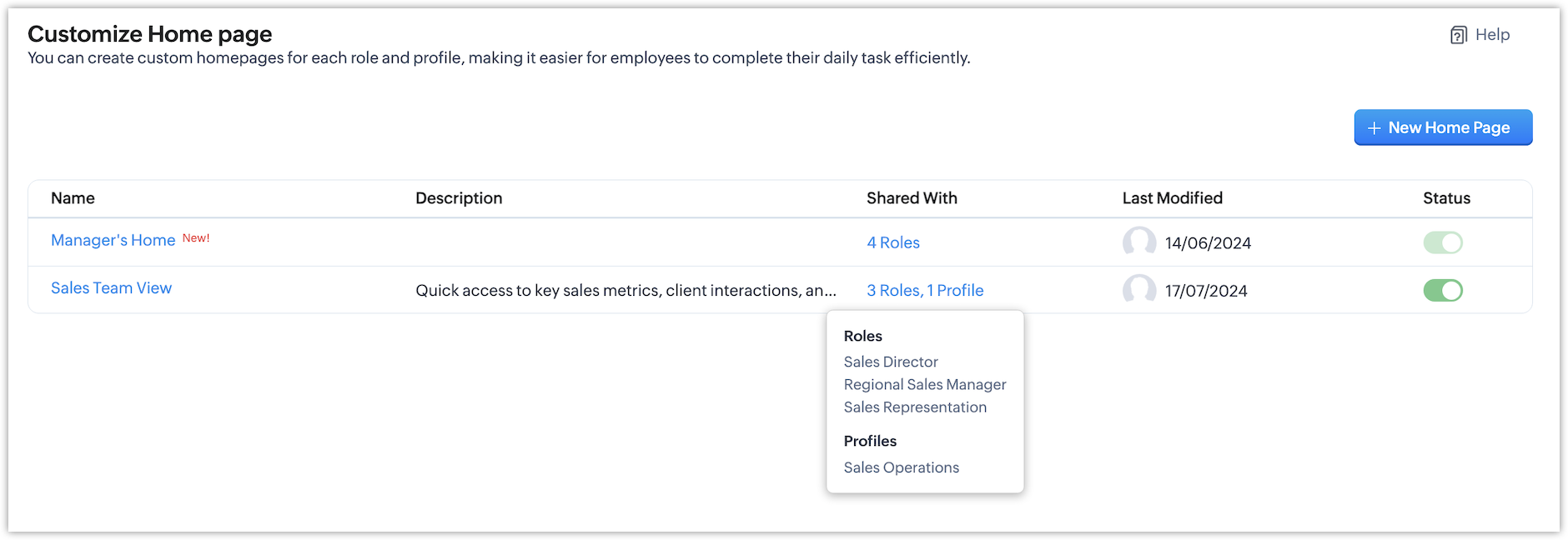
- Asigură-te că pagina principală personalizată astfel creată este activată pentru ca aceasta să se reflecte în pagina principală a utilizatorilor asociați. Activează/dezactivează pictograma de stare a paginii principale personalizate respective pentru a activa/dezactiva.
- Pentru a șterge, personaliza în continuare sau edita proprietățile unei pagini principale personalizate, treci cu mouse-ul peste pagina principală personalizată respectivă din listă și apasă pe cele trei puncte. Poți selecta și executa acțiunea dorită din fereastra pop-up.
Adăugarea Componentelor în Pagina Principală a Utilizatorului
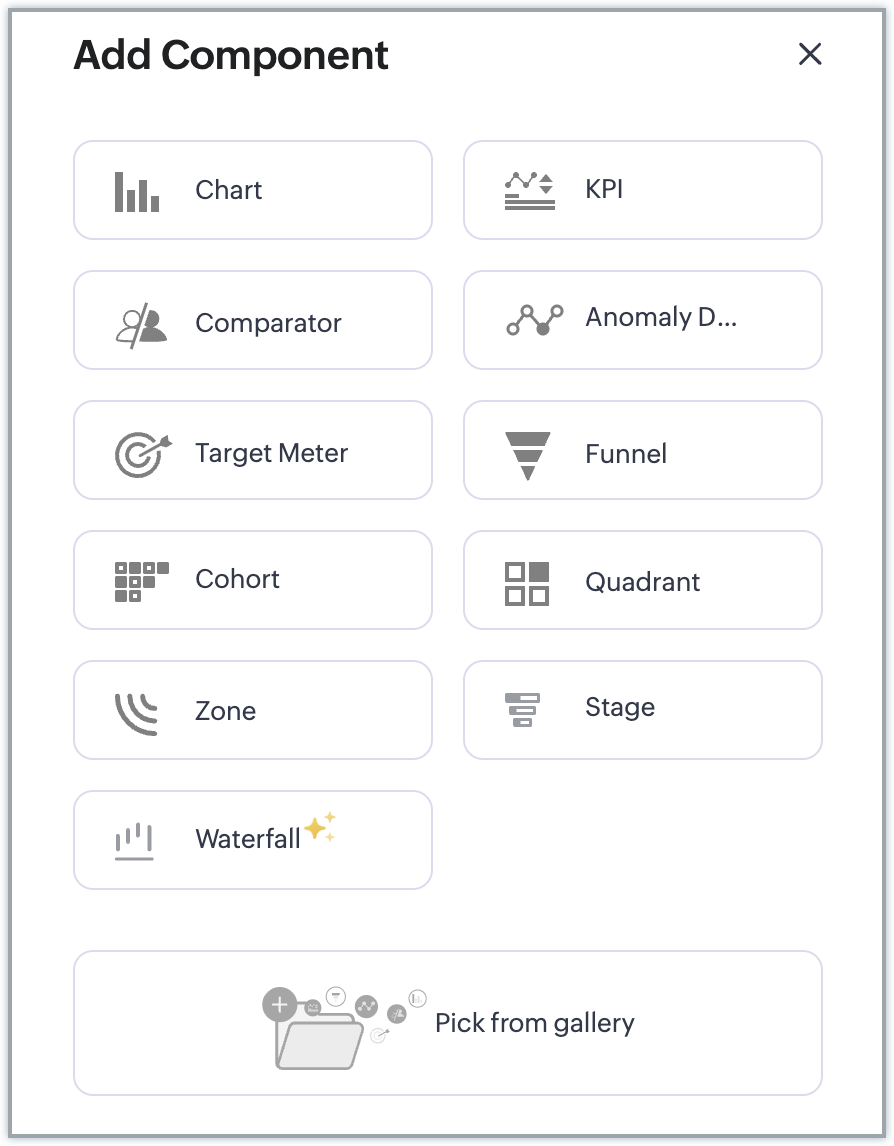
În Pagina Principală a Utilizatorului, poți adăuga componente la alegerea ta. Fiecare componentă va lista date din diverse alte module precum Leads, Tranzacții Potențiale, Tablouri de bord etc.
Pentru a adăuga componente
- Componente Tablou de Bord
- Vizualizări Personalizate/Module
- Widget-uri
- Kiosk
- Rapoarte
- VoC
- Componente Avansate:
- Activități Deschise
- Text Formatat
- Linkuri Rapide
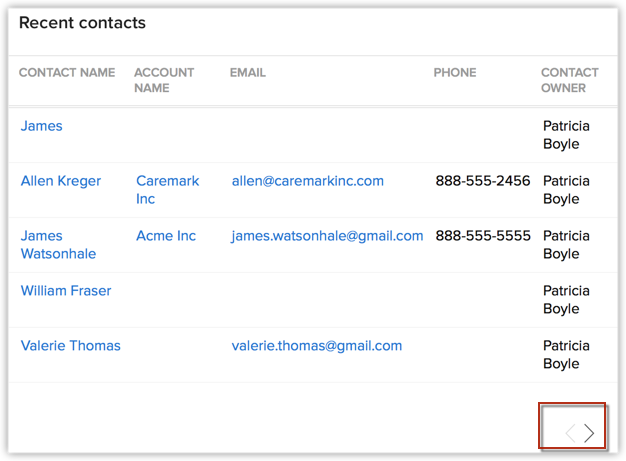
Poți adăuga un widget din listă sau apasă +Creează Widget Nou pentru a crea un widget nou.
- Introdu Numele, Descrierea și alege tipul de găzduire preferat din lista derulantă.
- Pentru găzduire internă -
- Selectează Zoho din lista derulantă de găzduire.
- Încarcă fișierul aplicației tale.
- Furnizează URL-ul paginii index pentru aplicația ta și apasă Salvează.
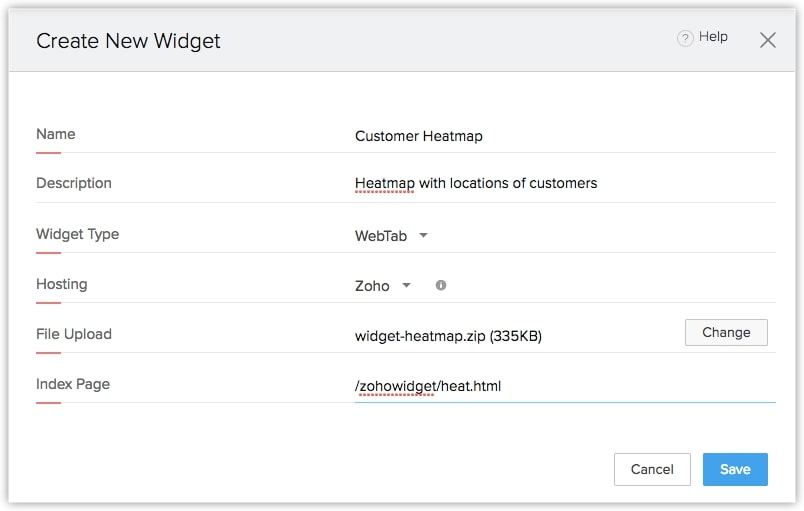
- Pentru găzduire externă -
- Alege Extern din lista derulantă de găzduire.
- Furnizează URL-ul de bază pentru aplicația ta și apasă Salvează.
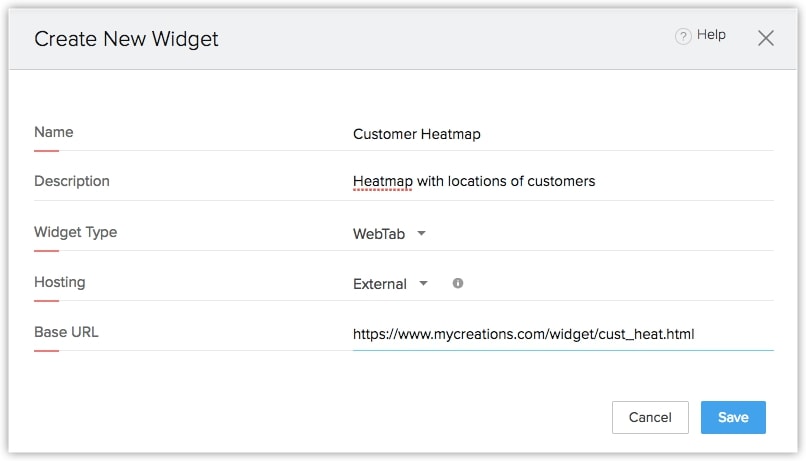
Trage și plasează Kiosk-ul pe care dorești să-l adaugi în vizualizarea paginii principale
Rapoarte
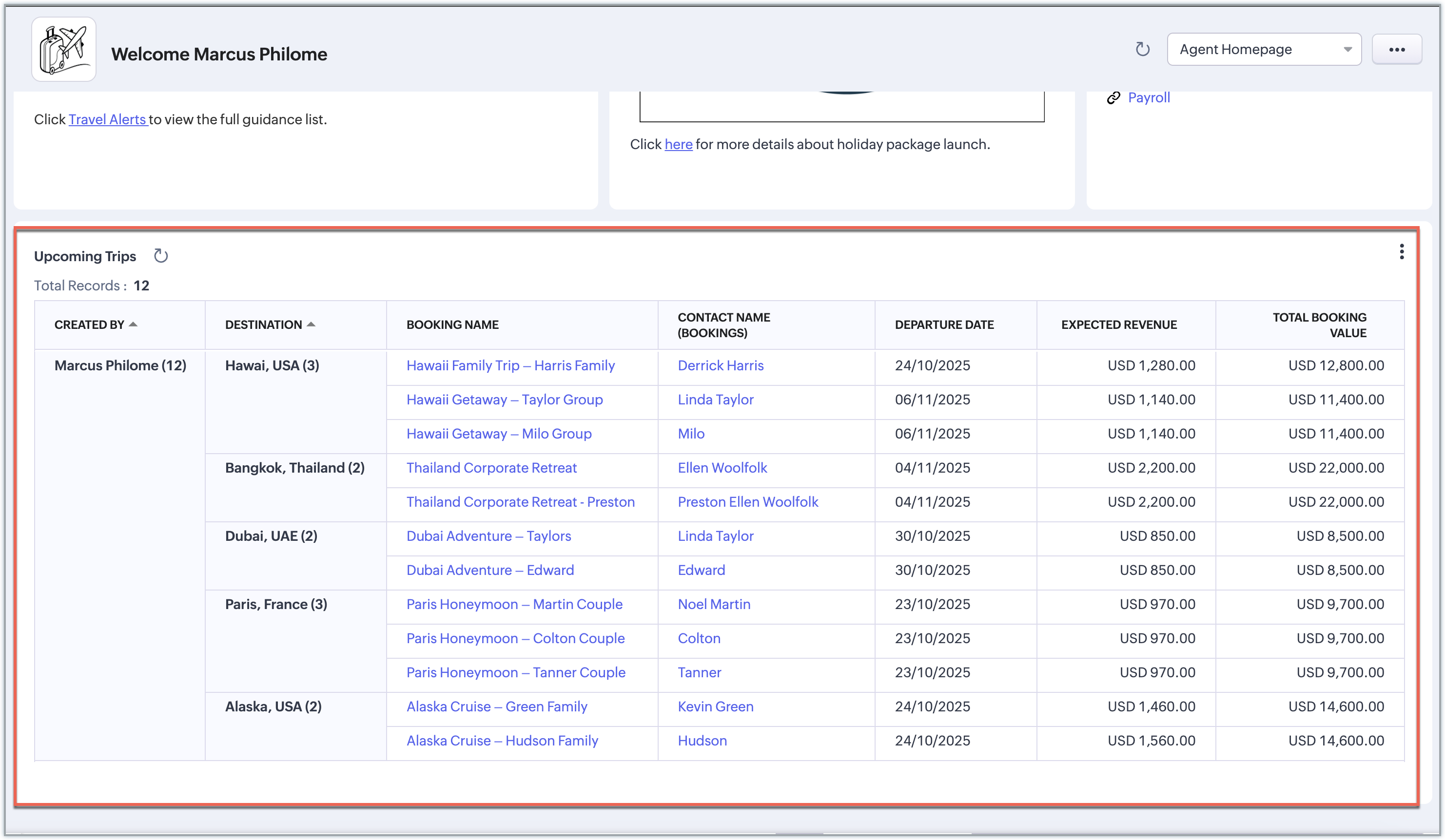
- Activitățile Mele Deschise
- Text Formatat
- Linkuri Rapide
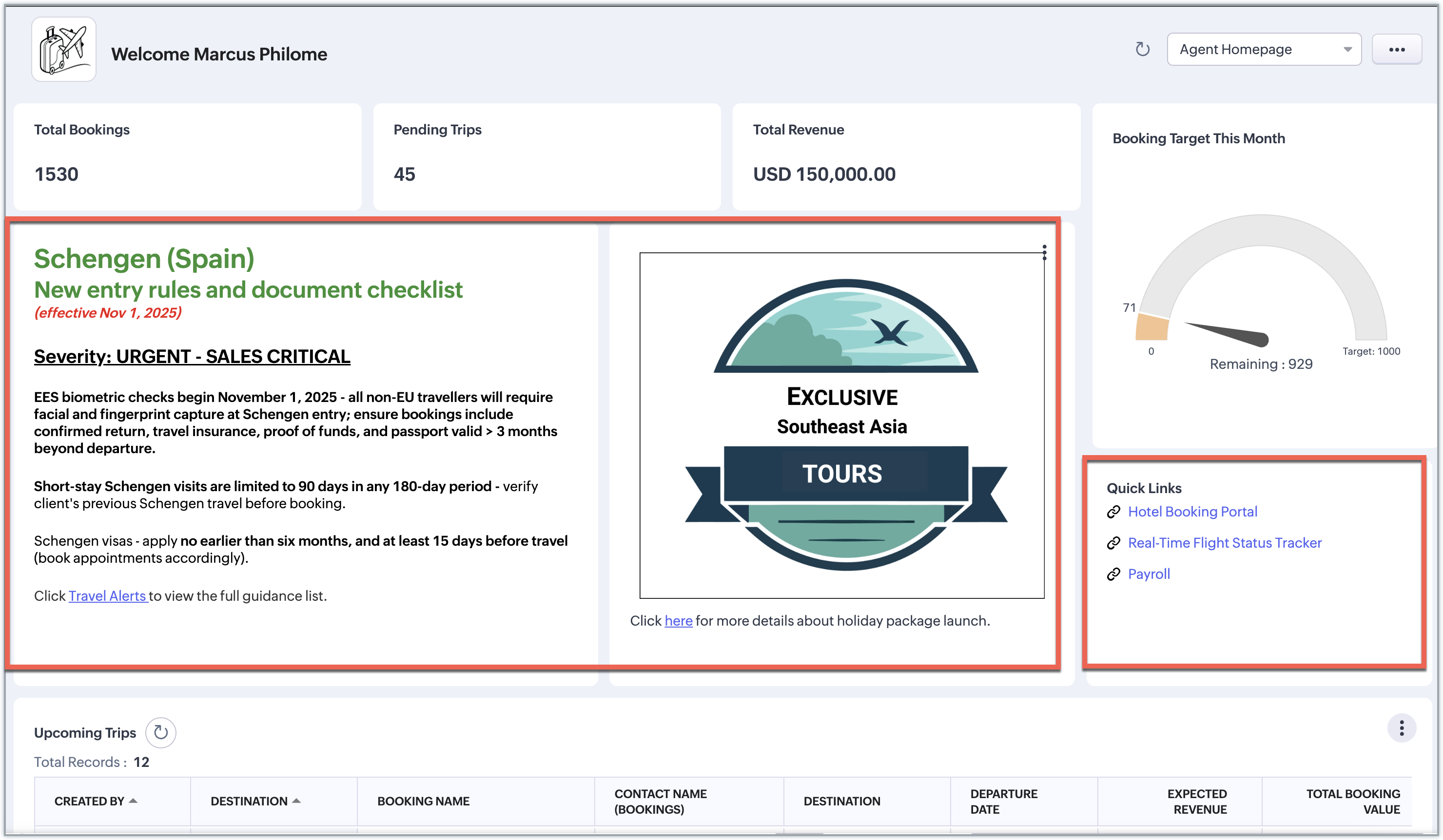
- În Vizualizarea Clasică, nu poți personaliza componentele. Numărul de înregistrări per pagină poate fi selectat de utilizator.
- În funcție de ediția Zoho CRM, utilizatorii pot selecta înregistrările per pagină.
- Utilizatorii pot avea acces la mai multe Pagini Principale. Un utilizator poate avea până la 10 pagini principale, cinci bazate pe rolul lor și cinci bazate pe profilul lor. Dacă nu găsești un rol/profil la partajarea unei Pagini Principale, este posibil ca acel rol/profil să aibă deja cinci Pagini Principale active sau inactive
Vizualizarea Elementelor Recente
Odată ce te conectezi la Zoho CRM, în colțul din dreapta jos al paginii, apasă pe pictograma Elemente Recente.
Aceasta afișează până la 20 de activități recente care au fost adăugate/modificate în CRM. Poți apăsa pe orice înregistrare pentru a merge la pagina de detalii a înregistrării.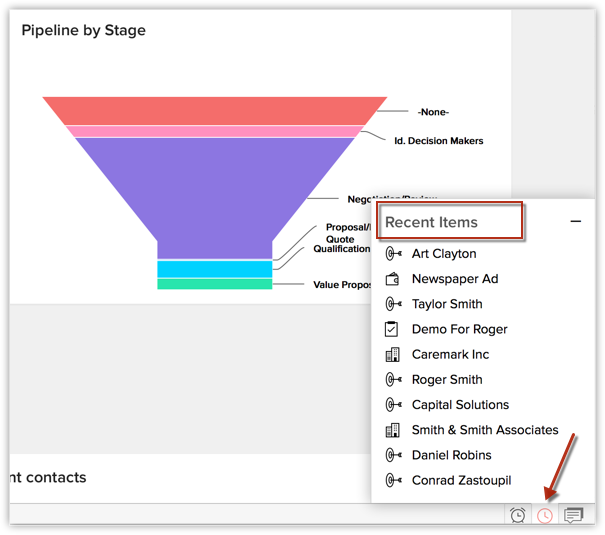
Verificarea Mementourilor
- Conectează-te la contul tău Zoho CRM, apasă pe pictograma Memento din colțul din dreapta jos.
- Aceasta afișează mementourile de activitate din CRM. Derulează prin mementouri pentru a vedea mai multe. Apasă pe un memento pentru a vedea detaliile sau Respinge-l din listă.
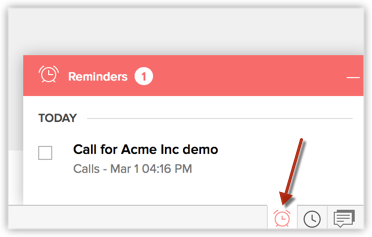
- Elementele Recente, Mementourile și pictogramele de Feedback sunt prezente în tot Zoho CRM în subsolul paginii, indiferent de modulul selectat, și nu doar în fila Acasă.
Personalizarea Anteturilor de Coloană în Componente
În vizualizarea Personalizabilă, componentele pe care le adaugi în fila Acasă pot fi vizualizări de listă sau date sub formă de pipeline-uri, diagrame circulare sau grafice cu bare, etc. Pentru componentele de tip Vizualizare Listă poți adăuga, șterge și reordona cu ușurință coloanele. Trebuie să faci modificările pentru vizualizarea de listă și acestea vor fi aplicate și componentelor asociate din fila Acasă.
Pentru a personaliza anteturile de coloană
- Apasă pe fila [Modul]. (De exemplu: Leads, Contacte, Conturi, etc.)
- În pagina principală [Modul], selectează vizualizarea de listă pe care dorești să o editezi.
- Apasă pe linkul Editare.
- În pagina Editare Vizualizare, selectează și mută câmpurile în caseta de listă Coloane Disponibile.
După selectarea coloanelor, poți schimba ordinea coloanelor sau elimina coloanele inutile din caseta de listă Coloane Selectate. - Apasă Salvează.
Modificările vor fi aplicate componentelor asociate din fila Acasă.
Articole Similare
Partener Certificat Zoho
Ai nevoie de ajutor cu Zoho CRM?
Echipa noastra te poate ajuta cu implementarea, personalizarea si suportul Zoho CRM. Peste 200 de proiecte finalizate din 2011.
Contacteaza-ne