

Personalizează Zoho CRM pentru B2C
Ultima actualizare: 5 aprilie 2026 · Tradus si verificat de Svennis, Zoho Premium Partner
În Zoho CRM, datele procesului de afaceri Business-to-Business (B2B) sunt completate implicit. Cu toate acestea, clienții pot personaliza procesul de afaceri CRM pentru Business-to-Consumer (B2C) folosind instrumentele de personalizare din Zoho CRM.
Într-un proces de afaceri B2C tipic, adăugarea numelui companiei este opțională, așa că înainte de a folosi Zoho CRM pentru un scenariu de tip B2C, Administratorul de sistem trebuie să personalizeze modulele Leads, Contacts, Potentials, Quotes, Orders și Invoices.
Cele mai bune exemple de companii B2C: amazon.com, ebay.com, sau orice companie care vinde produse direct consumatorilor.
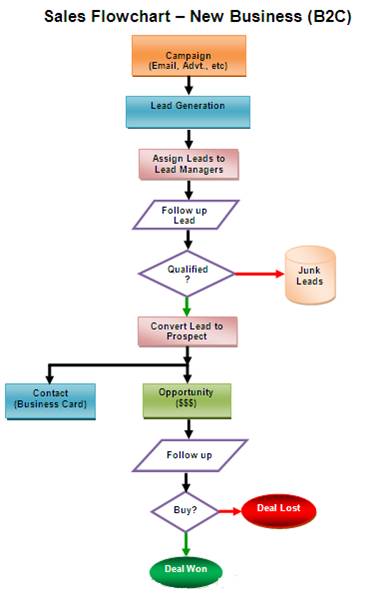
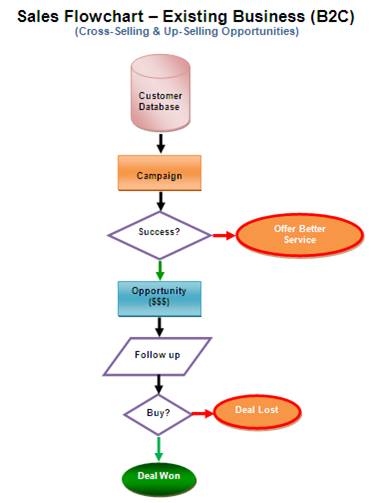
Procedura de personalizare a Zoho CRM pentru scenariul B2C
Pentru a personaliza Zoho CRM pentru scenariul B2C, referințele la Companie sau Cont trebuie eliminate din Zoho CRM.
Pasul 1: Personalizează aspectul paginii Leads
- Conectează-te la contul tău Zoho CRM cu privilegii de Administrator.
- Fă clic pe Setup > Customization > Modules.
- Din lista de module, fă clic pe Leads.
Se afișează Editorul de aspect pentru modulul Leads. - Mută cursorul mouse-ului peste câmpul Company și fă clic pe pictograma Settings.
- Debifează Mark as required.
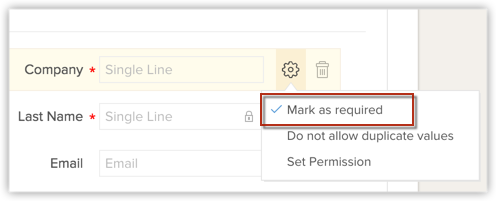
Odată marcat ca neobligatoriu, poți elimina câmpul din aspectul Leads. - Mută cursorul mouse-ului peste câmp și fă clic pe pictograma Delete.
Câmpul este mutat în secțiunea Unused Fields. Rețineți că câmpul este doar ascuns din aspect și nu este șters permanent din CRM. - Fă clic pe SaveLayout.
Pasul 2: Personalizează aspectul paginii Potentials
- Conectează-te la contul tău Zoho CRM cu privilegii de Administrator.
- Fă clic pe Setup > Customization > Modules.
- Din lista de module, fă clic pe Deals.
Se afișează Editorul de aspect pentru modulul Deals. - Mută cursorul mouse-ului peste câmpul Account Name și fă clic pe pictograma Settings.
- Debifează Mark as required.
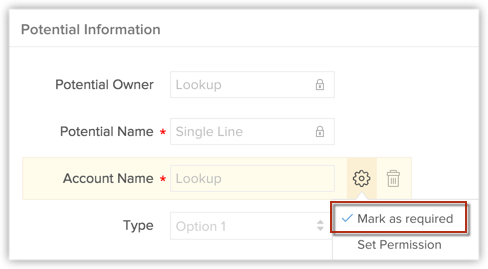
Odată marcat ca neobligatoriu, poți elimina câmpul din aspectul Potentials. - Mută cursorul mouse-ului peste câmp și fă clic pe pictograma Delete.
Câmpul este mutat în secțiunea Unused Fields. Rețineți că câmpul este doar ascuns din aspect și nu este șters permanent din CRM. - Fă clic pe SaveLayout.
Pasul 3: Personalizează aspectul paginii Quotes, Sales Orders și Invoices
- Conectează-te la contul tău Zoho CRM cu privilegii de Administrator.
- Fă clic pe Setup > Customization > Modules
- Din lista de module, selectează modulul [Inventory] necesar. (Quotes/Sales Orders/Purchase Orders/Invoices)
Se afișează Editorul de aspect pentru modulul [Inventory] selectat. - Mută cursorul mouse-ului peste câmpul Account Name și fă clic pe pictograma Settings.
- Debifează Mark as required.
Odată marcat ca neobligatoriu, poți elimina câmpul din aspectul modulului [Inventory]. - Mută cursorul mouse-ului peste câmp și fă clic pe pictograma Delete.
Câmpul este mutat în secțiunea Unused Fields. Rețineți că câmpul este doar ascuns din aspect și nu este șters permanent din CRM. - Fă clic pe Save Layout.
Odată ce câmpul Account Name devine un câmp opțional, reprezentanții tăi de vânzări pot asocia oportunitățile de afaceri cu Contactele (Consumatorii) conform procesului B2C.
Dacă dorești un ghid personalizat pentru implementarea Zoho CRM în procesul B2C, te rugăm să ne contactezi la: sales@zohocrm.com
Articole Similare
Partener Certificat Zoho
Ai nevoie de ajutor cu Zoho CRM?
Echipa noastra te poate ajuta cu implementarea, personalizarea si suportul Zoho CRM. Peste 200 de proiecte finalizate din 2011.
Contacteaza-ne