

Mesagerie de business folosind WhatsApp for Business: Integrare cu Zoho CRM
Ultima actualizare: 30 martie 2026 · Tradus si verificat de Svennis, Zoho Premium Partner
Cerințe preliminare
- Un cont Facebook Business Manager.
- O afacere verificată.
- Un cont WhatsApp Business.
- Un număr de telefon înregistrat pentru a accesa WhatsApp Business API.
- Numărul de telefon trebuie să îndeplinească cerințele menționate aici.
Disponibilitate
Integrarea serviciului de mesagerie WhatsApp cu Zoho CRM
Pentru a integra WhatsApp Business cu Zoho CRM
Mergi la Setup > Channels > Business Messaging.
Sub WhatsApp, apasă Details > Integrate.
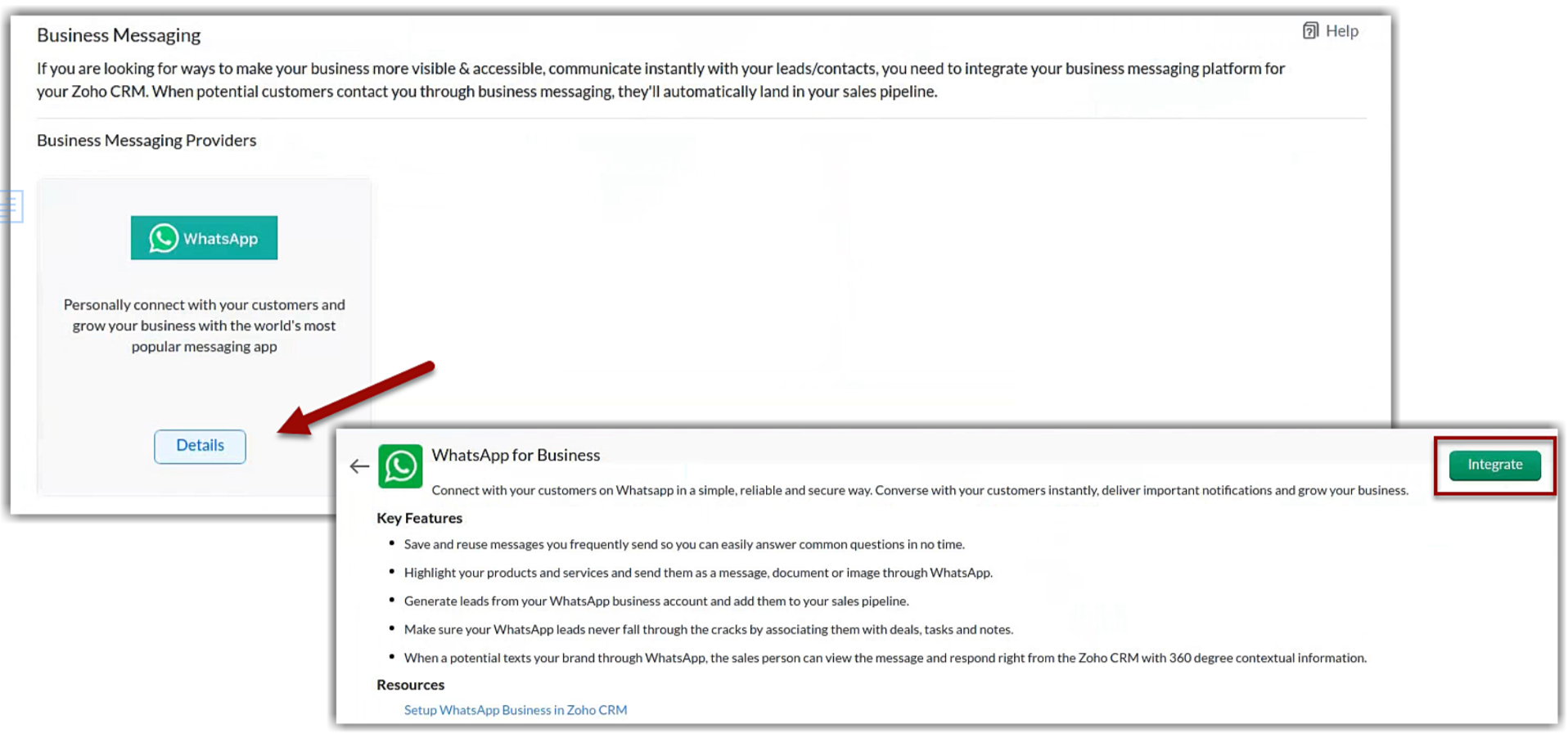
În pagina de solicitare a accesului WhatsApp, autentifică-te cu datele de conectare ale Facebook Business Manager.
Apasă Get Started.
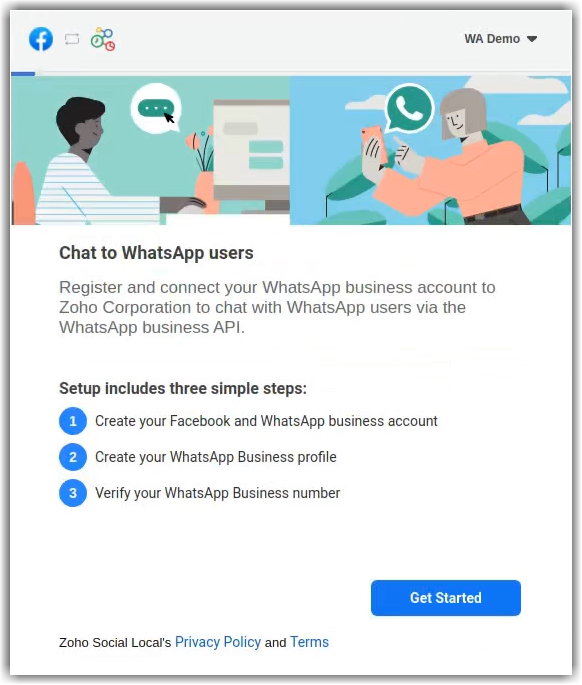
Apasă Continue pentru a acorda permisiunea.
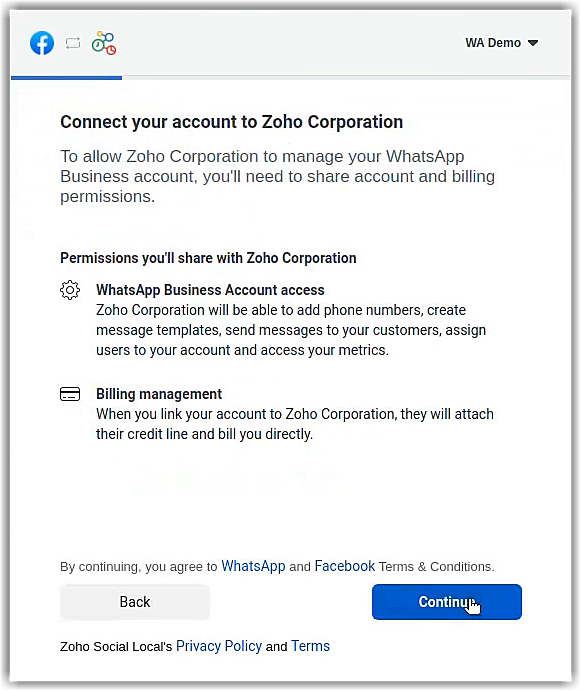
- Creează un cont Facebook Business nou sau selectează un cont existent din opțiuni.
- Creează un cont WhatsApp Business nou sau selectează conturi existente din opțiuni.
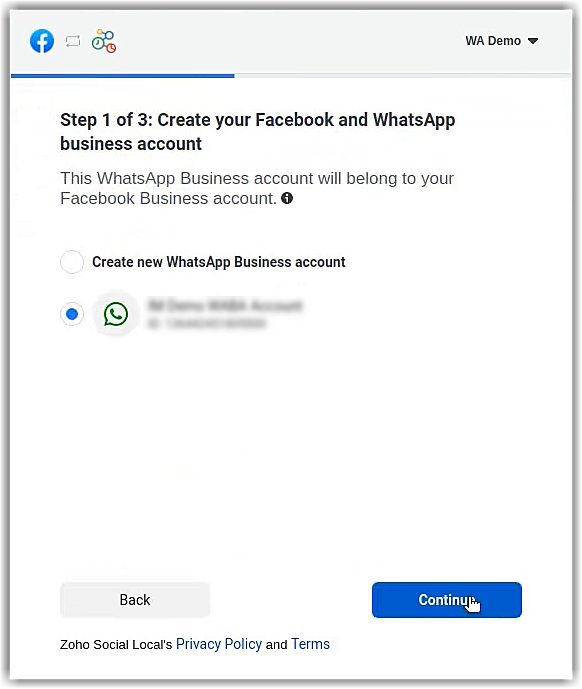
Apasă Continue.
Creează un profil WhatsApp Business nou sau selectează un profil existent din opțiuni.
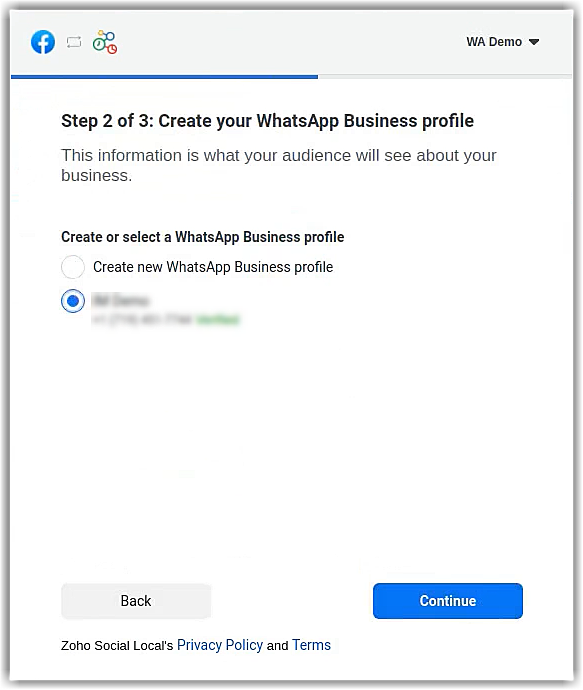
Apasă Continue.
Verifică-ți numărul WhatsApp Business.
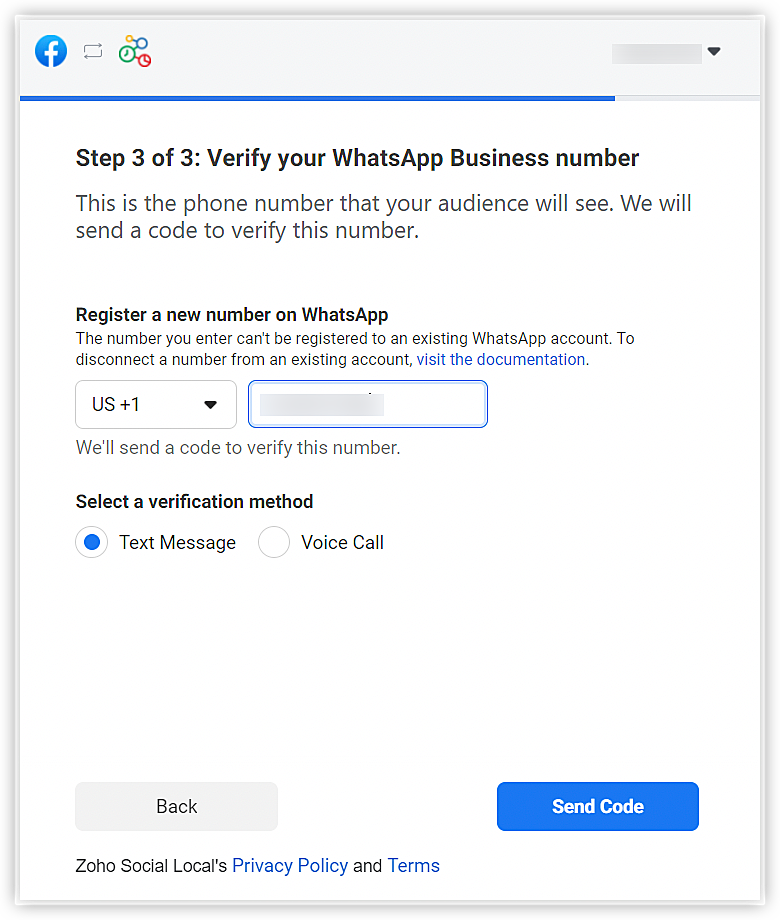
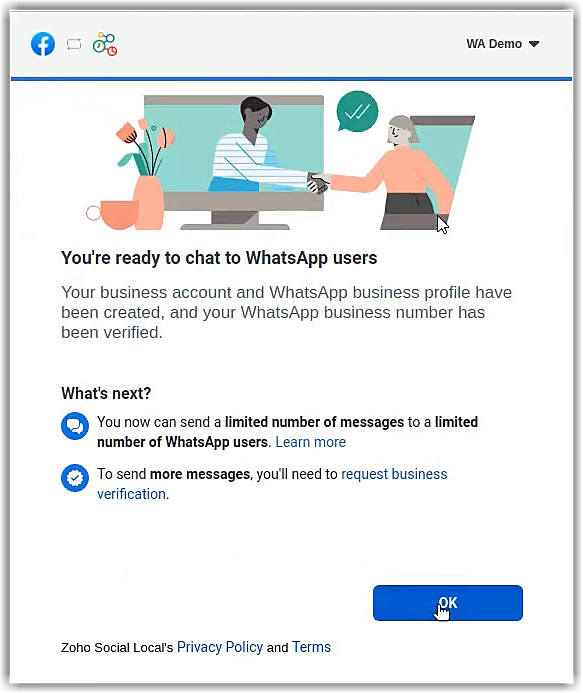
Apasă Ok pe ecranul următor.
În fereastra pop-up Configure WhatsApp Business Profile in CRM:
Oferă un pseudonim pentru profilul WhatsApp Business în CRM.
Selectează un număr de telefon care să fie asociat cu profilul WhatsApp Business.
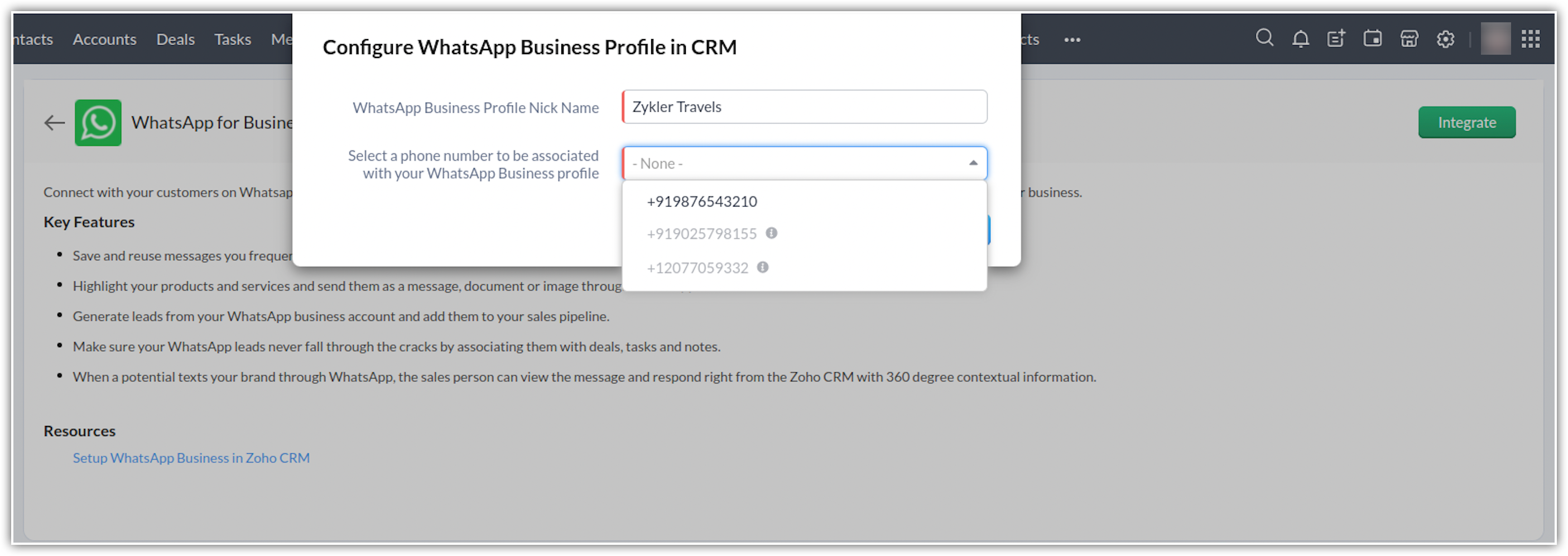
Toate numerele asociate profilului tău WhatsApp Business Manager vor fi listate aici. Dacă un număr nu îndeplinește condițiile menționate în Cerințele preliminare, nu vei putea asocia acel număr.Oferă un pseudonim pentru profilul WhatsApp Business în CRM și apasă Next.
Setează preferințele contului alegând din opțiunile dropdown.
Alege adăugare ca Leads sau ContactsAtribuie utilizatorilor, grupurilor sau rolurilor
Alege utilizatorii, grupurile sau rolul.
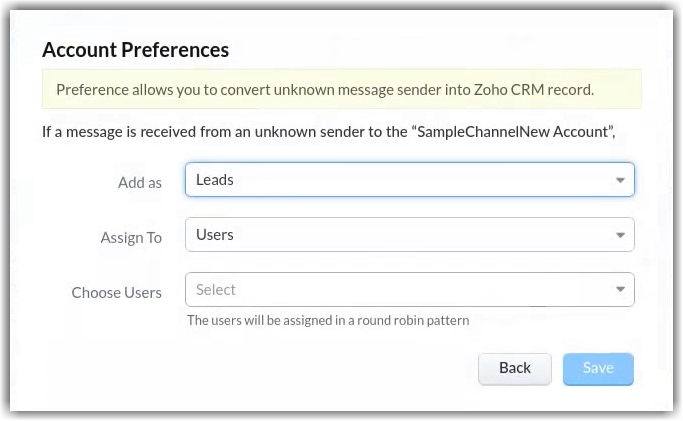
- Apasă Save .

Note:
Odată ce afacerea ta este verificată, aceasta va fi examinată pentru conformitatea cu Termenii serviciului WhatsApp și Politica comercială WhatsApp.
Dacă ai rebranduit domeniul tău (conturi cu domeniu personalizat), trebuie să activezi cookie-urile terțe în browser înainte de a începe integrarea,
Nu poți folosi numere de telefon WhatsApp care sunt utilizate pe alte produse. Doar numerele neutilizate pot fi folosite pentru integrare.
Migrarea numerelor de telefon existente nu este încă suportată.
- Mergi la Setup > Channels > Business Messaging.
- Apasă Buy Credits.
Această opțiune va fi disponibilă doar după ce numărul de telefon este activ. - Introdu valoarea.
- Apasă Next.
- Apasă Make a payment.
- Mergi la Setup > Channels > Business Messaging.
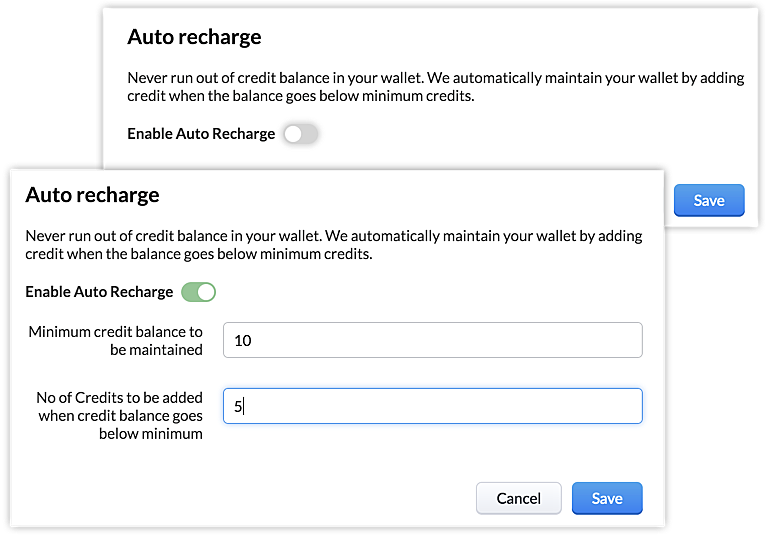
- Apasă Auto recharge.
- Activează Enable Auto recharge.
- Introdu soldul minim de credite care trebuie menținut.
- Introdu numărul de credite care trebuie adăugate când soldul este minim.
- Apasă Save.
Trimiterea mesajelor folosind integrarea WhatsApp for Business
Trimiterea mesajelor WhatsApp:
- Creezi un șablon de mesaj
- Obții aprobarea de la WhatsApp/Meta
- Adăuga ca acțiuni pentru automatizări
- Declanșa mesaje dintr-o înregistrare
Crearea și obținerea aprobării pentru șabloanele de mesaje WhatsApp - O cerință preliminară pentru mesageria de business
De exemplu: Mesaje precum notificări periodice ale soldului contului, notificări despre data scadentă etc.
- Mergi la Setup > Automation > Actions.
- Apasă pe tab-ul WhatsApp Notification și selectează bula WhatsApp Templates.
- Apasă +New WhatsApp Template.
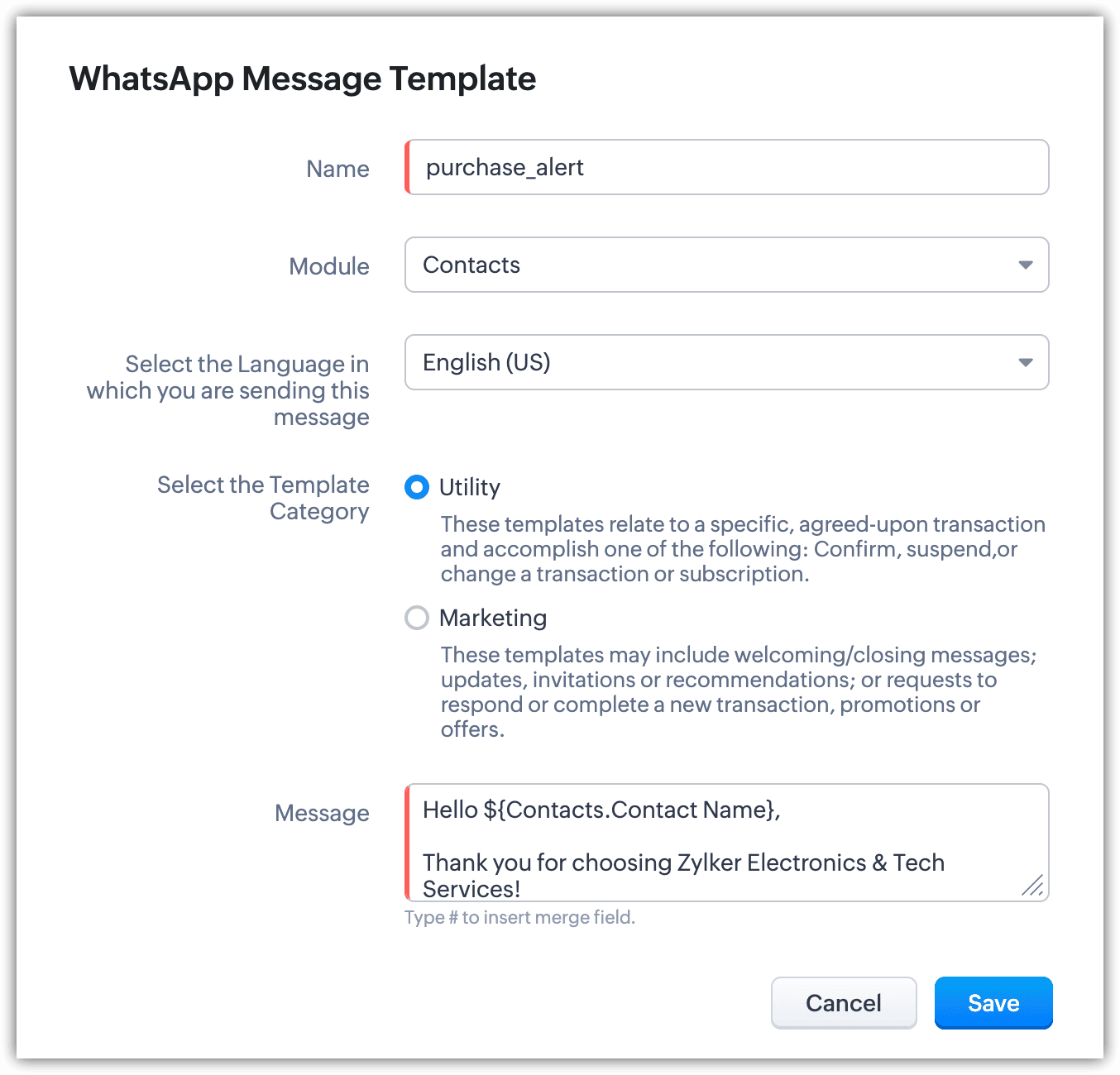
- În pagina WhatsApp Message Template, efectuează următoarele:
- Oferă un nume pentru șablonul de mesaj. Pe viitor, la trimiterea mesajelor, vei identifica mesajul tău folosind acest nume.
- Selectează modulul la care va fi legat acest mesaj. Poți selecta atât module standard, cât și personalizate.
- Selectează limba în care trimiți mesajul.
- În funcție de tipul mesajului tău, selectează categoria mesajului: Utility sau Marketing.
- Introdu mesajul. Poți folosi câmpuri de îmbinare (#merge fields) pentru a fi contextual în comunicare.
Doar câmpurile din modulul selectat vor fi folosite ca câmpuri de îmbinare. - Apasă Save.

- La salvare, șablonul va fi trimis pentru examinare de către Meta.
- Poți trimite sau adăuga doar acele mesaje aprobate de Meta.
- Timpul de aprobare poate depinde de conținut și limba folosită.
- Un șablon nu poate fi editat în timp ce este în examinare și nici după ce este aprobat.
- Pentru a afla mai multe despre regulile Facebook pentru șabloanele de mesaje WhatsApp Business, apasă aici.
- Selectarea modulului de la pasul 4b (posibilitatea de a alege modul standard sau personalizat) se aplică doar la popularea datelor. Adică poți folosi date din acele module pentru a construi șabloanele de mesaje. Mesajele tale, totuși, pot fi trimise doar către un lead sau un contact.
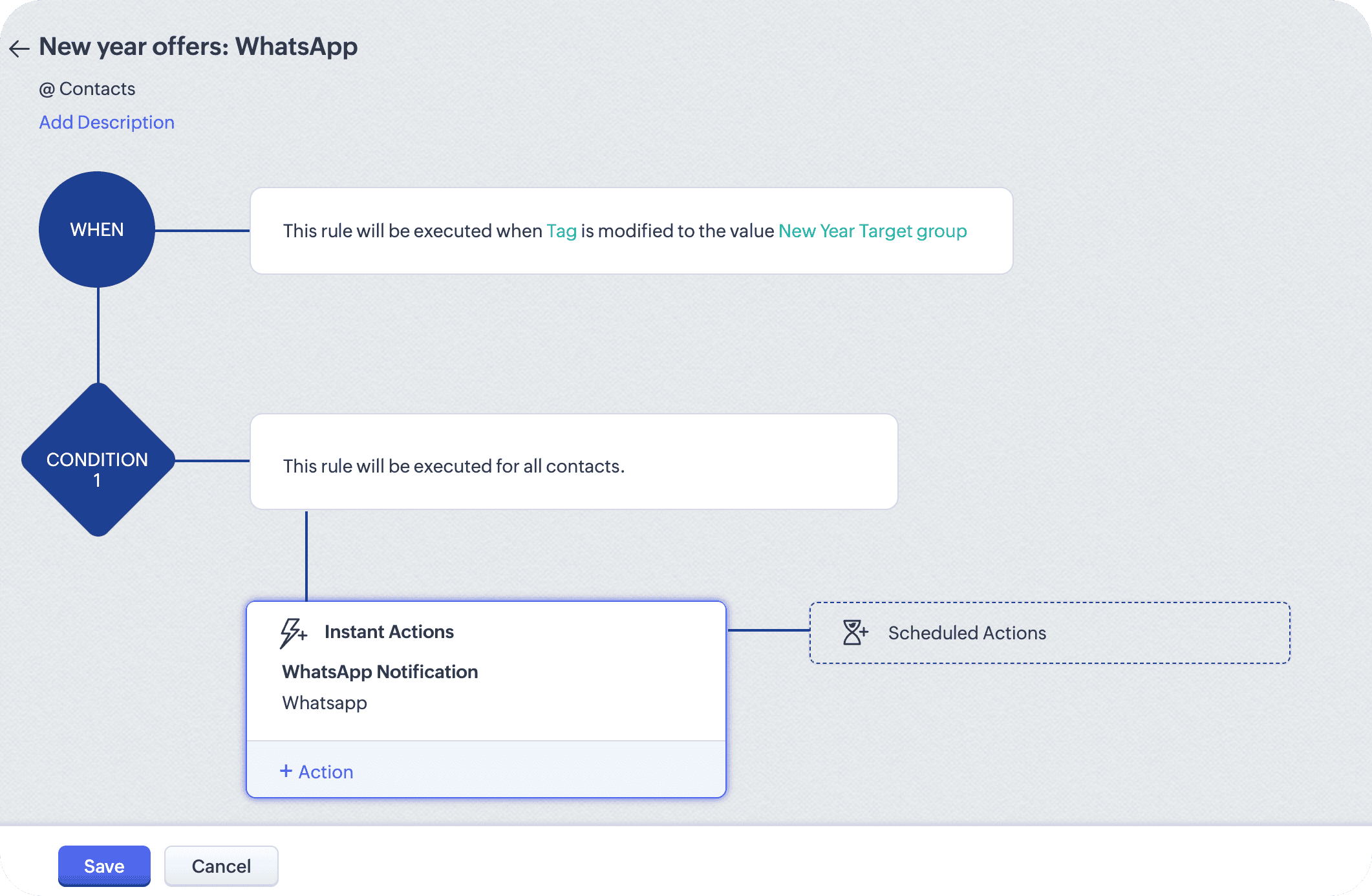
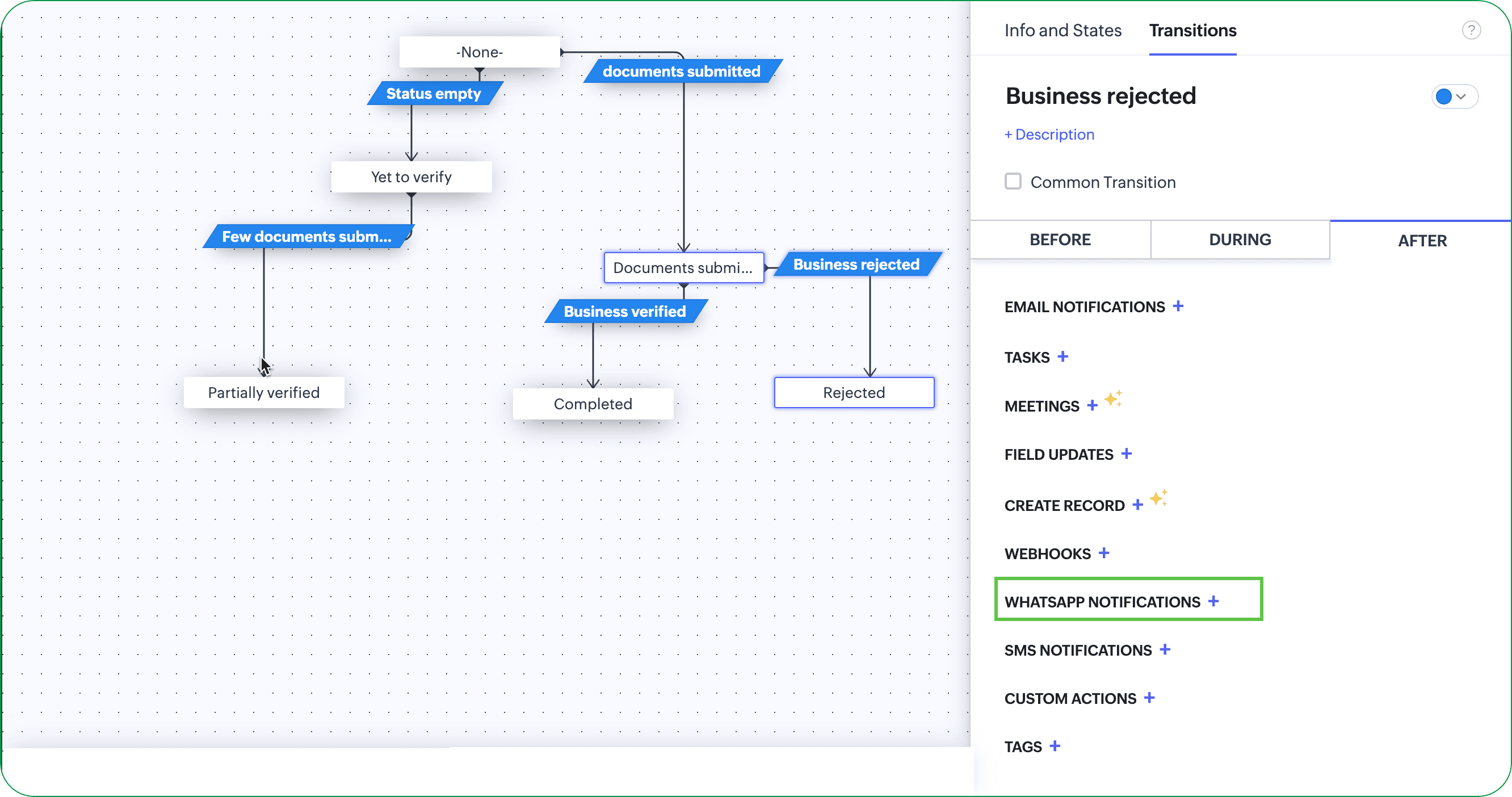
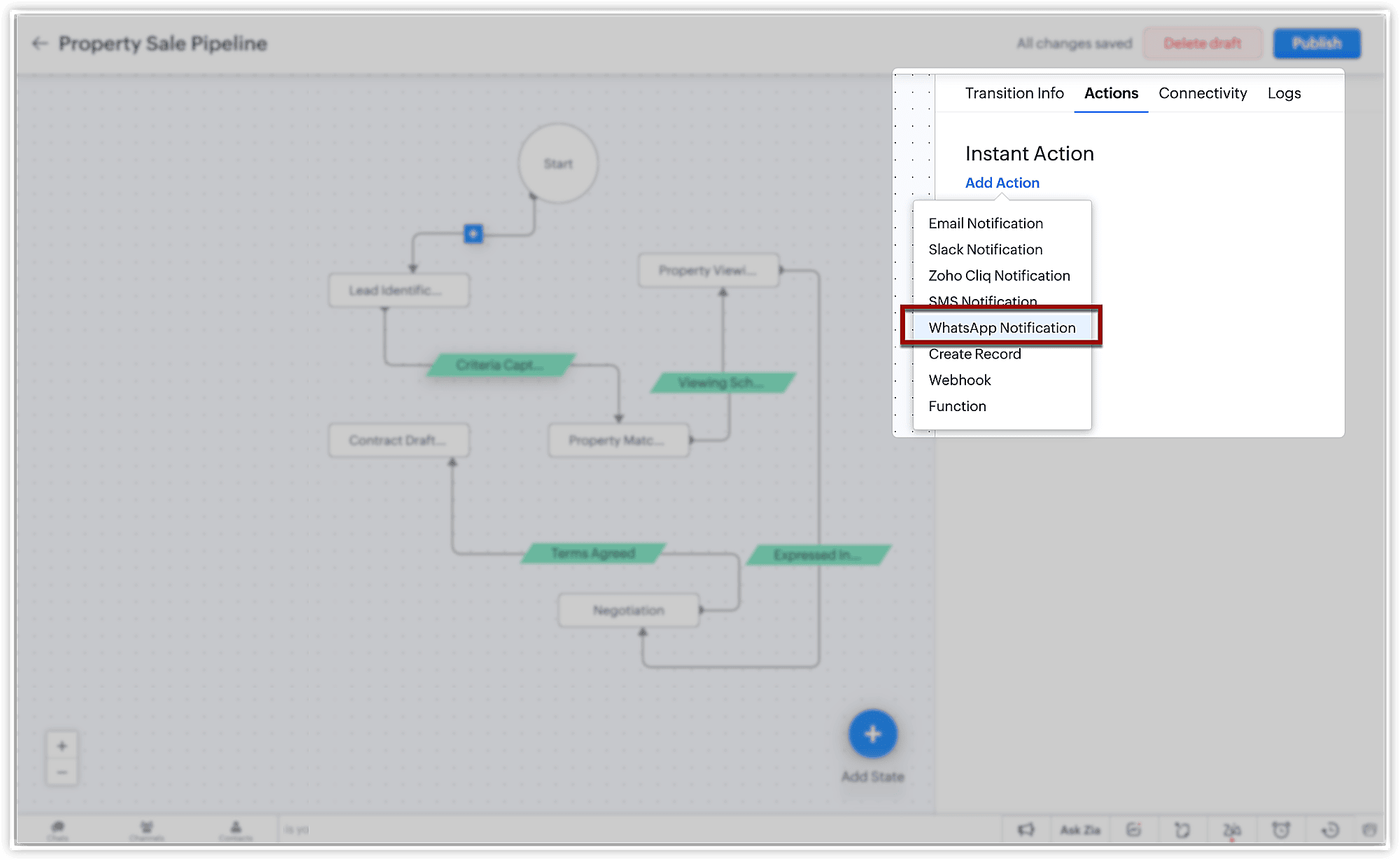
Trimiterea mesajelor WhatsApp către o înregistrare individuală:
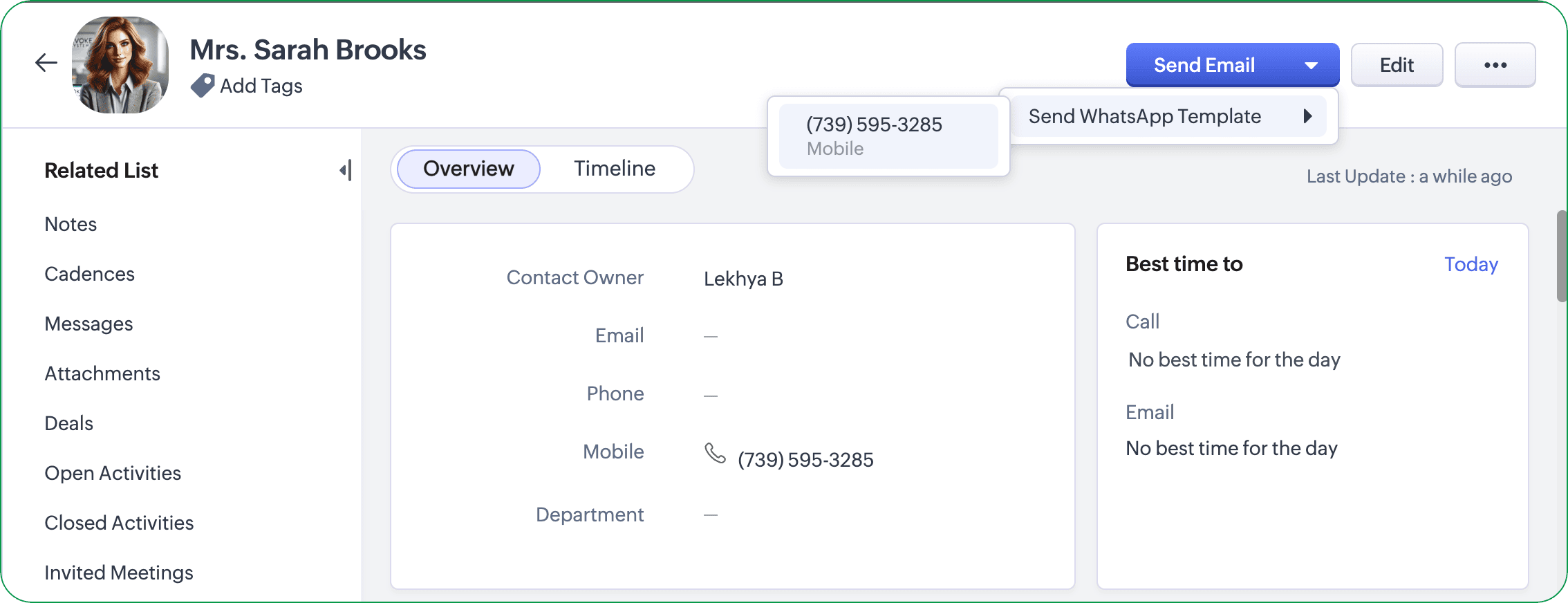
- Mergi la înregistrarea dorită.
- Apasă pe dropdown-ul de lângă butonul Send Email > Send WhatsApp Template. Selectează numărul de la care dorești să trimiți mesajul.
- În pagina de șabloane WhatsApp, selectează șablonul aprobat dorit disponibil pentru acest modul și apasă Send.
Primirea mesajelor primite:
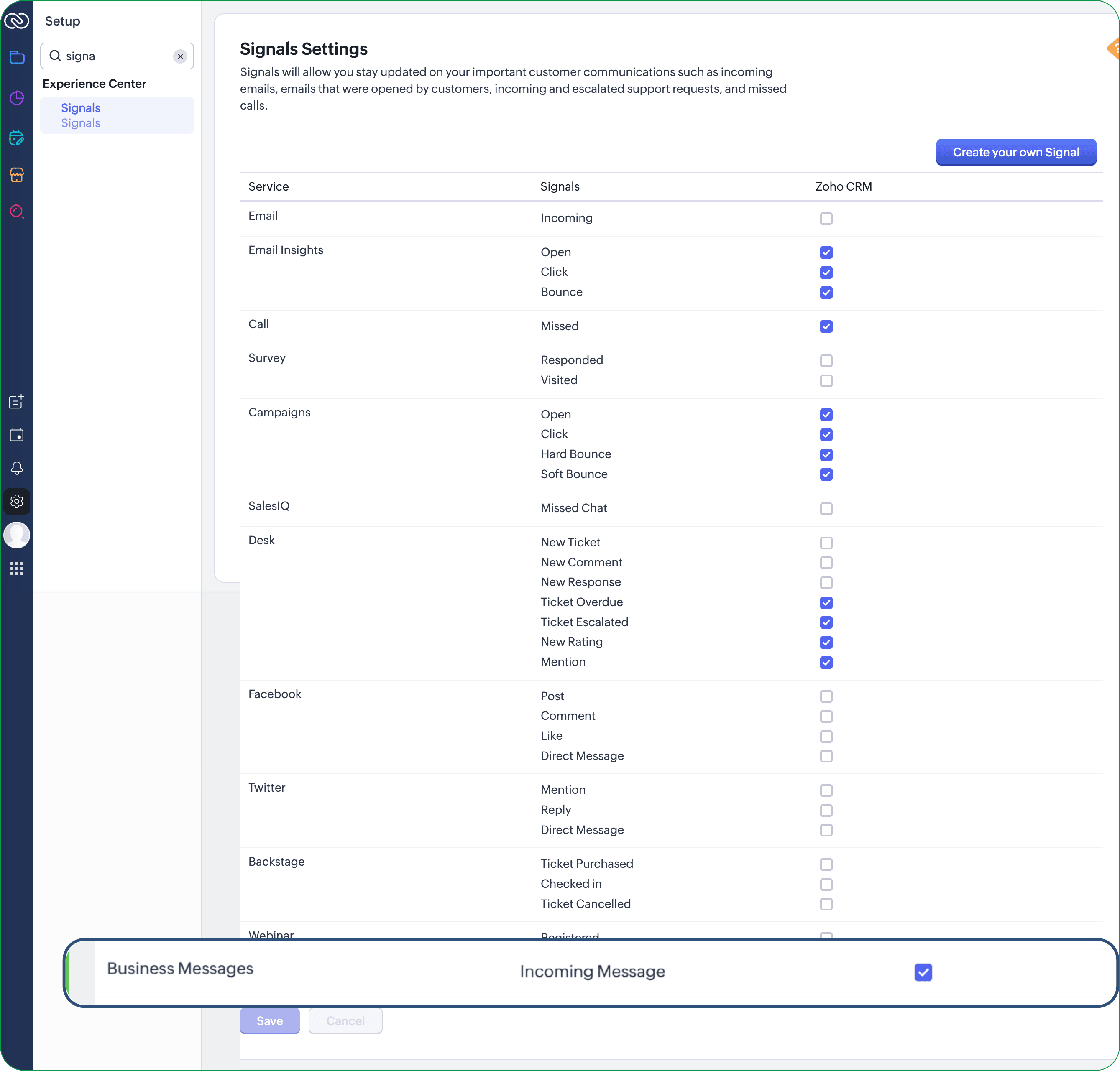
Primește notificări pentru mesaje noi:
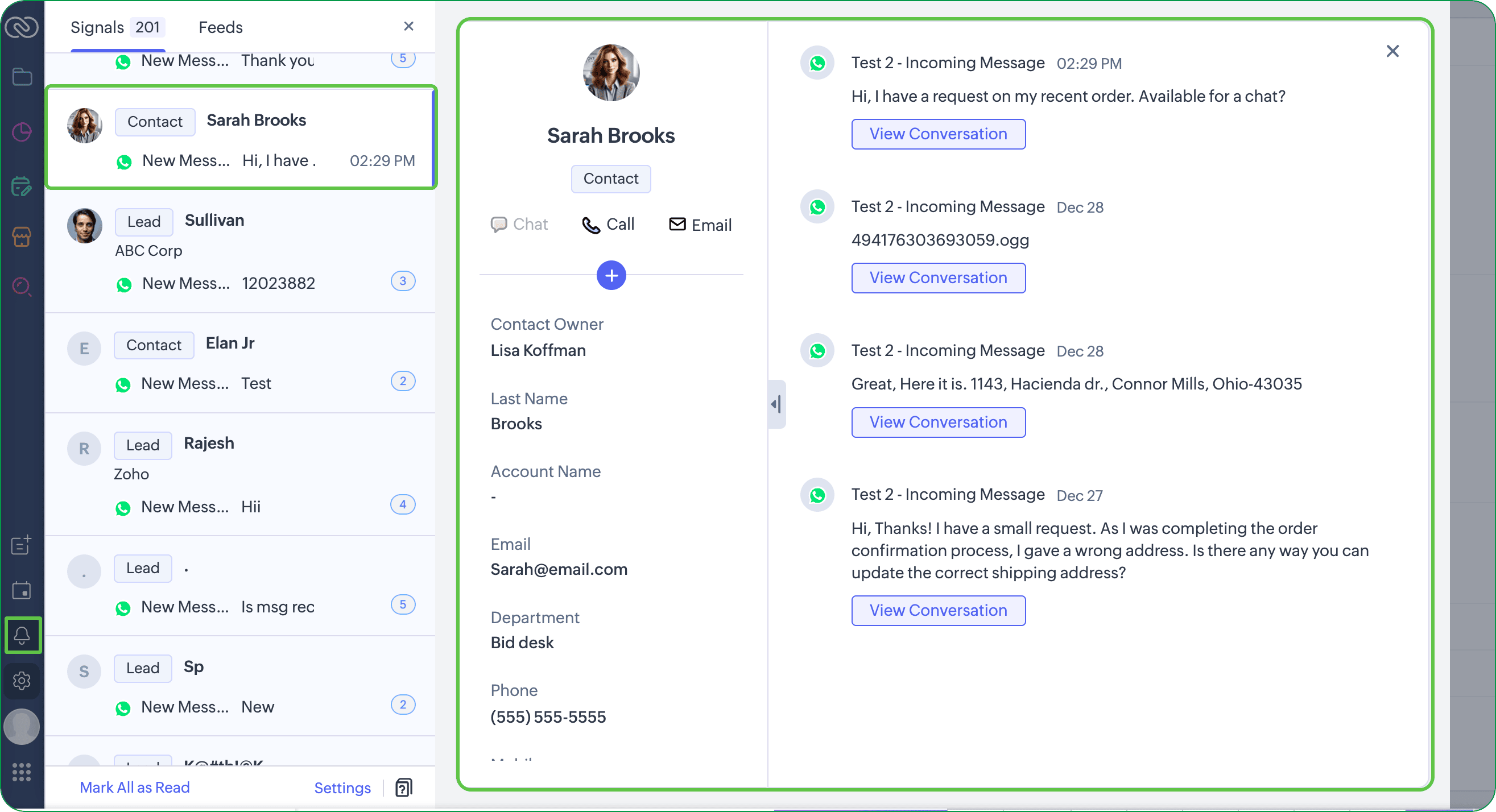
Din pagina de semnale, poți previzualiza mesajele tale, efectua acțiuni rapide precum crearea de sarcini, întâlniri, apeluri și programări.
Răspunsul la mesajele de business
- Utilizatorii CRM pot răspunde la un mesaj în termen de 24 de ore de la primire. După acest timp, fereastra de mesagerie WhatsApp va fi închisă.
- WhatsApp permite doar clientului final să inițieze o conversație prin trimiterea unui mesaj către companie. Un utilizator nu are voie să inițieze o conversație către lead-uri sau contacte prin WhatsApp. Această restricție este impusă de WhatsApp.
- Apasă pe notificare pentru a vizualiza mesajul.
Alternativ, poți merge la tab-ul Messages și apăsa pe înregistrare. - Scrie mesajul tău sau apasă Predefined text și selectează un text.
- Apasă Send pentru a răspunde.
- Răspunsuri la întrebări frecvente precum care este costul husei de telefon? Comanda mea întârzie, mă poți ajuta să o urmăresc?
- Salutări, precum Salut, $[Leads.First Name], ce mai faci? Cum te pot ajuta?
- Mergi la tab-ul Messages, apasă pe un mesaj.
- Lângă bara de scriere, apasă New Predefined Text.
Alternativ, apasă Manage și + New Predefined Text. - În fereastra pop-up New Predefined Text, oferă un nume pentru text (de ex., Salutări)
- Introdu mesajul text.
Poți folosi și câmpuri de îmbinare. - Apasă Save.
Notă: Nu poți schimba modulul în timp ce editezi un text predefinit. Aceasta este pentru a preveni erorile în cazul în care câmpurile de îmbinare au fost folosite în textele predefinite.Pentru a gestiona textele predefinite
Mergi la tab-ul Messages și apasă Predefined Text din zona de text.
Apasă Manage din lista dropdown.
În Manage Predefined Text, treci cu cursorul peste un text și apasă pictograma Edit sau Delete.
Trimiterea atașamentelor prin mesaje de business
Încărcarea unui fișier de pe computerul lor.
Atașarea fișierelor din Inventory, precum comenzi de vânzare, oferte de preț, comenzi de achiziție și facturi.
Atașarea fișierelor din serviciile cloud suportate precum Google Drive, Sky Drive, Evernote și Dropbox.
Utilizatorul poate selecta o ofertă de preț care este asociată cu prospectul, poate crea una nouă sau poate trimite una dintre ofertele disponibile în funcție de necesitatea și tipul afacerii.
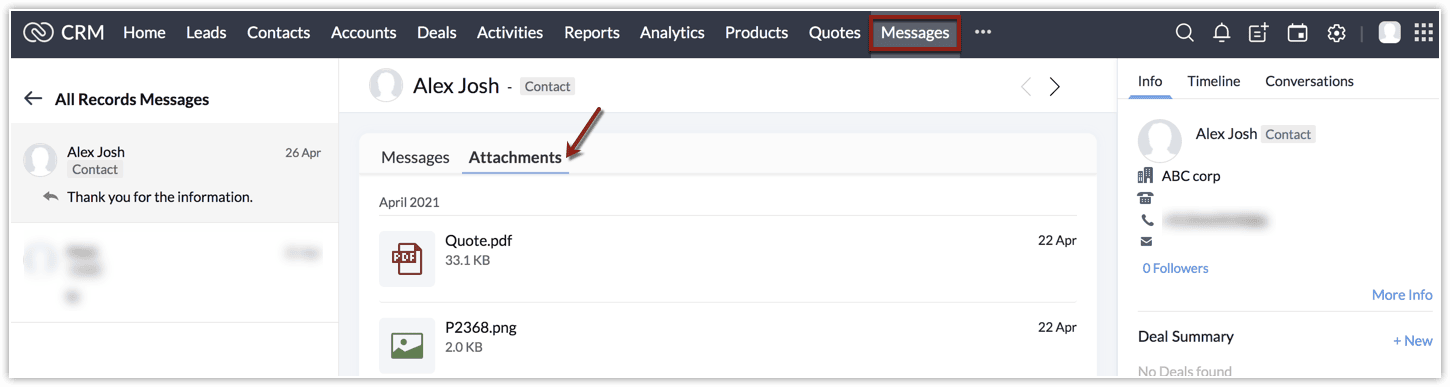
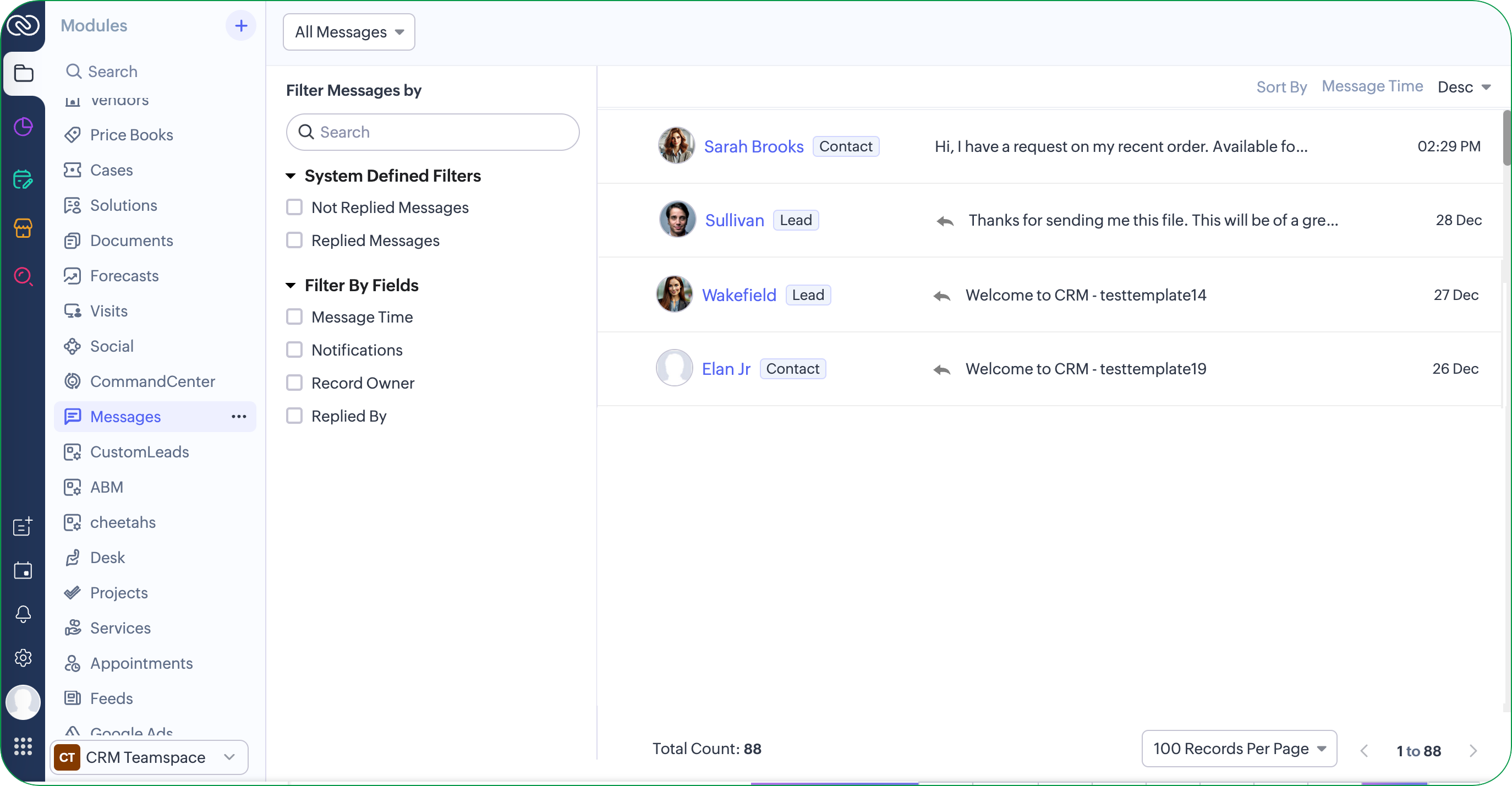
Gestionarea conversațiilor: Lucrul cu modulul Messages
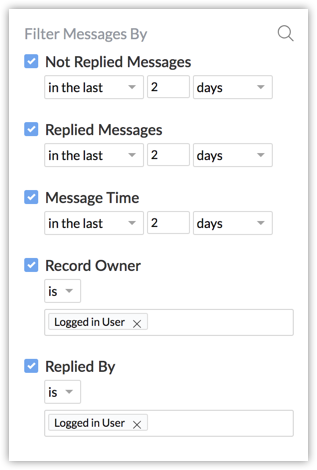
În modulul Messages, utilizatorii pot folosi următoarele filtre și seta criterii pentru a găsi rapid un mesaj:
Fără răspuns în x zile/săptămâni/luni
Răspuns în x zile/săptămâni/luni
Ora mesajului în x zile/săptămâni/luni
Proprietarul înregistrării este utilizatorul x sau utilizatorul conectat
Răspuns de utilizatorul x sau utilizatorul conectat
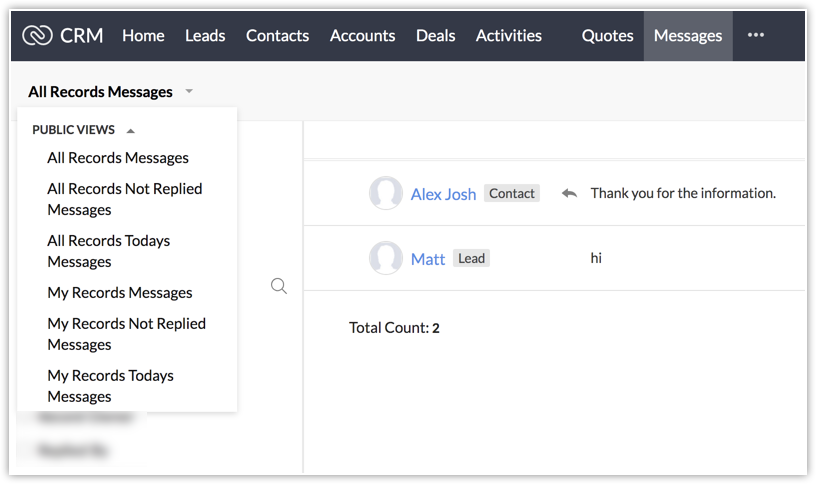
Utilizatorii pot seta și o vizualizare pentru modul pentru a vedea mesajele fără răspuns, toate mesajele trimise astăzi, toate mesajele fără răspuns etc.
Dezactivarea integrării WhatsApp Business cu Zoho CRM
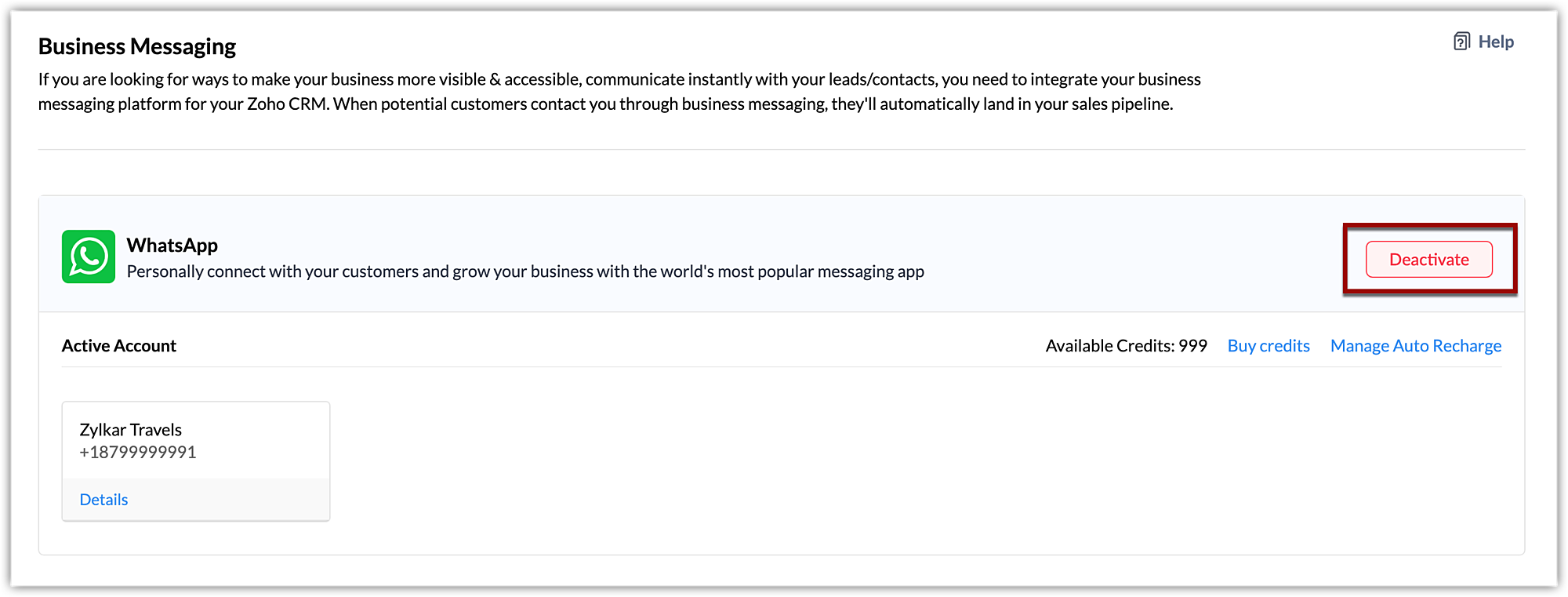
- Mergi la Setup > Channels > Business Messaging.
- Apasă pe butonul Deactivate din secțiunea de integrare WhatsApp Business.
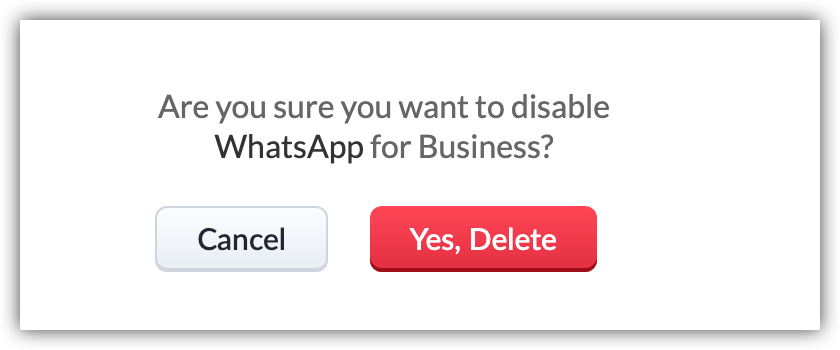
- Apasă Yes, Delete în fereastra pop-up pentru a dezactiva integrarea.
Articole Similare
Partener Certificat Zoho
Ai nevoie de ajutor cu Zoho CRM?
Echipa noastra te poate ajuta cu implementarea, personalizarea si suportul Zoho CRM. Peste 200 de proiecte finalizate din 2011.
Contacteaza-ne