

Configurarea unui link de dezabonare
Ultima actualizare: 30 martie 2026 · Tradus si verificat de Svennis, Zoho Premium Partner
Permite clienților să se dezaboneze de la comunicările tale prin email prin crearea unui link de dezabonare și încorporarea acestuia în emailuri sau găzduirea pe paginile web. Poți folosi linkul implicit definit de sistem sau poți crea un link personalizat. Linkul implicit de dezabonare va fi disponibil pentru toți utilizatorii și nu poate fi personalizat.
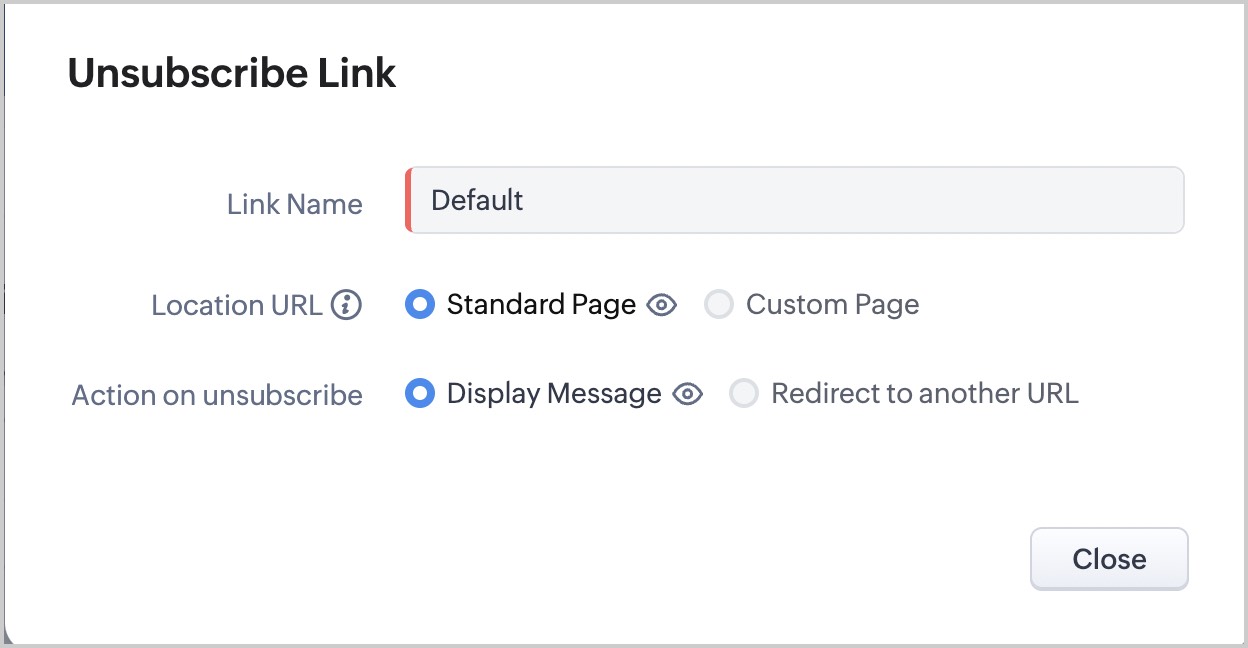
Crearea unui link de dezabonare
URL-ul locației
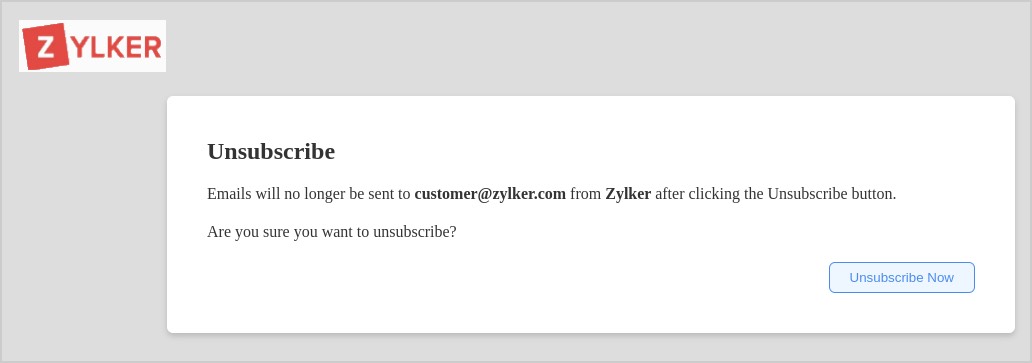
Alternativ, poți găzdui linkul de dezabonare pe pagina web a companiei tale. Dacă selectezi această opțiune, trebuie să generezi un cod și să îl inserezi pe pagina ta web pentru a afișa linkul de dezabonare.

Acțiune la dezabonare
Redirecționează vizitatorul către o pagină web. În acest caz, trebuie să copiezi codul generat și să îl inserezi în pagina web respectivă.
Afișează un mesaj de succes așa cum este arătat în imaginea de mai jos.
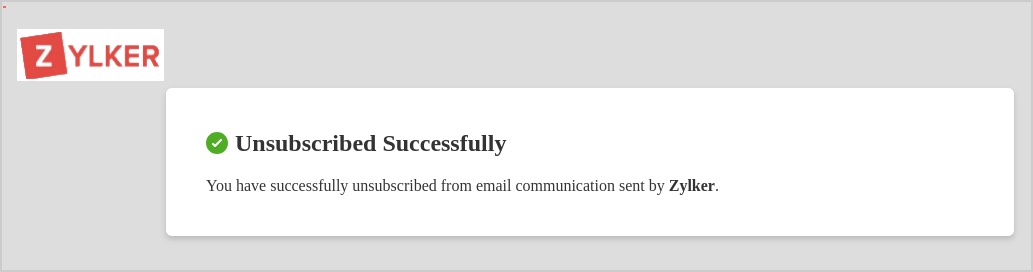
Pentru a crea un link de dezabonare
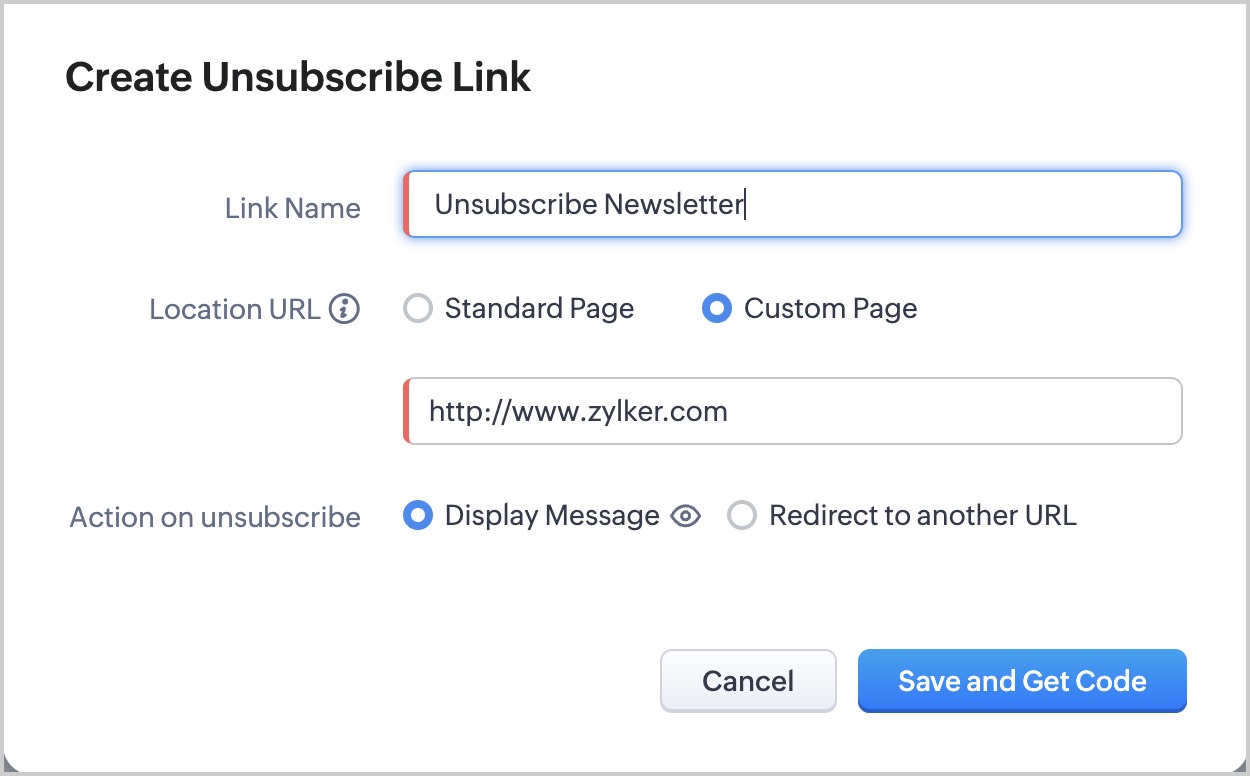
- Mergi la Setup > Channels > Emails > Unsubscribe Link.
- Apasă pe New Unsubscribe Link.
- Introdu Link Name.
- În Location URL, alege Standard page sau Custom page.
- Specifică URL-ul, dacă alegi Custom page.
Poți apăsa butonul Preview de lângă pagina standard pentru a vedea formularul de dezabonare.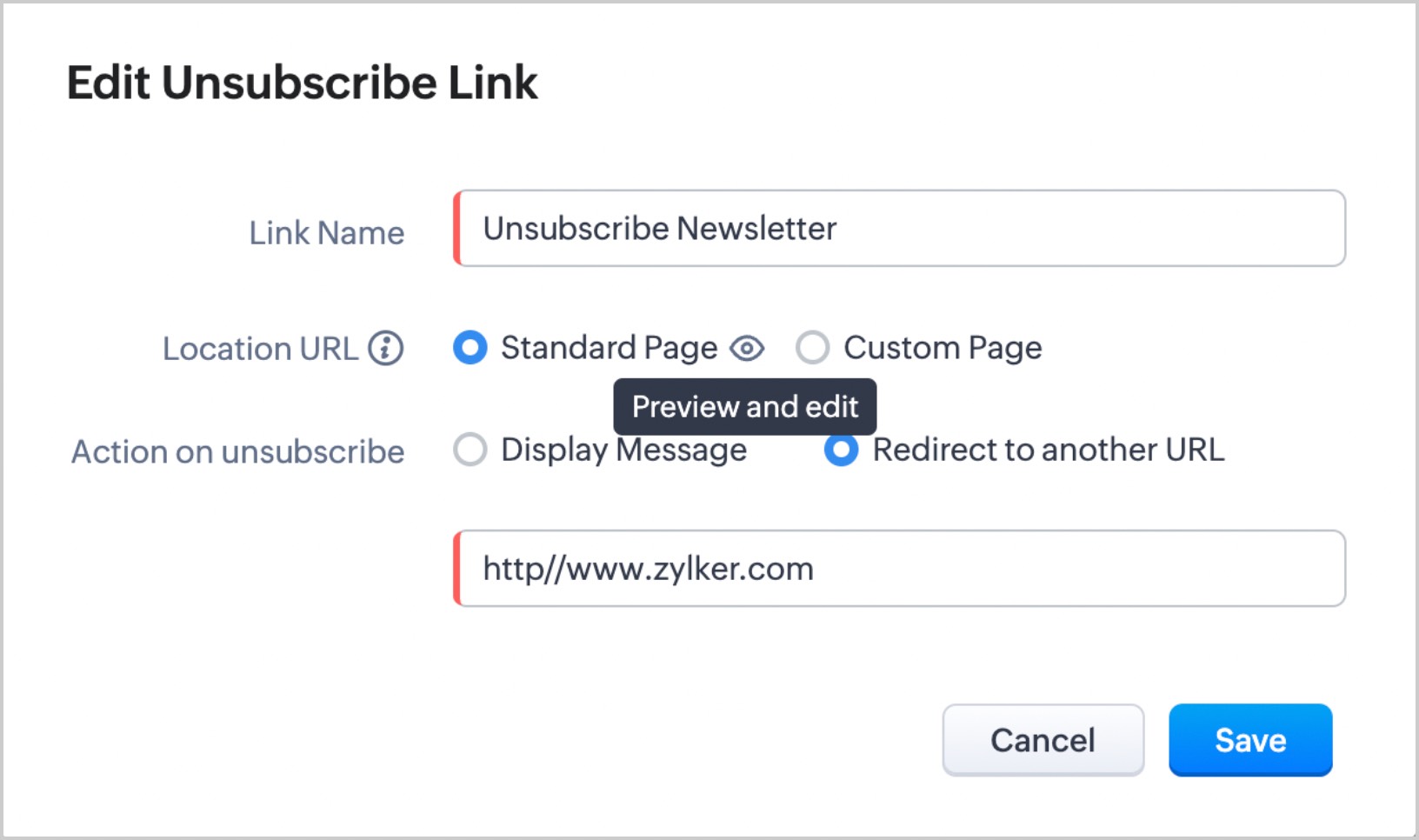
- În Action on unsubscribe, alege una dintre următoarele:
- Display Message - Apasă pe pictograma de previzualizare pentru a vizualiza mesajul standard.
- Redirect to another URL - Specifică URL-ul paginii web unde persoana trebuie redirecționată.
- Apasă pe Save and Get Code > Done și inserează-l în pagina ta web (pagina de unde clientul se poate dezabona). Citește mai multe URL locație
 Opțiunea de generare a codului va fi afișată doar dacă alegi opțiunea de pagină personalizată în URL-ul locației.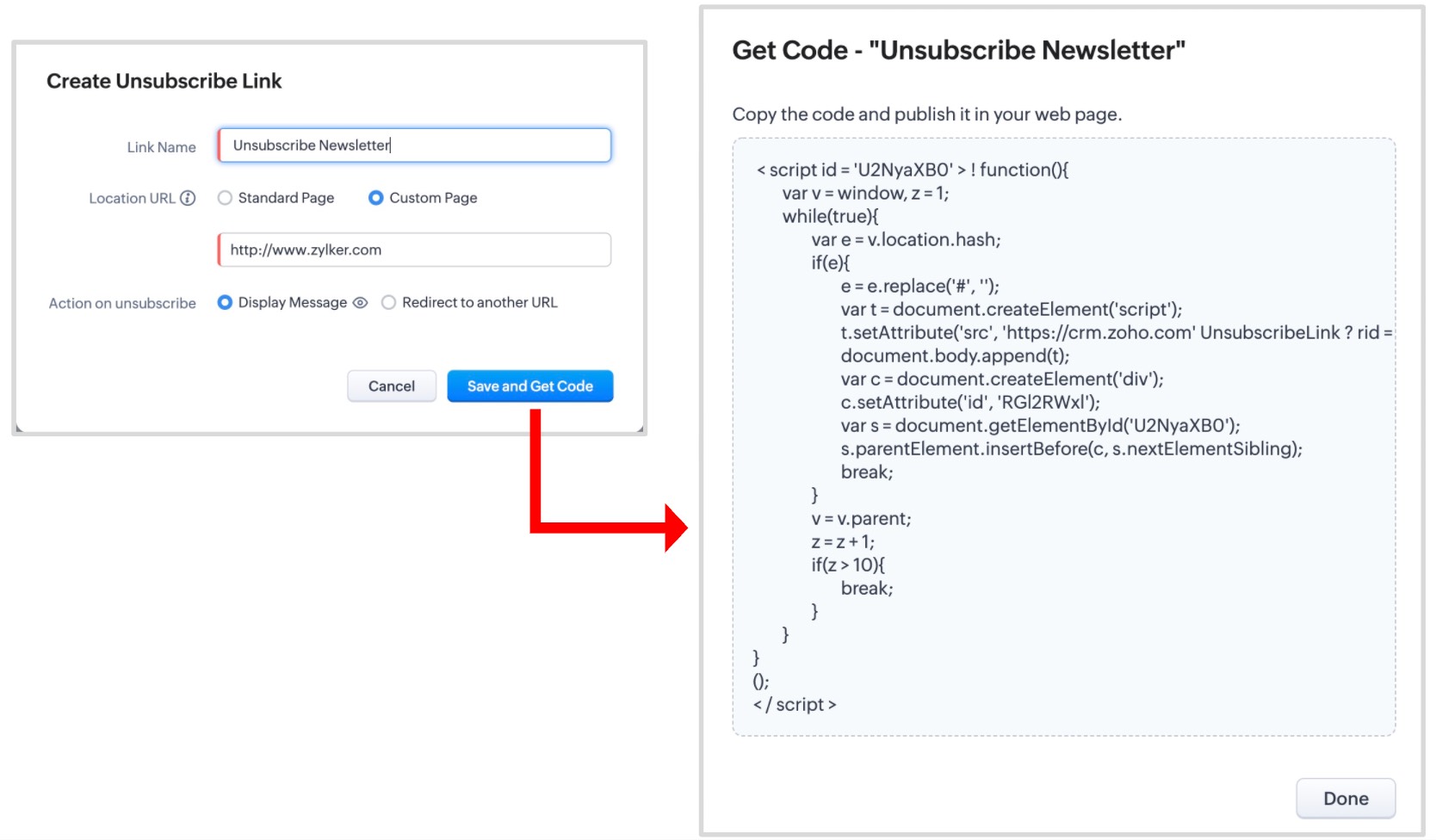
- Pentru a verifica linkul de dezabonare în pagina web, trebuie să trimiți linkul prin email sau șablon de email și să apeși pe link din interiorul emailului. La apăsarea linkului vei fi redirecționat către pagina web unde este găzduit linkul de dezabonare.
Pentru a personaliza mesajul linkului de dezabonare
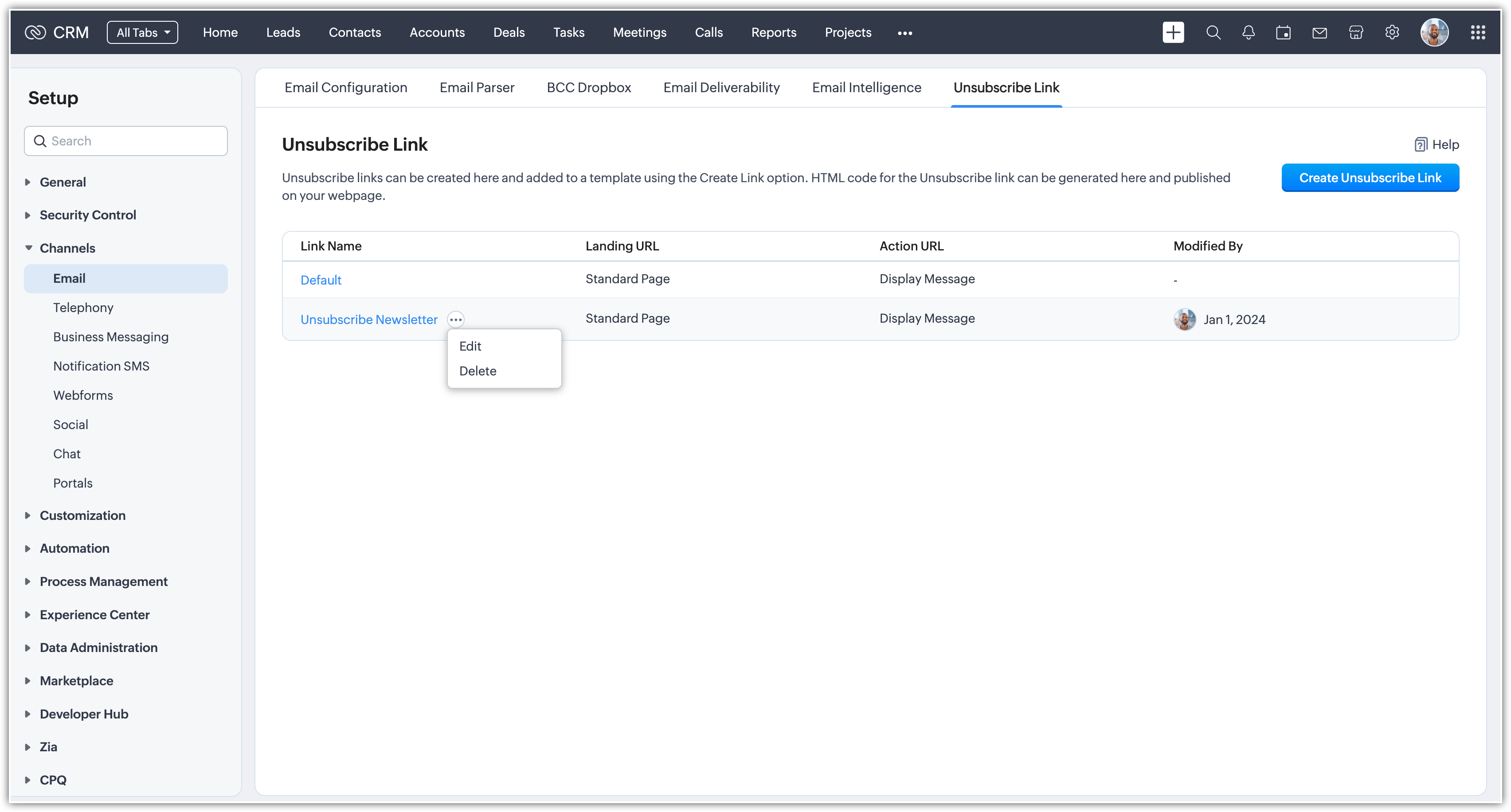
- În fila Unsubscribe Link din Emails, treci cursorul peste un link de dezabonare pe care dorești să îl editezi din List Name și apasă pe Edit din meniul derulant.
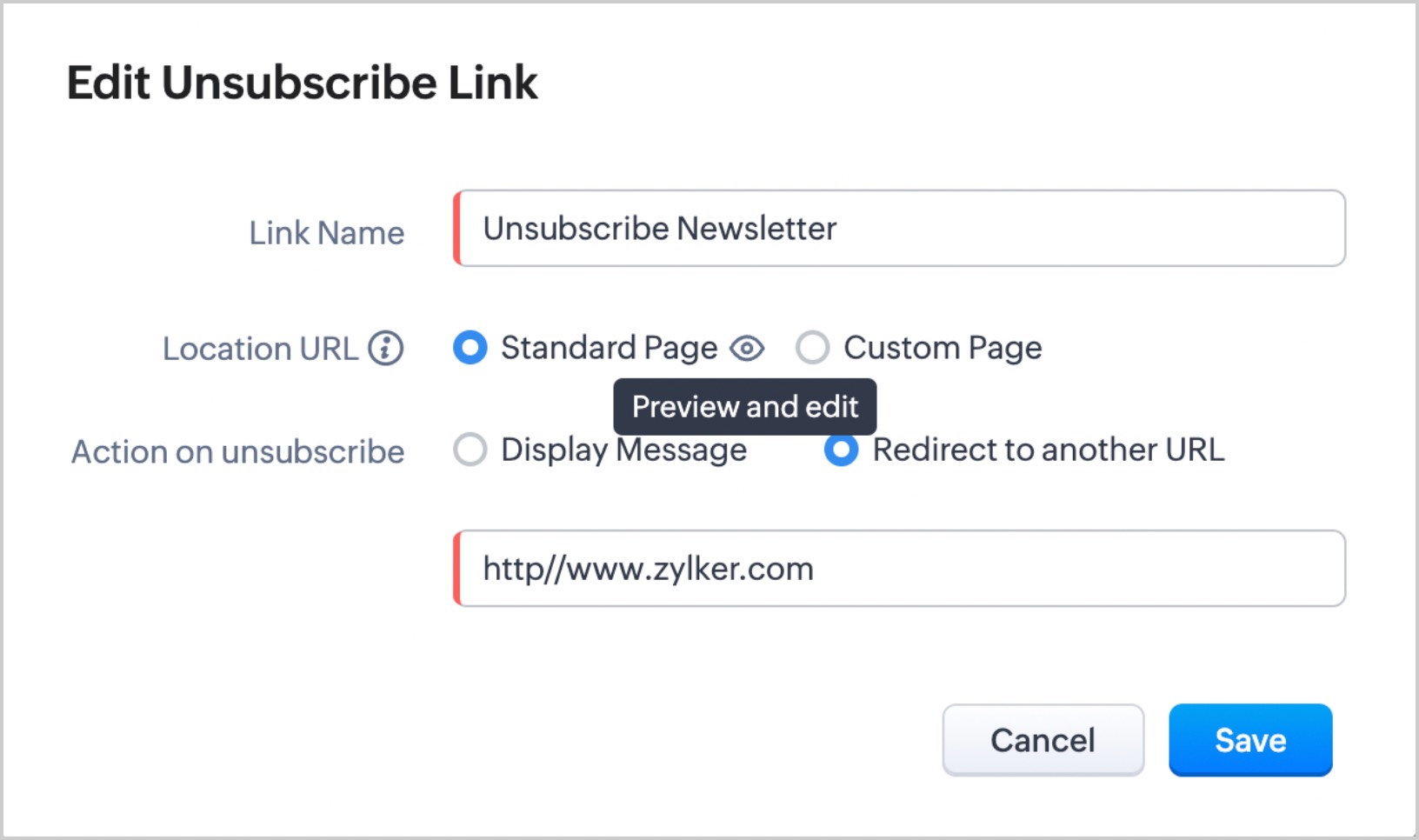
- În fereastra pop-up Edit Unsubscribe Link afișată, apasă pe butonul Preview and edit de lângă Standard Page pentru a vizualiza formularul de dezabonare.
- În pagina Unsubscribe Link Landing, apasă în interiorul formularului pentru a vedea editorul de formulare.
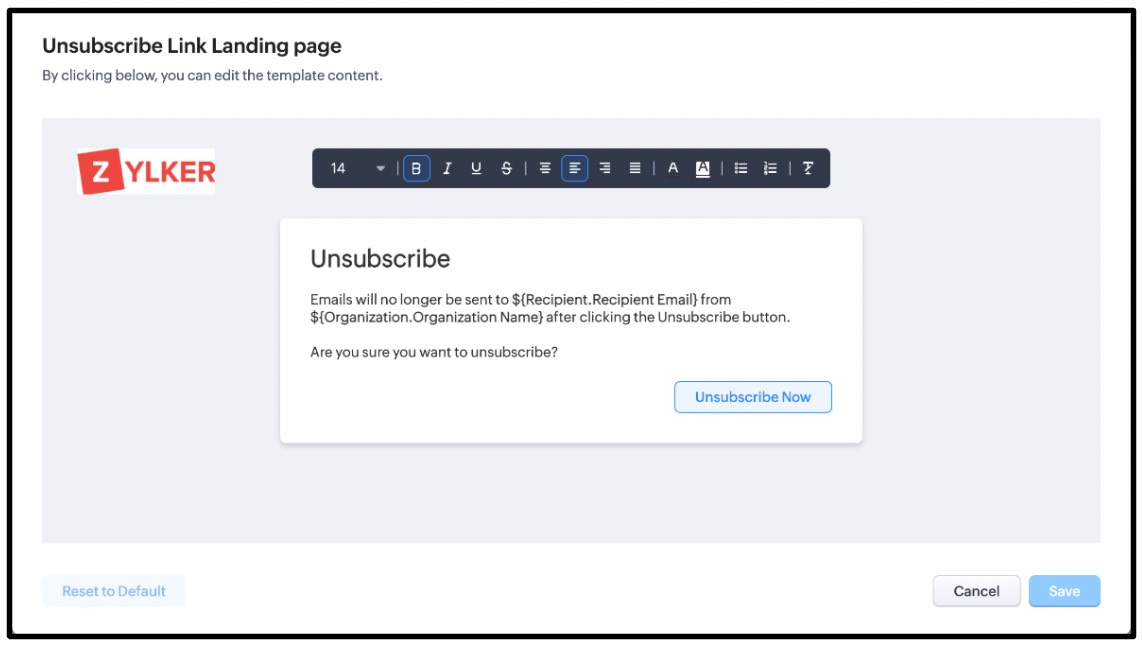
- Poți folosi opțiunile editorului de text pentru a face modificări, cum ar fi stilul fontului, dimensiunea fontului, bold, italic, subliniat, tăiat, aliniere, culoarea fontului, culoarea de fundal, marcatori, numerotare, inserare link și eliminare formatare pentru conținutul de text din formular.
- Pentru a adăuga numele destinatarului și numele organizației în mesaj, poți apăsa în locul unde dorești să introduci câmpurile de îmbinare și să tastezi #. Numele destinatarului și numele organizației sunt singurele două câmpuri de îmbinare pe care le poți include în mesaj.
- După ce tastezi #, alege câmpul de îmbinare dorit din meniul derulant, așa cum este arătat în imaginea de mai jos.
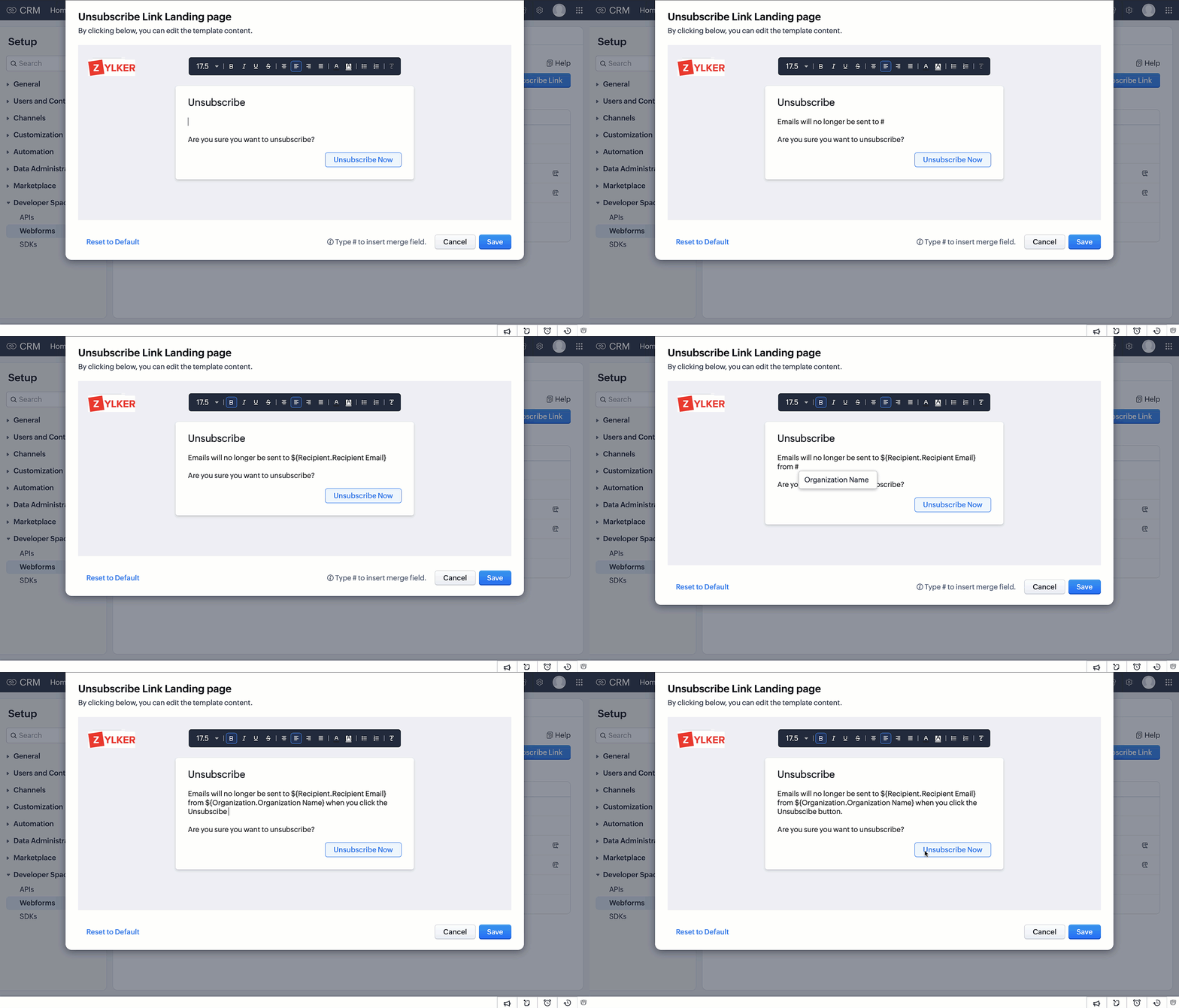
Nu uita să tastezi # când dorești să folosești câmpurile de îmbinare în conținutul de text al mesajului. În cazul în care uiți ce trebuie să tastezi, informațiile necesare sunt disponibile în partea de jos a ferestrei editorului. - Poți apăsa butonul Reset to Default din colțul din stânga-jos pentru a ignora modificările pe care le-ai făcut și pentru a restaura conținutul mesajului original.
Personalizarea mesajului de succes afișat
Similar cu mesajul standard al paginii de destinație, poți edita și mesajul de afișare pentru linkul de dezabonare. Editorul pentru mesajul de afișare este arătat în imaginea de mai jos.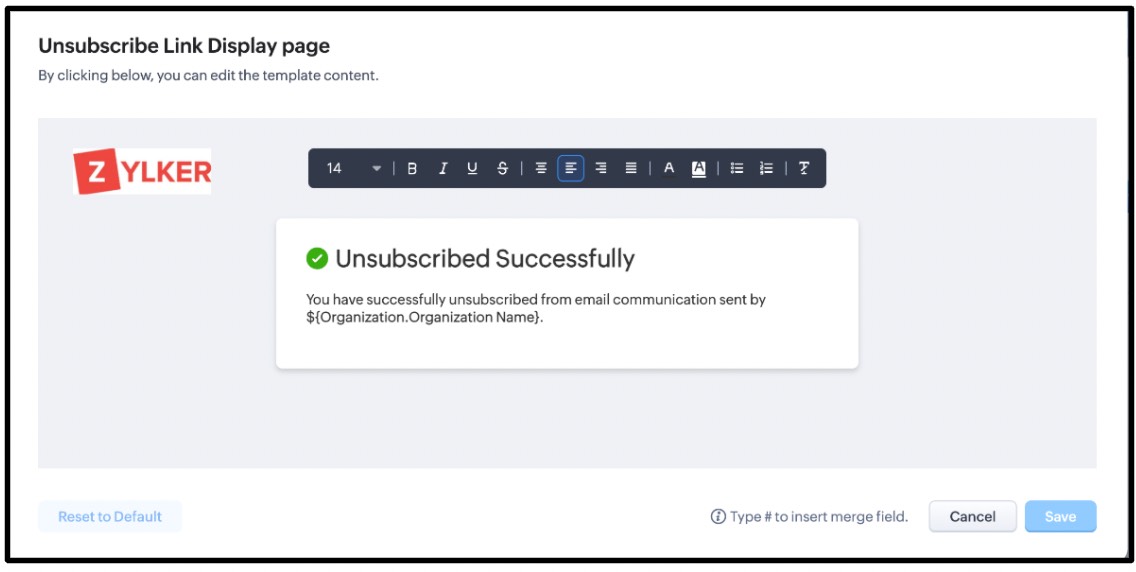
Utilizarea linkului de dezabonare în emailuri
- Mergi la orice modul, selectează o înregistrare și apasă pe Send Email.
- În fereastra de compunere a emailului, apasă pe pictograma de adăugare link și alege pictograma linkului de dezabonare.
- În fereastra pop-up, alege linkul de dezabonare din lista derulantă.
- Apasă pe Save.
1. Mergi la Setup > Customization > Templates > Email template.
2. Creează un șablon și apasă pe pictograma de link.
3. În pagina Add Link, selectează tipul de link ca Unsubscribe Link.
4. Selectează Unsubscribe Link și apasă pe Save.
Vizualizarea utilizatorilor dezabonați
Diferite moduri de dezabonare
- Prin linkul de dezabonare - Clientul poate apăsa pe linkul de dezabonare dintr-un email care i-a fost trimis.
- Dezabonare manuală - Când clientul solicită dezabonarea în persoană, atunci câmpul de renunțare la email va fi bifat manual. Acest mod de dezabonare se numește manual.
- Prin formularul de consimțământ - Dacă clientul nu alege Emailul ca una dintre modalitățile de comunicare, câmpul de renunțare la email va fi selectat pentru înregistrarea sa. Acest mod de dezabonare se numește link de consimțământ.
- Prin Zoho Campaigns - Dacă clientul se dezabonează printr-un email trimis prin Zoho Campaigns, atunci modul de dezabonare se numește Zoho Campaign.
Vizualizarea modului de dezabonare
Odată ce clientul se dezabonează, se vor întâmpla următoarele:
Sistemul va verifica dacă adresa de email dezabonată este folosită și în alte înregistrări. Toate înregistrările care au aceeași adresă de email vor fi dezabonate automat.
Dezabonarea prin adresele de email primare sau secundare va dezabona înregistrarea.
Dacă clientul se dezabonează printr-o adresă de email personalizată (o adresă de email care nu este primară sau secundară, cum ar fi adresa de email a CEO-ului sau a organizației), atunci câmpul de renunțare la email din înregistrare nu va fi marcat ca dezabonat. Modul și ora dezabonării vor fi afișate sub adresa de email personalizată (la fel ca în ecranul de mai sus). De asemenea, sistemul va verifica dacă această adresă de email este folosită în alte înregistrări și va marca modul și ora dezabonării. În cazul în care emailul personalizat este folosit ca adresă de email primară sau secundară într-o înregistrare, atunci renunțarea la email va fi bifată și înregistrarea va fi considerată dezabonată.
Dacă bifa de pe câmpul de renunțare la email este eliminată, atunci adresa de email va fi reabonată în toate înregistrările.
Articole Similare
Partener Certificat Zoho
Ai nevoie de ajutor cu Zoho CRM?
Echipa noastra te poate ajuta cu implementarea, personalizarea si suportul Zoho CRM. Peste 200 de proiecte finalizate din 2011.
Contacteaza-ne