

Utilizarea și crearea macrocomenzilor
Ultima actualizare: 30 martie 2026 · Tradus si verificat de Svennis, Zoho Premium Partner
Trimiti acelasi email, creezi aceeasi sarcina si schimbi acelasi status pentru zeci de inregistrari, in fiecare saptamana? Dupa un targ sau o campanie, agentii de vanzari pierd ore intregi repetand manual aceiasi trei-patru pasi pentru fiecare lead in parte. Macrocomenzile din Zoho CRM rezolva exact acest scenariu: combini toate actiunile repetitive intr-o singura comanda si o rulezi pe un grup intreg de inregistrari, dintr-un clic.
Macrocomenzile sunt printre primele lucruri pe care le aratam echipelor in instruirile Svennis, pentru ca aduc castig imediat de timp fara configurari complicate. Suntem partener Zoho cu 5 extensii publicate in Marketplace, toate cu rating 5/5, asa ca stim si limitele fiecarei functii. Mai jos afli cum creezi o macrocomanda, ce actiuni poti include si cum o partajezi cu colegii - iar daca vrei ajutor la configurare, consultanta initiala Svennis este gratuita.
Sfatul Svennis
Testeaza fiecare macrocomanda noua pe o singura inregistrare de proba inainte sa o rulezi pe lista intreaga sau sa o partajezi cu echipa. Actiunile dintr-o macrocomanda nu pot fi editate dupa creare - daca sablonul de email are o greseala, trebuie sa stergi actiunea si sa o refaci. E mult mai ieftin sa descoperi asta pe un contact de test decat pe 200 de clienti reali.
Macrocomenzile sunt un set de acțiuni care pot fi executate pentru un grup de înregistrări dintr-un modul. Aceste seturi de acțiuni includ trimiterea de emailuri, crearea de sarcini, și actualizarea unui câmp din înregistrări cu o valoare specificată. Este posibil să ai un set de acțiuni pe care le efectuezi zilnic sau frecvent pentru anumite înregistrări. Poți combina toate aceste acțiuni într-o singură macrocomandă și le poți executa din nou și din nou. Ia de exemplu următoarele două scenarii și modul în care utilizarea macrocomenzilor simplifică munca.
Scenariul 1 - Ești un reprezentant de vânzări pe teren și ți-au fost atribuite câteva leaduri. Sarcina ta este să te întâlnești cu leadurile și să încerci să le vinzi produsul tău. După ce îi contactezi, efectuezi următorul set de acțiuni:
- Trimiți un email de follow-up.
- Actualizezi câmpul Status la '1st Follow-up Initiated'.
- Creezi o sarcină pentru ceilalți membri din echipa ta de vânzări pentru a face follow-up cu leadul.
Scenariul 2 - Organizezi o campanie, adică o conferință pentru utilizatori. Planifici să efectuezi următorul set de acțiuni pentru toți cei care participă la conferință.
- Trimiți un email de confirmare a participării.
- Actualizezi câmpul Status la 'Contacted'.
- Creezi o sarcină pentru a trimite broșuri și a programa un demo cu aceștia.
Într-un astfel de caz, poți crea o macrocomandă care include toate acțiunile menționate mai sus. Tot ce trebuie să faci este să selectezi înregistrările și să rulezi macrocomanda. În loc să selectezi înregistrări și să efectuezi trei acțiuni, poți finaliza sarcina într-un singur pas.

- Trebuie să ai toate cele 3 permisiuni de profil pentru a accesa funcționalitatea Macrocomenzi.
- În fiecare macrocomandă, poți configura 1 email, 3 sarcini și 3 actualizări de câmpuri.
- Macrocomenzile nu pot fi declanșate sau programate automat. Trebuie să rulezi macrocomenzile manual.
- Macrocomenzile sunt specifice utilizatorului, deci poți accesa doar macrocomenzile pe care le-ai creat în contul tău și cele care ți-au fost partajate de alți utilizatori.
- Emailul este trimis la adresa furnizată în câmpul Email al înregistrării.
- În Zoho CRM, poți trimite 1000 emailuri în masă pe zi. Trimiterea emailurilor în masă include emailurile trimise utilizând următoarele funcționalități:
- Macrocomenzi
- Autoresponders
- Email în masă
- Programarea emailurilor în masă
Module suportate
Macrocomenzile sunt disponibile în următoarele module:
- Leads
- Contacts
- Deals
- Module personalizate
Crearea unei macrocomenzi
Poți crea macrocomenzi pentru module individuale și le poți gestiona. Macrocomenzile pe care le creezi pot fi partajate cu alți utilizatori din contul CRM al organizației tale.
Pentru a crea o macrocomandă
- Fă clic pe tab-ul [Modul] pentru care dorești să creezi o macrocomandă.
- În pagina principală a Modulului, fă clic pe Run Macro > New Macro.
- În pagina Create Macro, specifică un Nume și o Descriere pentru macrocomandă.
- Sub Actions, efectuează următoarele:
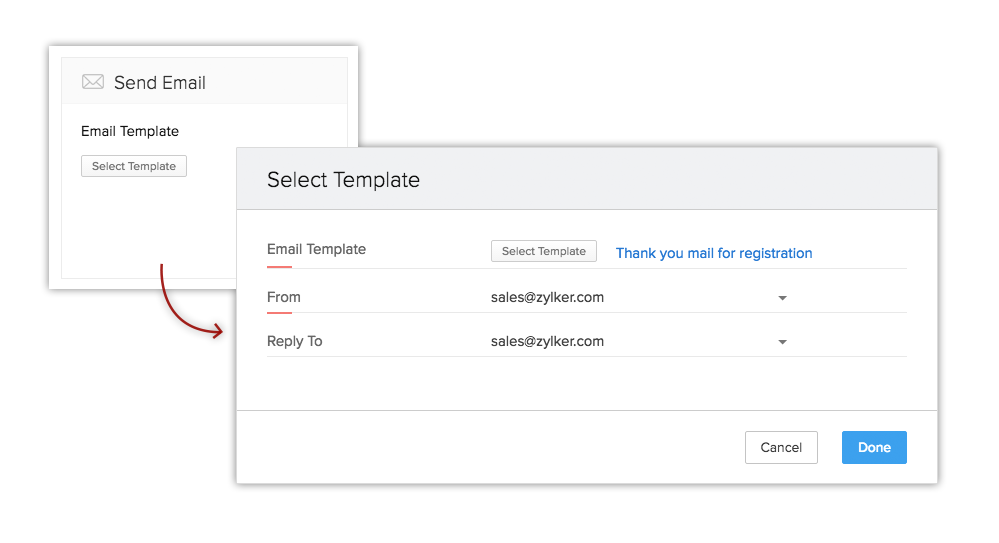
- Fă clic pe butonul Select Template și alege un Email Template din fereastra pop-up.
Șablonul de email selectat va fi utilizat pentru a trimite emailuri către înregistrări atunci când se rulează o macrocomandă. - Apoi trebuie să introduci adresele de email în câmpurile From și Reply to.Aici poți alege una dintre aceste opțiuni din lista derulantă:
- adresa de email a contului tău
- adresa de email a organizației
- adresa de email a proprietarului înregistrării
- adresa de email a utilizatorului curent
- Alege un Câmp și specifică o valoare pentru acesta.
Câmpul va fi actualizat cu valoarea specificată atunci când se rulează o macrocomandă.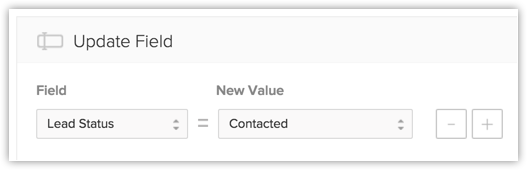
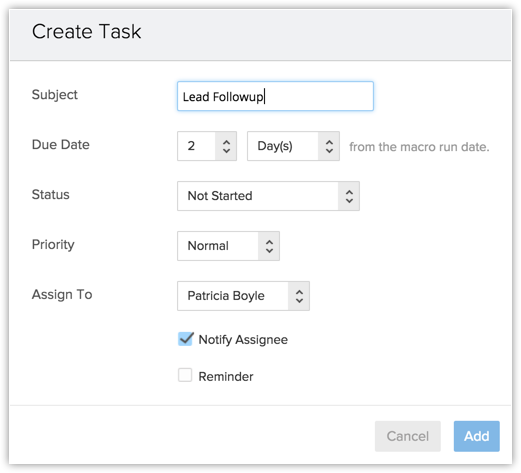
- Fă clic pe Add Task. Specifică detaliile legate de sarcină precum Subject, Due Date, Status, Priority etc. și fă clic pe Add.
- Fă clic pe butonul Select Template și alege un Email Template din fereastra pop-up.
- Selectează
Dacă ai nevoie ca colegii tăi să execute macrocomanda pe care ai creat-o și pe unele dintre înregistrările lor, poți pur și simplu să partajezi macrocomanda cu ei.
- Selectează Users, Groups sau Roles din lista derulantă.
Lista utilizatorilor va fi disponibilă. - Fă clic pe Select corespunzător utilizatorului.
Alternativ, poți selecta și All Users.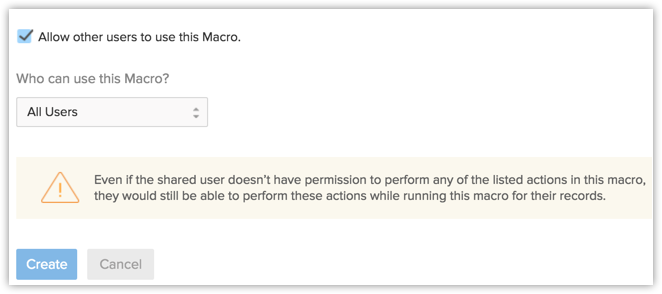
- Selectează Users, Groups sau Roles din lista derulantă.
- Fă clic pe Create.
- Poți crea macrocomenzi și din pagina de detalii a înregistrării.
- Pentru a crea macrocomenzi
- Mergi la modul și selectează o înregistrare.
- Fă clic pe More > Run Macro > Create Macro.
- În fiecare macrocomandă, poți configura 1 email, 3 sarcini și 3 actualizări de câmpuri. Acțiunea, odată creată, nu poate fi editată. În cazul oricărei modificări, trebuie să ștergi acțiunea și să o creezi din nou.
- Când partajezi o macrocomandă cu alți utilizatori, chiar dacă aceștia nu au inițial permisiunile în profilurile lor de utilizator pentru a efectua acțiunile listate în macrocomandă, vor putea executa macrocomanda pe înregistrări.
Intrebari frecvente
Cate actiuni poate contine o macrocomanda?
In fiecare macrocomanda poti configura 1 email, 3 sarcini si 3 actualizari de campuri. Macrocomenzile sunt disponibile in modulele Leads, Contacts, Deals si in modulele personalizate, iar emailul se trimite la adresa din campul Email al fiecarei inregistrari selectate.
Pot programa o macrocomanda sa ruleze automat?
Nu. Macrocomenzile nu pot fi declansate sau programate automat - le rulezi intotdeauna manual, dupa ce selectezi inregistrarile dorite. Daca ai nevoie ca acelasi set de actiuni sa porneasca singur cand o inregistrare indeplineste anumite conditii, solutia potrivita sunt regulile de workflow, nu macrocomenzile.
Ce permisiuni iti trebuie ca sa folosesti macrocomenzile?
Profilul tau trebuie sa includa toate cele 3 permisiuni: email in masa, actualizare in masa si creare activitati. Exista insa o exceptie utila: cand cineva partajeaza o macrocomanda cu tine, o poti executa pe inregistrarile tale chiar daca nu ai aceste permisiuni in profil.
Exista o limita de emailuri trimise prin macrocomenzi?
Da. Emailurile trimise prin macrocomenzi intra in limita organizatiei de 1000 de emailuri in masa pe zi, impreuna cu cele trimise prin autoresponders, email in masa si emailurile in masa programate. Daca rulezi macrocomenzi pe liste mari, planifica volumele ca sa nu blochezi celelalte trimiteri din ziua respectiva.
Articole Similare
Partener Certificat Zoho
Ai nevoie de ajutor cu Zoho CRM?
Echipa noastra te poate ajuta cu implementarea, personalizarea si suportul Zoho CRM. Peste 200 de proiecte finalizate din 2011.
Contacteaza-ne