

Workqueue
Ultima actualizare: 30 martie 2026 · Tradus si verificat de Svennis, Zoho Premium Partner
Activitățile de vânzări sunt adesea împrăștiate în diferite zone ale CRM-ului — sarcinile în Activități, aprobările în fluxuri de lucru, înregistrările în diverse module și mesajele prin canalele integrate. Această fragmentare poate face dificilă menținerea controlului asupra lucrărilor critice.
Workqueue oferă un spațiu de lucru centralizat care reunește toate elementele importante într-un singur loc. Poți vizualiza, prioritiza și acționa asupra sarcinilor, întâlnirilor, apelurilor, aprobărilor și listelor de lucru specifice înregistrărilor dintr-un singur ecran. Pentru manageri, Workqueue oferă de asemenea vizibilitate asupra cozilor echipei, facilitând urmărirea și coordonarea.
Workqueue este disponibil ca tab fix, situat lângă tab-ul Home în Zoho CRM.

Beneficii cheie
- Accesează toate elementele de lucru — activități, aprobări, cozi personalizate de înregistrări și comunicări — dintr-un singur ecran.
- Efectuează acțiuni de follow-up direct din coadă fără a naviga între module.
- Creează cozi personalizate folosind filtre de module, criterii sau intervale de date.
- Vizualizează elementele restante și cu prioritate ridicată evidențiate pentru atenție rapidă.
- Managerii pot monitoriza și gestiona cozile echipei în timp real.
Secțiuni în Workqueue
Workqueue este împărțit în trei secțiuni principale pentru toți utilizatorii. Hai să le analizăm pe rând.
1. Activitățile mele deschise
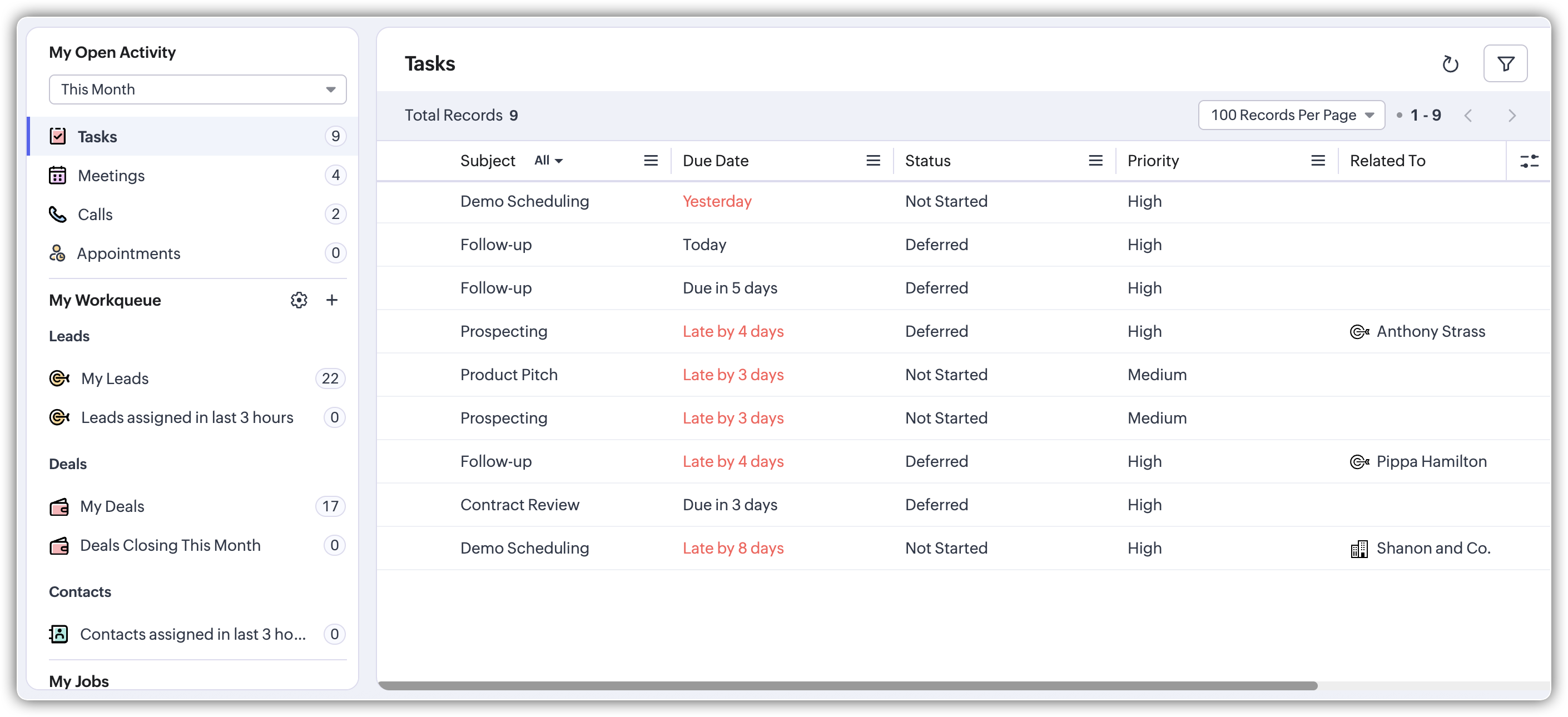
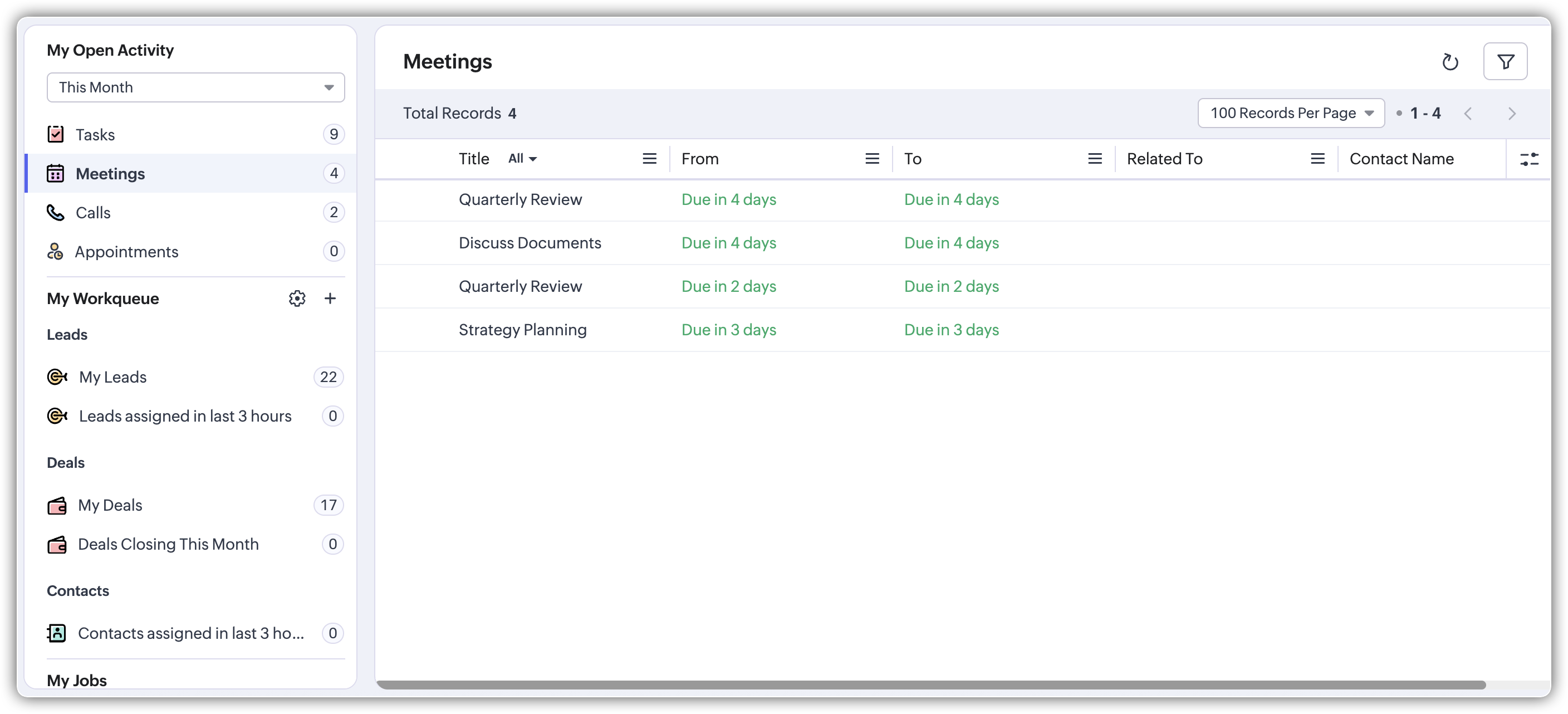
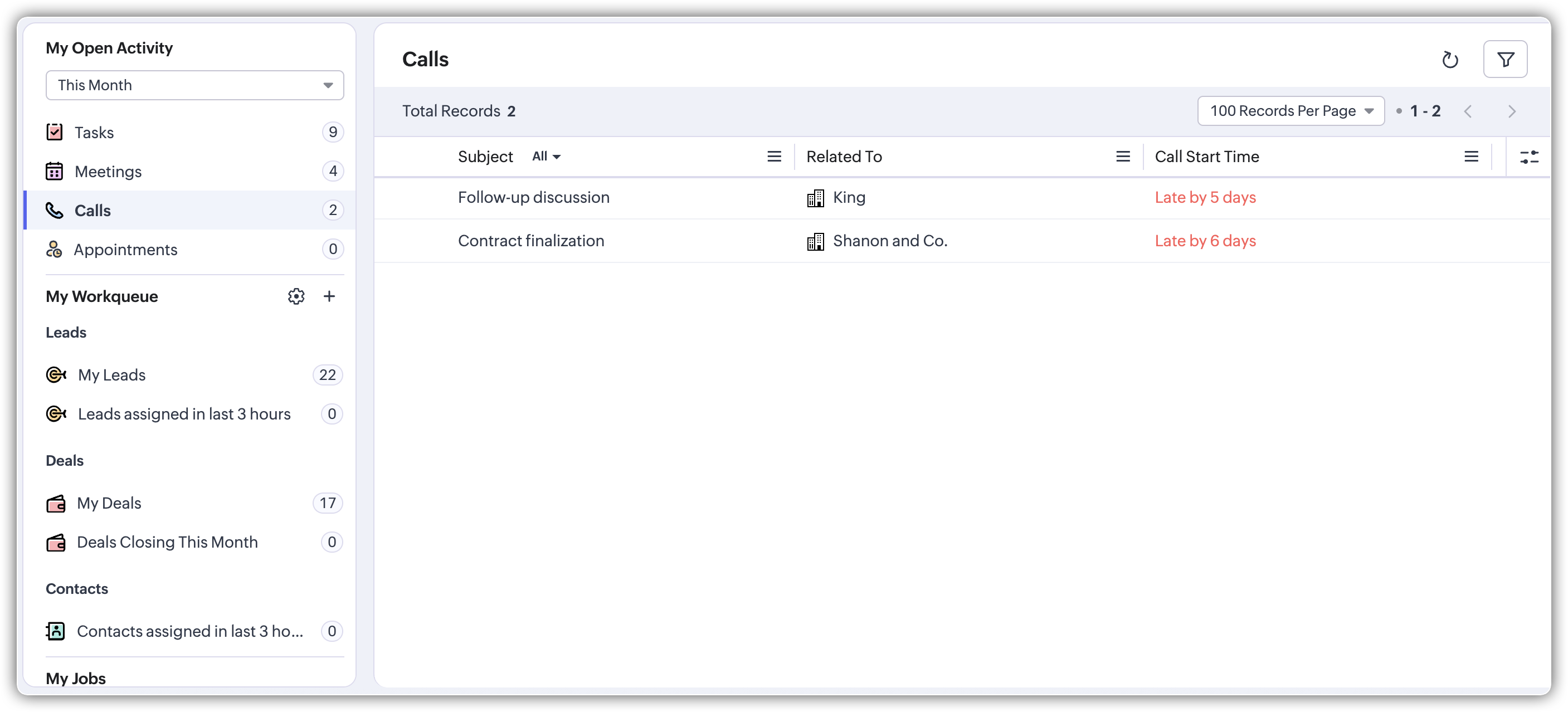
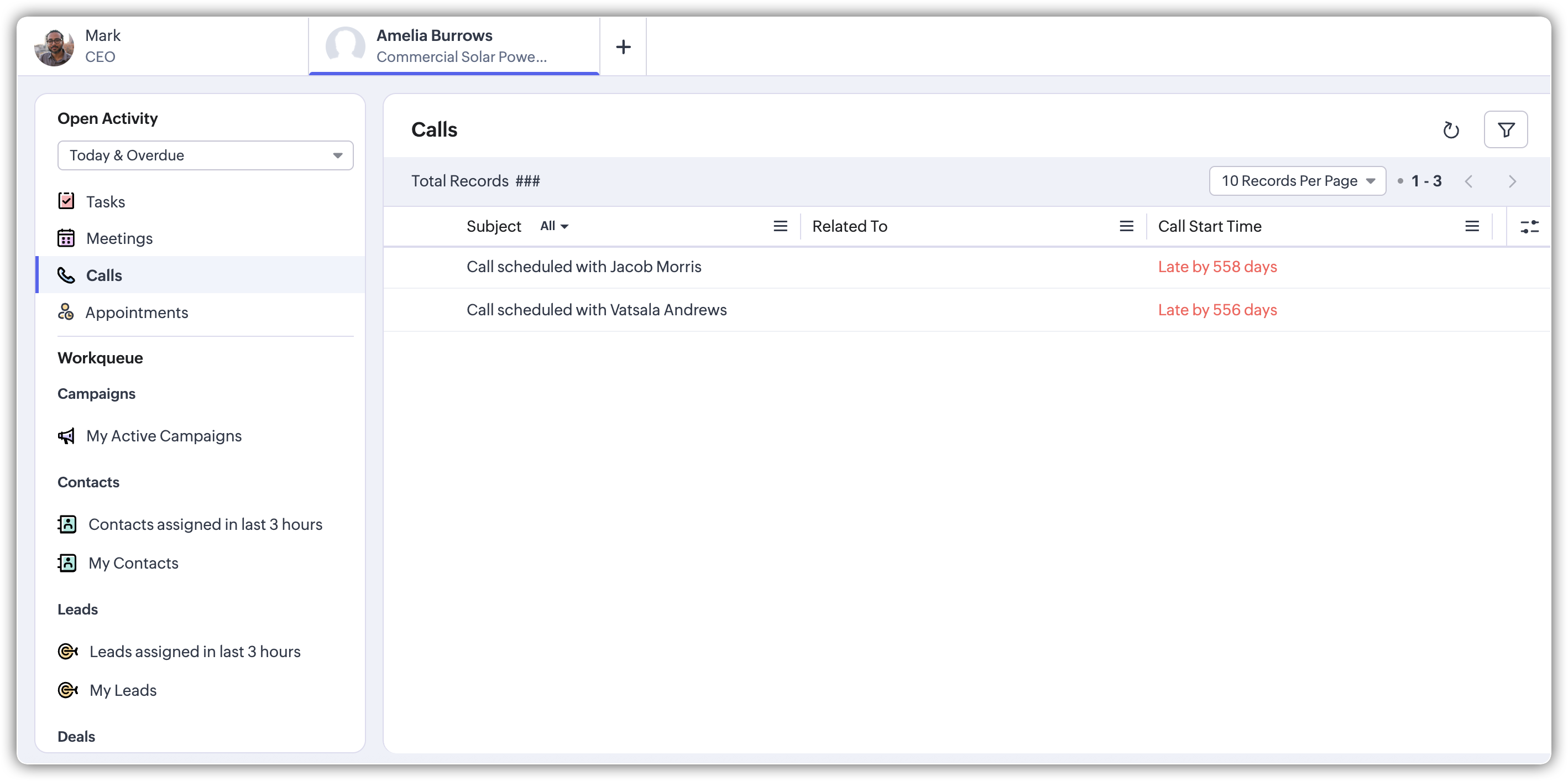
Această secțiune consolidează toate activitățile deschise atribuite ție, inclusiv:
- Sarcini
- Întâlniri
- Apeluri
- Programări
Poți filtra activitățile în funcție de stare, cum ar fi dacă sunt programate pentru astăzi sau dacă sunt restante, în funcție de cerințele tale. Poți rămâne la curent cu ce este programat pentru ziua respectivă, ce este în așteptare și poți primi o previzualizare a ce urmează, astfel încât să îți pregătești propunerile de vânzări sau să obții informații înainte de apel, întâlnire sau sarcină.
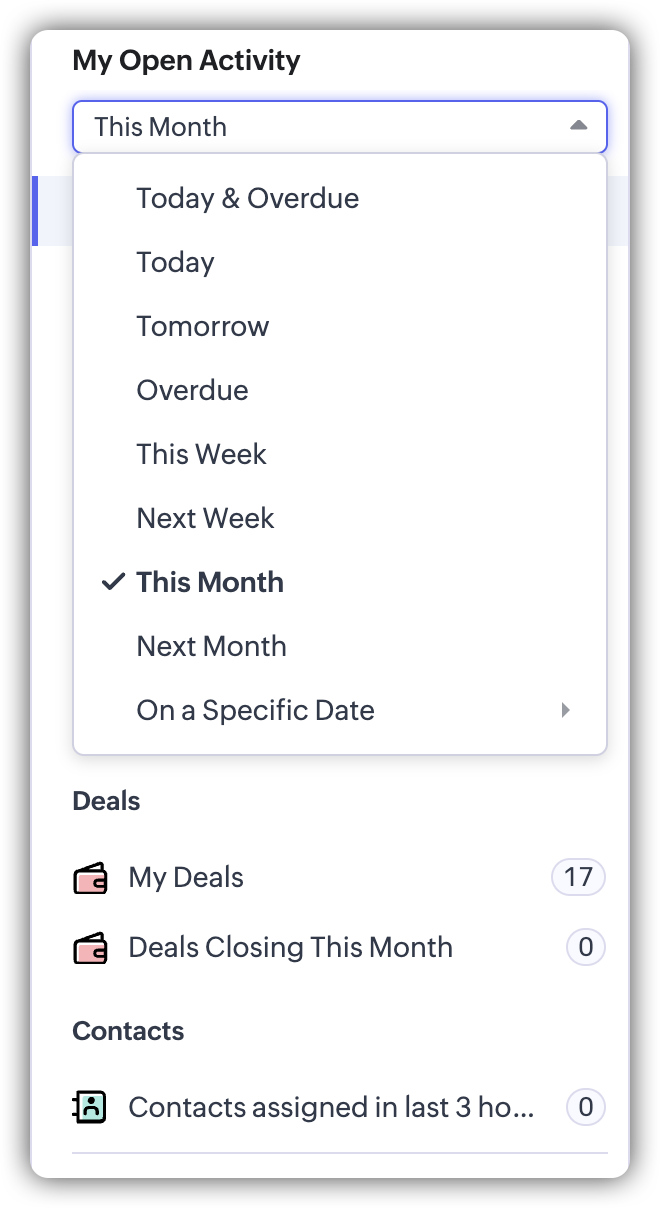
Elementele sunt codificate color după stare:
- Roșu - Restant
- Verde - Viitor
Poți edita sau șterge o activitate în funcție de necesități direct din lista de activități deschise.

De asemenea, o poți marca ca finalizată făcând clic direct pe bifa verde.
Note:
- Poți folosi filtrele inteligente pentru a filtra înregistrările listate sub fiecare activitate.
- De asemenea, poți gestiona coloanele afișate pentru fiecare activitate din opțiunea de gestionare coloane.
2. Cozile mele de lucru
Această secțiune îți oferă vizualizări personalizate ale înregistrărilor în funcție de nevoile tale. Poți vizualiza și gestiona înregistrările atribuite ție din modulele definite de sistem și cele personalizate. De exemplu, Lead-uri atribuite ție în ultimele 3 ore sau într-o săptămână. În cele din urmă, simplificând navigarea necesară în Zoho CRM și îți îmbunătățește eficiența aducând totul într-un singur spațiu.
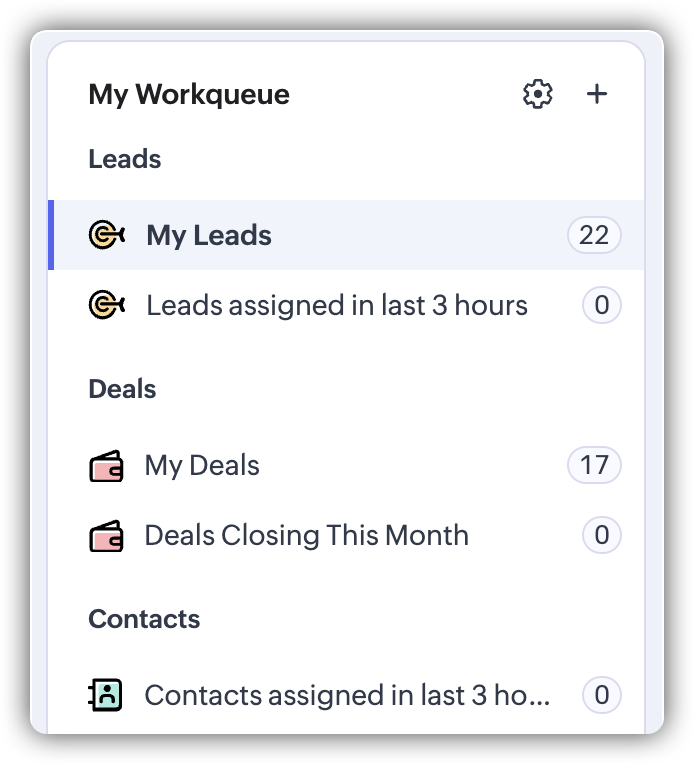
- Importă vizualizări existente din module.
- Aplică filtre bazate pe dată (de ex., Contacte create astăzi).
- Definește filtre bazate pe criterii (de ex., Venit anual > 100.000 $).
Elementele sunt clasificate ca:
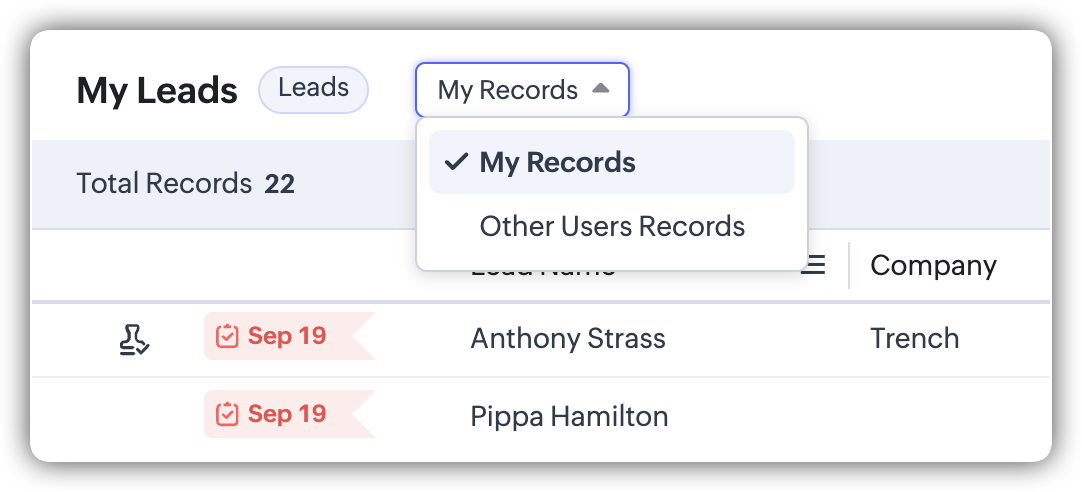
- Înregistrările mele - Înregistrări pe care le deții și care sunt partajate cu tine.
- Înregistrările altor utilizatori - Înregistrări deținute de utilizatorii subordonați ție, dar vizibile pentru tine.
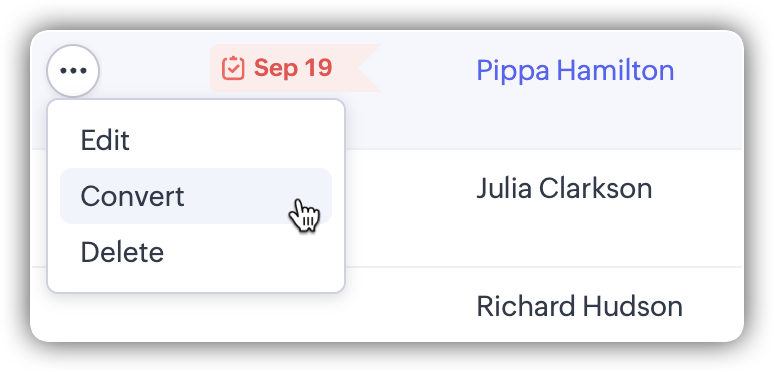
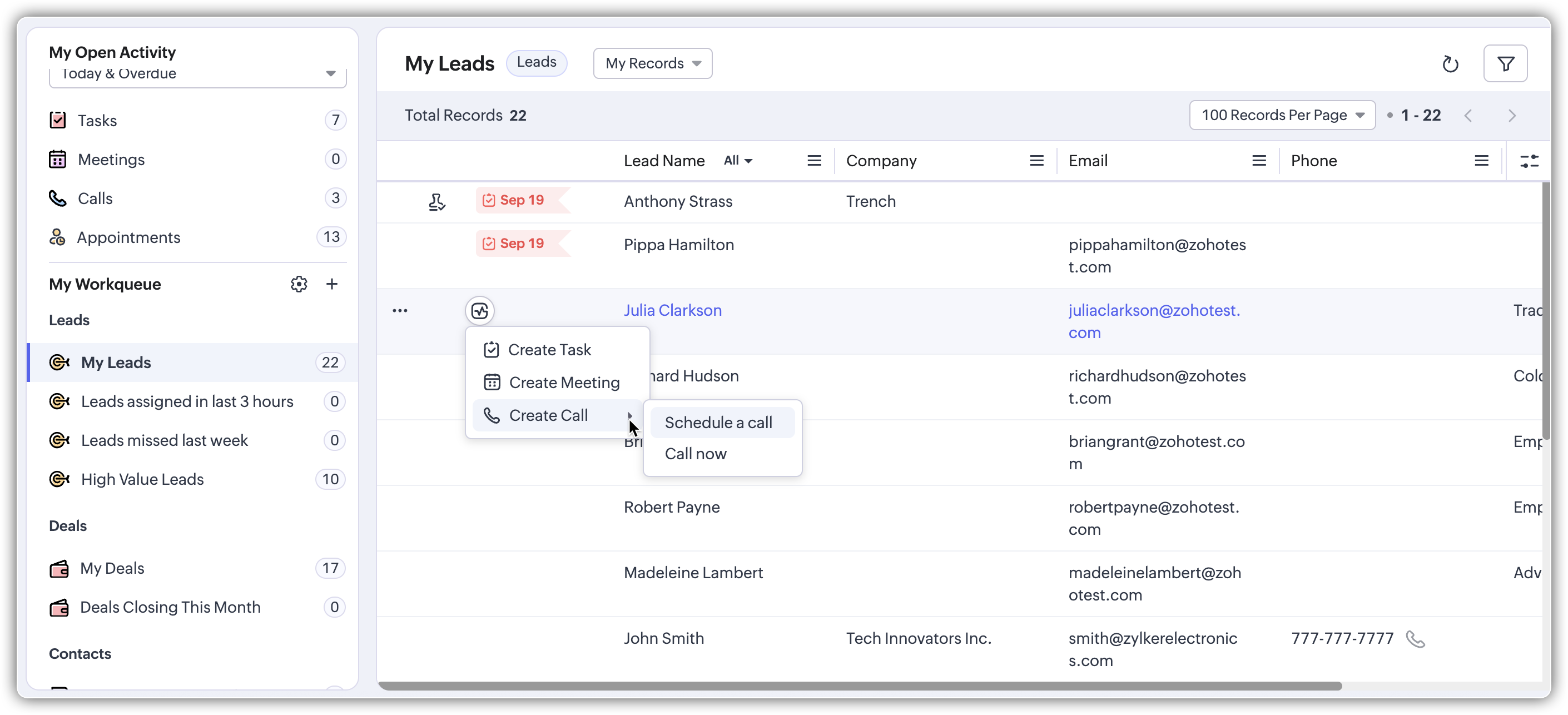
Acțiuni precum actualizarea câmpurilor, trimiterea de e-mailuri, follow-up sau conversia lead-urilor pot fi efectuate direct din coadă.
Crearea de noi Workqueue-uri
- Fă clic pe butonul + de lângă My Workqueues.
- În fereastra pop-up cu cozi sugerate, poți selecta orice cozi predefinite de sistem care sunt sugerate și fă clic pe Add to Queue.
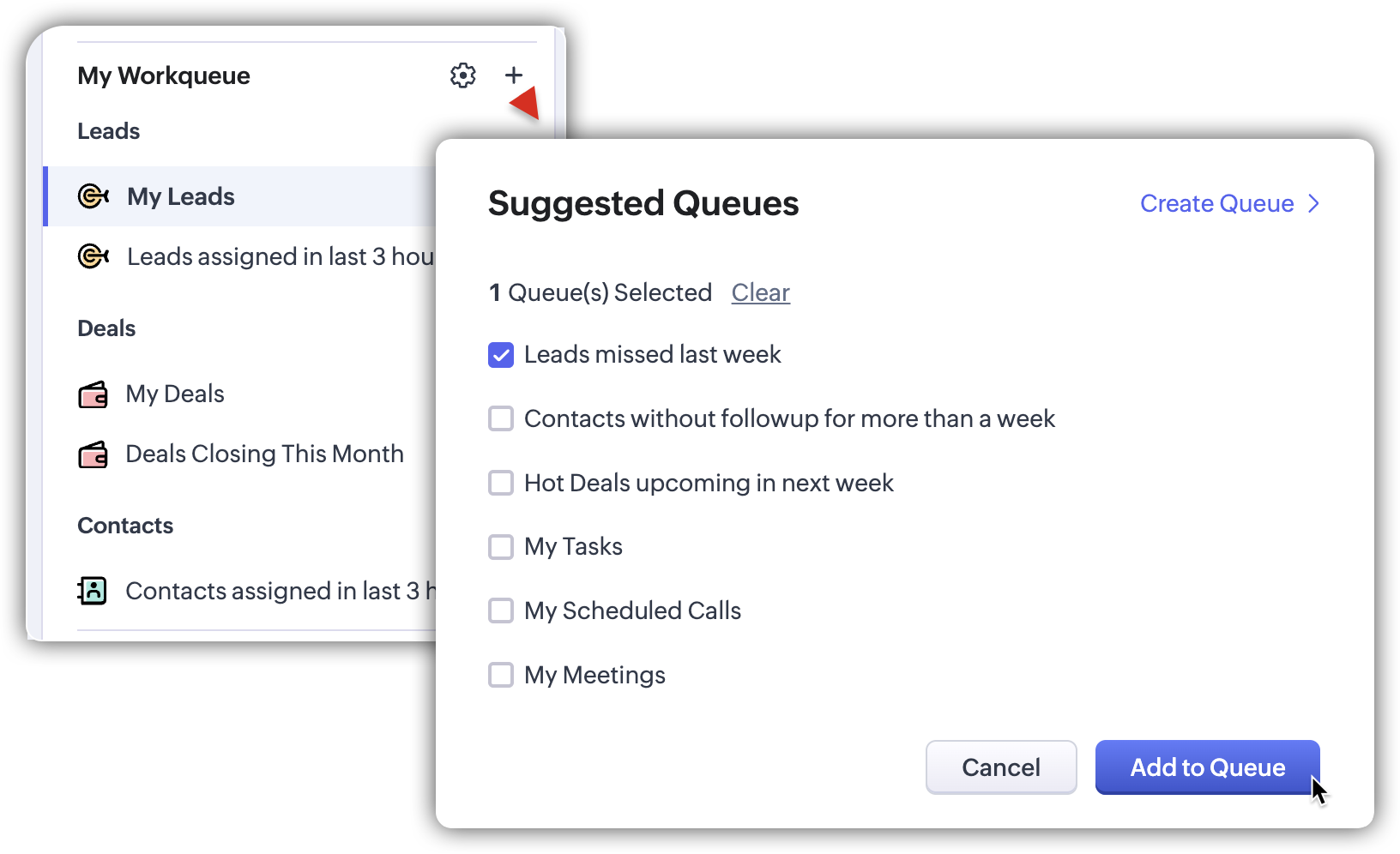
- Dacă vrei să creezi o coadă personalizată, fă clic pe butonul Create Queue din fereastra pop-up și urmează pașii de mai jos:
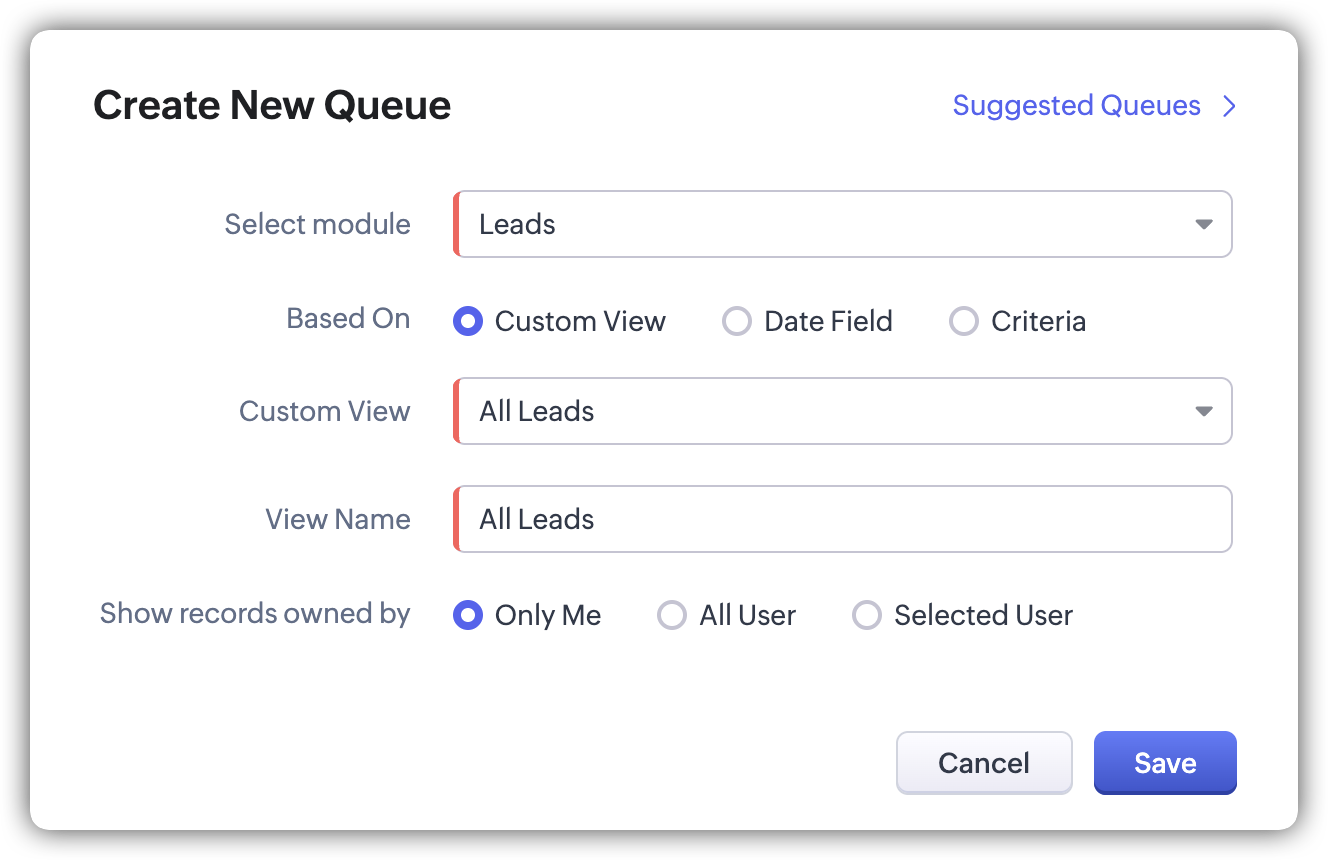
- Selectează modulul.
- Alege categorizarea cozii: Vizualizare personalizată, Câmp dată, Criterii
- Pentru vizualizare personalizată:
- Selectează vizualizarea personalizată.
- Adaugă numele vizualizării.
- Pentru câmp dată:
- Selectează câmpul de dată specific pe care vrei să fie luat în considerare.
- Adaugă comparatorul.
- Selectează valoarea în zile sau săptămâni.
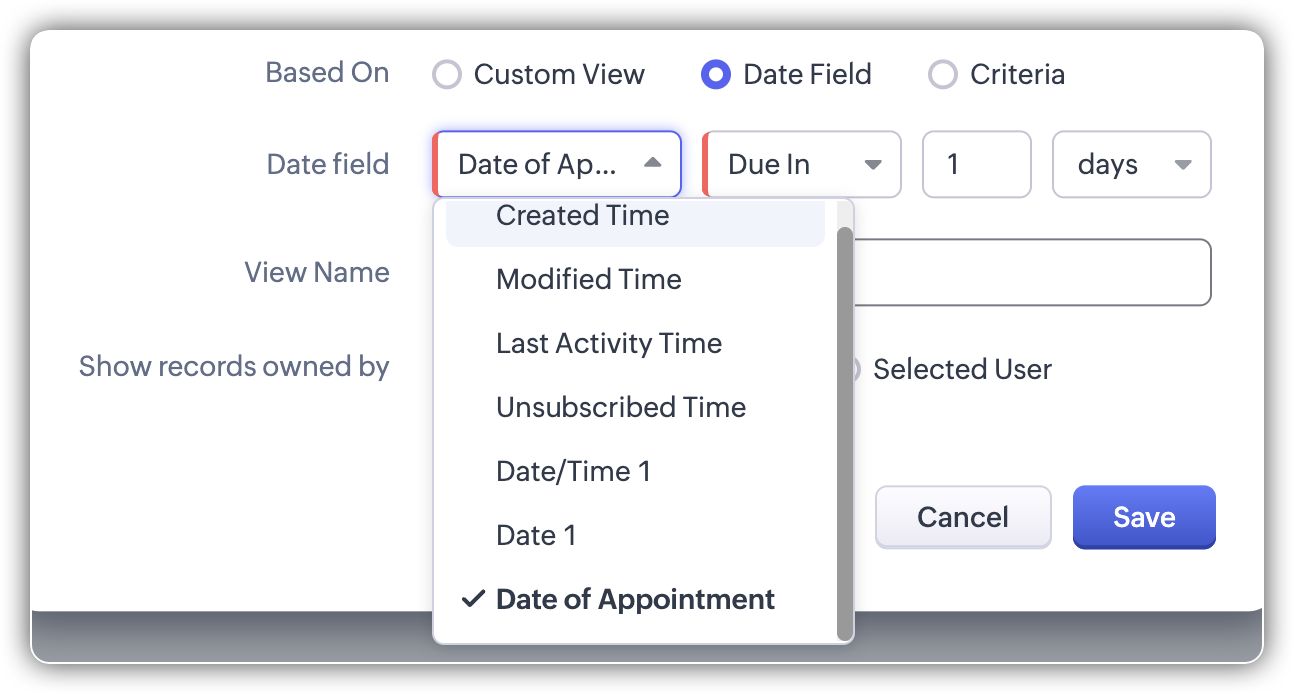
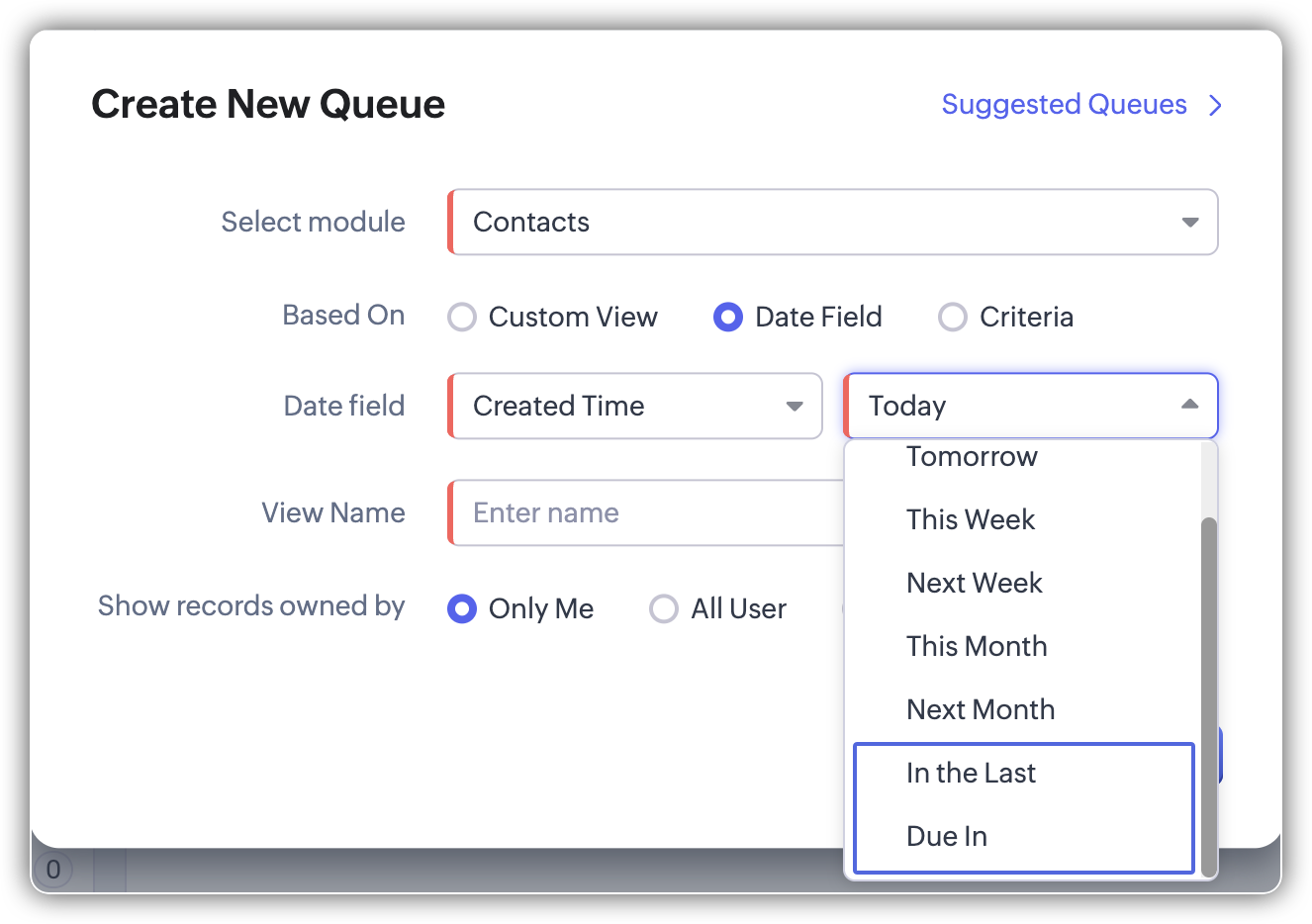
- De asemenea, poți folosi filtrele unice bazate pe timp In the Last și Due In pentru a filtra înregistrările create în ultimele șapte ore, trei zile sau o săptămână, sau pentru a găsi activitățile scadente în orele, zilele sau săptămânile următoare specifice.
- Pentru criterii:
- Selectează criteriile dorite pentru coadă, cum ar fi venitul anual mai mare sau egal cu 10000 pentru lead-uri de valoare ridicată.
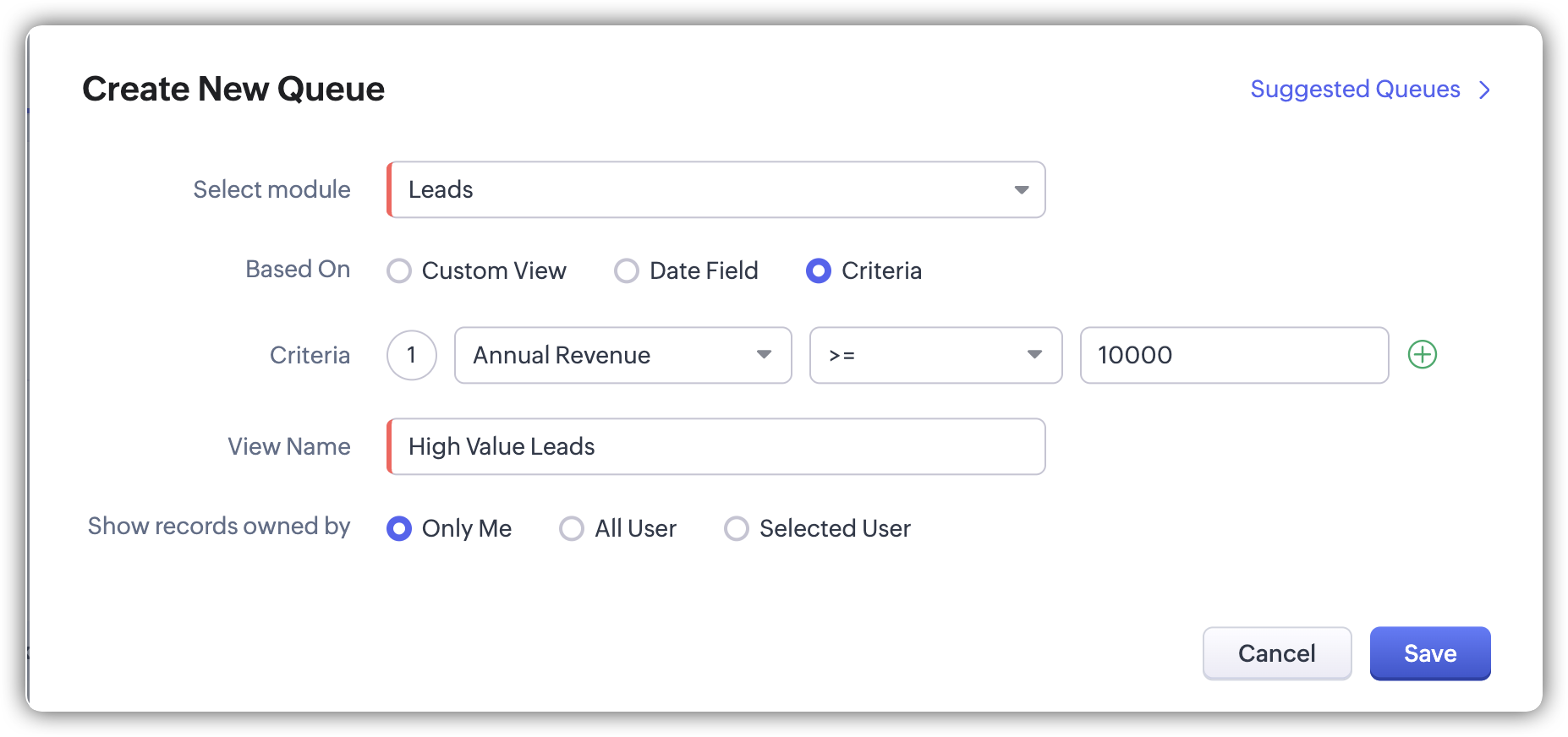
- Selectează cine ar trebui să aibă acces la coadă.
De asemenea, poți crea o coadă pentru un modul specific direct din secțiunea de cozi: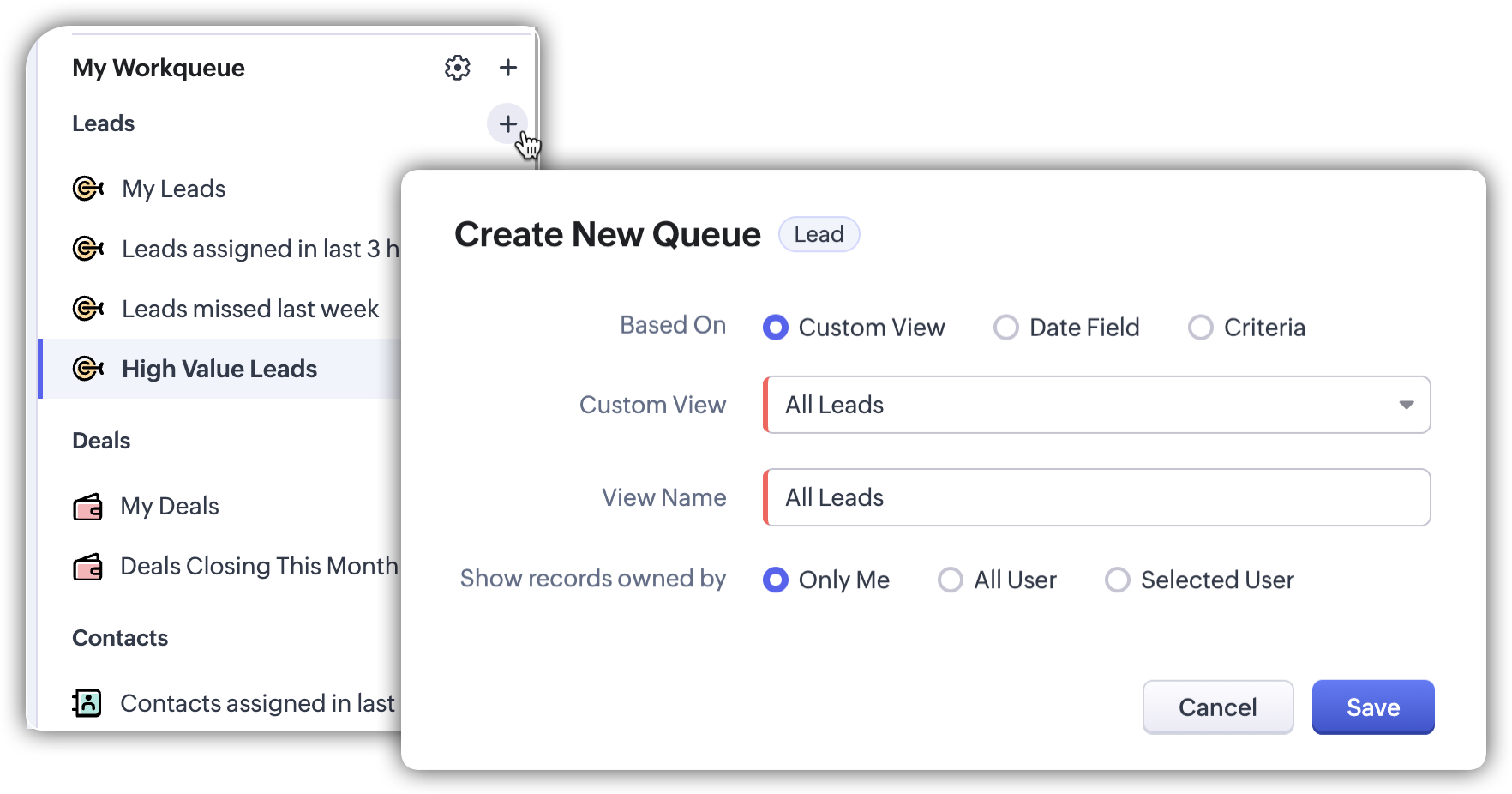
Gestionarea Workqueue-urilor
Pentru a gestiona Workqueue-urile:
- Fă clic pe iconița de configurare (roata dințată) de lângă lista My Workqueues.
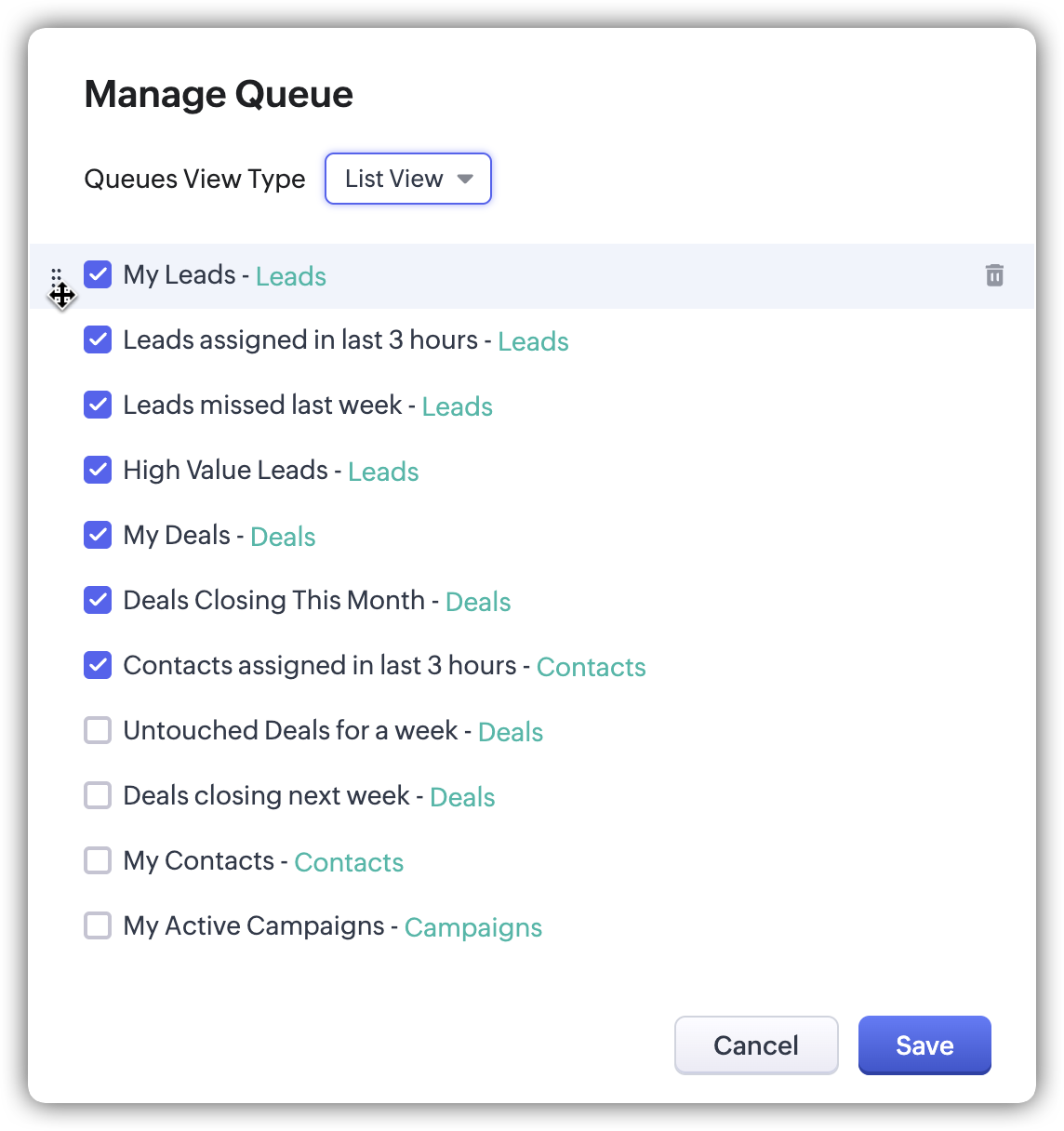
- În fereastra pop-up, poți trage pentru a aranja cozile după preferință, precum și selecta sau deselecta o coadă.
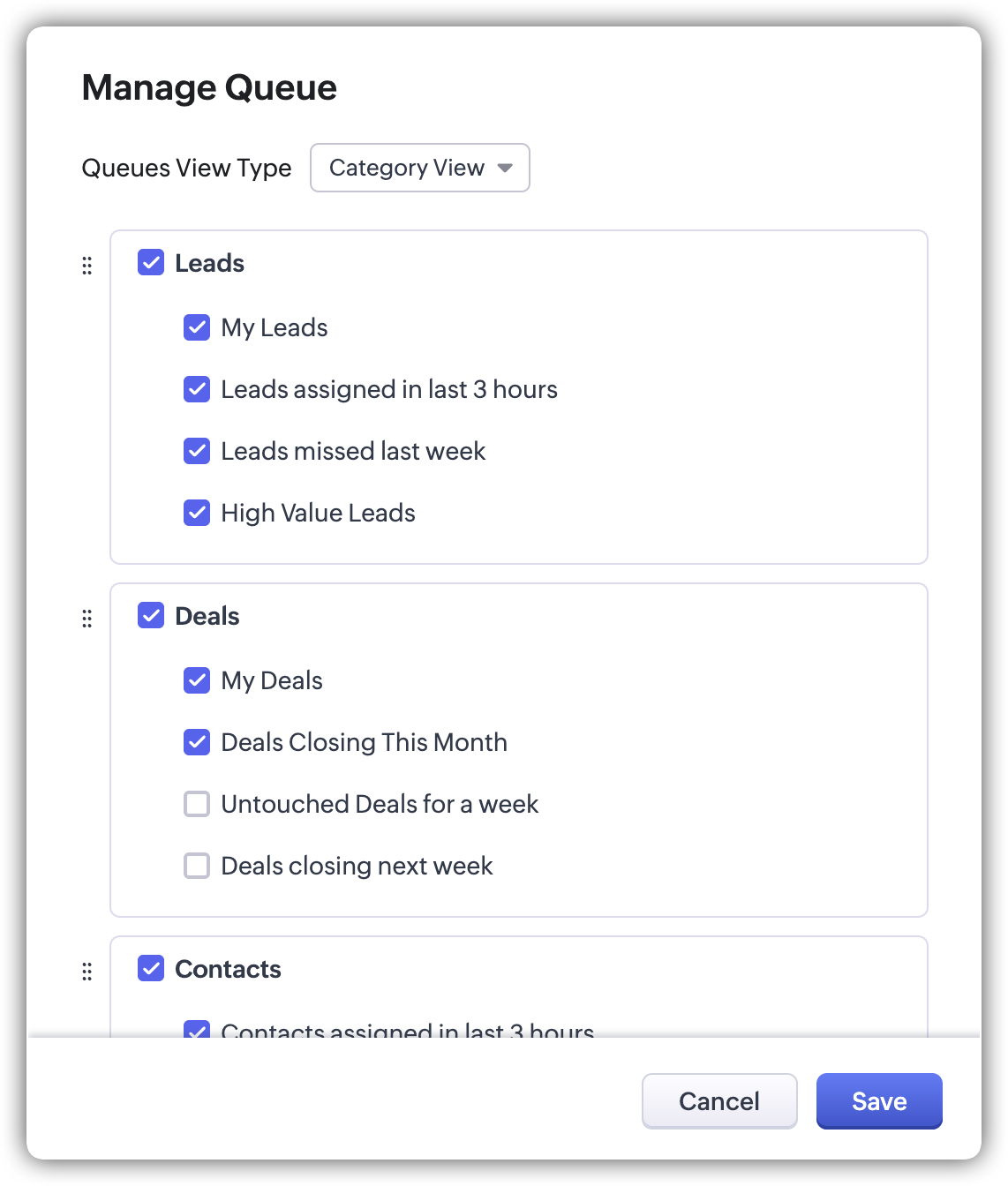
- Poți face această rearanjare fie în Vizualizare pe categorii, fie în Vizualizare listă.
3. Sarcinile mele
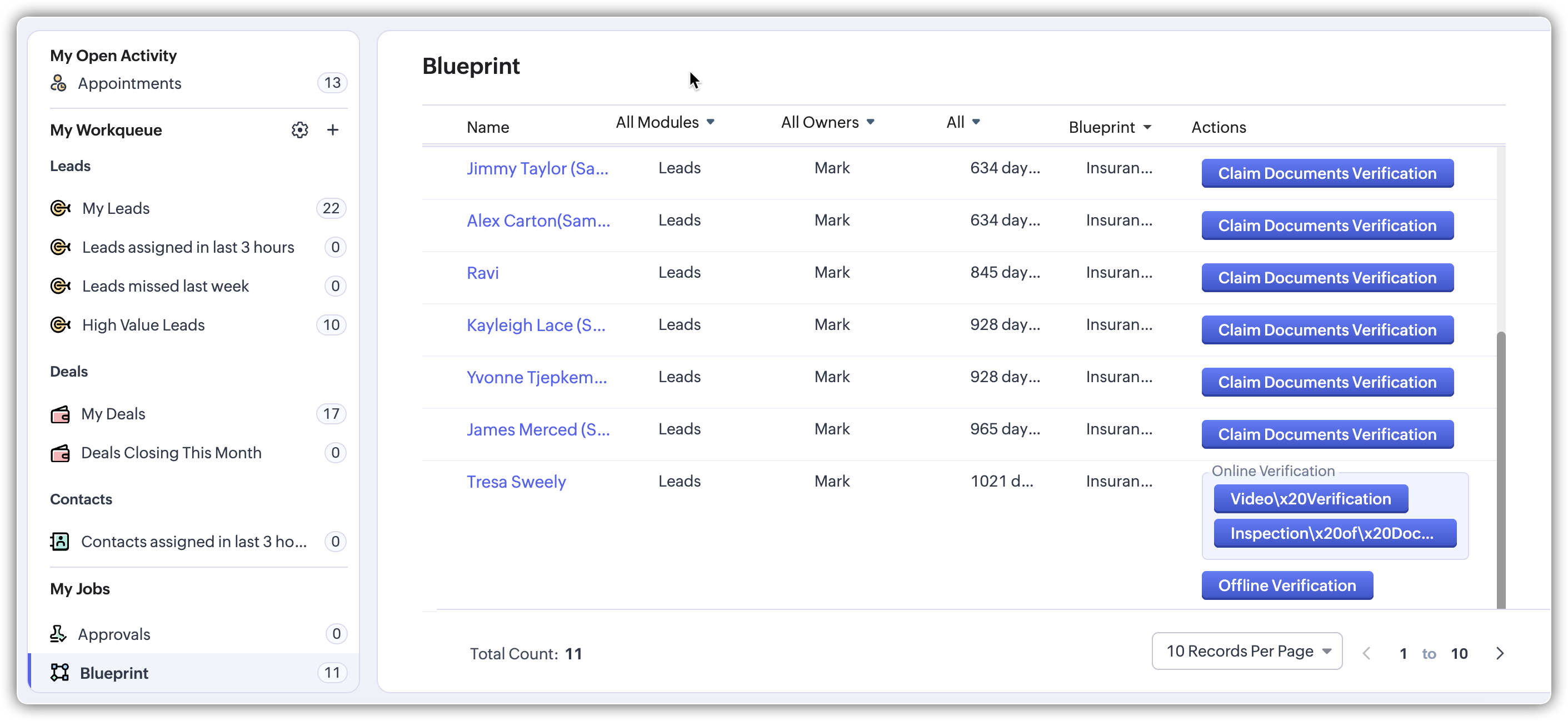
Această secțiune listează toate elementele care necesită aprobarea sau decizia ta. Exemple includ:
- Procese de aprobare
- Procese de revizuire
- Acțiuni Blueprint
- Validare imagini (prin Zia Vision)
De aici, poți aproba, respinge sau delega solicitări cu un singur clic.
Vizualizare Manager
Notă: Această funcționalitate este disponibilă pentru edițiile Enterprise și superioare.Managerii pot accesa o vizualizare dedicată pentru a urmări cozile echipei. Aceasta include:
- Vizibilitate în timp real asupra elementelor de lucru ale subordonaților
- Monitorizarea progresului și a sarcinilor restante
- Atribuirea sau escaladarea lucrărilor
- Inițierea comunicării directe (chat, e-mail, apel) din cadrul cozii
Acest lucru ajută managerii să mențină supravegherea productivității echipei și asigură follow-up-uri la timp.
Accesarea Workqueue
- Workqueue este disponibil ca modul fix, afișat lângă tab-ul Home.
- Workqueue nu acceptă module de echipă sau module integrate.
- Workqueue este comun pentru toate teamspace-urile, deci aceleași cozi sunt disponibile oriunde îl accesezi.
- În Vizualizare Manager, managerii nu pot crea noi workqueue-uri; pot doar vizualiza și utiliza cozile existente.
- Poți crea până la 15 workqueue-uri.
Partener Certificat Zoho
Ai nevoie de ajutor cu Zoho CRM?
Echipa noastra te poate ajuta cu implementarea, personalizarea si suportul Zoho CRM. Peste 200 de proiecte finalizate din 2011.
Contacteaza-ne