

Analiza Cadranelor
Ultima actualizare: 5 aprilie 2026 · Tradus si verificat de Svennis, Zoho Premium Partner
Capturile de ecran din acest articol sunt in limba engleza. Interfata Zoho CRM poate varia in functie de versiune si limba setata.

Unele dintre opțiunile menționate în acest document sunt lansate în etape și pot fi disponibile doar pentru anumiți utilizatori.
Ce este analiza cadranelor?
Poți măsura sau compara un set limitat de date de afaceri folosind un grafic sau KPI-uri, dar dacă ai o cantitate mare de date și vrei să identifici zonele pe care să te concentrezi, o analiză a cadranelor poate fi mai potrivită.
Analiza cadranelor distribuie datele pe care vrei să le analizezi sau să le măsori în patru cadrane. Poți analiza date precum tipul de campanii versus veniturile generate pentru a identifica campania cea mai eficientă sau lead-urile create versus sursa lead-urilor pentru a identifica sursa din care obții mai multe lead-uri pentru companie.
Componentele unei analize a cadranelor
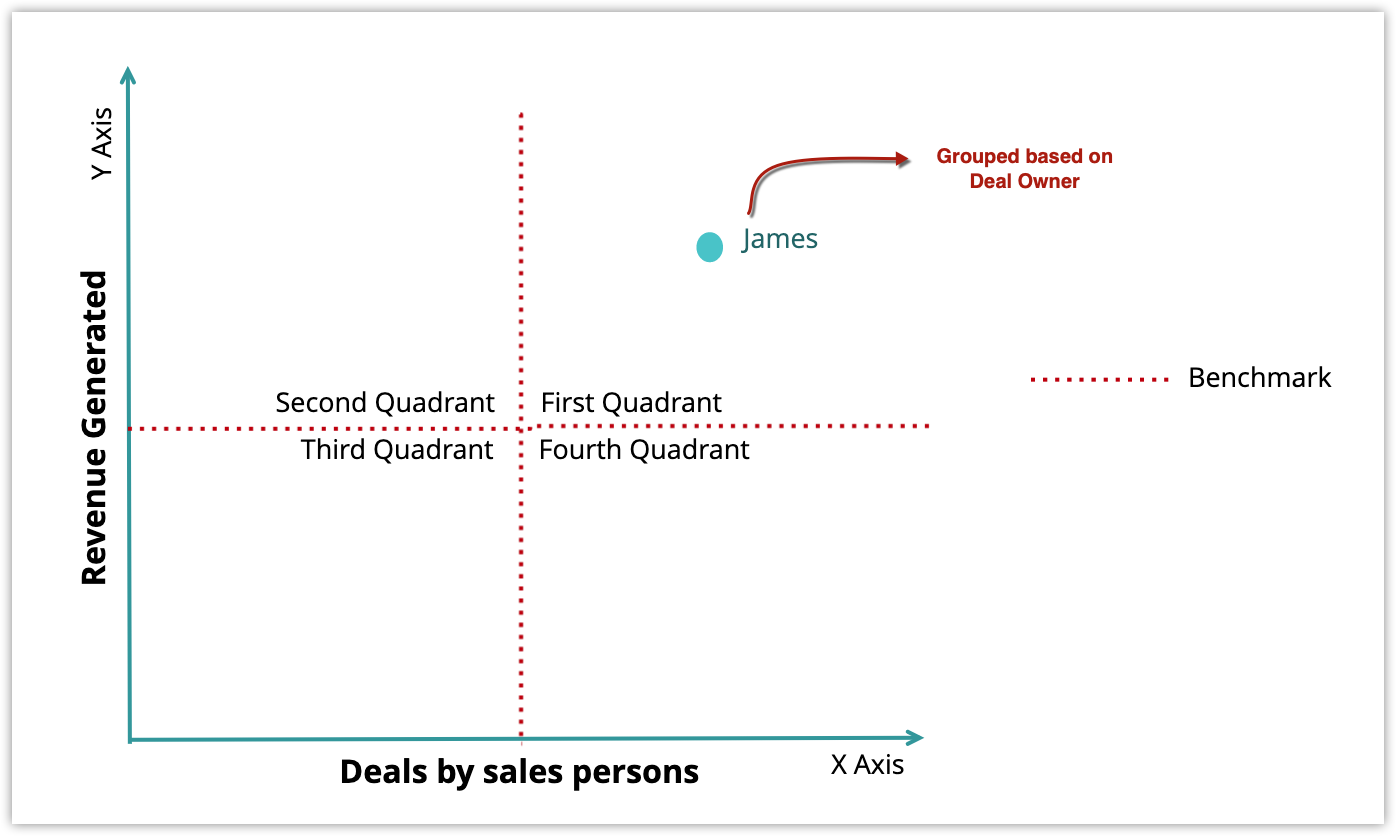
Axe: Parametrii pe baza cărora sunt reprezentate datele în grafic sunt definiți pe axele X și Y. Axa X este orizontală, iar axa Y este verticală. De exemplu, dacă axa X reprezintă Numărul de Tranzacții și axa Y reprezintă Veniturile Generate, datele vor fi reprezentate în cadranul corespunzător pe baza acestor două metrici.
Grupare: Poți specifica modul în care vrei să grupezi datele măsurate pe axele X și Y. De exemplu, Proprietarul Tranzacției, Data Creării, Etapa Tranzacției. Dacă grupezi după Proprietarul Tranzacției, vei putea vedea numărul de tranzacții create de fiecare proprietar și veniturile generate de aceștia.
Reper: Limita de prag pentru axele X și Y poate fi definită ca Reper. Aceasta împarte axa în patru cadrane.
Tipuri de analiză a cadranelor
Există două tipuri de analiză a cadranelor: Standard și Avansată.
Standard
Această analiză îți permite să vizualizezi datele pe baza următorilor factori:
- Modulul pe care l-ai ales
- Modul în care vrei să grupezi datele, de exemplu după Dată sau Dimensiune
- Metricile pe care le definești pentru a vizualiza datele, axa X și axa Y, de exemplu axa X = Numărul de tranzacții, axa Y: Suma veniturilor.
- Reperul
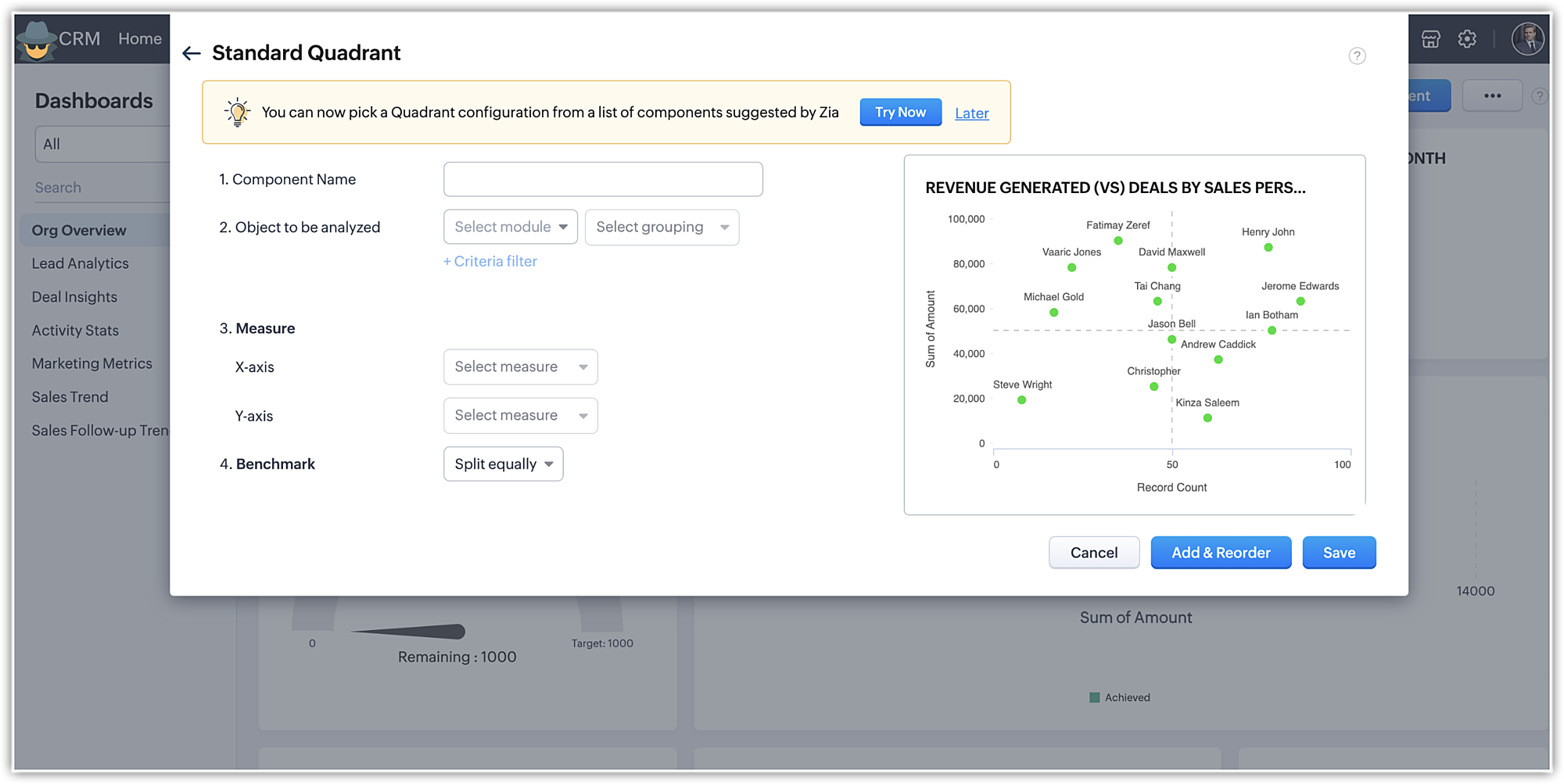
De exemplu, creezi o analiză a cadranelor pentru a vizualiza Tranzacțiile pe Agent de Vânzări versus Veniturile Generate. Odată ce toate componentele sunt definite, datele vor fi reprezentate în cadranele corespunzătoare.
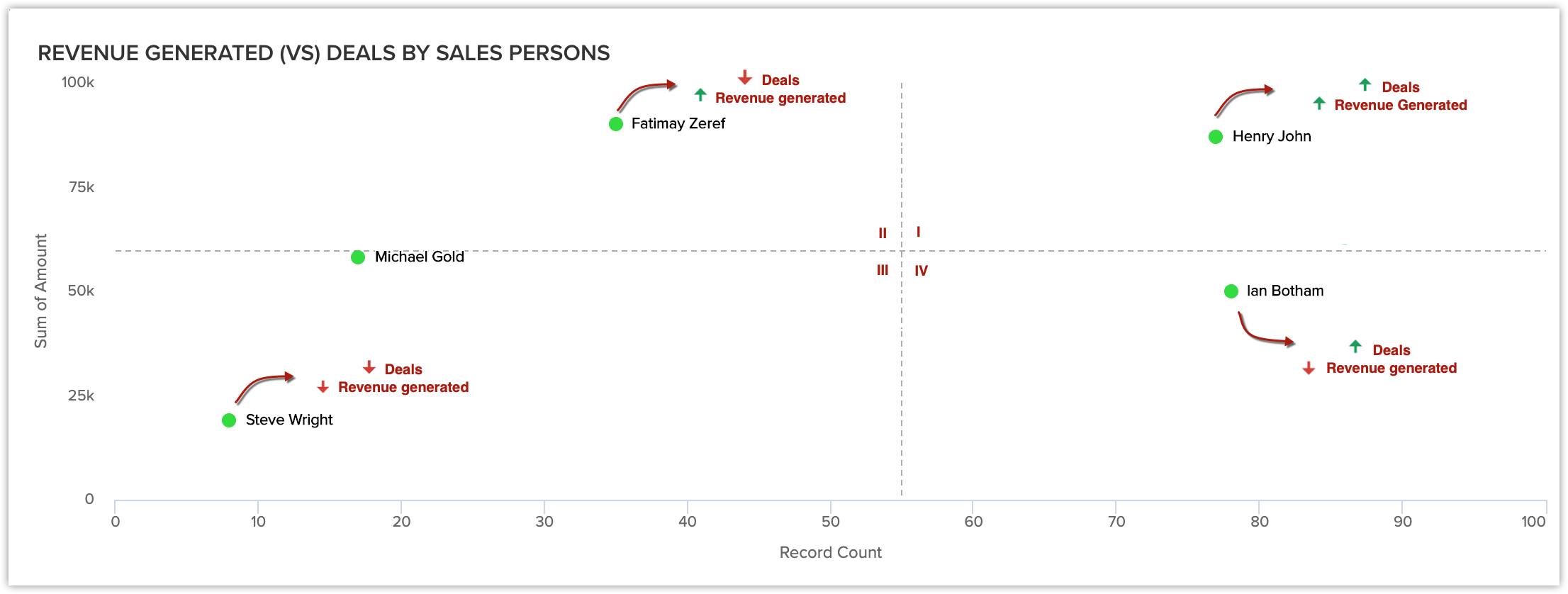
Din analiza cadranelor de mai sus, poți deduce următoarele:
- Henry John are multe tranzacții și a generat venituri mari pentru companie. El se află în primul cadran.
- Fatimay Zeref are puține tranzacții, dar a generat venituri mari. Ea se află în al doilea cadran.
- Steve Wright are puține tranzacții și nu a generat venituri mari. El se află în al treilea cadran.
- Ian Bothom are multe tranzacții și nu a generat venituri mari. El se află în al patrulea cadran.
Din acestea, poți deduce că agenții de vânzări din cadranele unu și doi au performanțe mai bune decât cei din cadranele trei și patru.
Analiza avansată este o extensie a analizei standard care îți permite să definești modul în care vrei să grupezi datele pe care dorești să le vizualizezi în patru cadrane. Acest tip de analiză poate fi utilizat pentru a determina lucruri precum tipul de afaceri care generează cele mai mari venituri pentru companie sau tranzacțiile aflate în diferite etape ale pipeline-ului de vânzări. Aceasta va fi indicată prin dimensiunile diferite ale zonei de reprezentare. Cu cât valoarea este mai mare, cu atât zona de reprezentare va fi mai mare. Poți folosi analiza avansată pentru a vizualiza datele pe baza:
Modulului pe care l-ai ales.
- Modului în care vrei să grupezi datele, de exemplu după Etapa Tranzacției.
- Modului în care vrei să măsori datele grupate, de exemplu numărul de tranzacții.
- Metricilor pe care le definești pentru a vizualiza datele, axele X și Y, de exemplu axa X = Numărul de tranzacții, axa Y = Suma veniturilor.
- Reperului.
De exemplu, vrei să grupezi datele după Etapa Tranzacției și să le măsori pe baza numărului de tranzacții dintr-o anumită etapă. Odată ce aceasta este definită, vei putea vedea că, cu cât sunt mai multe tranzacții într-o anumită etapă, cu atât zona de reprezentare pentru acea etapă va fi mai mare. Acest lucru te ajută să identifici dintr-o privire care etape au cele mai multe tranzacții.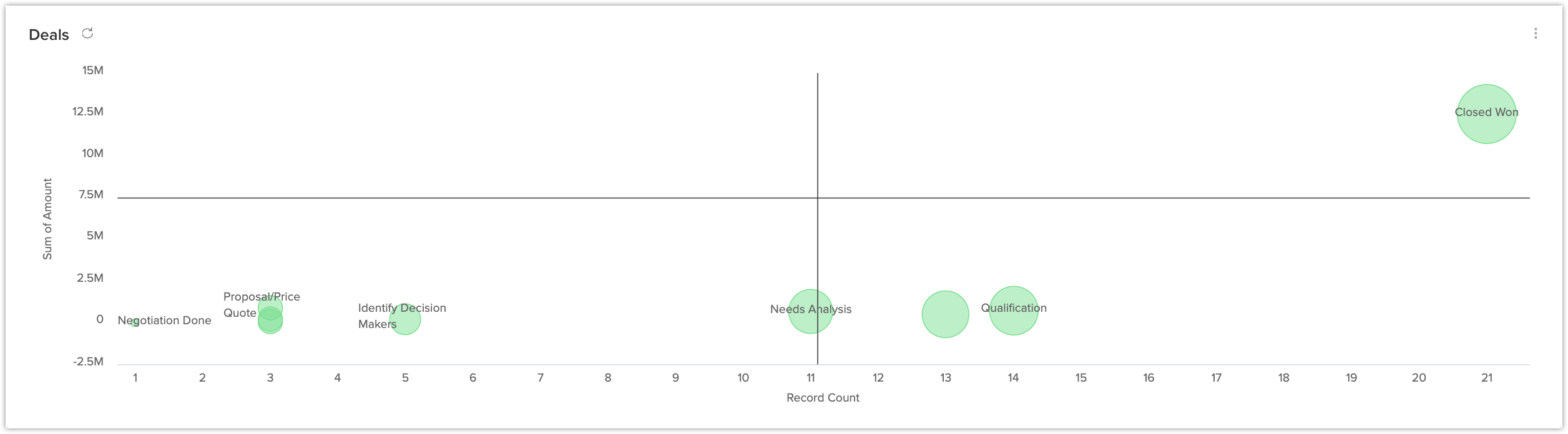
Configurarea analizei cadranelor
Pentru a configura analiza cadranelor
- În fila Analytics, fă clic pe Add Component și apoi pe Quadrant.
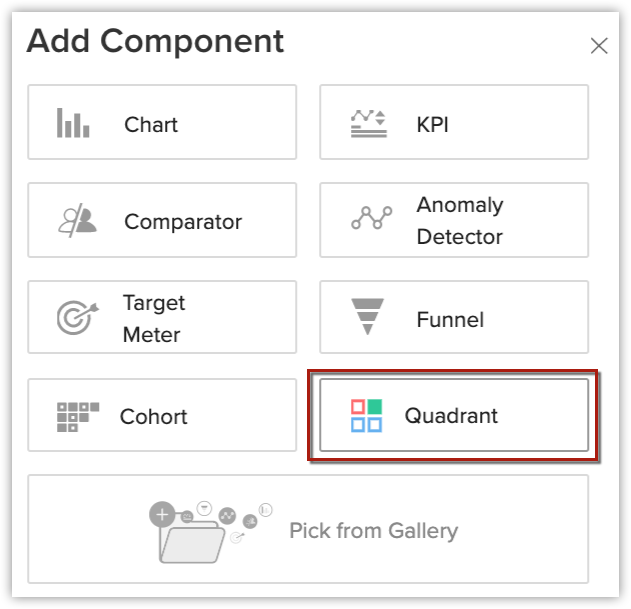
- Alege fie Standard, fie Advanced din pagina Choose Quadrant Style.
- În pagina quadrant builder:
- Introdu Component Name.
- Alege modulul pentru Obiectul de analizat și selectează Gruparea din lista derulantă.
Poți grupa după dată sau dimensiune.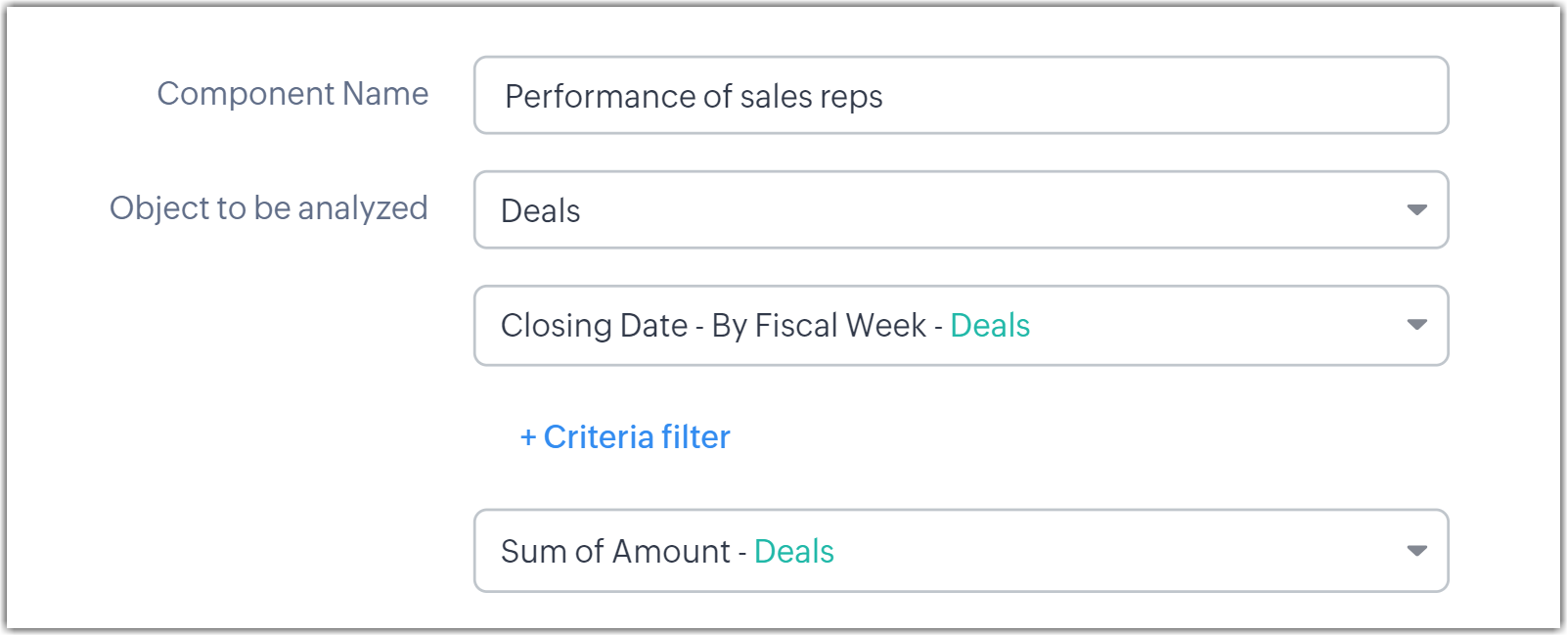
- Fă clic pe Create Category Field dacă vrei să combini valori înrudite din câmpul de grupare în categorii.
Această opțiune este disponibilă când gruparea selectată este un câmp de tip listă de valori sau câmp numeric. Află mai multe. - Fă clic pe + Critera Filter și adaugă criteriile (până la 10) pe baza cărora vrei să analizezi înregistrările.
Dacă alegi Advanced, poți selecta modul în care vrei să măsori datele grupate din lista derulantă. - Alege valorile pentru X-axis și Y-axis din lista derulantă Measure.
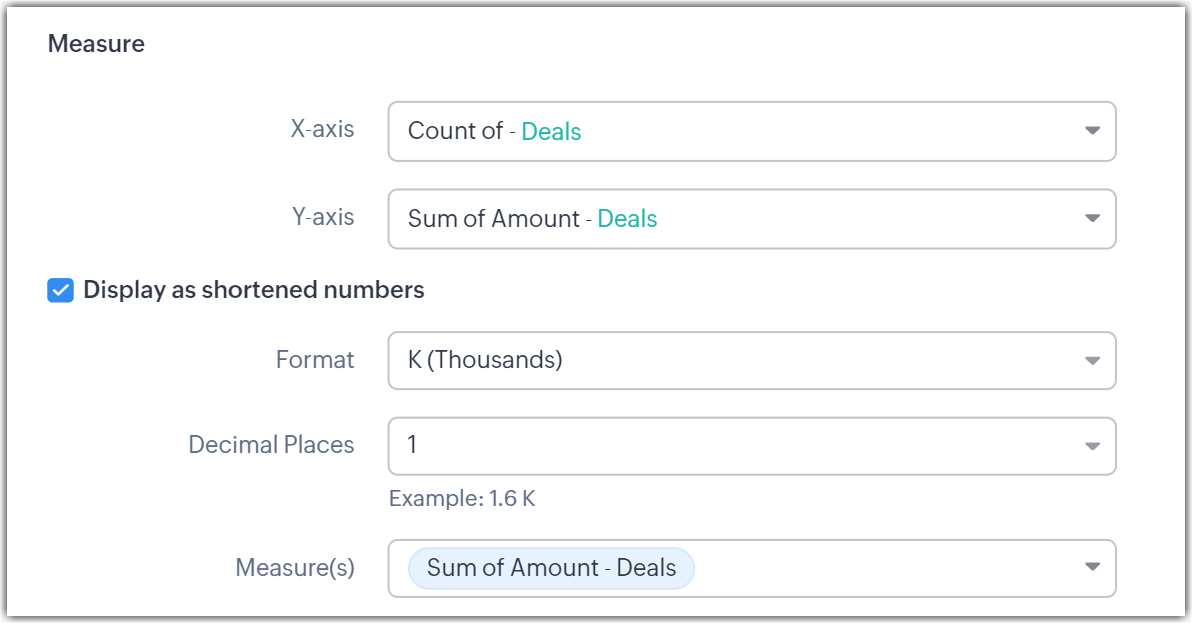
- Dacă vrei ca numerele mari să fie afișate într-un format prescurtat, activează Display as shortened numbers. Setează formatul, selectează zecimalele și alege metricile care trebuie afișate în acest mod.
- Specifică Benchmark. Poți alege fie Split equally, fie Define Custom Values și specificați valorile pentru axa X și axa Y.
- Fă clic pe Save.

Notă
- Când activezi Display as shortened numbers, poți alege formatul (de exemplu, afișarea miilor ca K) și zecimalele. Dacă ai ales formatul Milioane (M) și 2 zecimale, numărul 135.532.000 va fi afișat ca 135,53 M.
- Formatele acceptate sunt:
Mii (K)
Milioane (M)
Miliarde (B)
Lakhs (L)
Crores (C) - Numărul de zecimale acceptate sunt: 0, 1, 2 și 3.
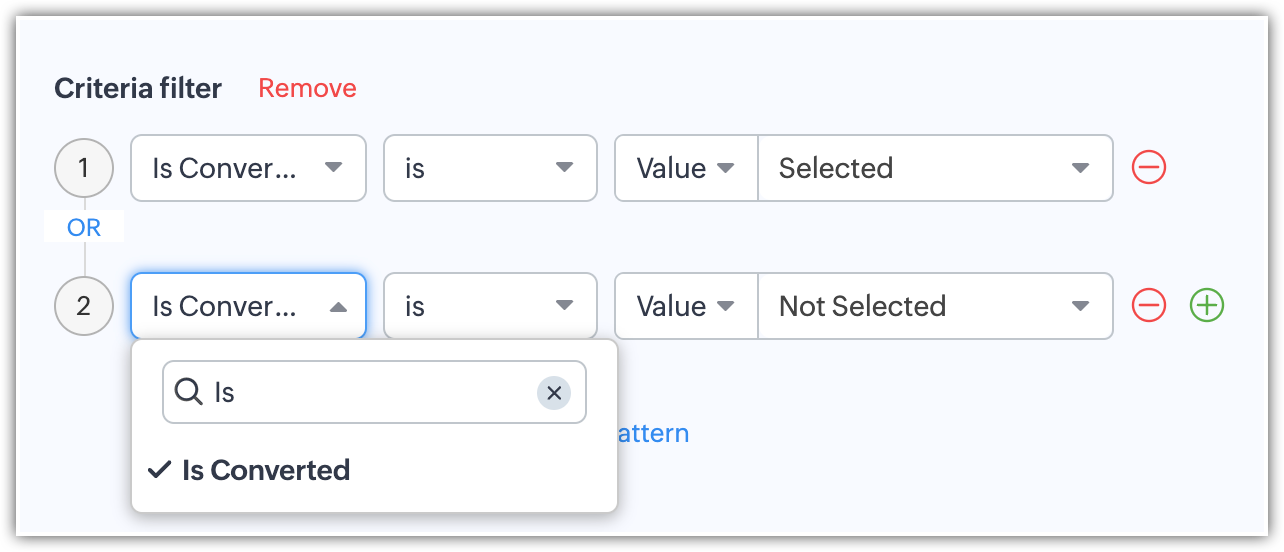
- Pe lângă vizualizarea lead-urilor neconvertite, poți de asemenea vizualiza lead-urile convertite pe baza componentelor analitice din modulul Leads. Folosește câmpul „Is Converted" în filtre pentru a afișa atât lead-urile convertite, cât și cele neconvertite cu criteriile „Is Converted is Selected" și respectiv „Is Converted is Not Selected".
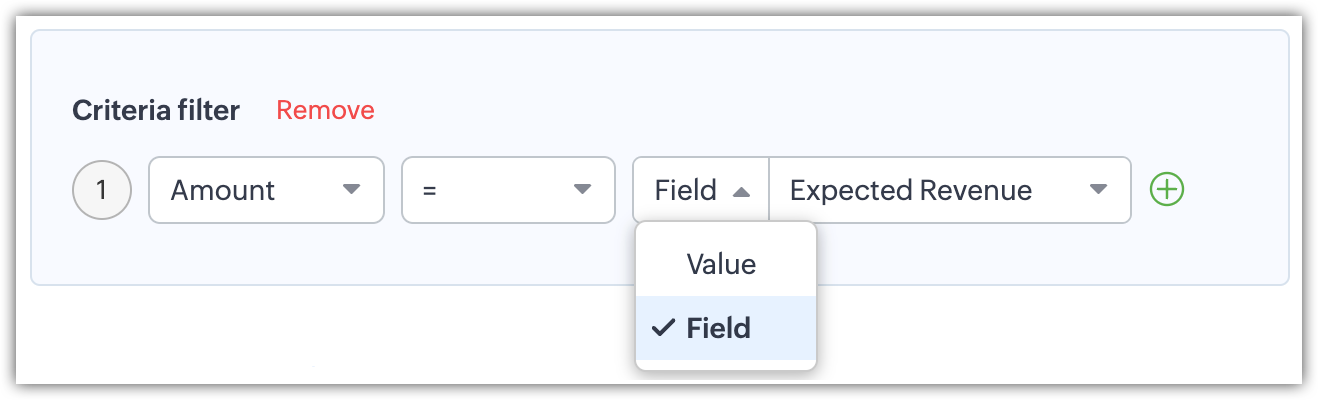
- Pentru câmpurile de tip dată/oră, valută, numere, rezumate cumulative și checkbox: Poți filtra înregistrările fie pe baza unor valori specifice, fie prin compararea cu un câmp similar.
Sugestiile Zia pentru Componentele Analizei Cadranelor

Sugestiile Zia vor fi disponibile doar pentru organizațiile cu ediție enterprise și superioare, cu 20+ licențe.
Recomandările avansate ale Zia pot fi folosite pentru a construi diferitele elemente ale tabloului de bord analitic. Aceste recomandări sunt generate prin examinarea rapoartelor și graficelor utilizatorului. Zia va analiza datele tale și va oferi sugestii de top pentru componentele analizei cadranelor care se aliniază cu nevoile organizației tale și cu procedurile de afaceri.
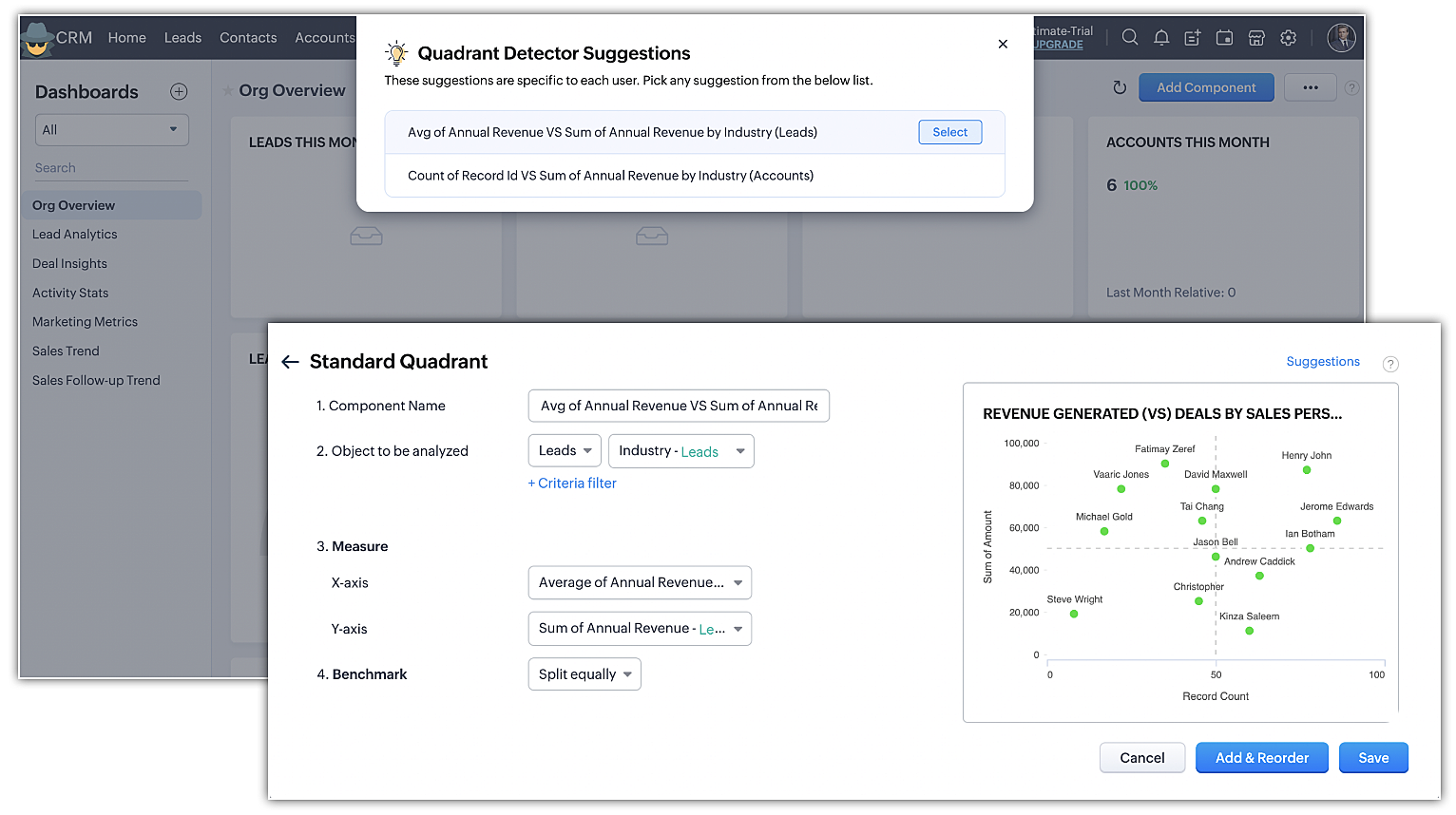
Când adaugi componenta de analiză a cadranelor la tabloul de bord, Zia poate afișa sugestii relevante, dacă există. Prima dată când astfel de sugestii sunt disponibile, vor apărea ca un mesaj informativ. Pentru a vizualiza sugestiile, fă clic pe Try now. Funcția îți permite să examinezi și să incorporezi recomandările Zia, făcând procesul de creare a unei componente de analiză a cadranelor mai eficient.
Odată ce selectezi o sugestie, configurarea va fi disponibilă direct în fereastra pop-up. Poți edita configurarea dacă este necesar sau poți găsi sugestii suplimentare în butonul Suggestions din dreapta sus.
Partener Certificat Zoho
Ai nevoie de ajutor cu Zoho CRM?
Echipa noastra te poate ajuta cu implementarea, personalizarea si suportul Zoho CRM. Peste 200 de proiecte finalizate din 2011.
Contacteaza-ne