

Utilizarea tab-ului Interactions
Ultima actualizare: 31 martie 2026 · Tradus si verificat de Svennis, Zoho Premium Partner
Capturile de ecran din acest articol sunt in limba engleza. Interfata Zoho CRM poate varia in functie de versiune si limba setata.
Disponibil în
Modulele Leads și Contacts
Modulele Leads și Contacts
Disponibil pentru
Utilizatorii care au permisiunea de a vizualiza o înregistrare vor putea vizualiza tab-ul Interactions al acesteia.
În lumea interacțiunilor cu clienții, unde fiecare parcurs este distinct, nevoia de interacțiune omni-canal fără întreruperi este esențială. Pentru a oferi acest lucru, echipele tale care interacționează cu clienții au nevoie de acces facil la parcursul complet al clientului — o serie de interacțiuni între clienți și organizația ta. Aceste detalii vitale ale parcursului se află în CRM-ul tău, adesea dispersate printre intrările din cronologia unui lead sau contact.
În Zoho CRM, aceștia pot obține acces la acest parcurs consultând tab-ul Interactions al unui lead sau contact specific. Tab-ul Interactions este o vizualizare cuprinzătoare a punctelor de contact ale clienților pe diverse canale, prezentate în ordine cronologică.
În Zoho CRM, aceștia pot obține acces la acest parcurs consultând tab-ul Interactions al unui lead sau contact specific. Tab-ul Interactions este o vizualizare cuprinzătoare a punctelor de contact ale clienților pe diverse canale, prezentate în ordine cronologică.
Folosind tab-ul Interactions, echipele tale care interacționează cu clienții pot:
- Obține o imagine completă a parcursului curent al unui client, din momentul în care a fost adăugat ca lead sau contact în CRM.
- Identifica și analiza lacunele din follow-up-uri și efectele acestora asupra interacțiunilor ulterioare.
- Identifica punctele din parcurs în care clientul a fost lăsat nesupravegheat.
- Urmări canalele prin care clientul este cel mai receptiv.
- Vizualiza interacțiunile care preced reperele importante din parcursul clientului.
- Evalua nivelurile de interes analizând impresiile din semnalele clienților.
Scenariu
În lumea rapidă a vânzărilor enterprise, Zylker Solutions s-a confruntat cu o provocare semnificativă: asigurarea unor interacțiuni personalizate și fluide cu fiecare client potențial. Echipa de vânzări, condusă de Sarah, se chinuia să țină evidența punctelor de contact dispersate ale fiecărui lead, ceea ce rezulta adesea în oportunități ratate și comunicare dezarticulată.
Cu toate acestea, totul s-a schimbat când Zylker Solutions a început să folosească tab-ul Interactions. Sarah, echipată cu vizualizarea cuprinzătoare a interacțiunilor cronologice ale fiecărui lead pe diverse canale, s-a descoperit mai bine pregătită să le abordeze nevoile unice. Și-a amintit de un prospect crucial, Winsa Enterprises, cu care interacționase prin email, un webinar și o întâlnire față în față în ultimele câteva luni.
Cu tab-ul Interactions, Sarah a revizuit rapid totalitatea interacțiunilor Winsa Enterprises. Înarmată cu aceste cunoștințe, a identificat că clientul manifestase un interes semnificativ pentru o soluție software specifică, dar preocupările lor legate de integrare împiedicaseră finalizarea tranzacției. Sarah a creat o prezentare personalizată pentru Winsa Enterprises, abordând preocupările legate de integrare și evidențiind valoarea soluției în rezolvarea problemelor lor. Abordarea personalizată a lăsat un impact durabil asupra clientului, care a apreciat atenția la detalii și înțelegerea parcursului lor. Au mers mai departe cu tranzacția, marcând o victorie semnificativă pentru echipa de vânzări și stabilind un parteneriat de lungă durată între cele două companii.
Cu toate acestea, totul s-a schimbat când Zylker Solutions a început să folosească tab-ul Interactions. Sarah, echipată cu vizualizarea cuprinzătoare a interacțiunilor cronologice ale fiecărui lead pe diverse canale, s-a descoperit mai bine pregătită să le abordeze nevoile unice. Și-a amintit de un prospect crucial, Winsa Enterprises, cu care interacționase prin email, un webinar și o întâlnire față în față în ultimele câteva luni.
Cu tab-ul Interactions, Sarah a revizuit rapid totalitatea interacțiunilor Winsa Enterprises. Înarmată cu aceste cunoștințe, a identificat că clientul manifestase un interes semnificativ pentru o soluție software specifică, dar preocupările lor legate de integrare împiedicaseră finalizarea tranzacției. Sarah a creat o prezentare personalizată pentru Winsa Enterprises, abordând preocupările legate de integrare și evidențiind valoarea soluției în rezolvarea problemelor lor. Abordarea personalizată a lăsat un impact durabil asupra clientului, care a apreciat atenția la detalii și înțelegerea parcursului lor. Au mers mai departe cu tranzacția, marcând o victorie semnificativă pentru echipa de vânzări și stabilind un parteneriat de lungă durată între cele două companii.
Elementele tab-ului Interactions al unei înregistrări
Tab-ul Interactions conține traseul punctelor de contact dintre tine și un client, aranjate în ordine cronologică. Acest traseu are următoarele elemente:
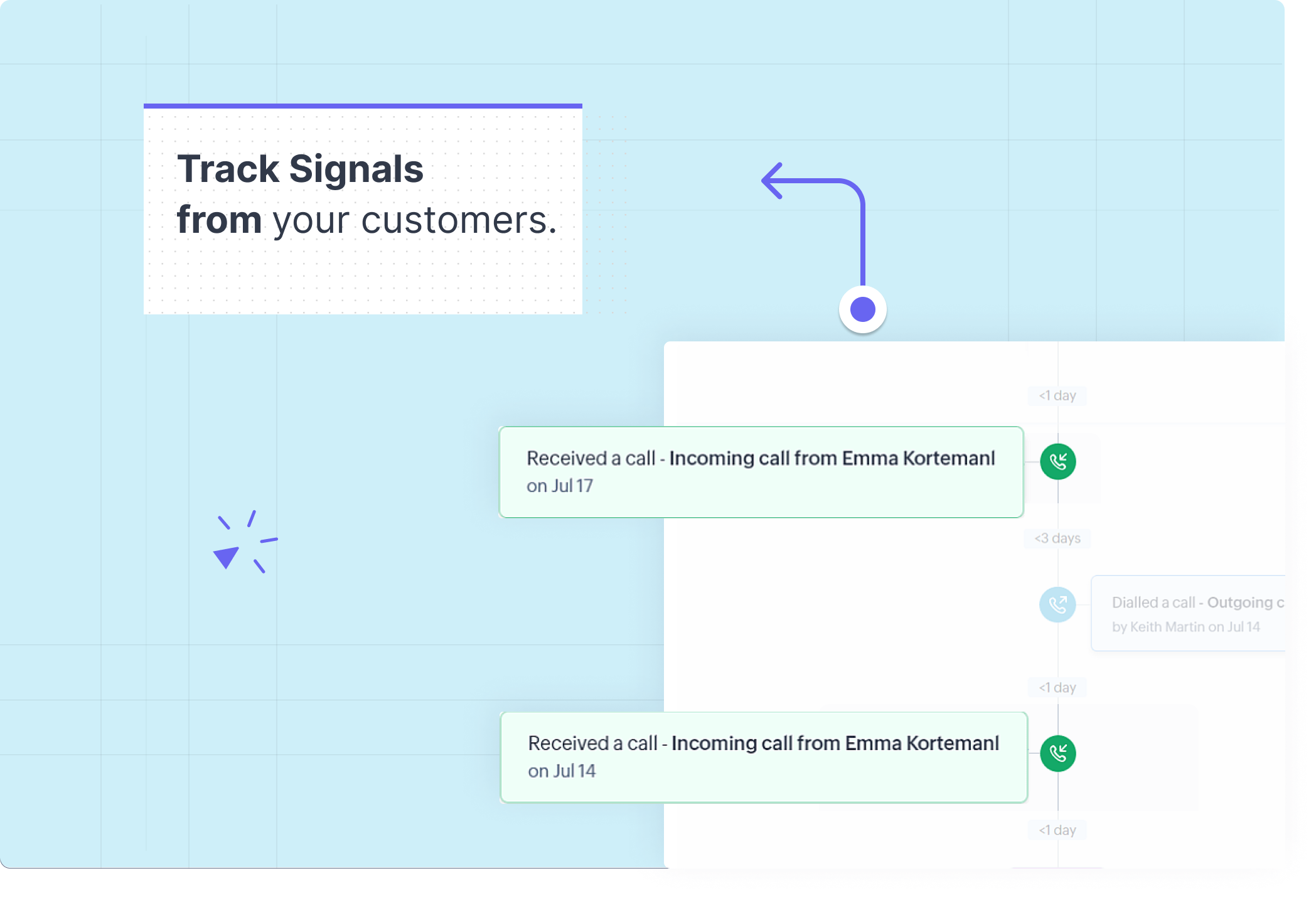
Semnale
Acestea sunt furnizate de client prin multiple medii. Exemplele includ deschiderea unui email, efectuarea unui apel, vizitarea unui site web și altele. Semnalele sunt prezente în partea stângă a traseului.
Follow-up-uri
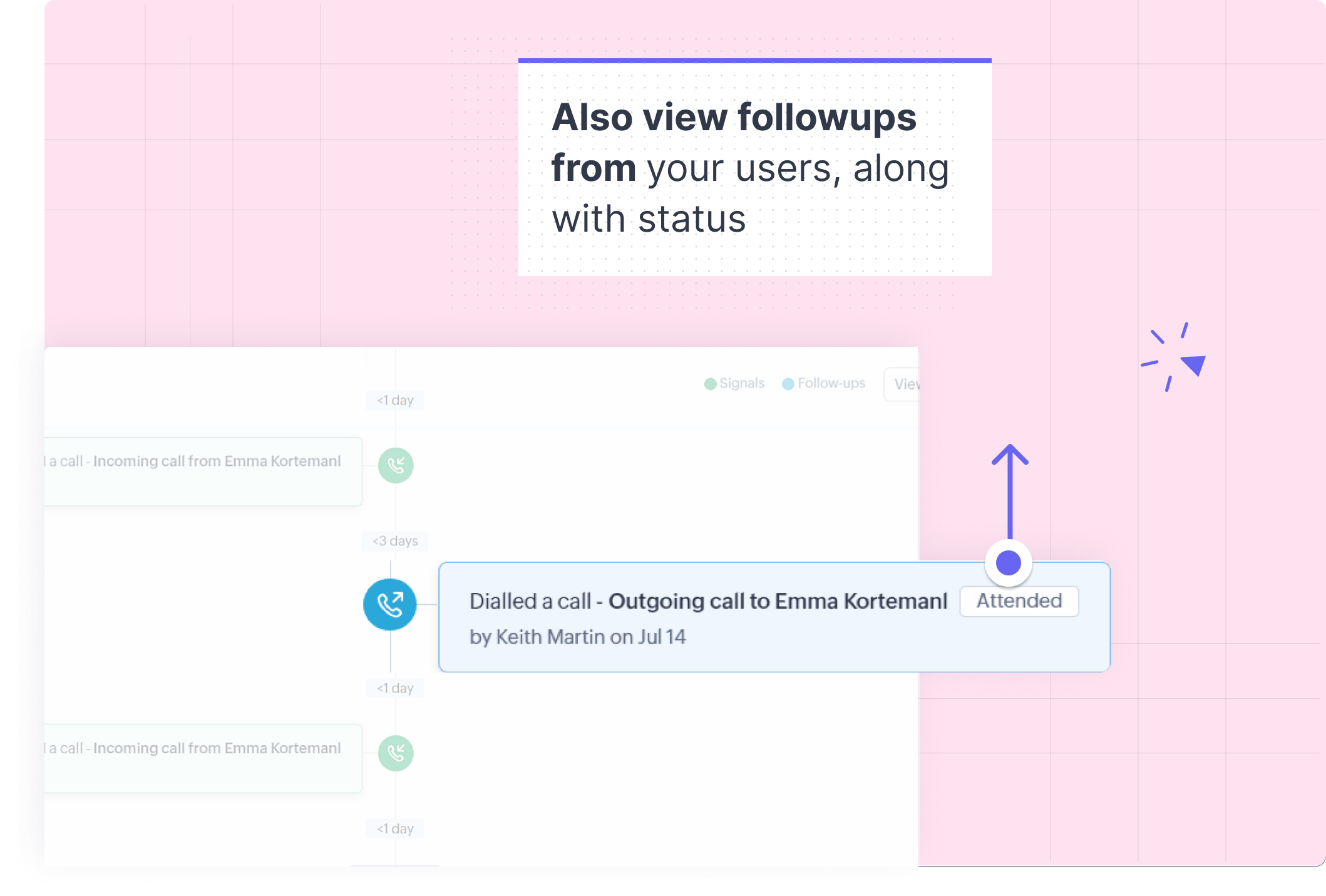
Alături de semnale, punctele de contact din parcursul clientului tău includ follow-up-uri. Acestea sunt interacțiuni inițiate de utilizatorii CRM din organizația ta. Ele includ informații despre utilizatorul CRM care a inițiat/răspuns, precum și data la care a avut loc follow-up-ul. Poți vizualiza ora exactă a follow-up-ului trecând cursorul peste data din follow-up. Sunt aranjate în partea dreaptă a traseului.
Status
Pentru unele medii, follow-up-ul va furniza un status. De exemplu, dacă clientul răspunde la un apel inițiat de un reprezentant de vânzări, follow-up-ul va conține o etichetă care spune 'Attended'.
Statusurile acceptate sunt afișate mai jos:
Call
Follow-up: Dialed a Call
Statusuri: Answered, Unanswered
----------------------------------------------------
Email
Follow-up: Email Sent
Statusuri: Delivered, Bounced
-----------------------------------------------------
Desk
Follow-up: Comment added to the ticket
Statusuri: Open, Closed, On Hold, Escalated
Impresii
În unele medii, semnalele vor furniza informații suplimentare care pot fi folosite pentru a evalua nivelul de interes. De exemplu, când un client completează un sondaj, semnalul va conține informații despre numărul de întrebări la care s-a răspuns.
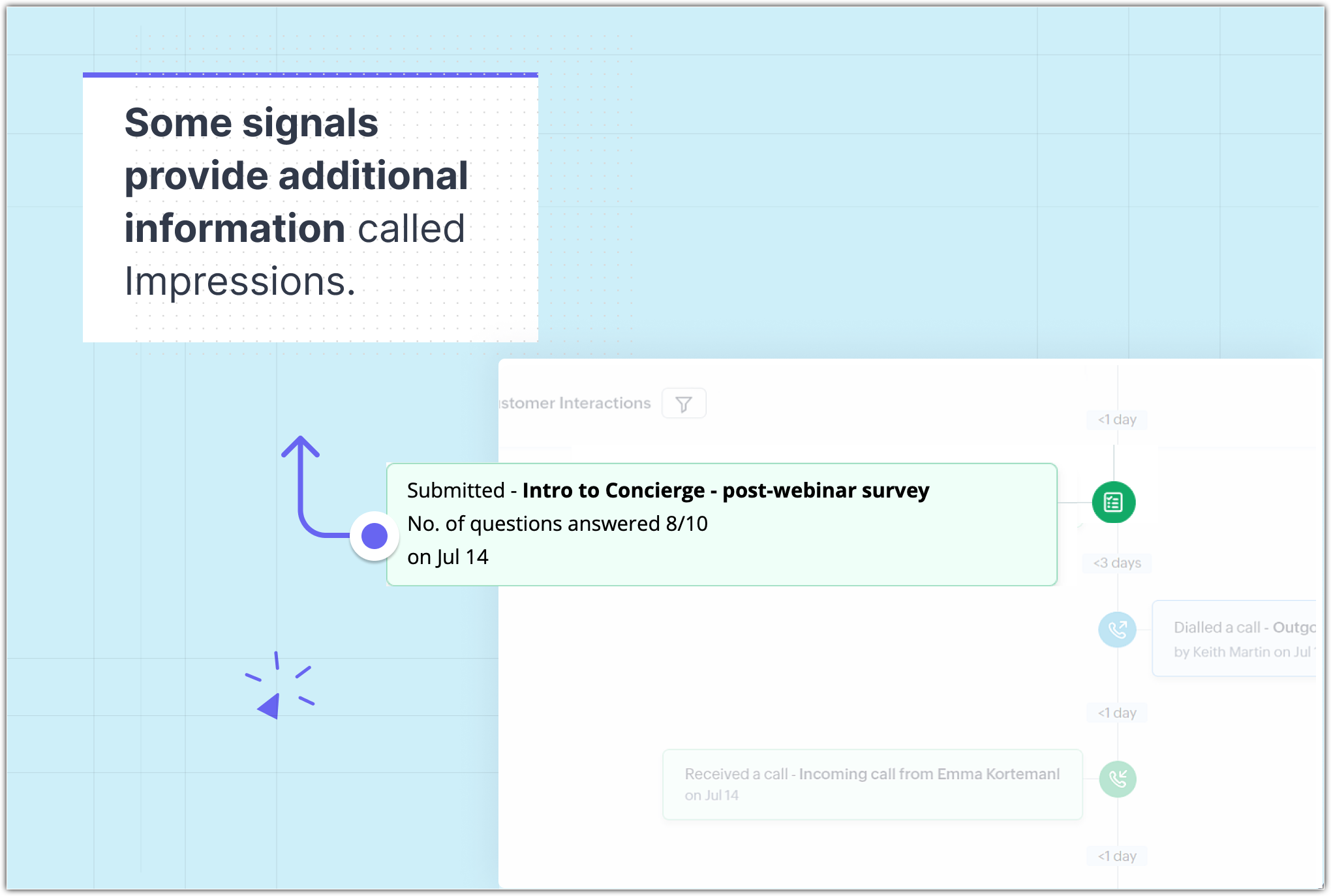
Impresiile acceptate pentru medii precum sondajele și urmărirea vizitatorilor sunt afișate mai jos.
Survey
Semnal: Responded the survey
Impresii: Numărul de întrebări la care s-a răspuns
----------------------------------------------------
Visitor tracking
Semnal: Visited a website
Impresii: Timpul petrecut, Numărul de pagini
Medii
Aceste semnale și follow-up-uri sunt colectate dintr-un set larg de medii. Acestea includ:
- Email-uri
- Apeluri
- Zoho Meeting
- Zoho Survey
- Zoho Desk
- Facebook
- Twitter
- Zoho Backstage
- Zoho Webinar
- Vizite
- Portal
Repere importante
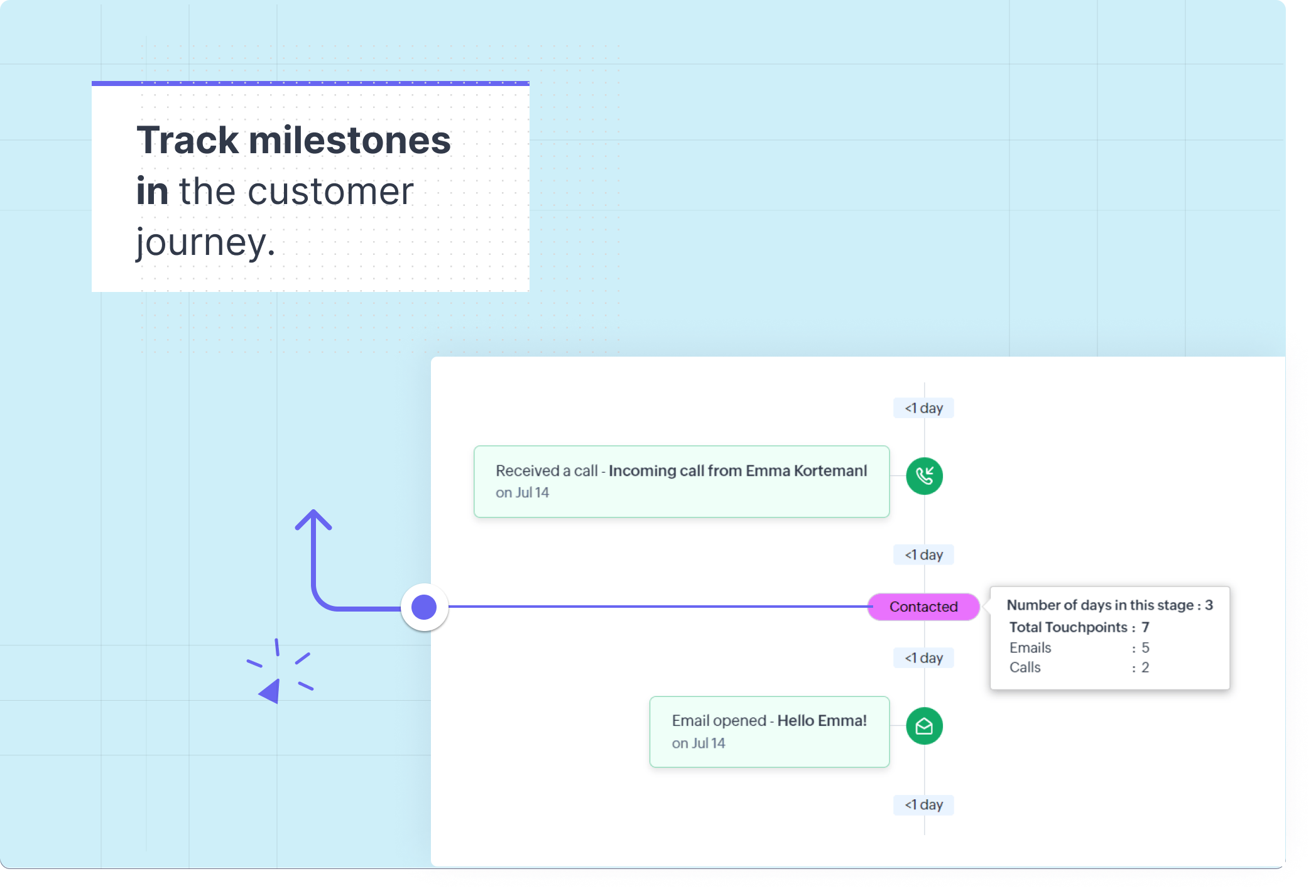
Reperele importante sunt folosite pentru a marca pași majori în parcursul unui client. Acestea se bazează pe valorile listei de selecție cu urmărirea istoricului activată în acel modul.
Intervale de timp
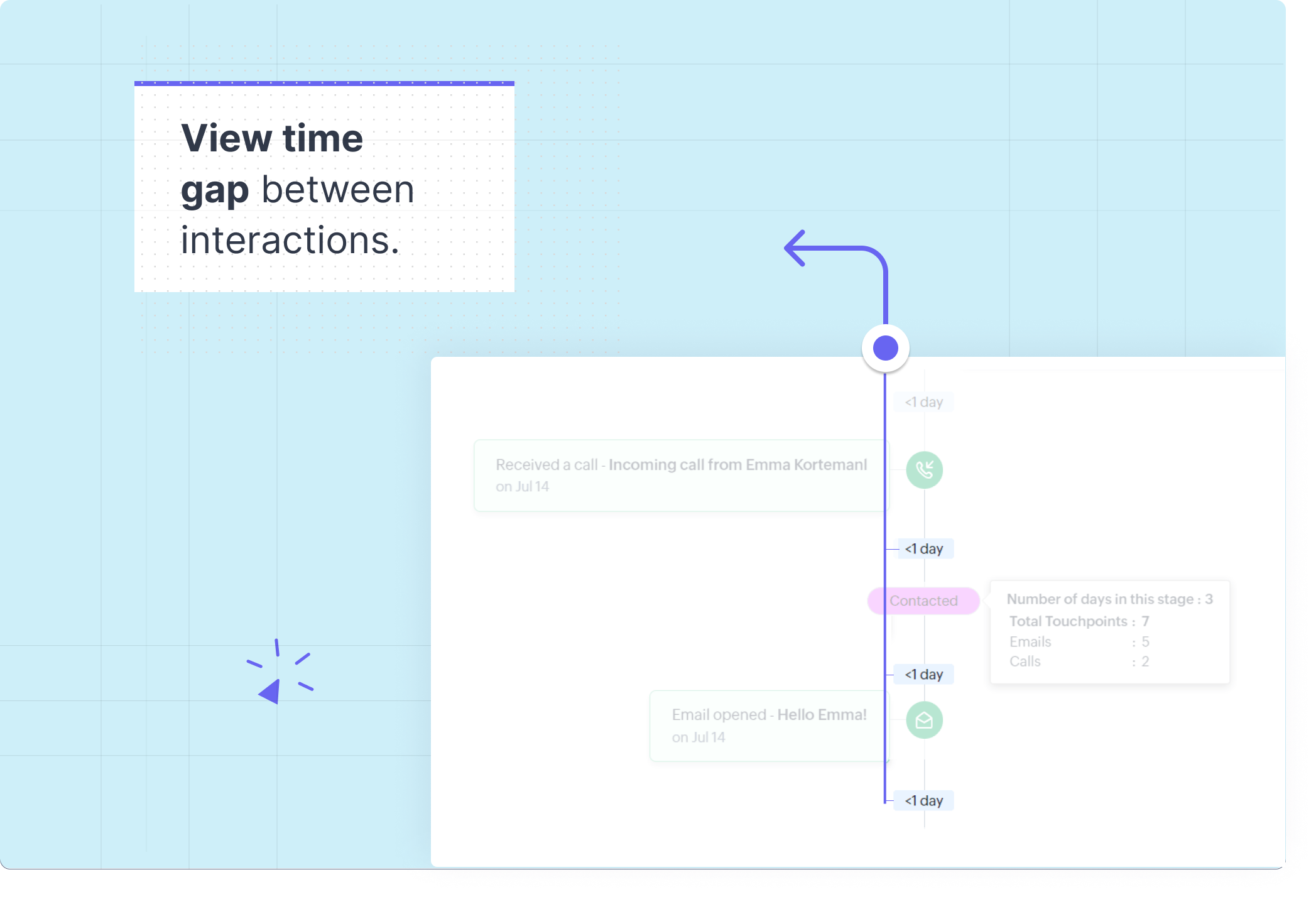
Timpul dintre semnale și follow-up-uri este de asemenea disponibil pentru a te ajuta să evaluezi cât de receptiv este clientul respectiv și cât de repede s-a implicat organizația ta cu acel client.
Stare orfană
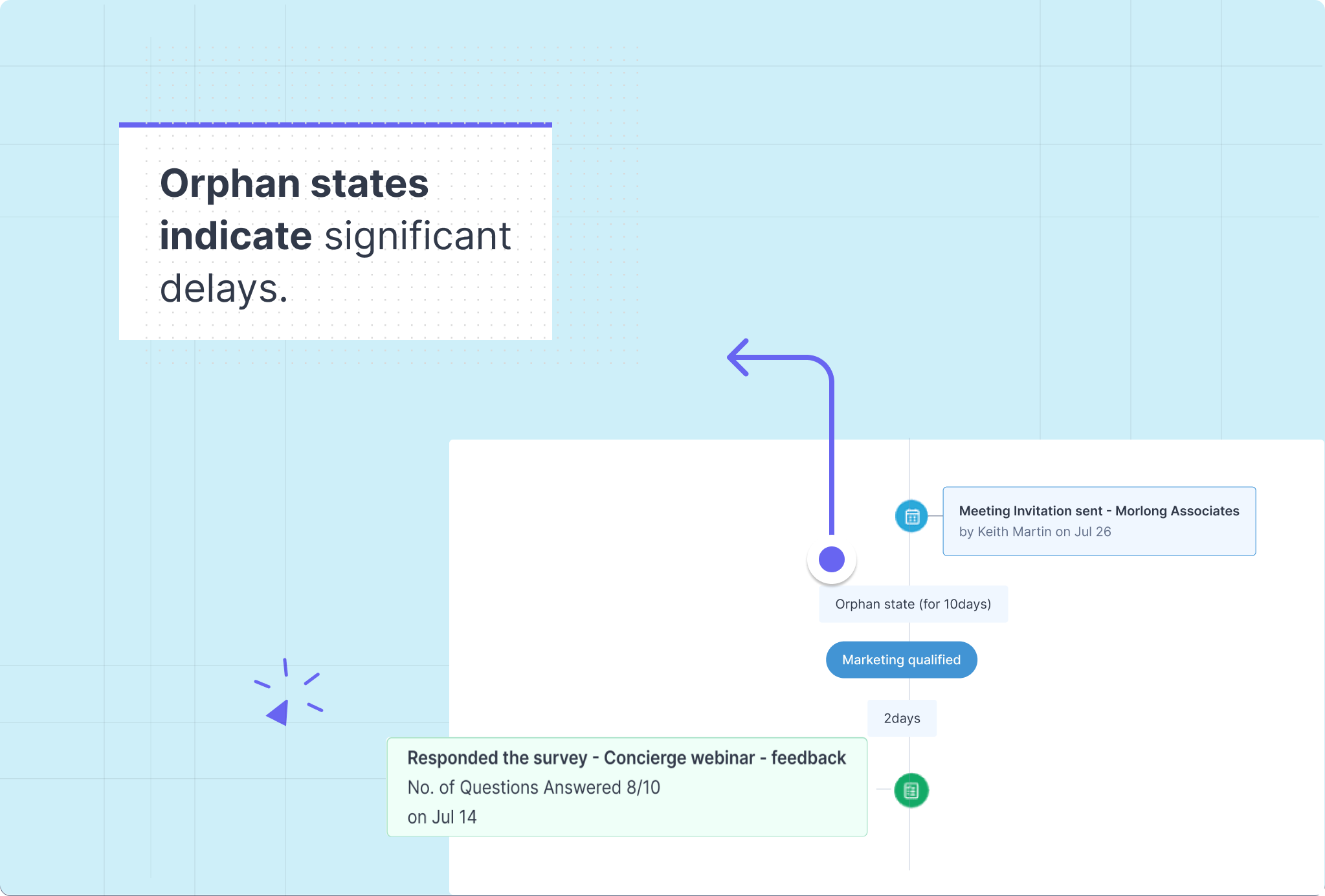
O stare orfană va indica un interval mai mare decât media dintre semnale și follow-up-uri. Este calculată pe baza intervalului mediu de timp dintre punctele de contact pentru înregistrările din acel modul. Va fi recalculată săptămânal.
Notă
- Dacă modulul nu are o listă de selecție cu urmărirea istoricului activată, reperele importante nu vor fi afișate.
- Dacă urmărirea istoricului este activată, interacțiunile viitoare vor afișa repere importante, dar interacțiunile anterioare nu le vor afișa.
Pentru a accesa tab-ul Interactions al unei înregistrări
- Selectează modulul Leads sau Contacts din bara laterală.
- Fă clic pe înregistrarea al cărei parcurs de client dorești să îl accesezi.
- Fă clic pe tab-ul Timeline și selectează Interactions.
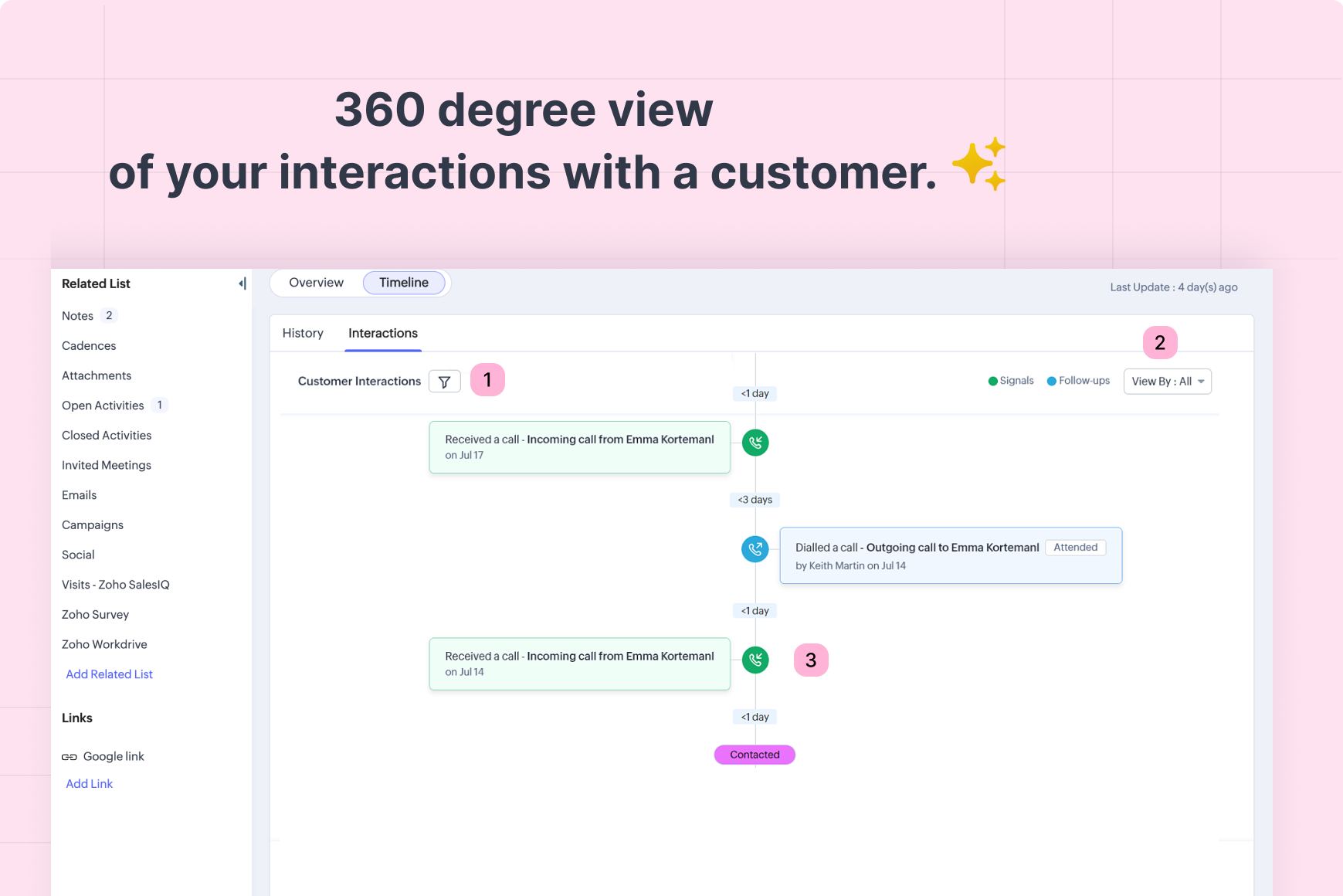
Funcționalitățile din acest tab includ:
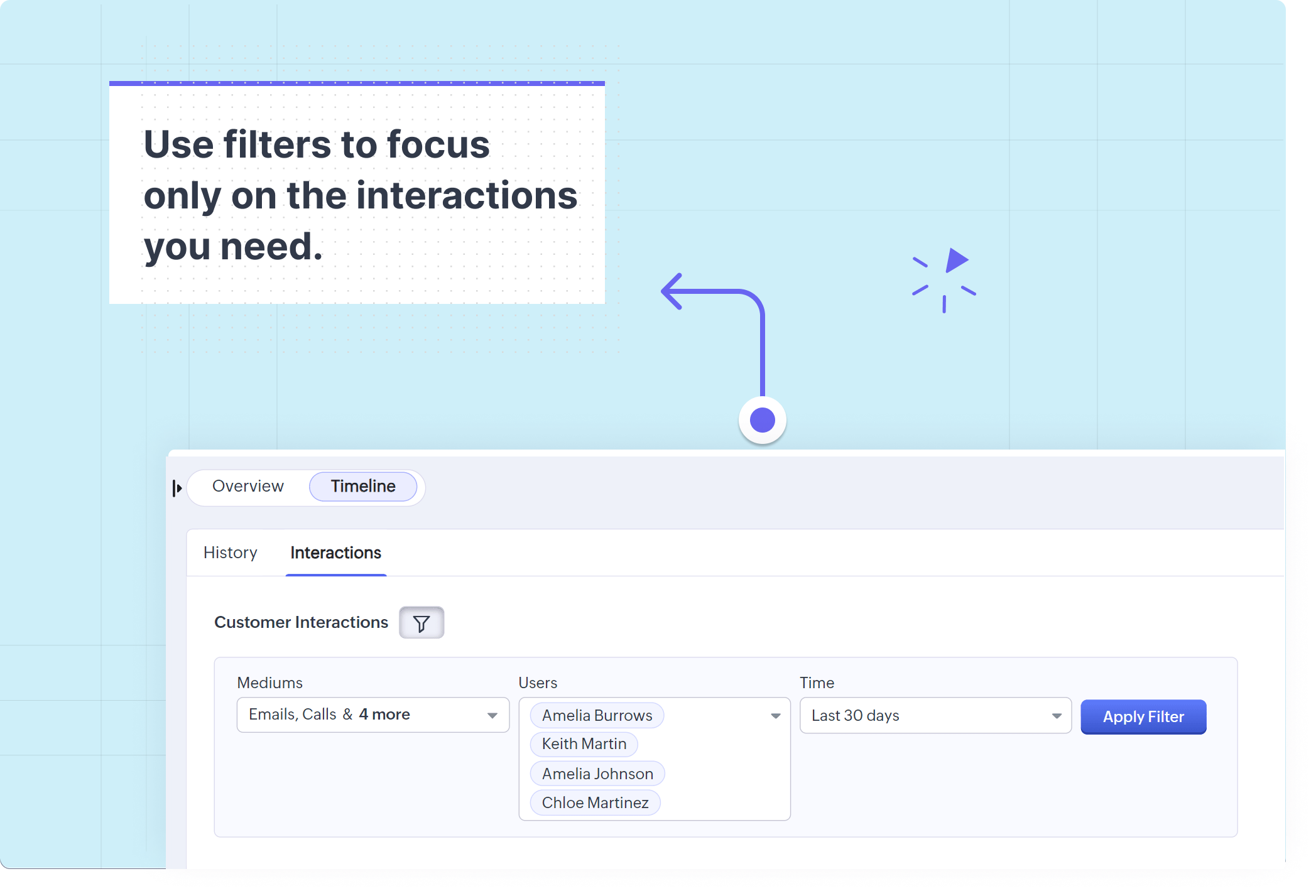
- Filtrare: Folosește aceasta pentru a filtra punctele de contact după cum este necesar. Poți filtra după:
- Medii: Poți selecta unul sau mai multe canale precum Email, Apeluri, Webinare și altele.
- Utilizatori: Poți selecta unul sau mai mulți utilizatori din CRM-ul tău.
- Timp: Poți selecta intervalul de timp. Acesta poate fi o Dată specifică, un Interval personalizat și opțiuni utilizate frecvent precum Astăzi, Ieri, Ultimele 7 zile și Ultimele 30 de zile.
- Vizualizări: Poți alege una dintre următoarele trei vizualizări:
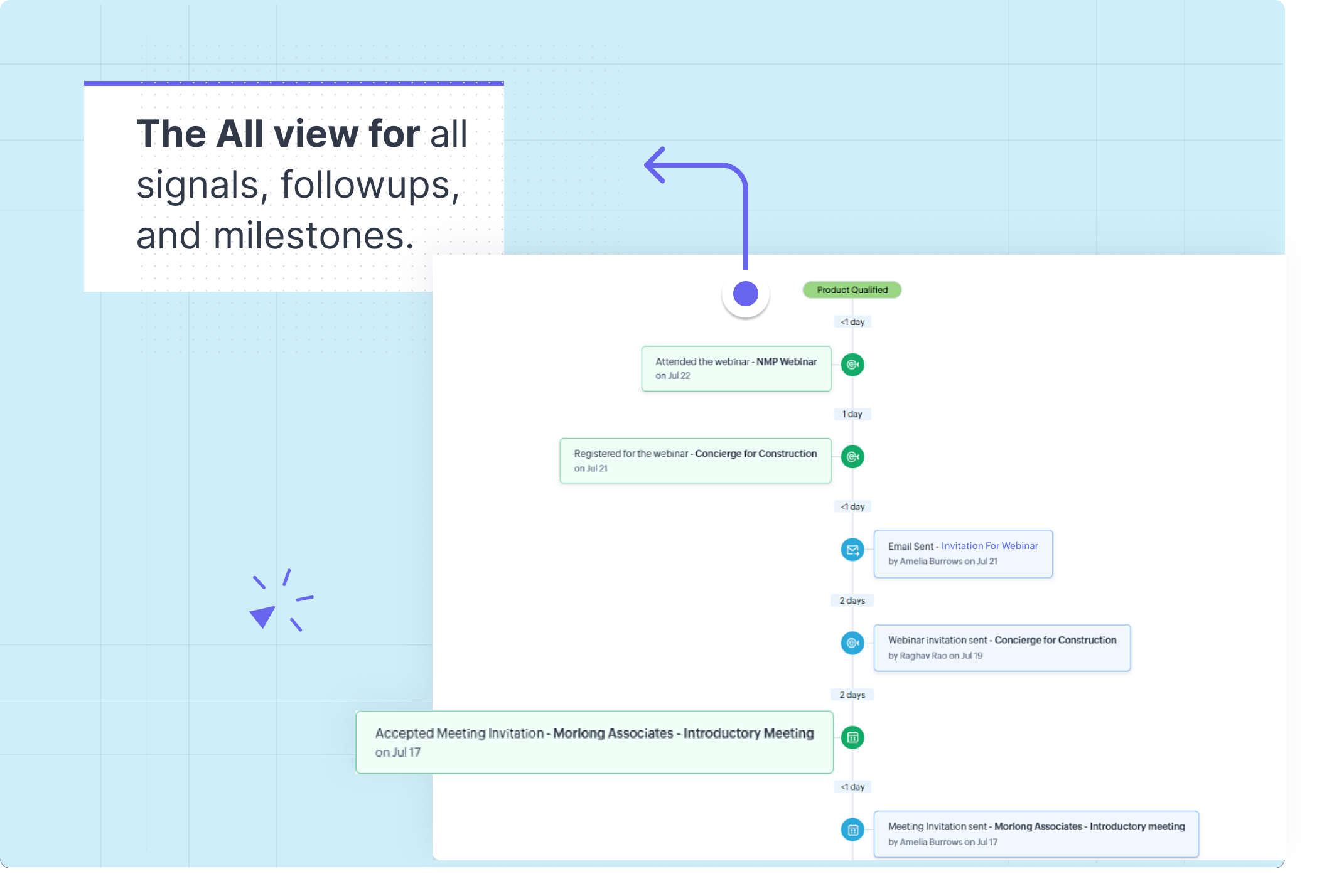
- All: Aceasta va prezenta toate aspectele (Semnale, follow-up-uri, repere importante) ale parcursului clientului respectiv.
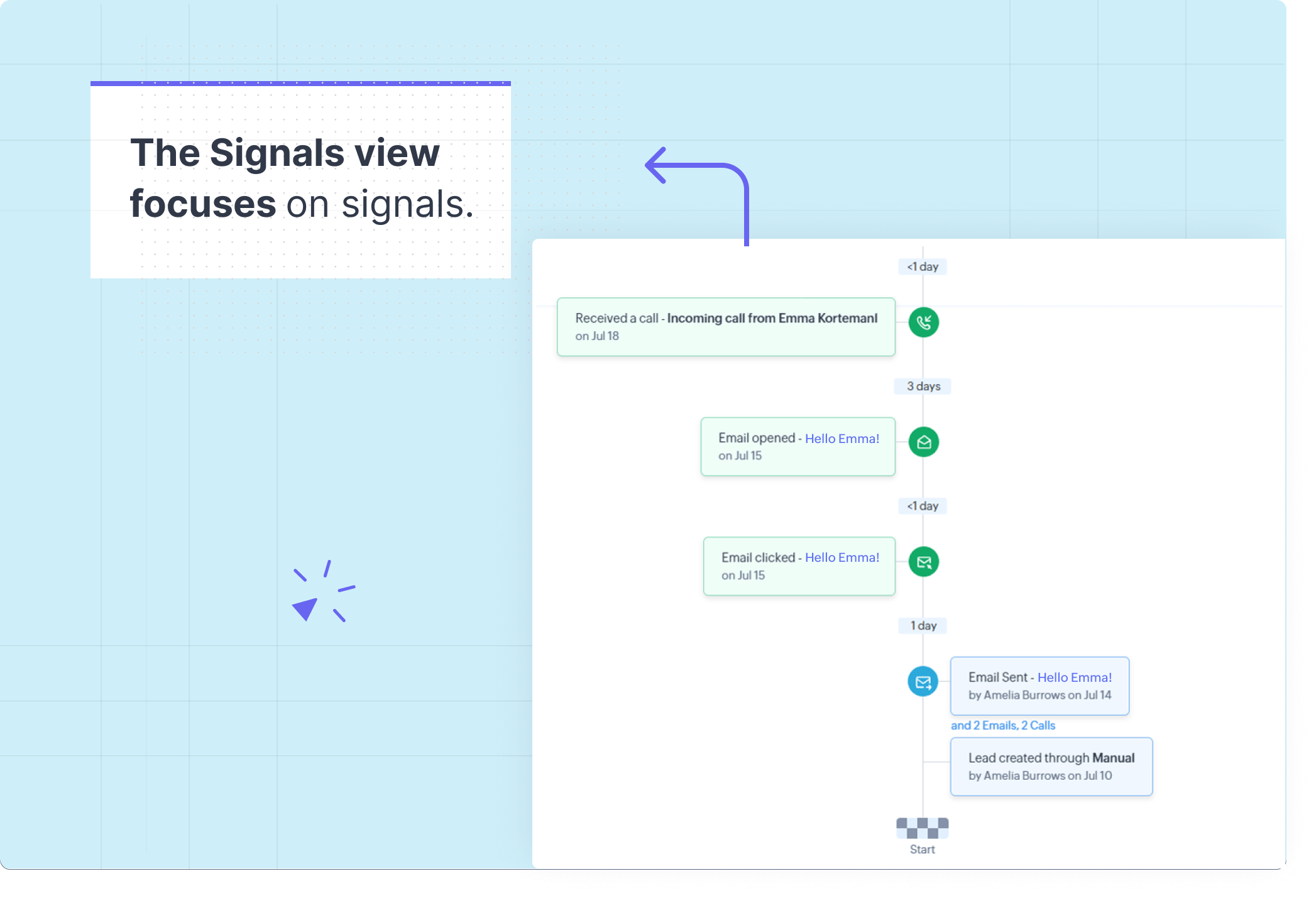
- Signals: Această vizualizare se va concentra pe semnalele emise de client. Ultimul follow-up dinaintea fiecărui semnal este afișat, în timp ce restul sunt restrânse pentru a te ajuta să te concentrezi mai mult pe semnalele primite de la clienți.
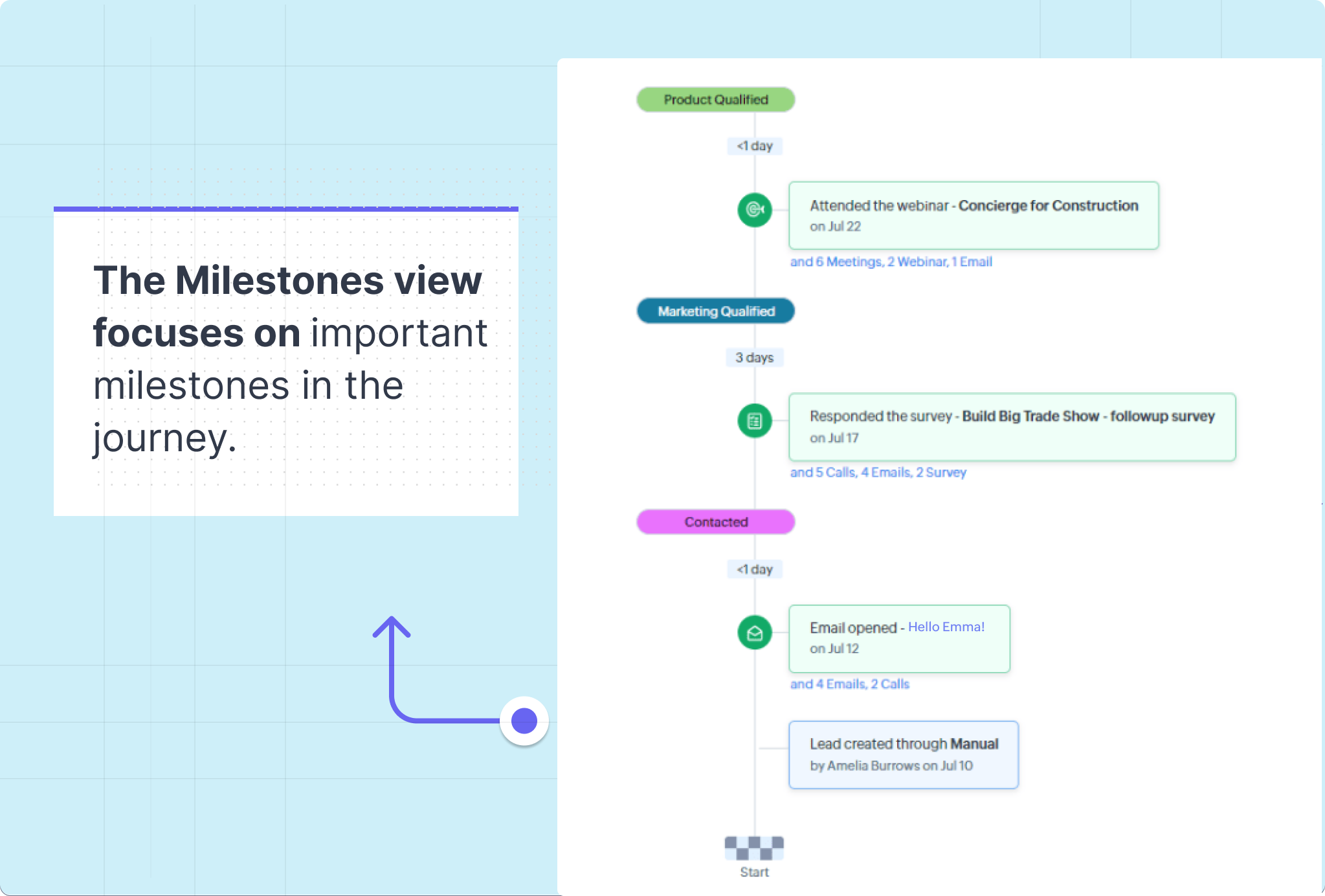
- Milestones: Această vizualizare se va concentra pe reperele importante și ultimul punct de contact dinaintea fiecărui reper.
- Interacțiuni: Această secțiune va conține punctele de contact bazate pe filtru și vizualizări. Punctele de contact vor fi aranjate ca o conversație cu semnalele în stânga și follow-up-urile în dreapta.

Când o înregistrare este ștearsă, informațiile din tab-ul Interactions al acesteia vor fi de asemenea șterse.
Partener Certificat Zoho
Ai nevoie de ajutor cu Zoho CRM?
Echipa noastra te poate ajuta cu implementarea, personalizarea si suportul Zoho CRM. Peste 200 de proiecte finalizate din 2011.
Contacteaza-ne