

Întrebări frecvente: Oferte
Ultima actualizare: 4 aprilie 2026 · Tradus si verificat de Svennis, Zoho Premium Partner
Capturile de ecran din acest articol sunt in limba engleza. Interfata Zoho CRM poate varia in functie de versiune si limba setata.
De ce nu pot introduce Venitul Estimat pentru oferte?
Venitul Estimat este calculat automat pe baza detaliilor de Etapă și Sumă pe care le specifici pentru lead-uri, conturi, oferte sau orice alt modul. Prin urmare, nu poți introduce acea valoare în câmpul Venit Estimat. Totuși, poți personaliza maparea Etapă-Probabilitate care este folosită pentru calcularea venitului estimat.
Cum pot personaliza maparea Etapă-Probabilitate pentru oferte?
Pentru a mapa etapa de vânzare la valorile de probabilitate, tipurile și categoriile de prognoză:
- Accesează Setup > Customization > Modules and Fields.
- Treci cu mouse-ul peste modulul Deals și apasă pe Stage-Probability Mapping.
- În pagina Stage-Probability Mapping, vei vedea etapele de vânzare existente.
- Apasă pe linkul Add Stage (+) pentru a adăuga etape noi.
- Apasă pe linkul Delete Stage (-) pentru a șterge etapele existente.
- În pagina Stage-Probability Mapping, efectuează următoarele:
- Introdu Numele Etapei ofertei și Probabilitatea (%) în câmpurile corespunzătoare.
- Selectează Tipul de Prognoză și Categoria de Prognoză din listele corespunzătoare. - Apasă Save.
- De asemenea, poți mapa etapa-probabilitatea selectând Layout-ul modulului Deals, apasând pe iconița Settings și selectând Stage-Probability Mapping.
Cum să creez vizualizarea Open Deals?
Vizualizarea implicită de listă (All Deals) afișează toate ofertele din diverse etape. Poți crea și o vizualizare Open Deals și să o setezi ca vizualizare implicită din Create View. Urmează acești pași:
Pasul 1: La crearea vizualizării Open Deals, specifică criteriul ca Stage doesn't contain Closed Won.
Pasul 2: Apasă Save.
Acum vizualizarea „Open Deals" devine vizualizarea ta implicită. Pentru mai multe informații.
Vezi și>> Managing List View .
Cum pot calcula venitul estimat
Venitul Estimat este calculat automat pe baza detaliilor de Etapă și Sumă pe care le specifici pentru oferte. Prin urmare, nu poți introduce o valoare în câmpul Venit Estimat. Totuși, poți personaliza maparea Etapă-Probabilitate care este folosită pentru calcularea venitului estimat.
Pot personaliza detaliile Istoricului de Etapă pentru oferte?
Nu, nu poți personaliza detaliile Istoricului de Etapă pentru Oferte. În mod implicit, detaliile istoricului de etapă vor fi listate în ordine cronologică.
Pot converti o ofertă într-un contact?
Nu. Nu poți converti un potențial într-un contact. Poți converti un lead într-un contact, ceea ce creează automat un cont și un potențial.
Cum să adaugi mai mult de un contact la o ofertă?
Pentru a avea mai mult de un contact la o ofertă, trebuie să creezi un câmp personalizat nou în modulul Deals. Urmează pașii de mai jos:
Accesează Setup --> Deal settings --> Field list --> New custom field --> Select Look-up --> Select contacts module --> Save the field. Poți crea până la 10 câmpuri de tip look-up pentru fiecare modul.
Cum pot recupera datele din „Note" asociate unei Oferte folosind CRM API?
În prezent nu este posibil să recuperezi datele din „Note" asociate unui Potențial folosind CRM API. Totuși, acest lucru este în foaia noastră de parcurs și îl vom include în actualizările viitoare.
Ce înseamnă opțiunea „OPEN Deal" din Advanced Filters?
Când filtrezi contactele după etapa Ofertei folosind Advanced Filters, poți observa că ai opțiuni precum „Deal is OPEN", „Deal is LOST", „Deal is WON".
În acest articol vei înțelege ce înseamnă acești parametri.
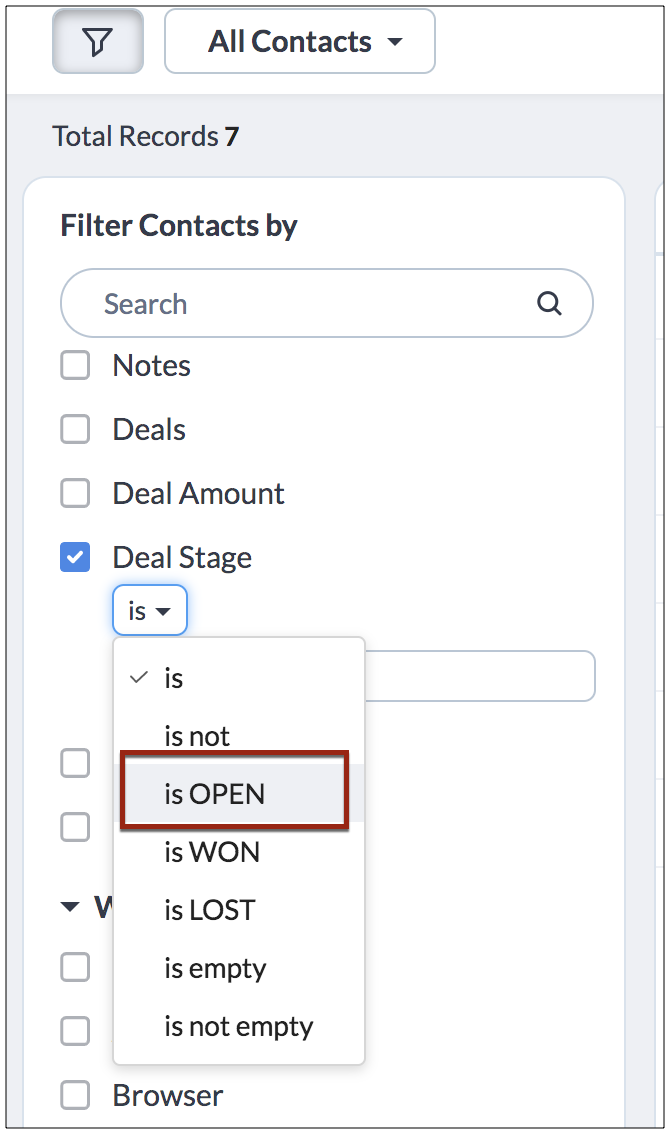
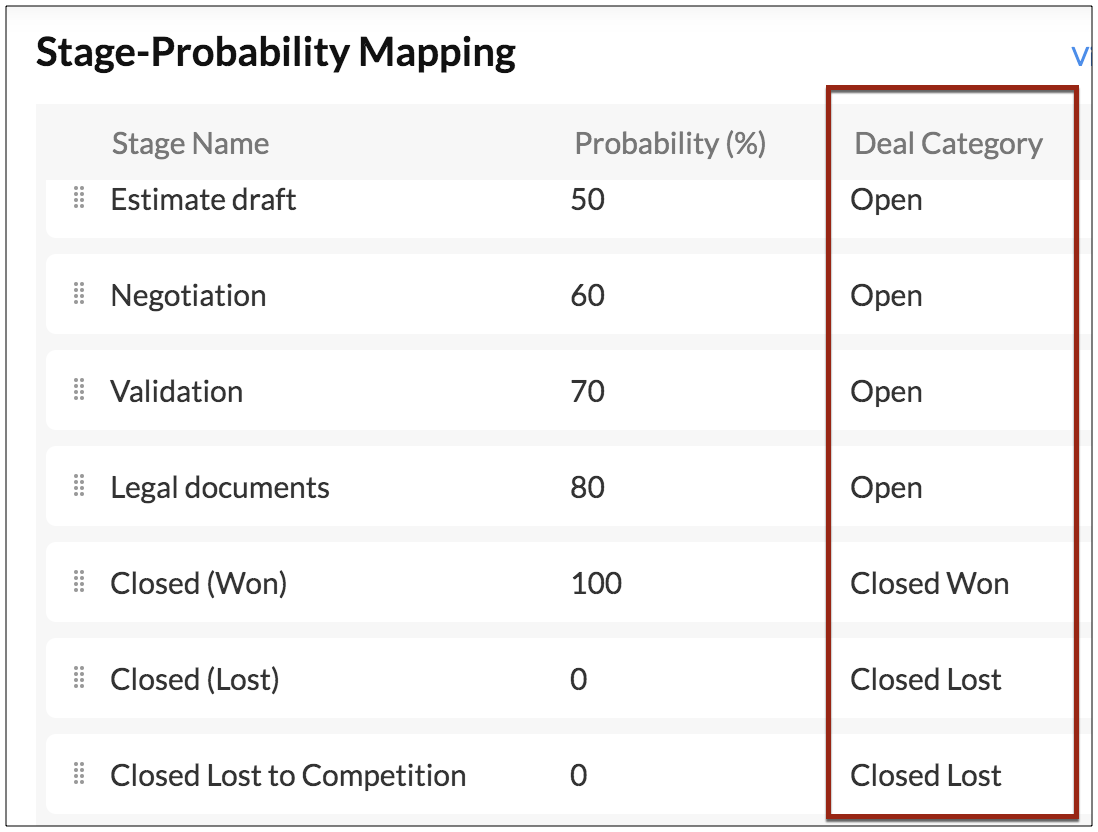
„OPEN deal" se referă la o ofertă care este încă în desfășurare și nu a fost închisă. În acest context, opțiunea „OPEN" indică Categoria Ofertei din setările tale de Stage Probability Mapping. Pentru fiecare etapă a ofertei, poți atribui o Categorie de Ofertă. De exemplu, în timp ce o ofertă se află încă în etapele de negociere și documente legale, ea este în continuare „Open" (deschisă) pentru a fi urmărită, pe când odată ce este câștigată sau pierdută, primește o concluzie. Astfel, categoria ofertei este marcată ca „Closed". Ai libertatea de a marca orice etape dorești ca Closed sau Open. Această setare este cea care se reflectă în Advanced Filters. Tot ce ai marcat ca „Open" aici va fi filtrat când dai criteriul „Deal is OPEN". Și în mod similar, aceeași logică se aplică pentru ofertele LOST și WON.
Partener Certificat Zoho
Ai nevoie de ajutor cu Zoho CRM?
Echipa noastra te poate ajuta cu implementarea, personalizarea si suportul Zoho CRM. Peste 200 de proiecte finalizate din 2011.
Contacteaza-ne