

Sincronizarea Întâlnirilor, Contactelor și Sarcinilor cu Office 365
Ultima actualizare: 4 aprilie 2026 · Tradus si verificat de Svennis, Zoho Premium Partner
Sincronizează Întâlnirile din Zoho CRM cu Office 365
 Permisiune necesară:
 - Pentru a activa sincronizarea Microsoft în CRM-ul tău, ar trebui să ai permisiunea la nivel de profil. Contactează administratorul respectiv pentru a activa permisiunile de sincronizare pentru profilul tău.
- În mod implicit, toate profilurile de Administrator și Standard definite de sistem (originale) au aceste permisiuni activate.
- Mergi la Configurare > Marketplace > Microsoft.
- În fila Office 365, fă clic pe Activare sub Întâlniri.
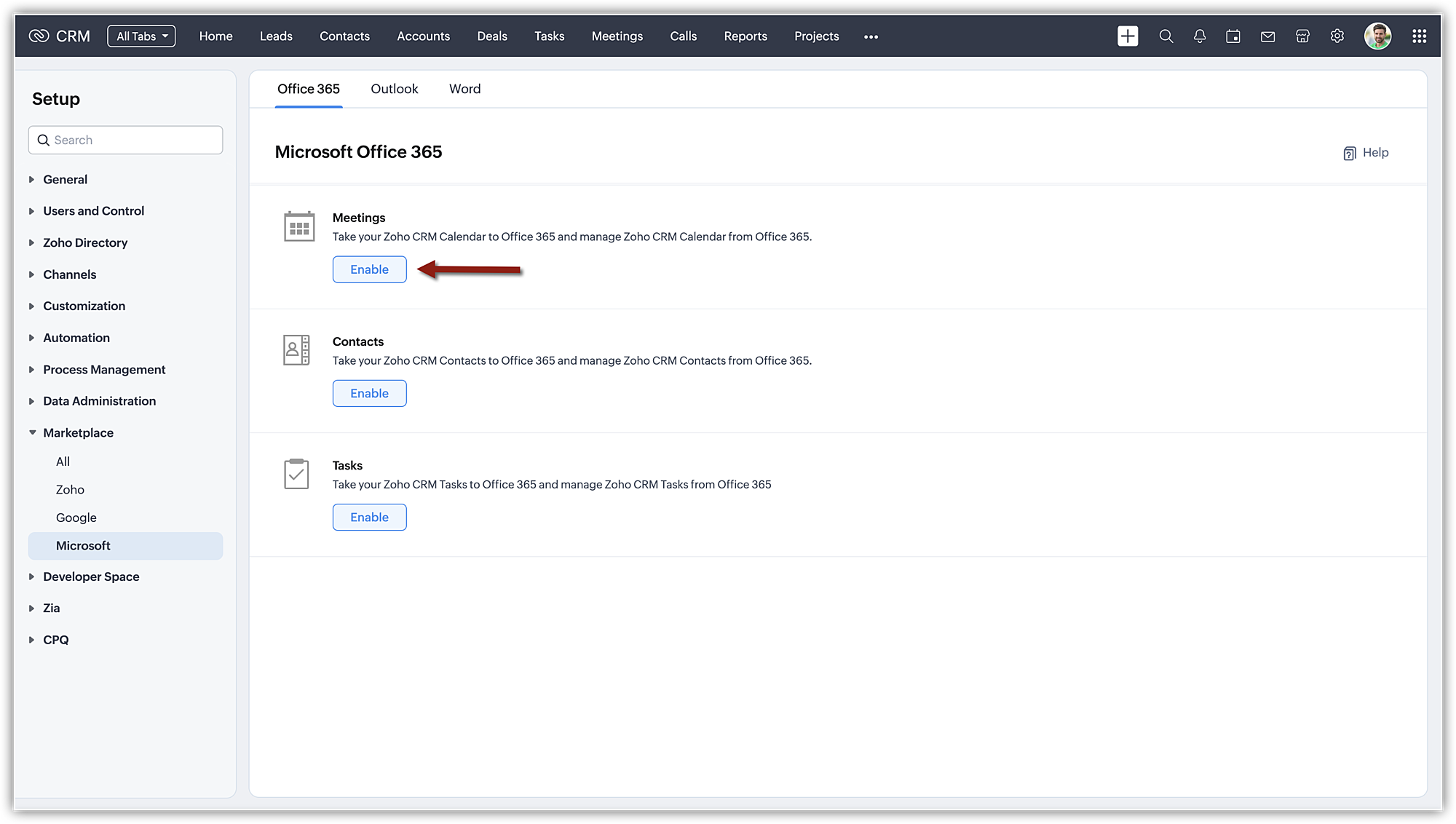
Vei fi redirecționat către Microsoft pentru a te autentifica cu credențialele tale Office 365. - În fereastra pop-up pentru configurarea sincronizării, efectuează următoarele:
- Activează sincronizarea.
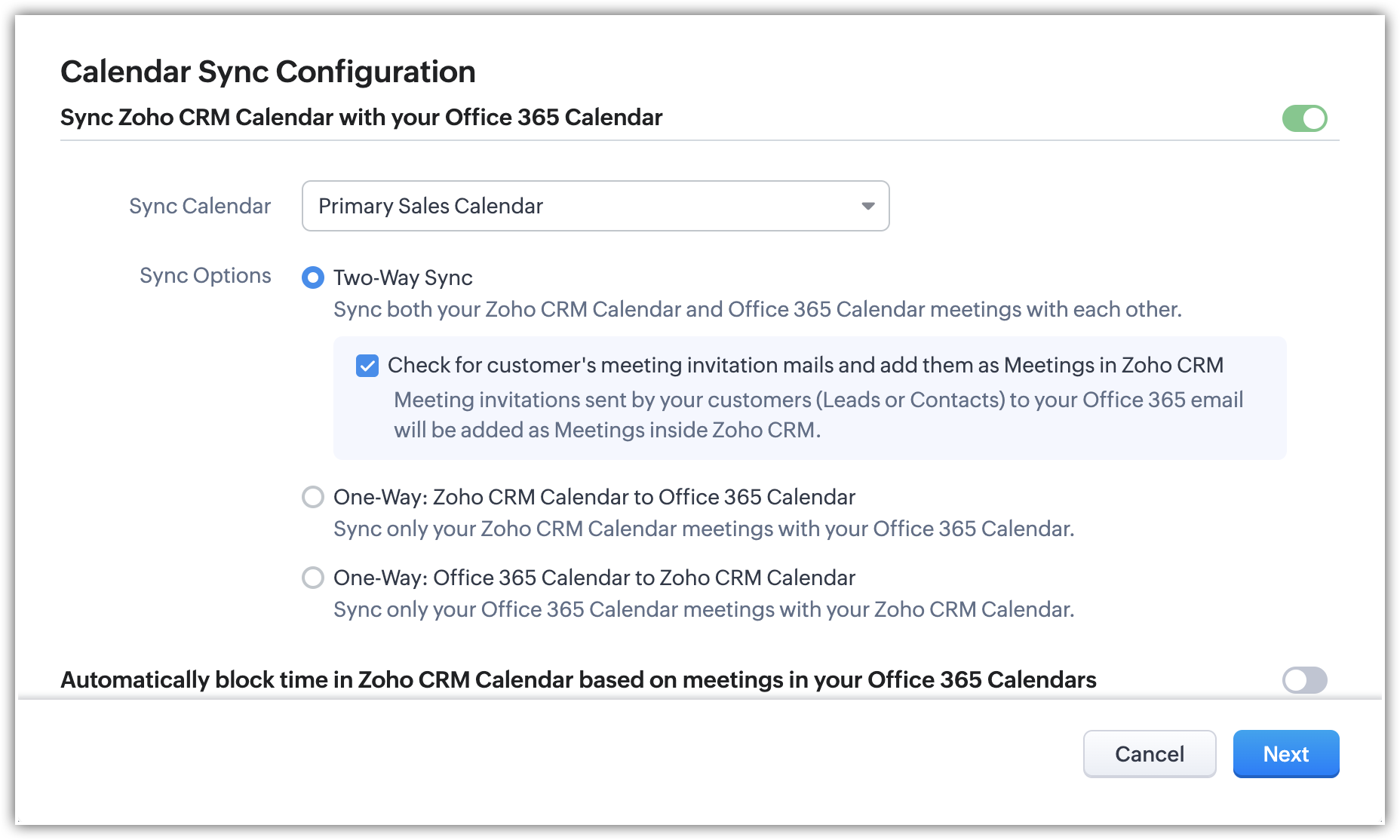
- Selectează calendarul Office 365 pe care dorești să-l sincronizezi.
- Alege una dintre Opțiunile de Sincronizare:
- Sincronizare Bidirecțională
- Unidirecțional: Calendar Zoho CRM către Calendar Office365
- Unidirecțional: Calendar Office365 către Calendar Zoho CRM
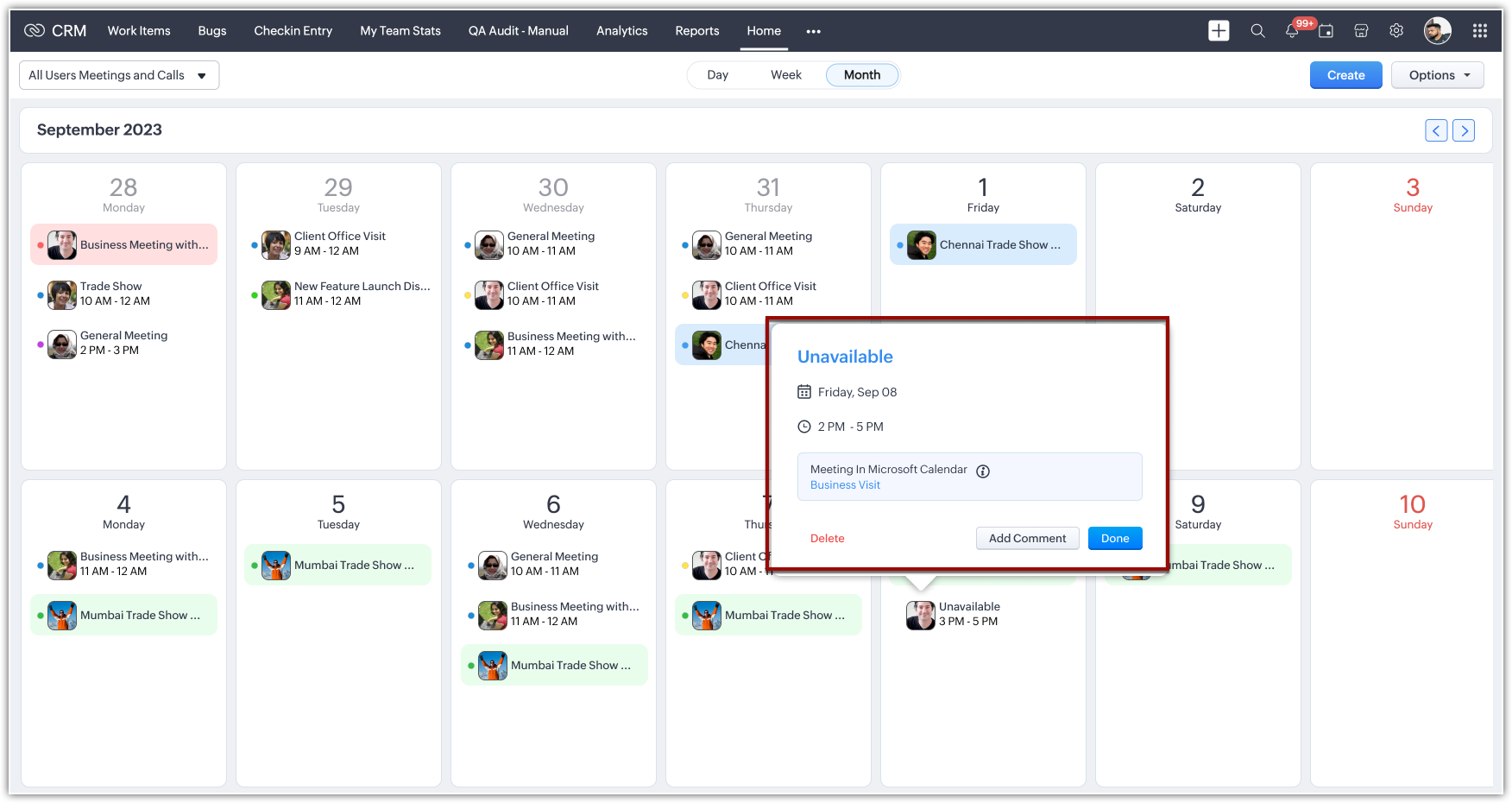
- Activează blocarea automată a timpului în calendarul Zoho CRM pe baza întâlnirilor din calendarul tău Office365 dacă este necesar.
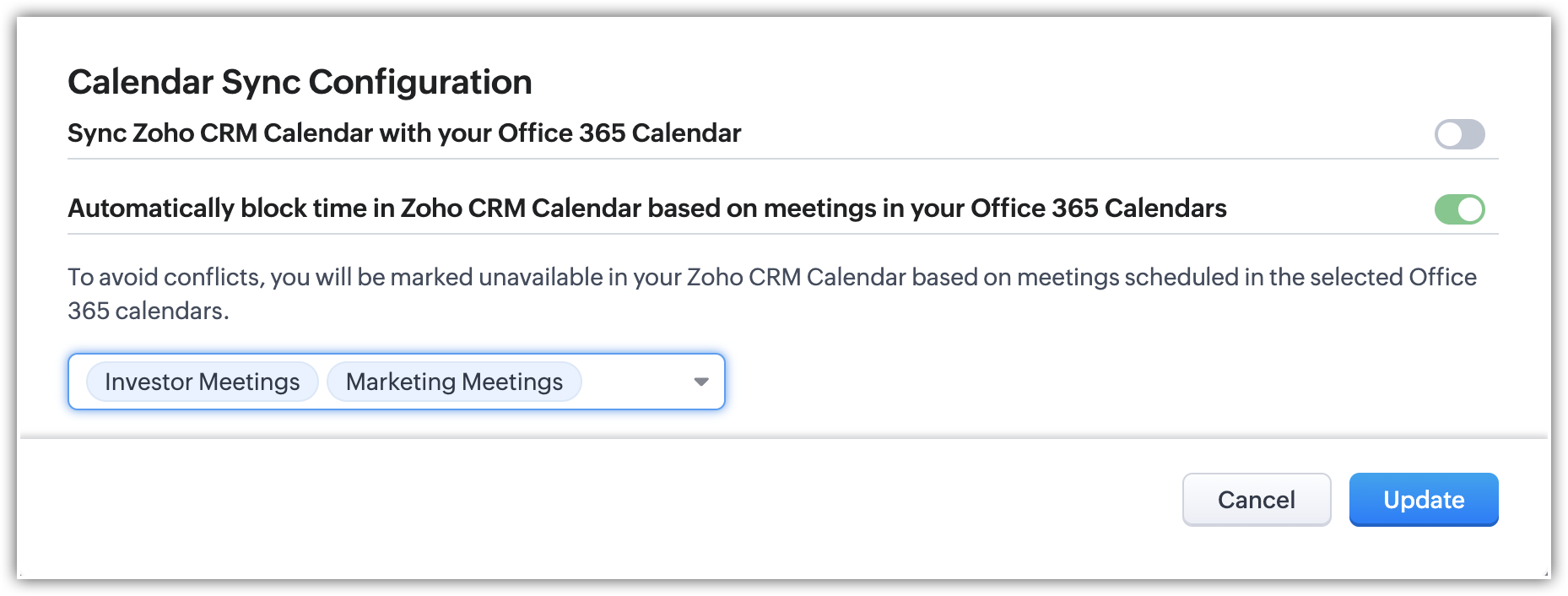
Poți selecta până la 5 calendare care să fie luate în considerare pentru blocarea timpului.

- Dacă ID-ul de utilizator este același pentru Office 365 și Zoho CRM, sincronizarea va fi activată imediat. Dacă ID-ul utilizatorului de autentificare este diferit pentru Zoho CRM și Office 365, trebuie să te conectezi la contul tău Office 365 pentru a activa sincronizarea. Acest lucru este necesar când o activezi pentru prima dată.
- Participanții adăugați la o întâlnire în Zoho CRM nu vor fi sincronizați cu Office 365.
- Dacă opțiunea Verifică emailurile de invitație la întâlniri ale clienților și adaugă-le ca Întâlniri în Zoho CRM este activată, reține următoarele:
- Întâlnirea va fi sincronizată din Calendarul Meu în Office 365 către Zoho CRM dacă organizatorul întâlnirii este un prospect/contact în contul tău CRM. Pe lângă Prospecți/Contacte, chiar dacă persoana invitată la întâlnire este un utilizator CRM, acele Întâlniri vor fi de asemenea sincronizate cu Zoho CRM.
- Utilizatorul care activează Verifică emailurile de invitație la întâlniri ale clienților și adaugă-le ca Întâlniri în Zoho CRM va fi în mod implicit gazda întâlnirii, deoarece un utilizator în Zoho CRM poate fi doar gazdă.
- Dacă mai mulți utilizatori au configurat Verifică emailurile de invitație la întâlniri ale clienților și adaugă-le ca Întâlniri în Zoho CRM și dacă toți sunt invitați la o întâlnire, atunci întâlnirea va fi creată individual pentru fiecare utilizator și nu ca o întâlnire comună.
-
Evenimentele marcate ca „Liber" de utilizator nu sunt sincronizate cu Zoho CRM. Acest comportament asigură că doar evenimentele marcate ca „Ocupat" sau cu alte stări sunt incluse în procesul de sincronizare.
Dezactivarea Sincronizării Întâlnirilor
- În contul tău Zoho CRM, fă clic pe Configurare > Marketplace > Microsoft.
- În secțiunea Întâlniri, fă clic pe Dezactivare.
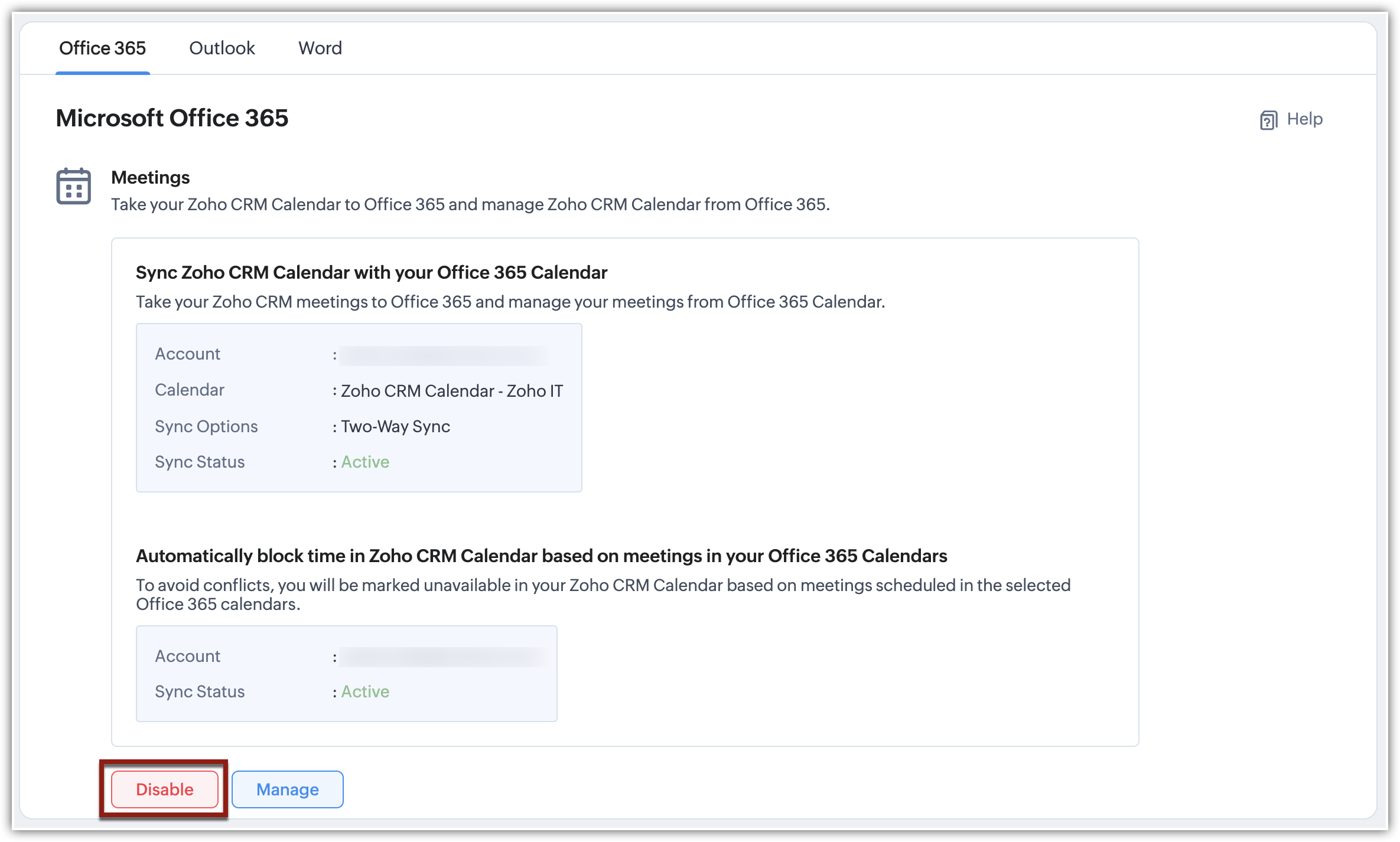
Sincronizarea calendarului între Office 365 și Zoho CRM va fi acum dezactivată.
Alternativ, poți dezactiva sincronizarea și ștergând Calendarul Zoho CRM din contul tău Office 365.
Notă - Când dezactivezi sincronizarea sau ștergi calendarul Zoho CRM din Office 365, întâlnirile sincronizate vor fi șterse din Office 365. Întâlnirile vor rămâne însă intacte în Zoho CRM.
- Întâlnirile recurente nu pot fi sincronizate cu Office 365
Sincronizează Contactele din Zoho CRM cu Office 365
Poți sincroniza Contactele din Zoho CRM cu Office 365 pentru a lucra eficient cu contactele tale din oricare dintre aplicații, fără a fi nevoie să comuți între ele. Sincronizarea contactelor poate fi activată de orice utilizator în Zoho CRM între contul său Zoho CRM și contul Office 365. Odată ce sincronizarea este activată, folderul Contacte Zoho CRM este creat în Office 365. Când contactele sunt adăugate în acest folder în Office 365, ele sunt capturate automat în modulul Contacte din Zoho CRM. Doar contactele deținute de utilizator vor fi sincronizate cu Office 365.
Pentru a activa sincronizarea Contactelor Zoho CRM cu Office 365
- În contul tău Zoho CRM, fă clic pe Configurare > Marketplace > Microsoft.
- Sub secțiunea Contacte, fă clic pe Activare.
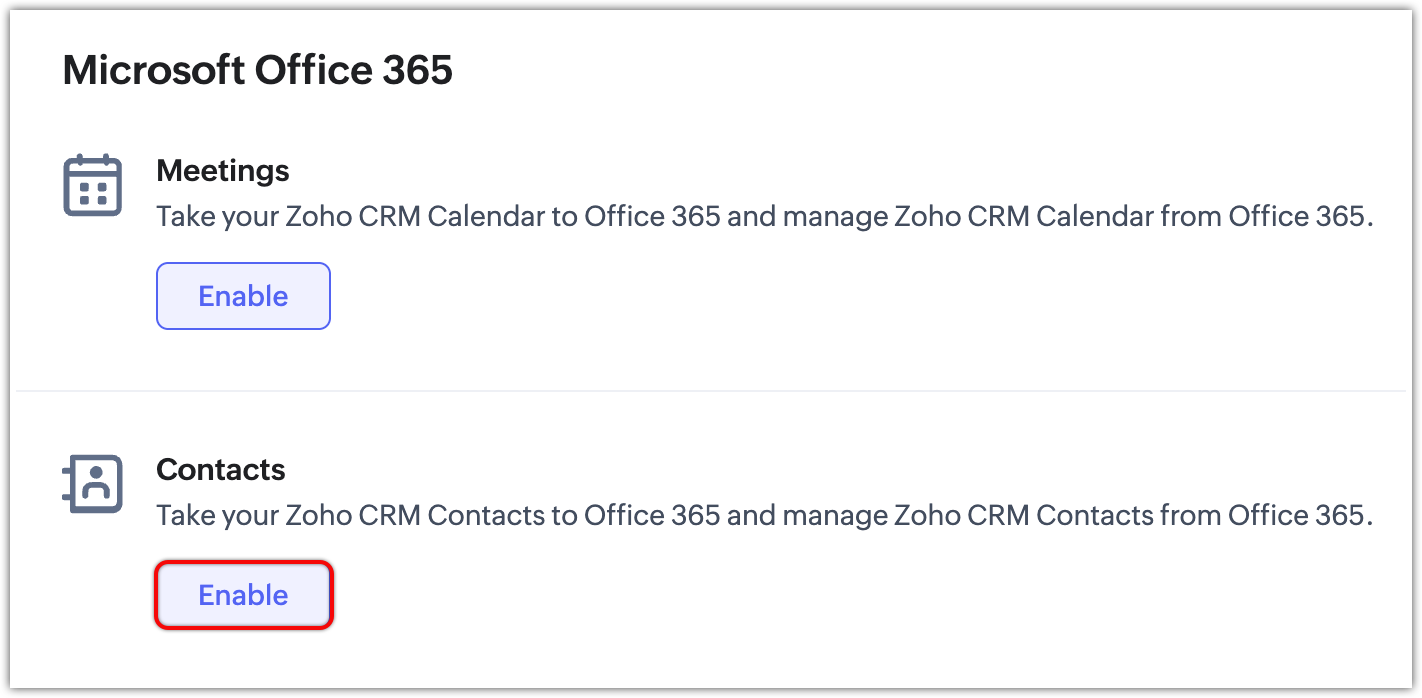
- În fereastra pop-up de Configurare, mapează câmpurile Microsoft cu cele din Zoho CRM. O mapare implicită este deja disponibilă — o poți edita dacă este necesar.
- Bifează caseta de selectare dacă dorești să ștergi Contactele din Zoho CRM când sunt șterse în Office 365.
Reține că câmpurile de Contact Microsoft neacceptate prin API-uri nu vor fi disponibile pentru mapare în această fereastră pop-up de Configurare.
Sincronizarea contactelor între Office 365 și Zoho CRM va fi acum activată. Vei vedea un folder Contacte Zoho CRM în contul tău Office 365.

- Când integrarea contactelor Office 365 este activată, maximum 10.000 de contacte vor fi sincronizate.
- Dacă utilizatorii folosesc o structură de categorii în loc de foldere, este necesar să clasifice contactele sub „Zoho CRM Contacts - Numele Organizației Utilizatorului". Aceasta este o categorie creată special de Zoho CRM când funcția de Sincronizare Contacte MS este activată. Clasificând contactele în acest mod, utilizatorii pot facilita sincronizarea contactelor între O365 și Zoho CRM.
Dezactivarea Sincronizării Contactelor
Pentru a dezactiva sincronizarea Contactelor Zoho CRM cu Office 365
- În contul tău Zoho CRM, fă clic pe Setări > Configurare > Marketplace > Microsoft.
- În secțiunea Contacte, fă clic pe Dezactivare.
Sincronizarea contactelor între Office 365 și Zoho CRM va fi acum dezactivată.
Alternativ, poți dezactiva sincronizarea și ștergând folderul Contacte Zoho CRM din contul tău Office 365.
- Când dezactivezi sincronizarea, folderul Contacte Zoho CRM va fi șters din Office 365. Contactele vor rămâne însă intacte în Zoho CRM.
Sincronizează Sarcinile din Zoho CRM cu Office 365
- Mergi la Configurare > Marketplace > Microsoft.
- În fila Office 365, sub Sarcini, fă clic pe Activare.
- În pagina Configurare, mapează câmpurile din Microsoft Office 365 cu Zoho CRM.
- Fă clic pe Înainte.
- Mapează valorile câmpurilor suplimentare din Zoho CRM cu Microsoft Office 365.
- Fă clic pe Activare.
Poți, de asemenea, să faci clic pe Editare Opțiuni de Sincronizare și să modifici maparea câmpurilor dacă este necesar.
- Pentru a sincroniza Zoho CRM și Office 365, utilizatorul trebuie să aibă permisiuni de Creare, Editare și Ștergere pentru modulul Sarcini.
- Sarcinile recurente și memento-urile nu pot fi sincronizate între Zoho CRM și Office 365.
- Dacă proprietarul sarcinii este schimbat în Zoho CRM, atunci sarcina va fi ștearsă din Office 365.
- Dacă sarcina este mutată din folderul Sarcini Zoho CRM în Office 365 într-un alt folder, aceasta va fi ștearsă din Zoho CRM.
- Dacă o sarcină este ștearsă în oricare dintre servicii: Zoho CRM sau Office 365, va fi ștearsă automat și din celălalt serviciu.
Dezactivarea Sincronizării Sarcinilor
- Sincronizarea va fi dezactivată dacă ștergi manual folderul Sarcini Zoho CRM din Office 365.
- Mergi la Configurare > Marketplace > Microsoft.
- În fila Office 365, sub secțiunea Întâlniri, fă clic pe Dezactivare.
Invită utilizatori din Office 365
- Utilizatorii din Office 365 pot fi adăugați în Zoho CRM doar dacă ID-ul utilizatorului de autentificare este același pentru ambele conturi. Dacă este diferit, nu vei putea adăuga utilizatori din Office 365 în Zoho CRM.
În acest caz, un administrator trimite o invitație unui utilizator Office 365, iar utilizatorul acceptă invitația.
Pentru a invita utilizatori din contul tău Office 365
- În contul tău Zoho CRM, fă clic pe Setări > Configurare > Utilizatori & Control > Utilizatori.
- În pagina Utilizatori, fă clic pe Utilizator Office 365.
Opțiunea Utilizator Nou este utilizată pentru a invita un utilizator nou, care nu folosește neapărat Office 365, în contul tău Zoho CRM. - În fereastra pop-up Adaugă Utilizator, selectează utilizatorul necesar din listă și fă clic pe Salvare.
Un email de invitație va fi trimis utilizatorului selectat.
Pentru a accepta o invitație Zoho CRM
- Fă clic pe linkul de invitație din emailul primit de la administratorul contului tău Office 365.
Alternativ, în contul tău Office 365, caută și fă clic pe aplicația Zoho CRM din secțiunea Aplicații - În pagina de autentificare Zoho CRM, acceptă termenii și condițiile pentru a te alătura contului CRM al organizației tale.
Dacă dorești să asociezi un cont Zoho CRM existent înregistrat cu o altă adresă de email, fă clic pe Asociere Cont și autentifică-te folosind credențialele tale Zoho CRM existente. Reține că în acest caz nu te vei alătura contului pentru care ai primit invitația, ci celuilalt cont Zoho CRM din care faci deja parte.
Cazul #2: Un utilizator Office 365 care solicită să se alăture Zoho CRM
În acest caz, un utilizator Office 365 solicită administratorului să îl/o adauge în contul CRM, iar administratorul aprobă cererea.
Pentru a solicita alăturarea la contul organizației tale din Zoho CRM
Dacă nu ai fost invitat să te alături contului CRM al organizației tale, dar dorești să te alături, poți trimite o cerere de alăturare.
- În contul tău Office 365, fă clic pe iconița Aplicații.
- Caută și fă clic pe aplicația Zoho CRM.
Pe pagina Zoho CRM, vei fi informat că organizația ta are deja un cont Zoho CRM. - Fă clic pe Solicită Alăturarea.
O cerere prin email va fi trimisă tuturor utilizatorilor care au permisiunea Gestionare Utilizatori activată în profilul lor de utilizator Zoho CRM.
Pentru a aproba cererea unui utilizator Office 365 de a se alătura contului tău Zoho CRM
- Fă clic pe linkul de aprobare din emailul de cerere primit de la utilizatorul Office 365.
Vei fi dus direct în secțiunea Utilizatori din Zoho CRM.
Reține că vei putea adăuga un utilizator doar dacă ai permisiunea Gestionare Utilizatori activată în profilul tău de utilizator Zoho CRM. - În fereastra pop-up Adaugă Utilizator Nou, fă clic pe Aprobă & Adaugă.
Utilizatorul Office 365 va fi acum adăugat ca utilizator Zoho CRM.
Articole Similare
Partener Certificat Zoho
Ai nevoie de ajutor cu Zoho CRM?
Echipa noastra te poate ajuta cu implementarea, personalizarea si suportul Zoho CRM. Peste 200 de proiecte finalizate din 2011.
Contacteaza-ne