

Add-in Microsoft Outlook pentru Zoho CRM
Ultima actualizare: 31 martie 2026 · Tradus si verificat de Svennis, Zoho Premium Partner
Adăugare lead-uri sau contacte
Adăugare note la înregistrările CRM
Creare activități noi pentru lead-uri sau contacte
Vizualizare campanii asociate lead-urilor sau contactelor
Convertire lead-uri
Asociere e-mailuri ale lead-urilor, contactelor și tranzacțiilor la înregistrarea lor
Instalarea add-in-ului
Conectează-te la contul tău Outlook.
Selectează un e-mail și apasă pe pictograma Get Add-ins.
Vei fi redirecționat către lista de add-in-uri pentru Outlook.
Alternativ, apasă pe pictograma More (...) și selectează Get Add-ins din lista derulantă.
În bara de căutare, tastează Zoho CRM for email și apasă Add.
Confirmă politica de confidențialitate și termenii licenței.
După finalizarea instalării, add-in-ul Zoho CRM for Email va fi fixat în e-mailul tău pentru acces rapid.
Pentru a instala din Microsoft Appsource
Accesează site-ul Microsoft Appsource appsource.microsoft.com sau apasă aici.
În bara de căutare, tastează Zoho CRM, și apasă pe căutare.
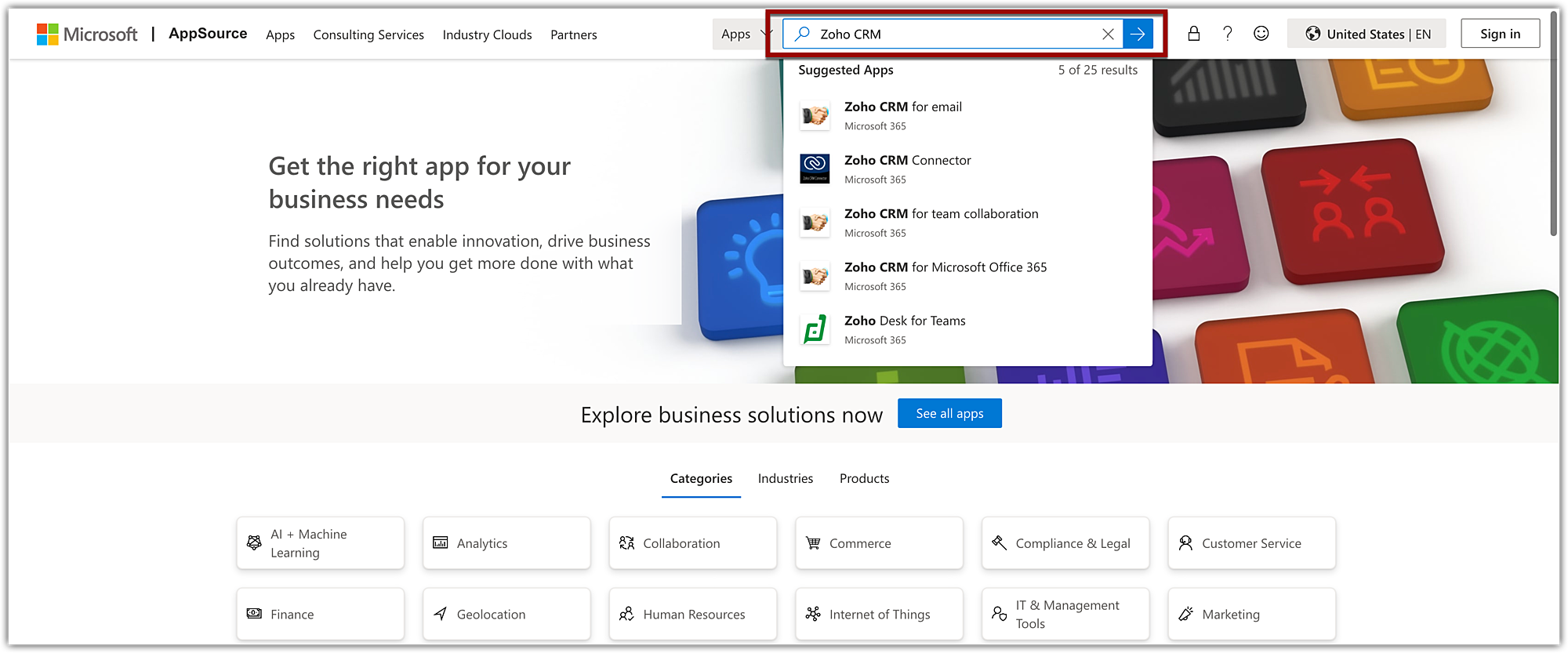
În rezultatele căutării verifică aplicația Zoho CRM for email, care are Outlook menționat în detalii.
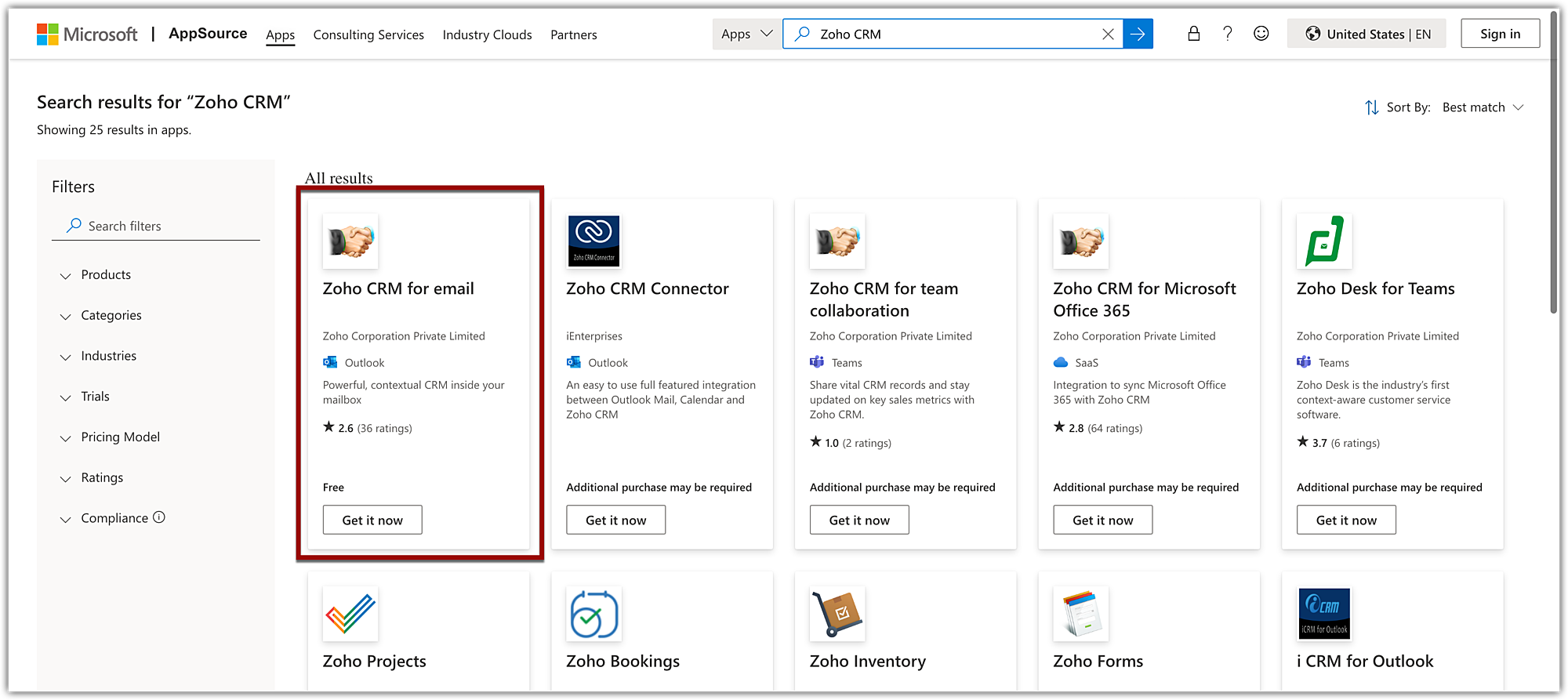
Apasă Get it now și urmează pașii pentru înregistrarea cu e-mail.
Înțelegerea add-in-ului
După instalarea add-in-ului, opțiunea Zoho CRM for Email va fi afișată în lista de add-in-uri. Poți apăsa pe săgeata în jos din panoul superior al e-mailurilor tale pentru a o accesa. După ce apeși pe pictogramă, o secțiune separată pentru Zoho CRM for Outlook va fi adăugată în panoul din dreapta al inbox-ului tău.
De asemenea, poți deschide un e-mail și apăsa pe pictograma Zoho CRM for email din partea de sus.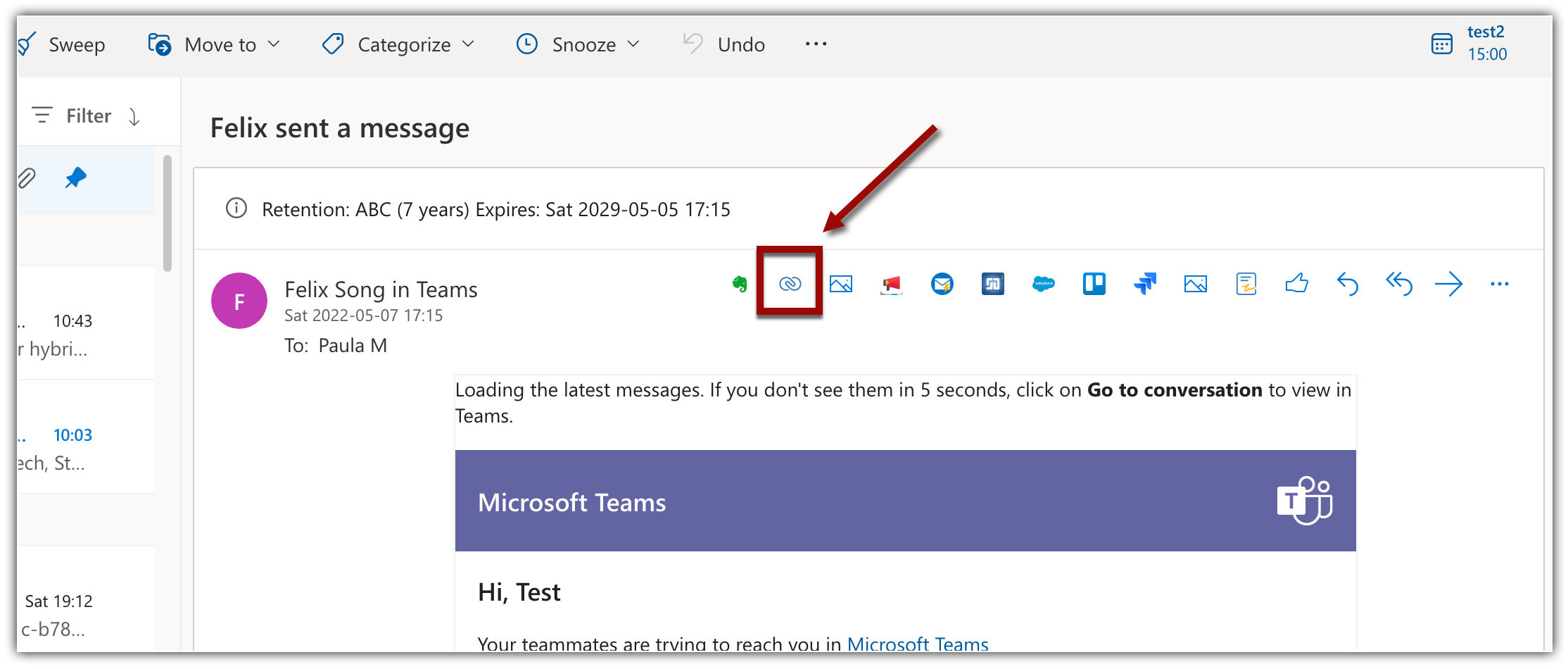
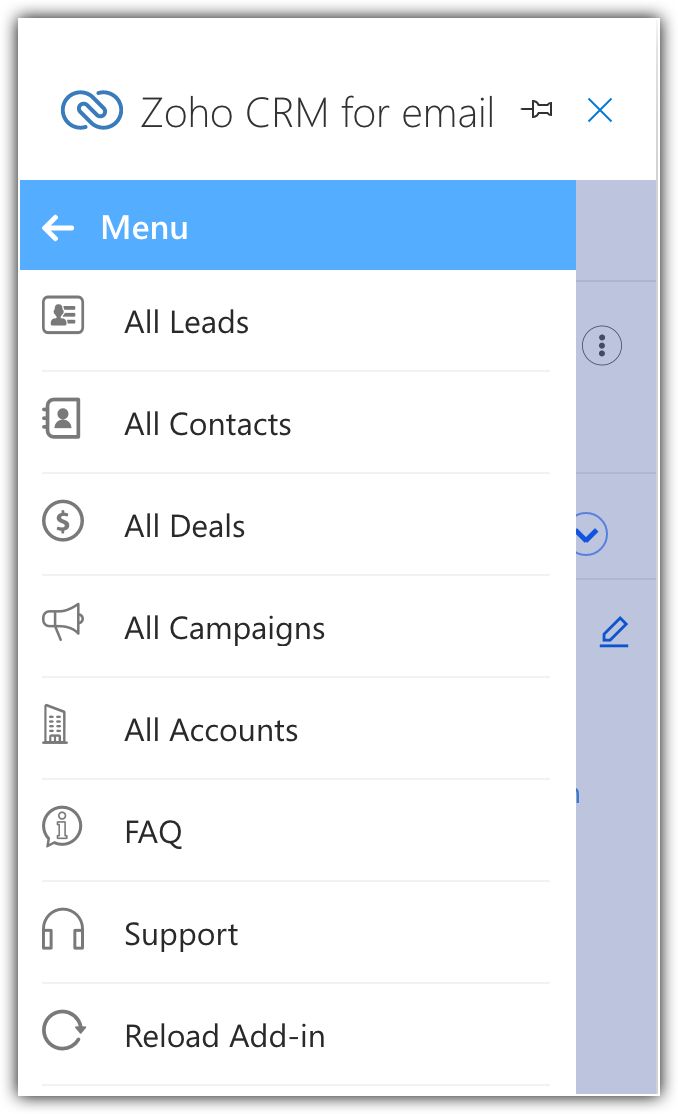
- All Leads - Vizualizează toate lead-urile pe care le ai în contul tău CRM.
All Contacts - Vizualizează toate contactele pe care le ai în contul tău CRM.
All Deals - Vizualizează toate tranzacțiile create sau adăugate în contul tău CRM.
All Campaigns - Vizualizează toate campaniile atribuite contactelor folosind contul tău CRM.
All Accounts - Vizualizează toate conturile create sau prezente în contul tău CRM.
Adăugarea lead-urilor sau contactelor
Alege orice e-mail din inbox-ul tău Outlook.
Apasă pe Zoho CRM for Email, din săgeata derulantă.
Dacă utilizatorul nu este adăugat ca lead sau contact, va fi afișată opțiunea Add Lead or Contact.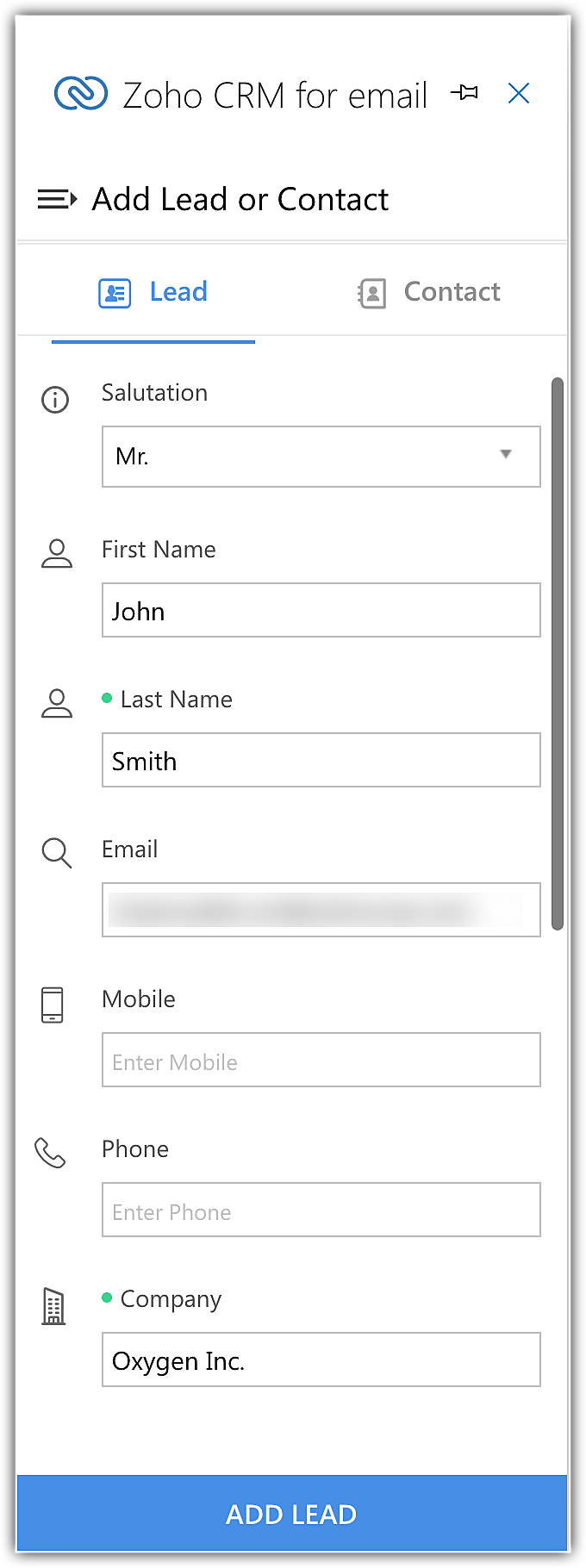
Apasă pe tab-ul Lead sau Contact pentru a adăuga ca lead sau contact respectiv.
Introdu detaliile.
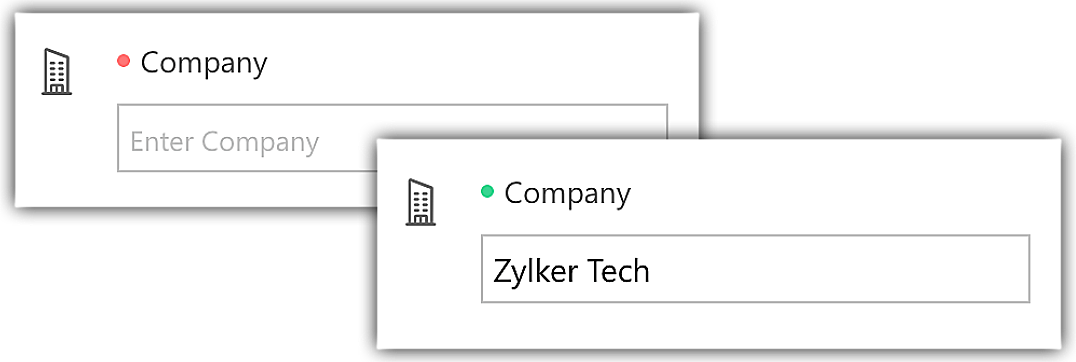
Câmpurile obligatorii vor fi marcate cu roșu. După completare, se vor schimba în verde.
Apasă +more fields pentru a adăuga detalii suplimentare.
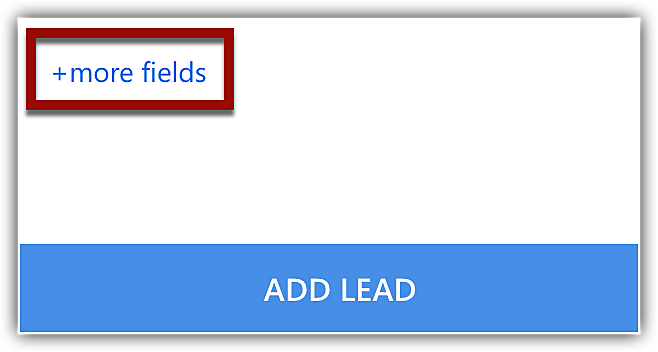
Apasă Add Lead sau Add Contact.
Asocierea e-mailurilor la lead-uri, contacte sau tranzacții
Pentru a asocia un e-mail
- Alege orice e-mail din inbox-ul tău Outlook.
- Mergi la tab-ul Info și apasă pe pictograma Zoho CRM for Email și apasă pe Associate.
- Dacă utilizatorul nu este adăugat ca lead, contact sau tranzacție, apasă Add Lead, Contact or Deal.
După asocierea e-mailului vei primi un mesaj de succes.
 Notă
Notă Convertirea lead-urilor
Poți converti un lead în contact direct din inbox-ul tău Outlook. În timpul conversiei poți adăuga contactul la un cont existent sau crea un cont nou. De asemenea, poți alege să notifici proprietarii înregistrărilor contului sau contactului despre adăugarea înregistrării.
Pentru a converti un lead
Alege un e-mail din inbox-ul Outlook.
Apasă pe pictograma More > Convert.
În fereastra popup Convert Lead, bifează Add to existing contact or Create new contact.
Bifează Notify record owner.
Apasă Convert.
Editarea sau ștergerea lead-urilor sau contactelor
Adăugarea activităților și notelor
Alege un e-mail din inbox-ul tău și apasă pe săgeata derulantă.
Apasă pe tab-ul Activities și mergi la Create activities.
Apasă pe opțiunea Add note pentru a crea o notăÎn alege o activitate, selectează task, call sau event.
Apasă Add.
Vizualizarea campaniilor
Poți vizualiza doar campaniile cu care un lead sau un contact este asociat.
Pentru a vizualiza campaniile
Alege un e-mail și apasă pe săgeata în jos.
Selectează tab-ul Campaigns.
Toate campaniile asociate lead-ului sau contactului vor fi afișate.
Dezactivarea add-in-ului MS Outlook
Poți dezactiva add-in-ul oricând este necesar din opțiunea de gestionare a add-in-urilor din setările MS Outlook. Lead-urile sau contactele adăugate prin add-in vor fi păstrate ca atare după dezactivare.
Partener Certificat Zoho
Ai nevoie de ajutor cu Zoho CRM?
Echipa noastra te poate ajuta cu implementarea, personalizarea si suportul Zoho CRM. Peste 200 de proiecte finalizate din 2011.
Contacteaza-ne