

Colaborarea folosind Zoho CRM Feeds
Ultima actualizare: 30 martie 2026 · Tradus si verificat de Svennis, Zoho Premium Partner

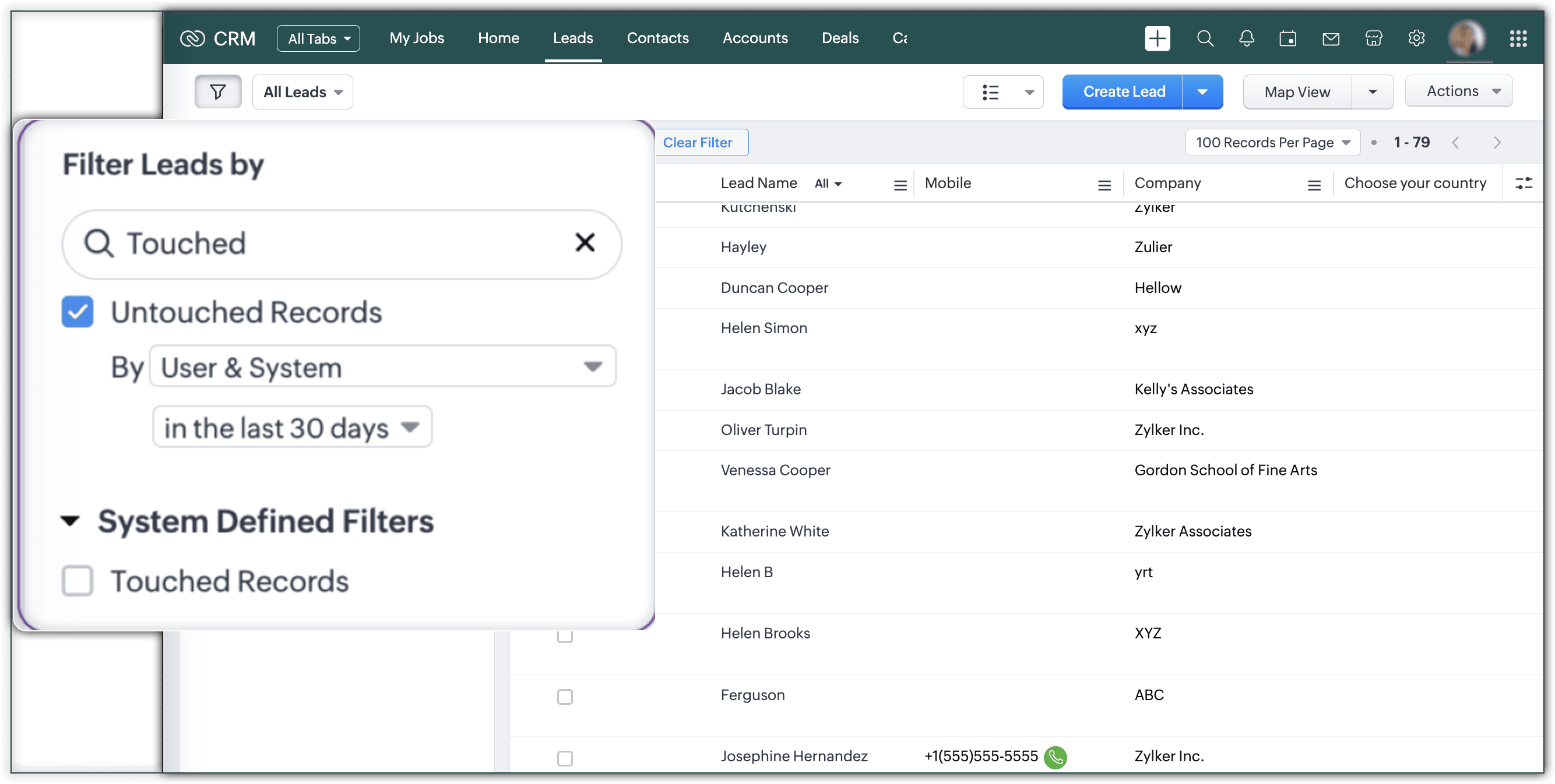
- Mergi la modulul ale cărui înregistrări inactive/dormante vrei să le vizualizezi. Să luăm modulul "Leads" ca exemplu.
- În filtrul avansat din stânga, alege între cei doi parametri de filtrare: înregistrări atinse sau înregistrări neatinse, din filtrele definite de sistem.
- Definește criteriile filtrului și aplică filtrul pentru a vizualiza înregistrările atinse sau neatinse.
- Pentru toate abonamentele noi, regulile de urmărire automată nu vor fi disponibile.
- Pentru utilizatorii existenți,
- Dacă ai configurat reguli de urmărire automată și ai înregistrări indexate activ conform criteriilor, atunci doar regulile de urmărire automată (dintre cele trei menționate mai sus) vor fi păstrate în organizația ta.
- Dacă nu ai configurat nicio regulă de urmărire automată până acum, funcționalitatea va fi eliminată din organizația ta.
- Dacă ai configurat reguli de urmărire automată și nu au existat/nu există înregistrări care să corespundă criteriilor create, atunci funcționalitatea va fi eliminată din organizația ta. Totuși, dacă dorești să păstrezi funcționalitatea, te rugăm să scrii echipei noastre de suport (support@zohocrm.com) pentru a valida cererea ta de păstrare.
Funcționalitatea Feeds din Zoho CRM oferă o astfel de platformă unde poți împărtăși deschis opiniile tale și discuta aspecte cu membrii echipei pentru a accelera procesul de decizie. În plus, Feeds îți oferă și actualizări despre înregistrările importante pe care le urmărești, cum ar fi cine a actualizat o înregistrare, ce modificări au fost făcute unei înregistrări etc.
Cu Feeds în contul tău Zoho CRM, poți:
- Posta mesaje în Feeds pentru a le împărtăși cu toți utilizatorii din organizația ta.
- Posta mesaje într-un Grup pentru a le împărtăși cu membrii grupului.
- Menționa un utilizator, rol sau grup în mesajele tale de status.
- Trimite Mesaje Directe private colegilor tăi.
- Comenta la mesajele de status și răspunde la mesajele private.
- Urmări înregistrări automat prin crearea regulilor de urmărire automată.
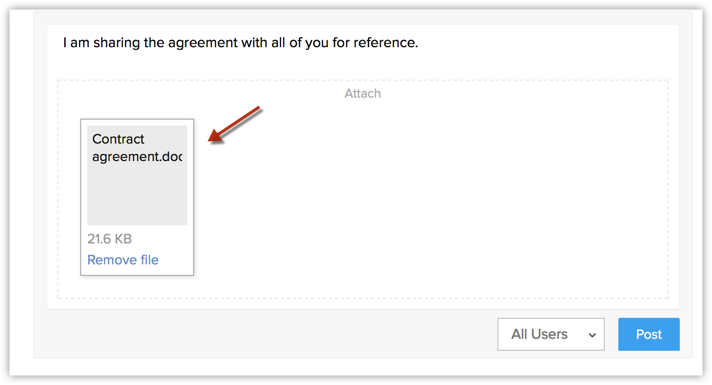
- Atașa documente la mesajele pe care le postezi.
- Primi notificări pentru mențiuni și modificări făcute înregistrărilor tale și celor pe care le urmărești.
Înțelegerea Feeds
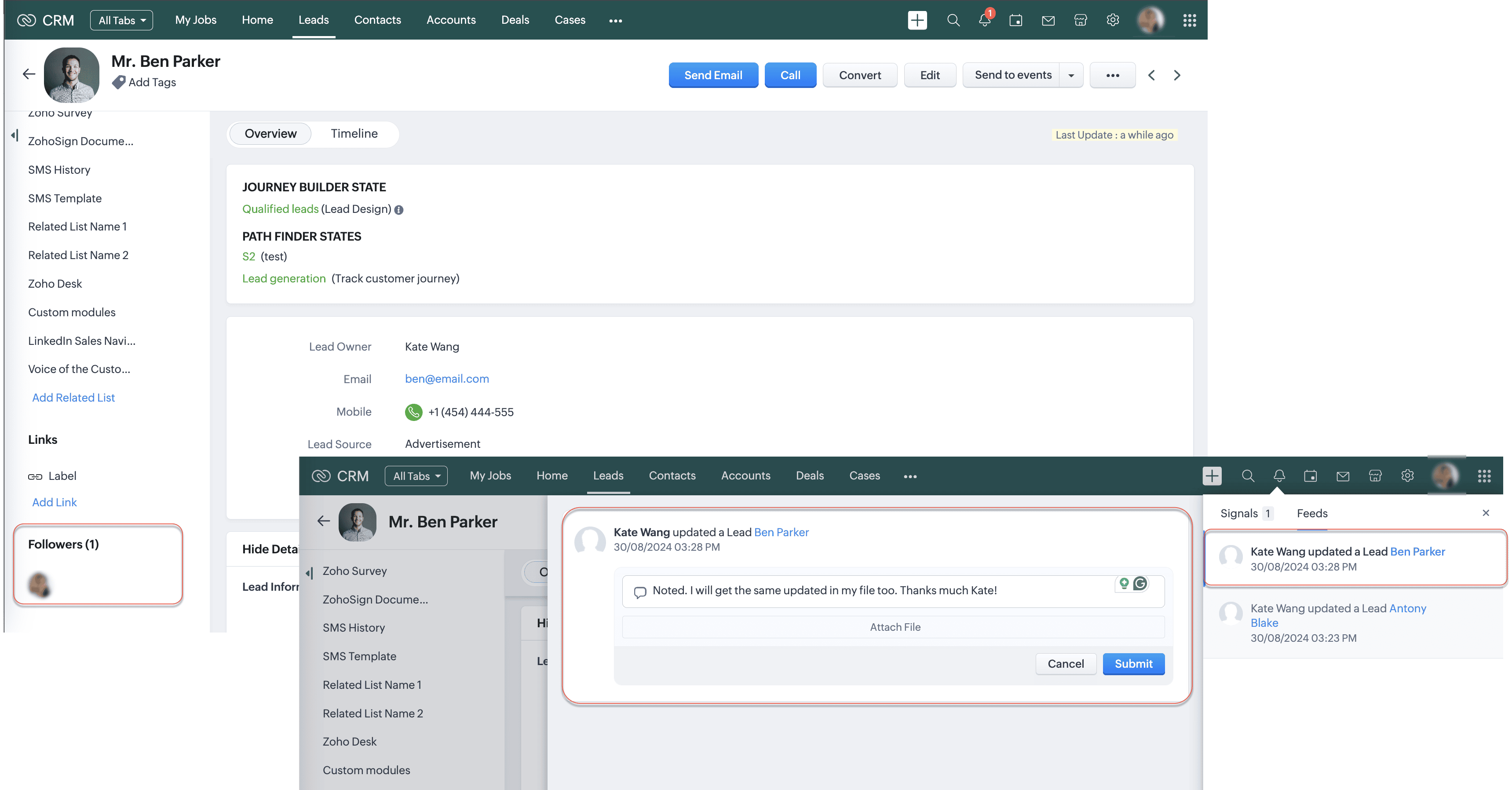
Toate mesajele de status, mențiunile, comentariile, mesajele directe, modificările făcute înregistrărilor pe care le deții, adăugarea notițelor la înregistrările tale, ștergerea înregistrărilor etc. vor fi listate.
Feed-urile pot fi ulterior filtrate pe baza modulelor și perioadei de timp.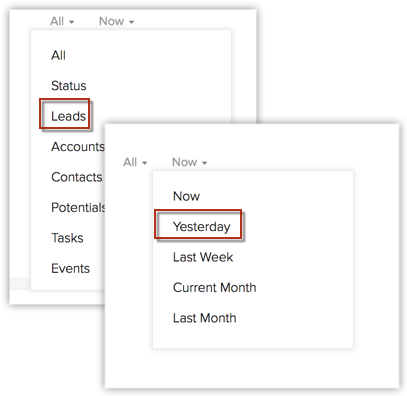
Menționează alți utilizatori, grupuri sau roluri în mesajele tale de status. Utilizatorii asociați grupurilor sau rolurilor menționate vor putea vizualiza mesajul pe peretele lor Feeds.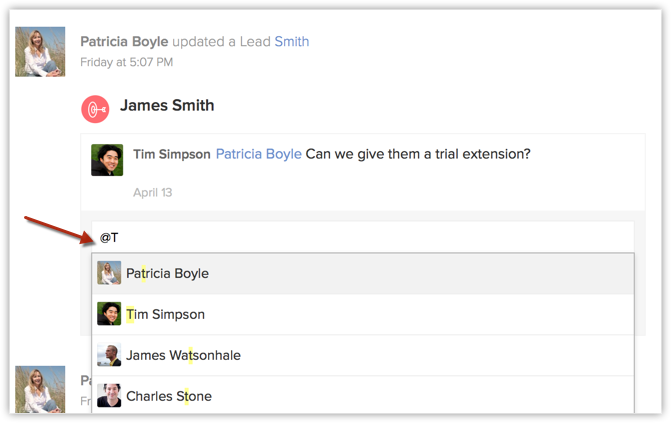
Urmărește înregistrări care sunt importante pentru tine. Înregistrările pe care le deții vor fi urmărite automat. Poți folosi butonul Follow pentru a urmări manual înregistrări sau crea reguli de urmărire automată pentru a urmări înregistrările altora.
- Te menționează într-un comentariu sau mesaj. Vei primi notificări prin email doar pentru mențiuni.
- Face modificări înregistrărilor pe care le deții.
- Face modificări înregistrărilor pe care le urmărești.
Comentariile adăugate pentru actualizarea unei înregistrări vor fi adăugate ca notiță pentru înregistrare. De asemenea, notițele adăugate unei înregistrări vor fi disponibile în Feeds ca și comentariu.
Poți arunca o privire rapidă asupra detaliilor cardului de vizită pentru actualizările înregistrărilor din Feeds.

- Înregistrările pe care le deții vor fi urmărite automat. Poți folosi de asemenea butonul Follow pentru a urmări manual înregistrări sau crea reguli de urmărire automată pentru a urmări înregistrările altora.
- Feed-urile sunt disponibile doar pentru ultimele 60 de zile.
- Mesajul de status trebuie să fie în limita a 32000 de caractere.
- Poți încărca fișiere în două locuri:
- La postarea unui mesaj de status - Poți încărca maximum 5 fișiere odată. Dimensiunea totală a fișierului/fișierelor trebuie să fie în limita a 20 MB. Fiecare fișier nu trebuie să depășească 4 MB.
- La postarea comentariului tău pentru un mesaj de status - Poți încărca maximum 5 fișiere. Dimensiunea totală a fișierului/fișierelor trebuie să fie în limita a 20 MB.
- La postarea unui mesaj de status - Poți încărca maximum 5 fișiere odată. Dimensiunea totală a fișierului/fișierelor trebuie să fie în limita a 20 MB. Fiecare fișier nu trebuie să depășească 4 MB.
- Poți șterge propriile mesaje din Feeds.
- Când un utilizator te menționează într-un mesaj/comentariu sau menționează grupul din care faci parte, vei primi un email de notificare și vei fi notificat și în contul tău Zoho CRM.
Crearea Grupurilor
Poți avea un grup de marketing, diferite grupuri de vânzări, un grup pentru liderii de echipă și manageri și multe alte grupuri închise. Comunicarea în cadrul acestor cercuri închise pentru a colabora ușor și împărtăși informații este o problemă comună într-o organizație. Ai o soluție pentru asta prin crearea grupurilor în Feeds. Orice discuție desfășurată într-un grup, fișiere împărtășite într-un grup, mesaje de status etc., pot fi accesate de utilizatorii grupului. Poți de asemenea menționa grupul tău în mesaje sau trimite mesaje private grupului.
- Poți crea grupuri doar dacă ai permisiunea Manage Groups în profil.
Pentru a crea un grup din tab-ul Feeds
- În tab-ul Feeds, apasă pe pictograma Create Group.
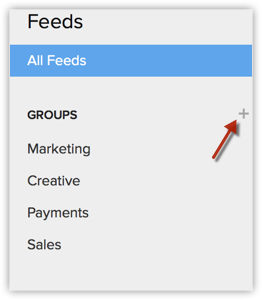
- În pagina New Group, fă următoarele:
- Specifică Group Name și Description pentru grup.
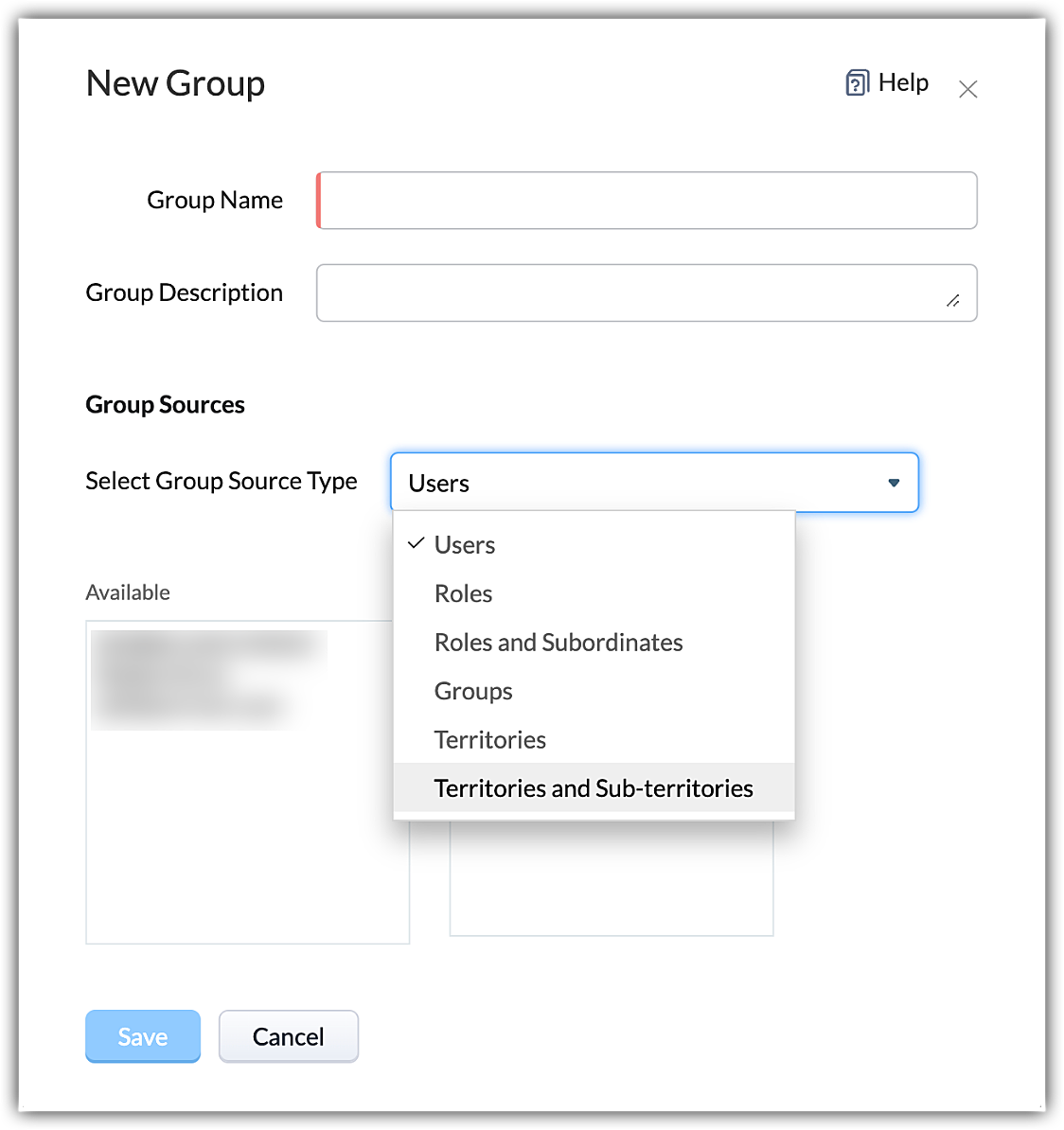
- În secțiunea Group Source, selectează membrii grupului. Poți selecta utilizatori, roluri, roluri și subordonați, grupuri, teritorii, teritorii și sub-teritorii, și diferite grupuri ca membri ai noului grup.
- Specifică Group Name și Description pentru grup.
- Apasă Save.
La apăsarea pe un grup, poți vizualiza feed-urile grupului și de asemenea membrii asociați grupului.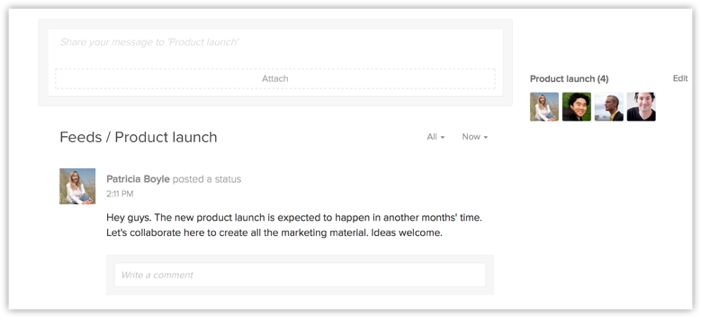
Modificarea Preferințelor Feeds
Feeds este o modalitate excelentă de a ține evidența înregistrărilor care contează pentru tine. Totuși, dacă consideri că secțiunea ta Feeds devine prea aglomerată cu tot felul de actualizări, poți alege modulele de la care dorești să primești actualizări. De exemplu, dacă dorești să vezi actualizări doar despre Deals și Accounts și nu despre Leads, poți pur și simplu debifa Leads din setările Feeds Preference. Aceasta va bloca toate feed-urile legate de modulul Leads.
Setările Feeds Preference sunt configurate de Administrator și sunt aplicabile tuturor utilizatorilor contului organizației CRM.
Pentru a modifica Feeds Preference
- În tab-ul Feeds, apasă Feeds Preference.
- Alege modulele de la care dorești să primești actualizări.
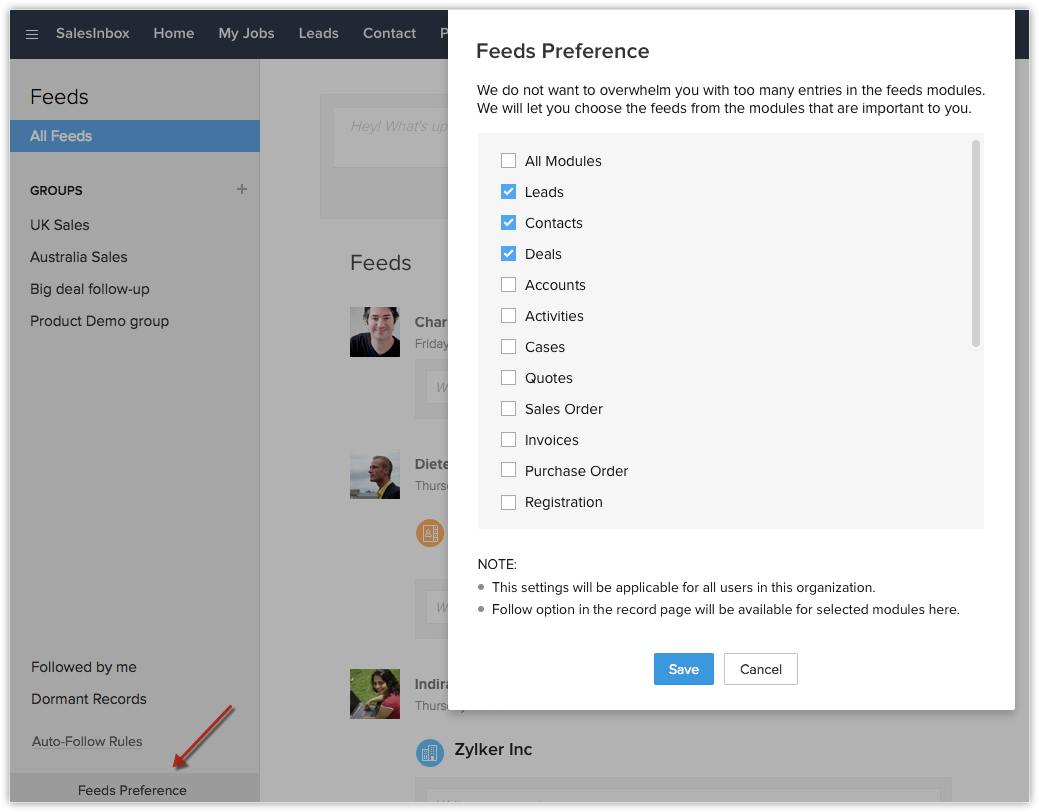
- Apasă Save.
Adăugarea Regulilor de Urmărire Automată
Regulile de Urmărire Automată, așa cum sugerează numele, te ajută să urmărești automat înregistrările care sunt importante pentru tine. Când o înregistrare îndeplinește criteriile specificate în Regula de Urmărire Automată, înregistrarea este urmărită automat de tine. Modificările făcute înregistrărilor urmărite de tine sunt listate în tab-ul Feeds din Zoho CRM. Aceasta te ajută să ții evidența activităților și actualizărilor acelor înregistrări importante.
Ia în considerare acest scenariu: Conduci departamentul de vânzări din compania ta și dorești să primești actualizări despre toate tranzacțiile importante care au o oportunitate de peste $1000. În loc să ceri echipei tale să trimită manual actualizări despre înregistrările importante, poți urmări înregistrările automat folosind Regulile de Urmărire Automată și primi actualizări în tab-ul Feeds. Astfel, ești bine informat ori de câte ori o notiță este adăugată, câteva detalii sunt adăugate înregistrării, sau orice altă activitate este asociată înregistrării.
Pentru a crea reguli de urmărire automată
- În tab-ul Feeds, apasă pe link-ul Create.
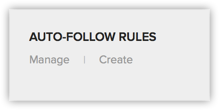
- În pagina Create New Auto-Follow Rule, fă următoarele:
- Introdu un Name pentru regula de urmărire automată.
- Alege un Module din lista derulantă.
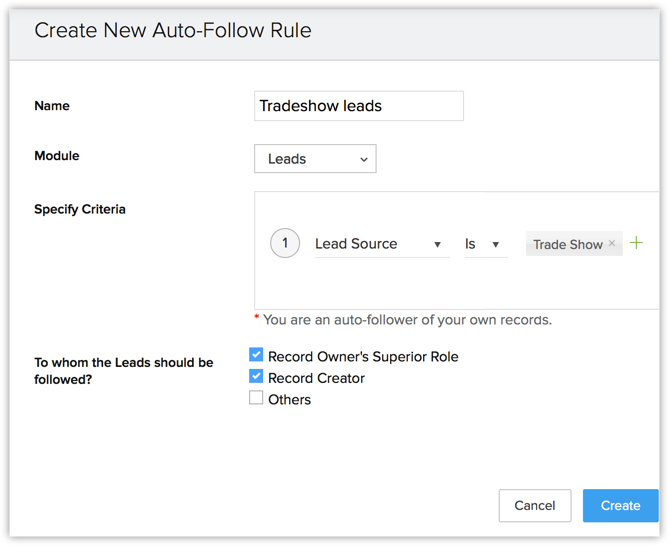
- Specifică criteriile pe baza cărora înregistrările vor fi Urmărite.
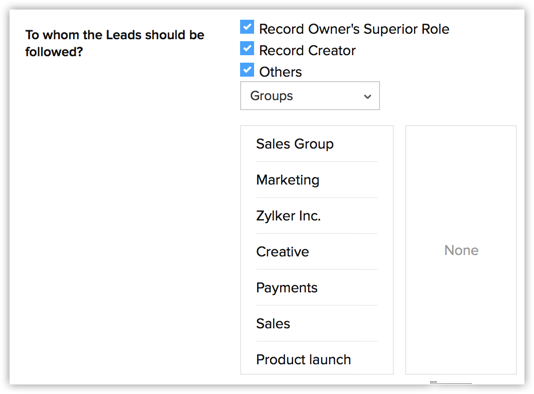
- Selectează una sau mai multe din următoarele casete de bifare. Doar utilizatorii cu profil de Administrator vor avea acces la această opțiune.
- Record Owner's Superior Role - Utilizatorii care sunt superiori rolului proprietarului înregistrării vor urmări automat înregistrarea care îndeplinește criteriile.
- Record Creator - Utilizatorul care creează înregistrarea va urmări automat înregistrarea.
- Others - Poți specifica utilizatori individuali care vor urmări înregistrările. Poți specifica de asemenea roluri, grupuri sau teritorii.
- Introdu un Name pentru regula de urmărire automată.
- Apasă Create.
Pentru a edita sau șterge regulile de urmărire automată
- În tab-ul Feeds, apasă pe link-ul Manage.
Toate regulile de urmărire automată vor fi listate. Ele sunt sortate sub două titluri - Created By Me și Shared With Me.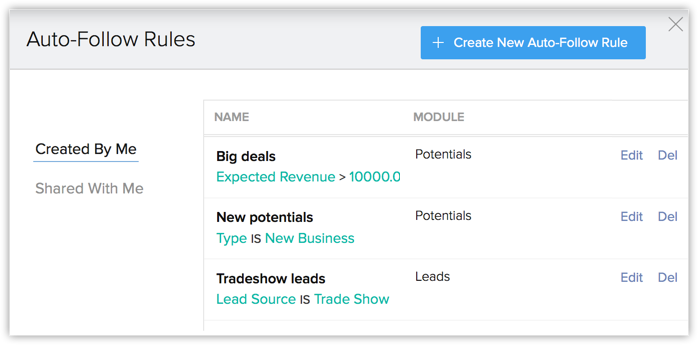
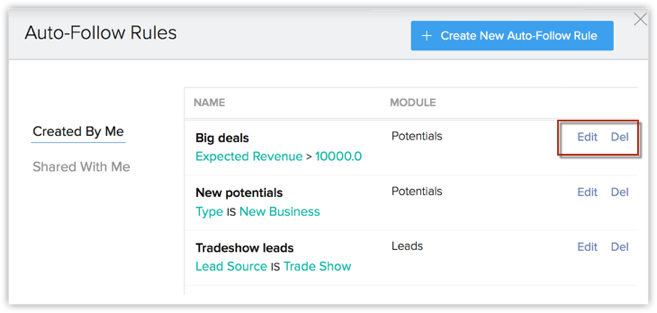
- Apasă pe link-ul Edit pentru a edita o regulă sau pe link-ul Del pentru a o șterge.
- Regulile de Urmărire Automată pot fi create pentru orice modul, inclusiv module personalizate.
- Poți crea maximum 5 reguli de urmărire automată per modul.
- Doar regulile de urmărire automată pe care le creezi tu vor fi disponibile pentru tine.
- Feeds va captura anumite modificări făcute înregistrărilor pe care le urmărești. Aceste acțiuni includ crearea unei înregistrări, editarea și ștergerea înregistrărilor și adăugarea notițelor.
Partener Certificat Zoho
Ai nevoie de ajutor cu Zoho CRM?
Echipa noastra te poate ajuta cu implementarea, personalizarea si suportul Zoho CRM. Peste 200 de proiecte finalizate din 2011.
Contacteaza-ne