

Aplicația Zoho CRM Analytics
Ultima actualizare: 29 martie 2026 · Tradus si verificat de Svennis, Zoho Premium Partner
Tablourile de bord din CRM reprezintă datele tale în format grafic, permițându-ți să arunci o privire rapidă asupra diverselor metrici importante pentru afacerea ta. Acestea sunt compuse din următoarele tipuri de componente: grafice, KPI-uri, comparator, detector de anomalii, indicator de obiectiv, pâlnie, cohorte și cadrane. Fiecare dintre aceste componente reprezintă datele într-un mod diferit.
Întâlnirile cu clienții, participarea la conferințe și organizarea târgurilor comerciale sunt părți esențiale ale afacerii tale. Când ești constant în mișcare, s-ar putea să nu ai acces la CRM-ul pe care îl folosești pentru a-ți gestiona afacerea. Monitorizarea activităților zilnice, cum ar fi sarcinile pe care trebuie să le realizezi, evenimentele pe care le-ai programat sau alte metrici precum veniturile generate în această săptămână sau numărul de tranzacții din pipeline, devine brusc imposibilă dacă ești departe de calculator.
Pentru a te ține la curent, aplicația Zoho CRM Analytics îți permite să accesezi toate tablourile de bord pe care le-ai creat de pe dispozitivele tale mobile. Poți vizualiza datele subiacente pe care fiecare componentă le reprezintă sub formă de raport și poți deschide înregistrările folosite pentru a crea raportul. De asemenea, poți partaja componentele tabloului de bord cu colegii tăi. Acest lucru îți oferă un acces mai bun la CRM-ul tău oriunde te-ai afla.
Cerințe de sistem
- Android: Android 5.1.1 (Lollipop) sau mai recent.
- iOS: Versiunea 11 sau mai recentă.

Autentificarea în aplicație
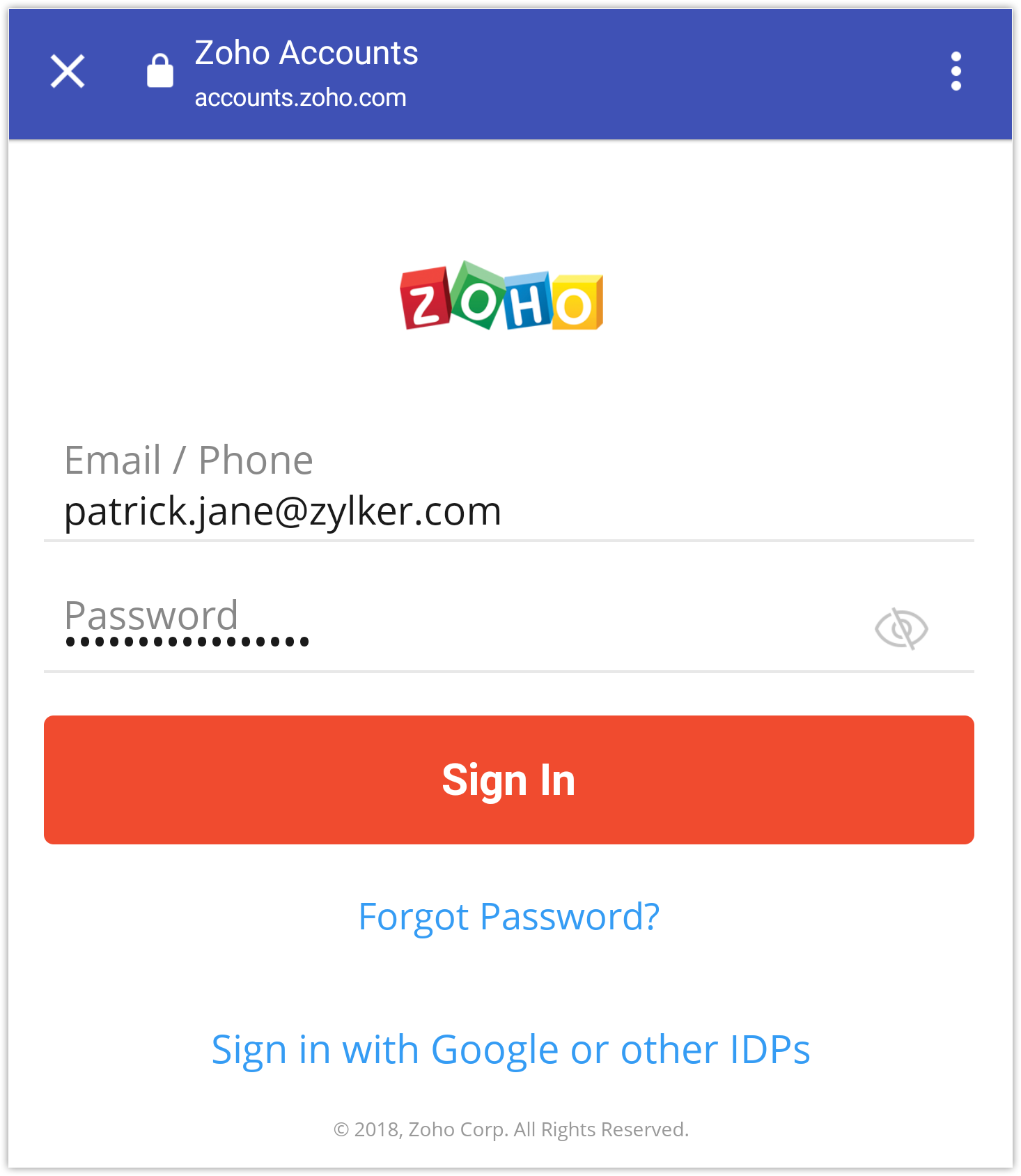
Te poți autentifica în aplicația Zoho CRM Analytics folosind datele de acces ale contului tău Zoho CRM. Odată autentificat, va fi disponibilă o listă cu toate tablourile de bord implicite și cele personalizate.
Pentru a te autentifica de pe dispozitivul tău Android sau iOS
- Deschide aplicația mobilă Zoho CRM Analytics.
- Apasă pe Start sau Sign In.
- Introdu adresa ta de email sau numărul de telefon și parola, apoi apasă pe Sign In.
Familiarizarea cu aplicația
Odată autentificat în aplicația CRM, poți vedea toate tablourile de bord implicite și orice tablouri de bord personalizate pe care le-ai creat. Poți selecta componente din tabloul de bord și vizualiza rapoartele.
Căutarea tablourilor de bord
Butonul de căutare din fereastra Dashboards te ajută să găsești tabloul de bord pe care îl cauți.
Pentru a căuta tablouri de bord în Android
- Apasă pe pictograma Search (
 ) din fereastra Dashboards.
 - Introdu numele tabloului de bord în caseta de text Search Dashboard.
Tablourile de bord care corespund cuvintelor cheie căutate vor fi afișate.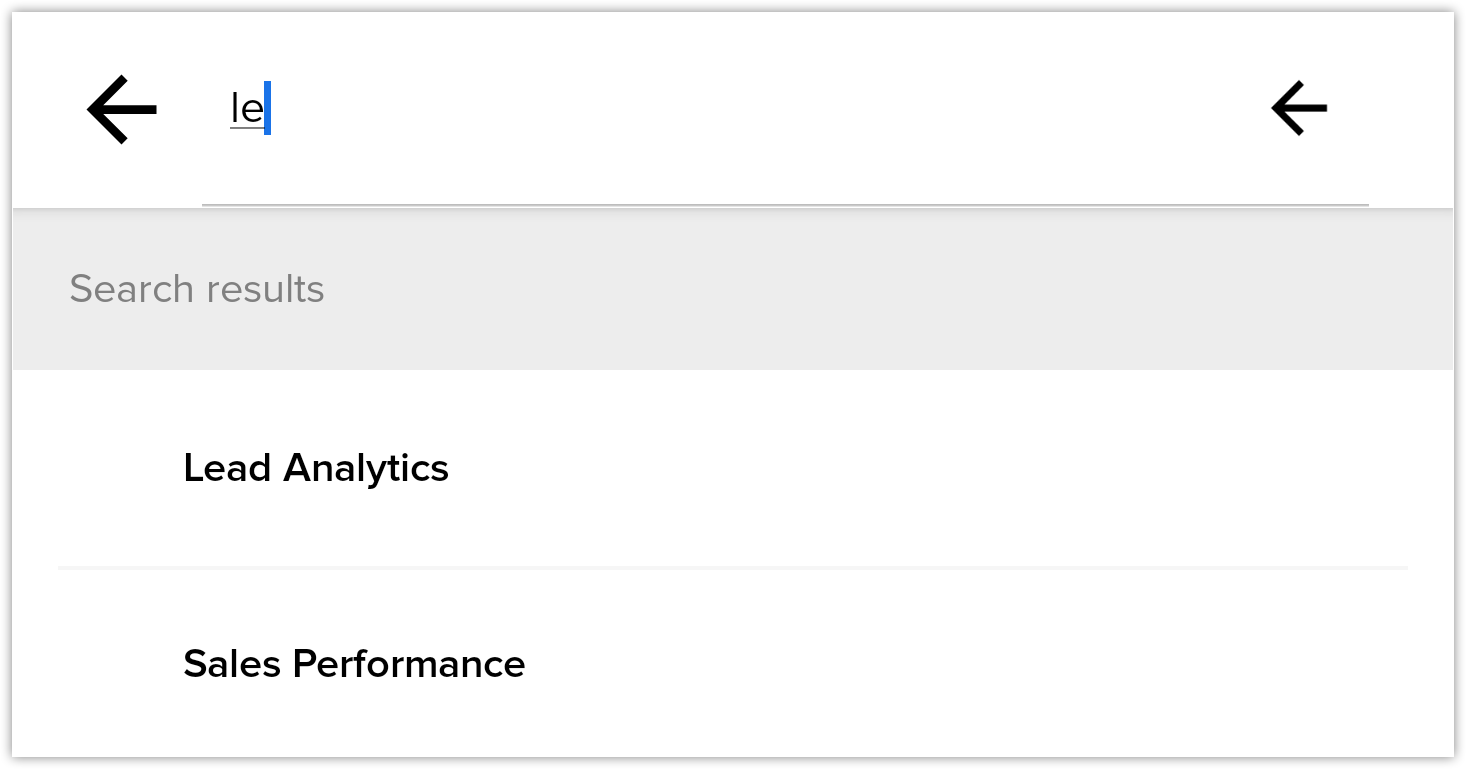
- Apasă pe un tablou de bord din rezultatele căutării pentru a-l vizualiza.
Pentru a căuta tablouri de bord în iOS
- Introdu numele tabloului de bord în caseta de text Search Dashboards din fereastra Dashboards.
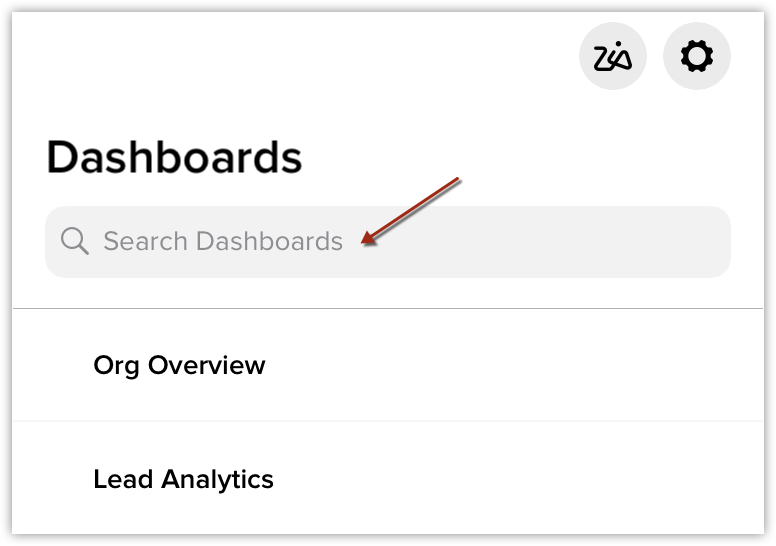
- Apasă pe un tablou de bord din rezultatele căutării pentru a-l vizualiza.
Sugestii căutate recent
Toate tablourile de bord pe care le-ai căutat și vizualizat recent pot fi accesate apăsând pe pictograma Search. Poți apăsa pe un tablou de bord din listă pentru a-l vizualiza în detaliu.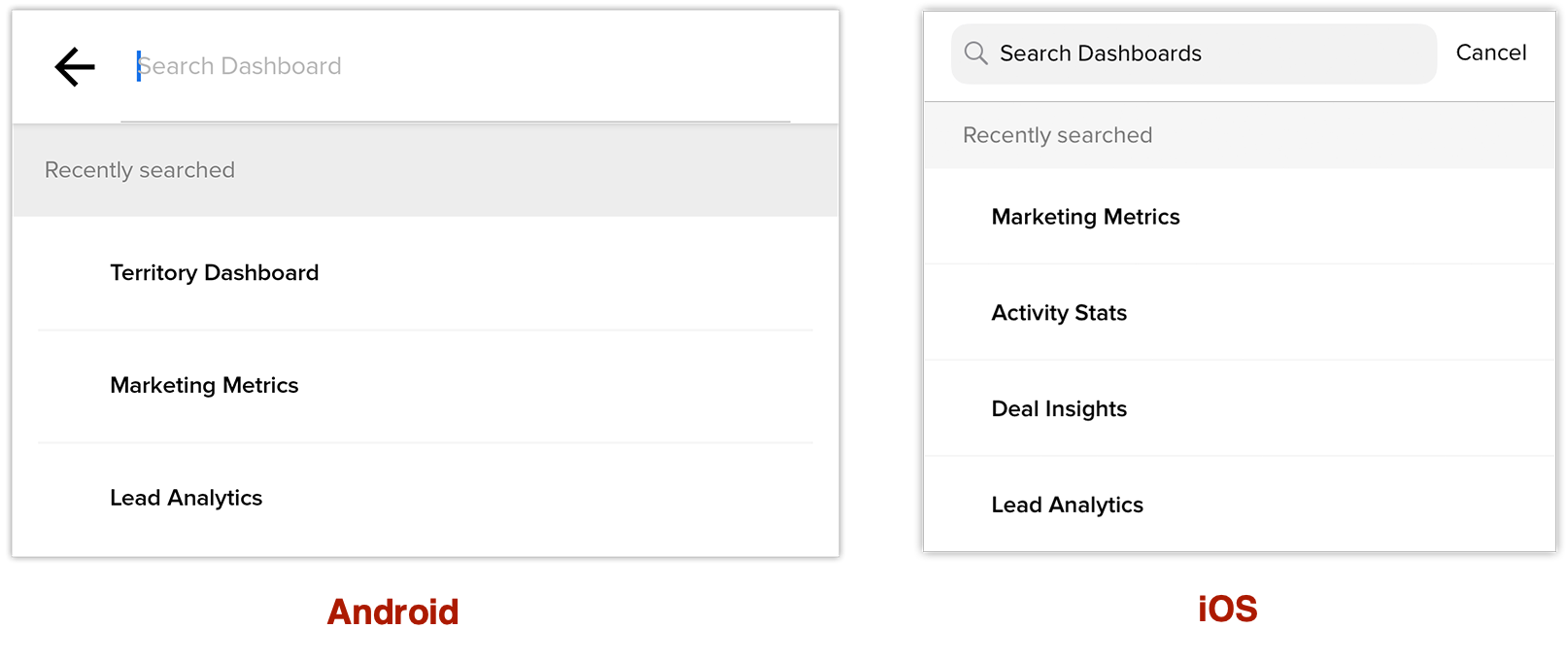
Vizualizarea paginii de detalii a tabloului de bord
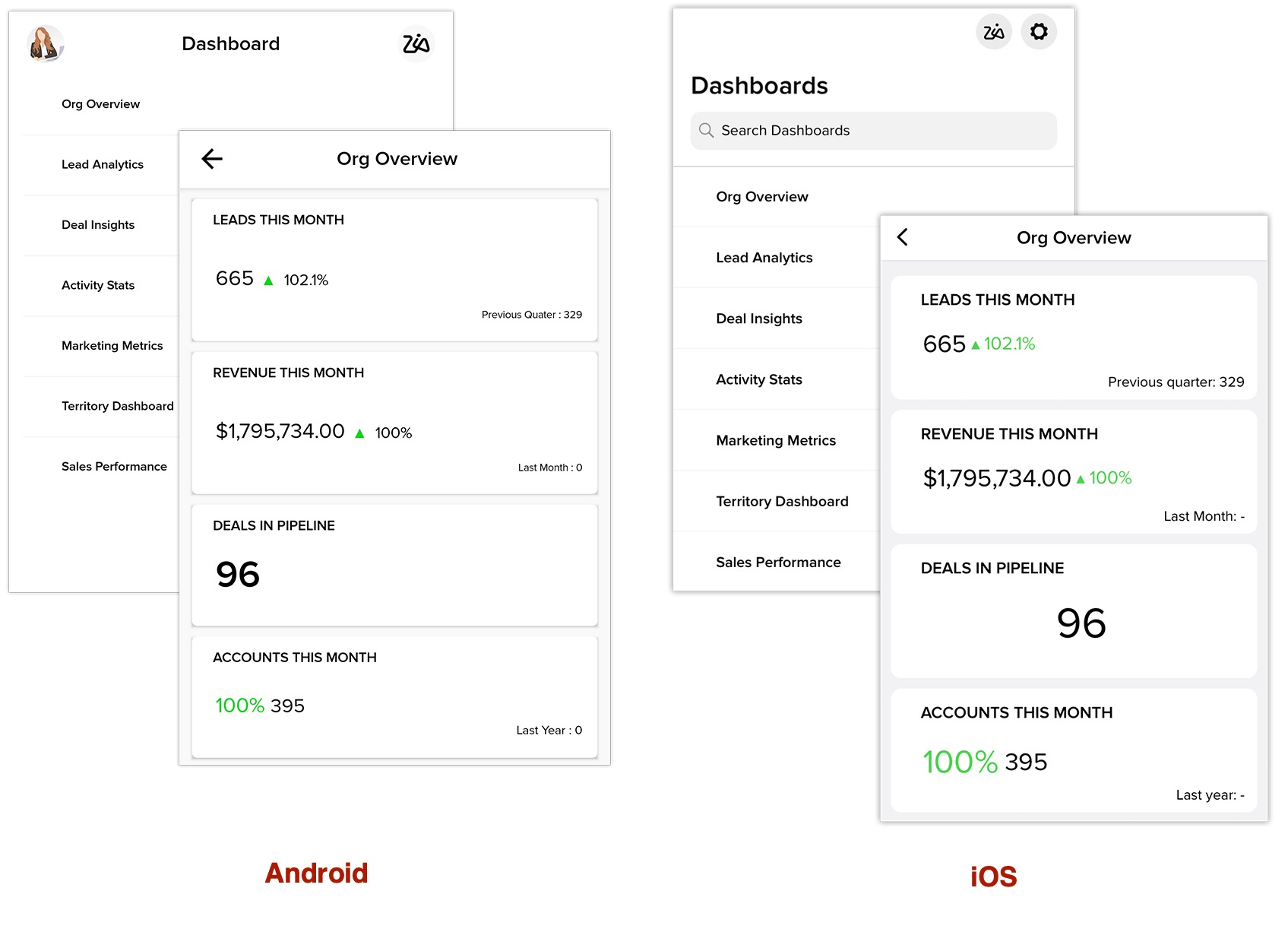
Schimbarea vizualizării graficului
Un grafic este un tip de componentă din tablourile tale de bord. Tipurile de grafice disponibile sunt: bară, coloană, cerc, linie, gogoașă, tabel, zonă și hartă termică. Poți comuta între diferite tipuri de grafice pentru a vizualiza datele în moduri diferite. Te rugăm să reții că schimbarea tipului de grafic aici nu modifică tipul implicit de grafic al componentei tale.
Pentru a comuta între diferite grafice
- Deschide Dashboard și apasă pe componentă.
- Apasă pe butonul Change View.
- Alege un tip de grafic din meniul Radial Pie.
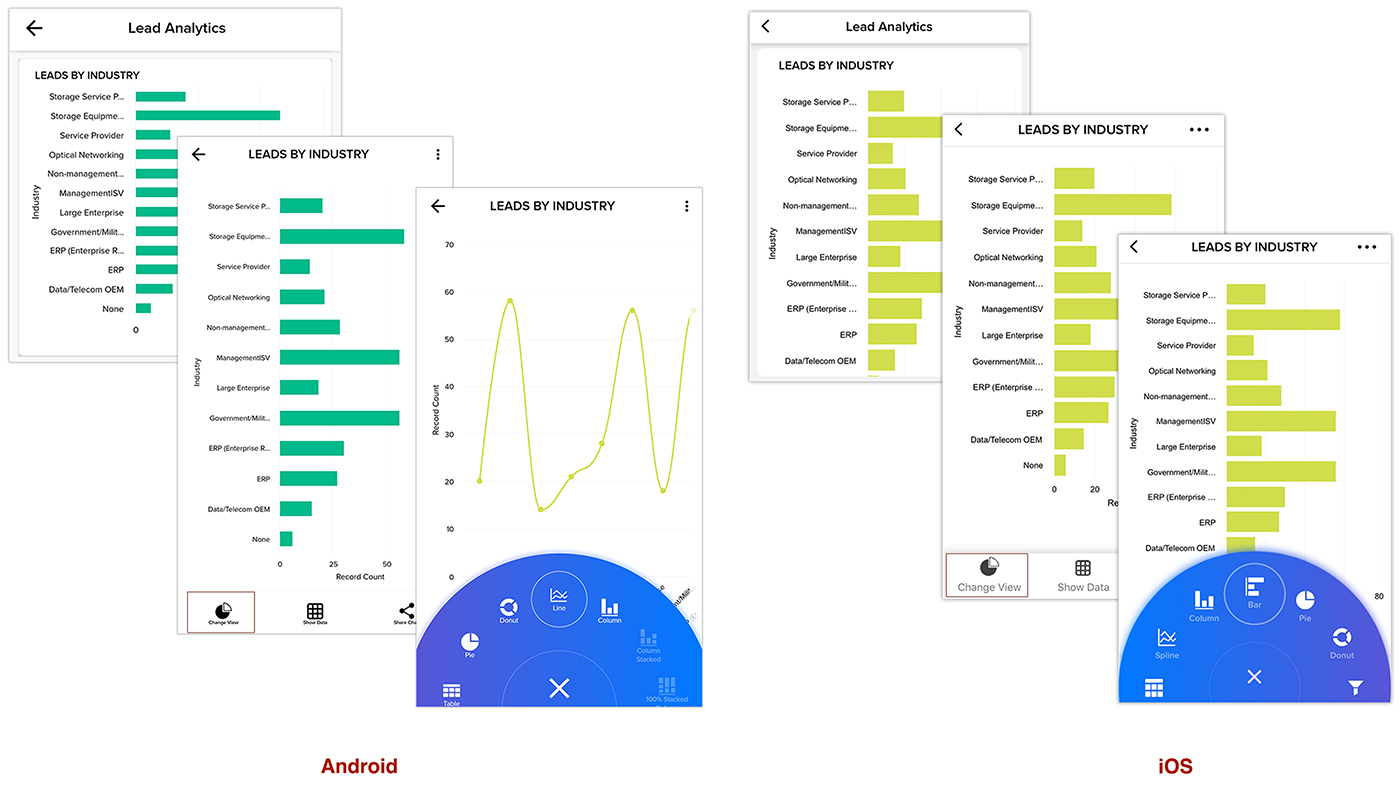
Vizualizarea datelor subiacente
- Deschide un tablou de bord și selectează o componentă.
- Apasă pe o zonă a componentei.
- Apasă pe Show Data.
Va fi afișată o listă completă a datelor.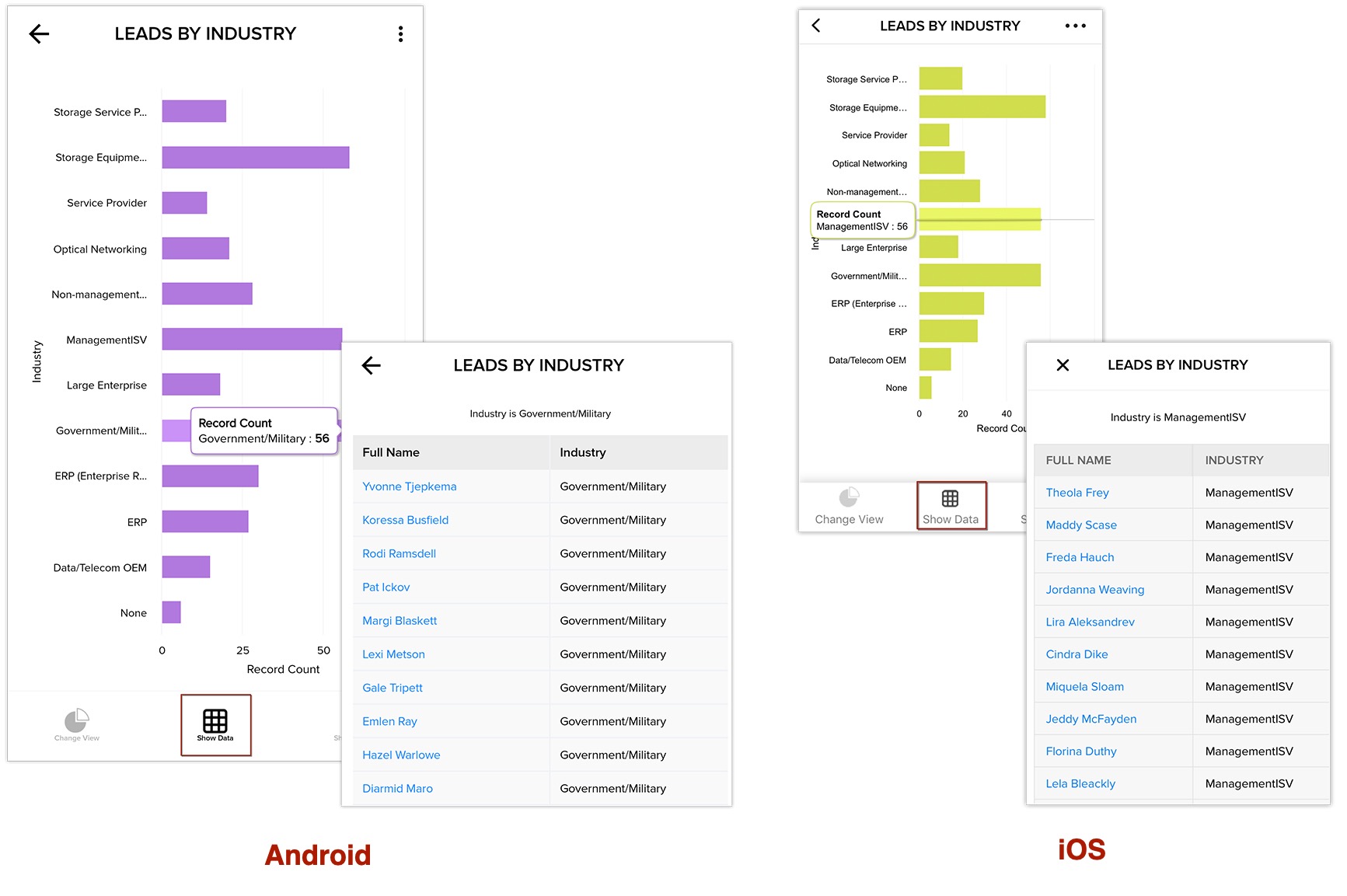
- Apasă pe o înregistrare din listă pentru a o deschide în aplicația mobilă Zoho CRM.
Dacă nu ai aplicația mobilă Zoho CRM, înregistrarea se va deschide în browser.
Reîmprospătarea tabloului de bord
Reîmprospătarea tabloului de bord îți permite să vezi orice actualizări. Poți reîmprospăta toate tablourile de bord deodată sau poți reîmprospăta un anumit tablou de bord sau o componentă din tabloul de bord:
- Glisează în jos din partea de sus a paginii Dashboard pentru a reîmprospăta toate tablourile de bord deodată.
- Selectează un tablou de bord și glisează în jos din partea de sus pentru a reîmprospăta toate componentele din tabloul de bord.
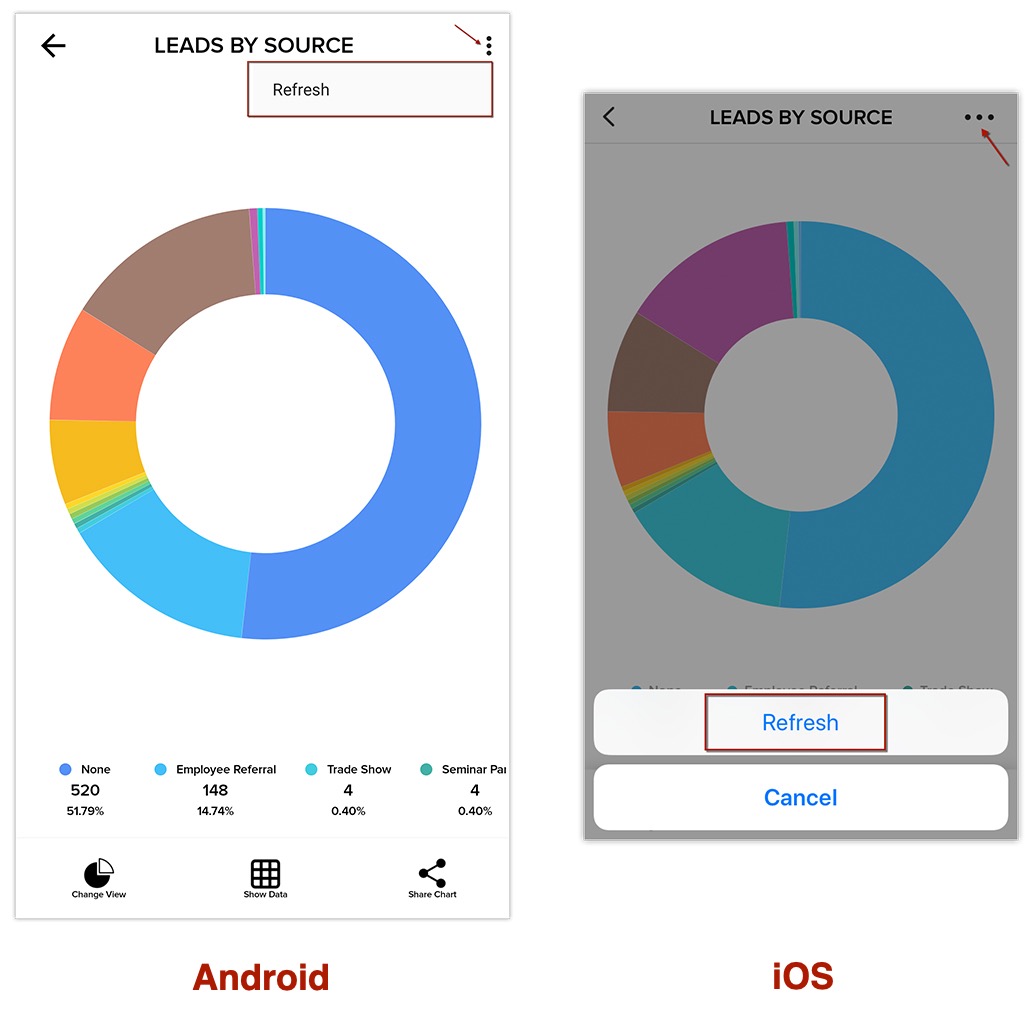
- Selectează o componentă specifică și apasă pe More și apoi pe Refresh pentru a reîmprospăta doar acea componentă.
Partajarea componentelor tabloului de bord
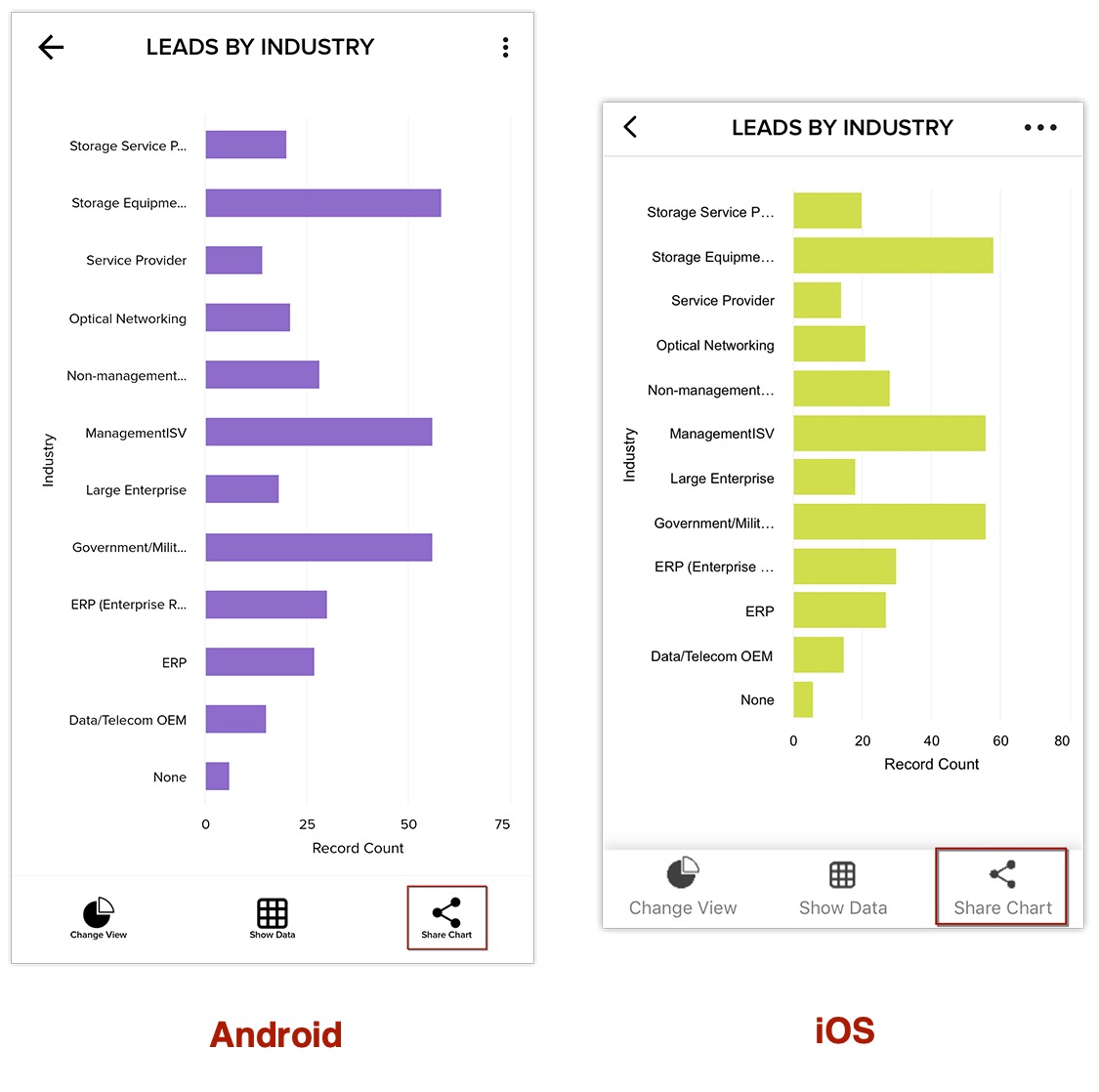
Poți partaja o componentă a unui tablou de bord sub formă de imagine.
Pentru a partaja o componentă a tabloului de bord
- Selectează un tablou de bord și apasă pe componenta pe care dorești să o partajezi.
- Apasă pe Share Chart și alege canalul prin care dorești să partajezi.
Setări
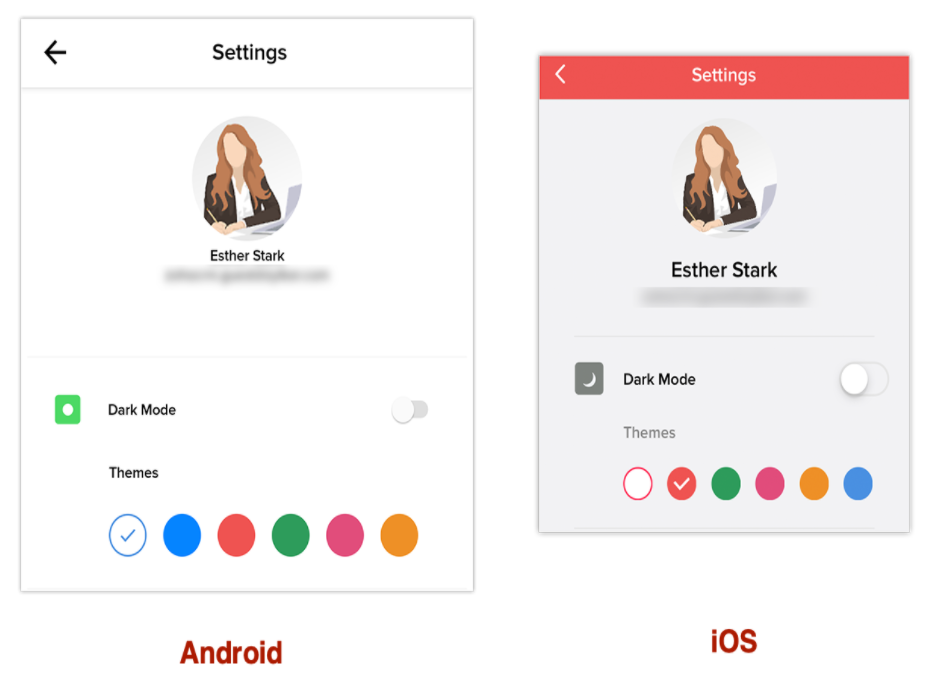
În fereastra Setări, poți modifica tema aplicației, trimite feedback și te poți deconecta din aplicație.
- Pentru a accesa fereastra Setări, apasă pe pictograma profilului tău de pe dispozitivul Android
sau pe pictograma de setări ( ) de pe dispozitivul iOS.
 - Activează comutatorul Dark Mode pentru a utiliza aplicația cu fundal negru sau apasă pe o culoare din secțiunea Themes pentru a fi aplicată barei superioare a aplicației.
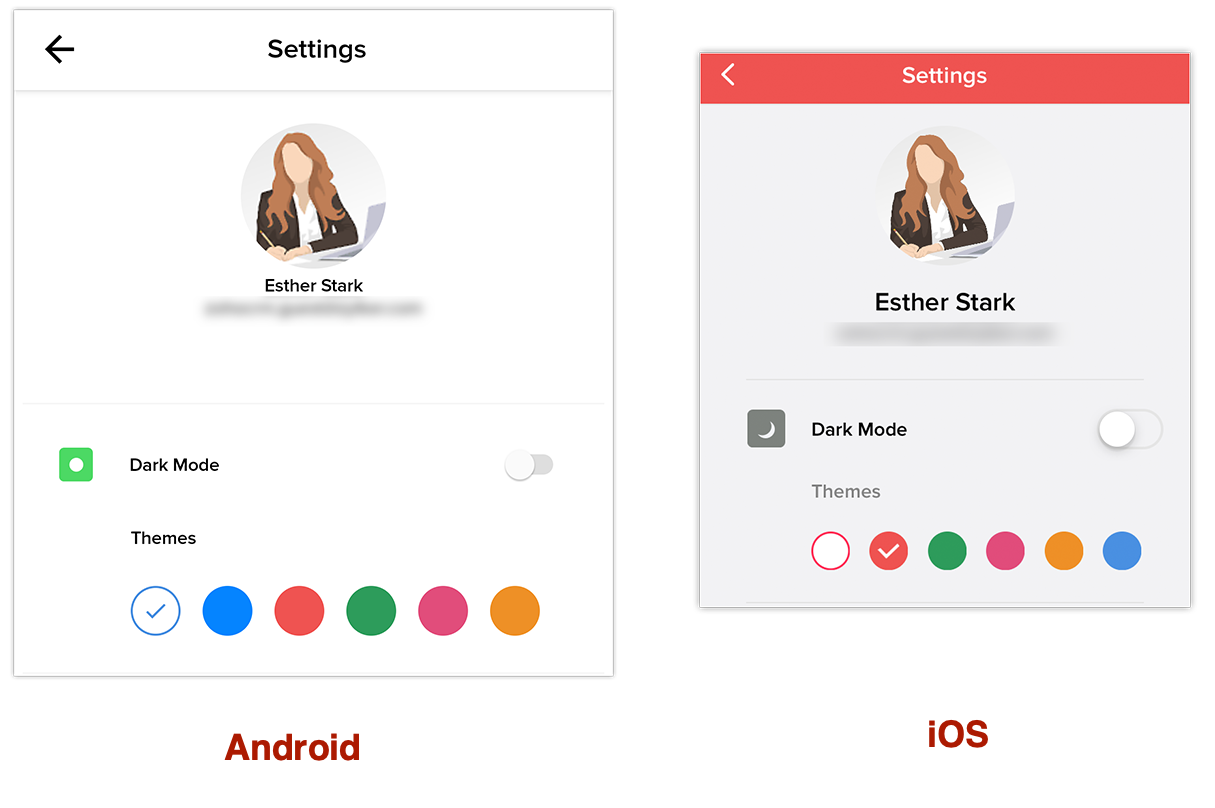
- Pentru a te deconecta din aplicație, derulează în jos și apasă pe Sign Out.
Sună sau conversează cu Zia
- Apasă pe pictograma Zia din pagina principală a aplicației Zoho CRM Analytics.
- Apasă pe Ask Zia > Call.
Se inițiază un apel către Zia.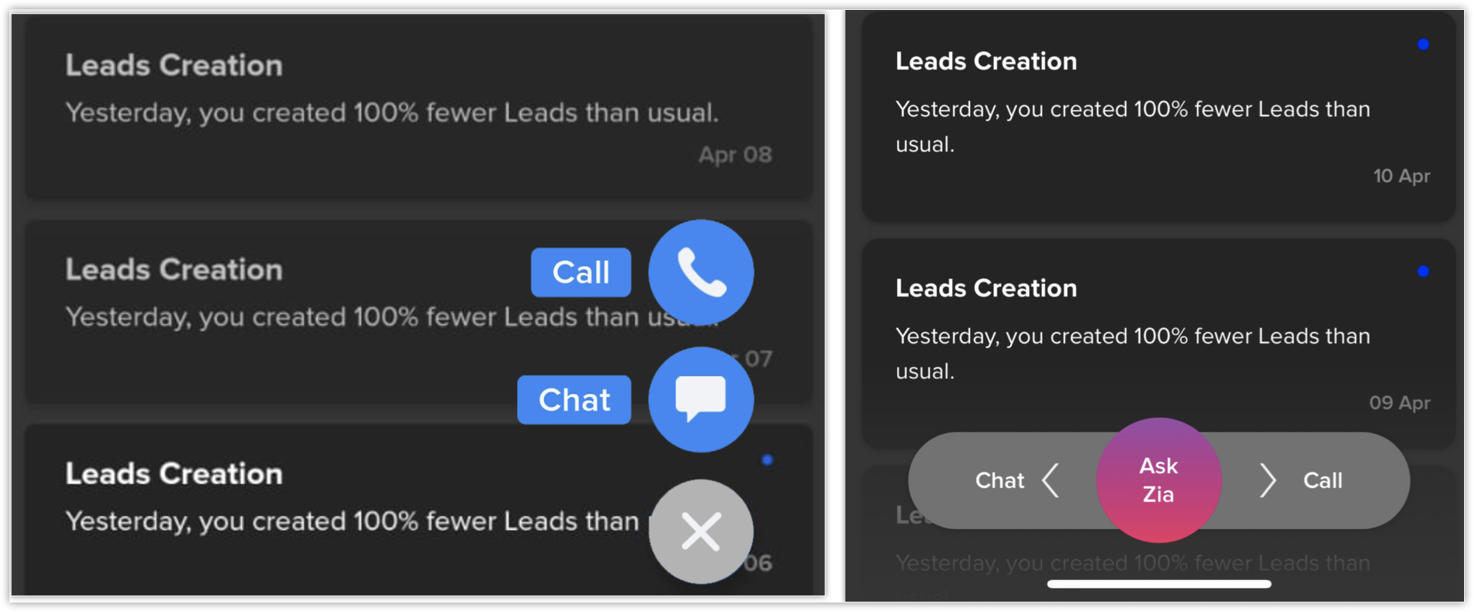
- Vorbește cu Zia după semnalul sonor.
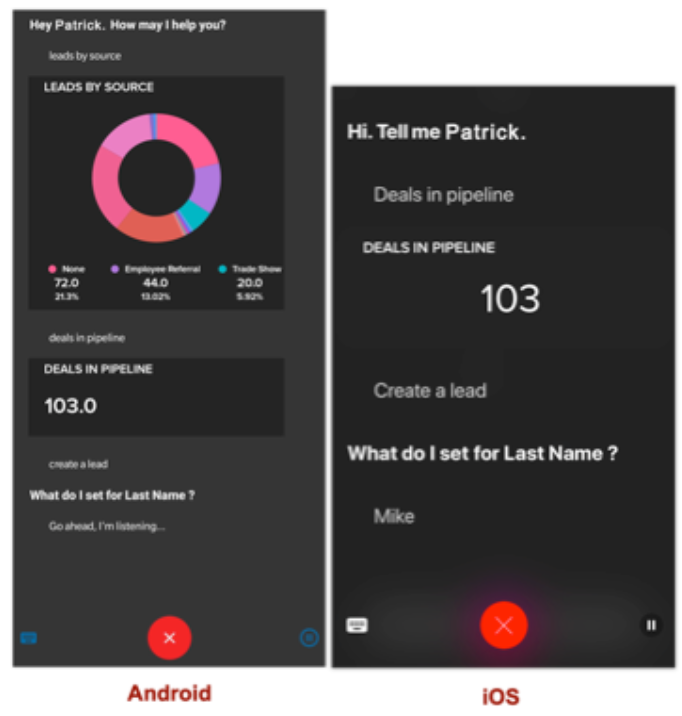
Apasă pe butonul Pause
 pentru a pune apelul în așteptare.
Apasă pe butonul Close pentru a încheia apelul.
De asemenea, poți apăsa pe pictograma pentru a vedea câteva exemple de întrebări pe care i le poți adresa Zia.
- Apasă pe pictograma Zia din pagina principală a aplicației Zoho CRM Analytics.
- Apasă pe Ask Zia > Chat.
- Scrie mesajul tău și apasă pe Send.
De asemenea, poți apăsa pe pictograma pentru a vedea lista de întrebări pe care i le poți adresa Zia.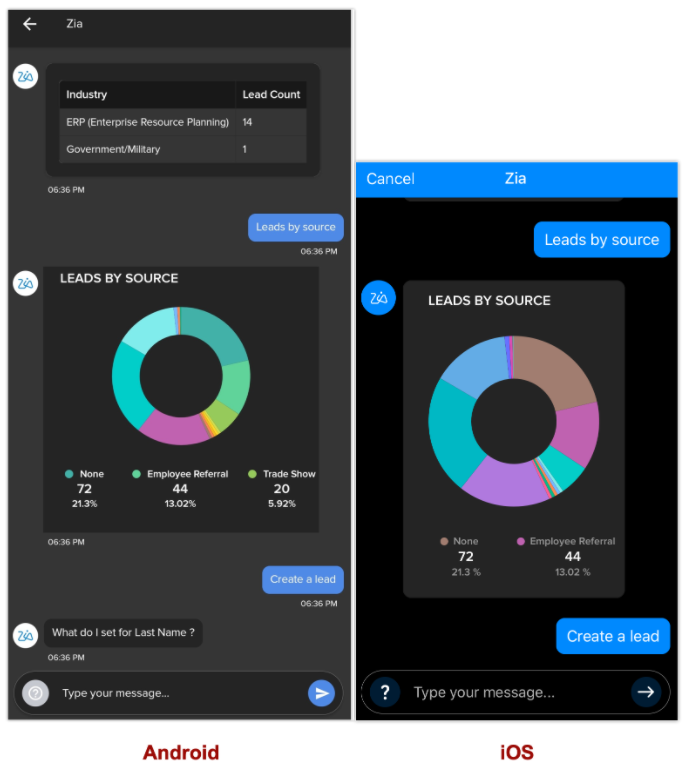
Setări pentru conversația sau apelul cu Zia
- Pentru a accesa fereastra Setări, apasă pe pictograma profilului tău de pe dispozitivul Android sau pe pictograma de setări (
 ) de pe dispozitivul iOS.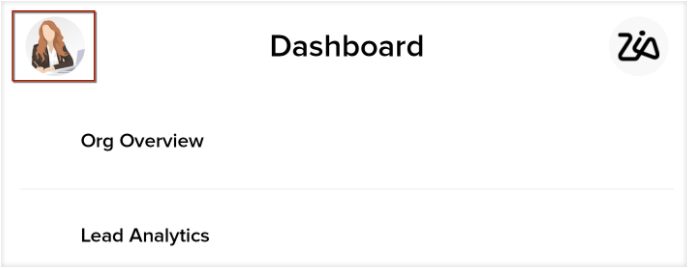
Activează comutatorul Dark Mode pentru a utiliza aplicația cu fundal negru sau apasă pe o culoare din secțiunea Themes pentru a fi aplicată barei superioare a aplicației.
- Apasă pe Clear Cached Dashboards pentru a elimina toate tablourile de bord stocate în memoria cache a dispozitivului.
- Pentru a te deconecta din aplicație, derulează în jos și apasă pe Sign Out.
Articole Similare
Partener Certificat Zoho
Ai nevoie de ajutor cu Zoho CRM?
Echipa noastra te poate ajuta cu implementarea, personalizarea si suportul Zoho CRM. Peste 200 de proiecte finalizate din 2011.
Contacteaza-ne