

Instalarea aplicației
Ultima actualizare: 5 aprilie 2026 · Tradus si verificat de Svennis, Zoho Premium Partner
Capturile de ecran din acest articol sunt in limba engleza. Interfata Zoho CRM poate varia in functie de versiune si limba setata.
Zoho CRM Mobile Edition îți permite să accesezi și să lucrezi cu datele tale din Zoho CRM online de oriunde, de pe dispozitive Android. Poți efectua și acțiuni precum adăugarea, modificarea sau ștergerea înregistrărilor în modul offline. Aceste actualizări vor fi salvate local și sincronizate cu contul tău online atunci când dispozitivul este conectat la rețea. Înainte de a instala aplicația, consultă cerințele preliminare.
Trebuie să ai:
- Mobile Edition activat pentru contul tău: În mod implicit, toate profilurile de utilizator vor avea Mobile Edition activat. Administratorul poate dezactiva sau activa accesul din contul CRM web oricând, navigând la Setup > Users and Control > Security Control > Profiles > Other Permissions > CRM Mobile Apps Access.
- O conexiune la internet: Aplicația Zoho CRM necesită o rețea Wi-Fi sau celulară pentru a comunica cu Zoho CRM. Totuși, poți lucra cu datele locale de pe dispozitivul tău chiar dacă pierzi conexiunea la internet. Actualizările se vor sincroniza cu contul tău principal CRM când ești reconectat la o rețea Wi-Fi sau celulară.
Instalarea aplicației pe Android
Poți descărca și instala aplicația Zoho CRM din Play Store. Ai nevoie de OS 5.0 sau o versiune superioară pentru a utiliza aplicația. Când te conectezi la Zoho CRM folosind telefonul Android, 200 de înregistrări vor fi descărcate pe dispozitiv ca parte a sincronizării inițiale.
Pentru a instala Zoho CRM din Play Store
- Deschide Play Store pe telefonul tău Android.
- Caută „Zoho CRM".
- Atinge Zoho CRM pe ecranul cu informații despre produs.
- Atinge Install.
După finalizarea instalării, te poți conecta la aplicația Zoho CRM pe dispozitivul tău Android.
Conectează-te la contul tău
După instalarea aplicației, te poți conecta la un cont existent sau îți poți crea unul nou.
- Creează un cont nou
- Deschide aplicația Zoho CRM.
- Atinge Sign Up.
- Introdu numele, adresa de email, parola și numărul de telefon de serviciu în câmpurile corespunzătoare.
- Bifează căsuța pentru a accepta termenii și condițiile.
- Atinge Get Started.
Conectează-te la un cont existent
- Deschide aplicația Zoho CRM.
- Atinge Sign In sau Sign In with Google.
- Introdu numele de utilizator și parola.
- Atinge Sign In.
Dacă ai configurat aplicația OneAuth pe telefon, o poți folosi pentru a te conecta cu o singură atingere.
Single sign-on cu OneAuth
OneAuth este noua aplicație de autentificare multifactor creată de Zoho pentru a adăuga un nivel suplimentar de securitate conturilor tale Zoho și pentru a le proteja de breșele de parolă. OneAuth oferă mai multe moduri de autentificare diferite pentru a-ți proteja contul, astfel încât să poți alege modul care ți se potrivește cel mai bine.
După ce ai instalat aplicația OneAuth pe telefon, poți folosi datele de autentificare pentru a o accesa. Configurează un mod MFA cu care ești confortabil. De acolo, vei putea folosi aplicația OneAuth pe dispozitivul tău mobil pentru a te conecta în siguranță la contul tău Zoho. OneAuth este disponibil atât în iOS App Store, cât și în Google Play Store. Instalează aplicația, configurează-ți modul de autentificare și ești gata.
Pentru a te conecta cu OneAuth
- Deschide aplicația Zoho CRM.
- Atinge Sign In.
- Atinge contul care apare în partea de jos. Datele de autentificare vor fi completate automat.
Conectare federată
Conectarea federată îți permite să accesezi contul Zoho prin furnizori de identitate terți (IdP) precum Google, Microsoft, LinkedIn, Facebook și Twitter.
Pentru a te conecta prin IdP-uri terțe
- Deschide aplicația Zoho CRM.
- Atinge Sign In.
- Atinge pictograma mai multe opțiuni de sub Sign in using.
- Atinge serviciul terț pe care vrei să îl folosești pentru autentificare.
Alegerea unei organizații
Această opțiune va apărea doar dacă ai fost adăugat la mai mult de o organizație sau sandbox. După ce te-ai conectat la cont, alege organizația CRM și sandbox-ul pe care vrei să le accesezi pe dispozitiv.
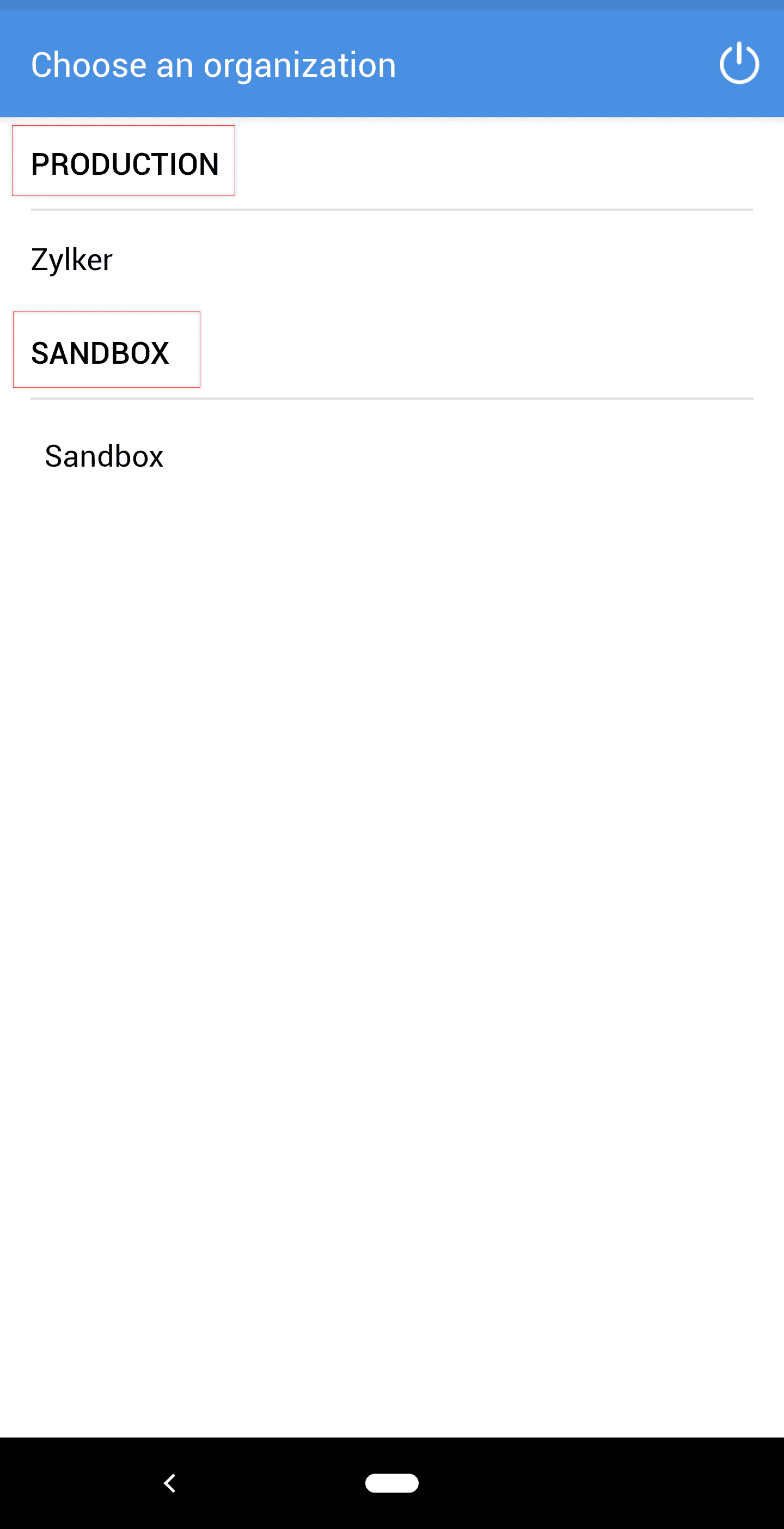
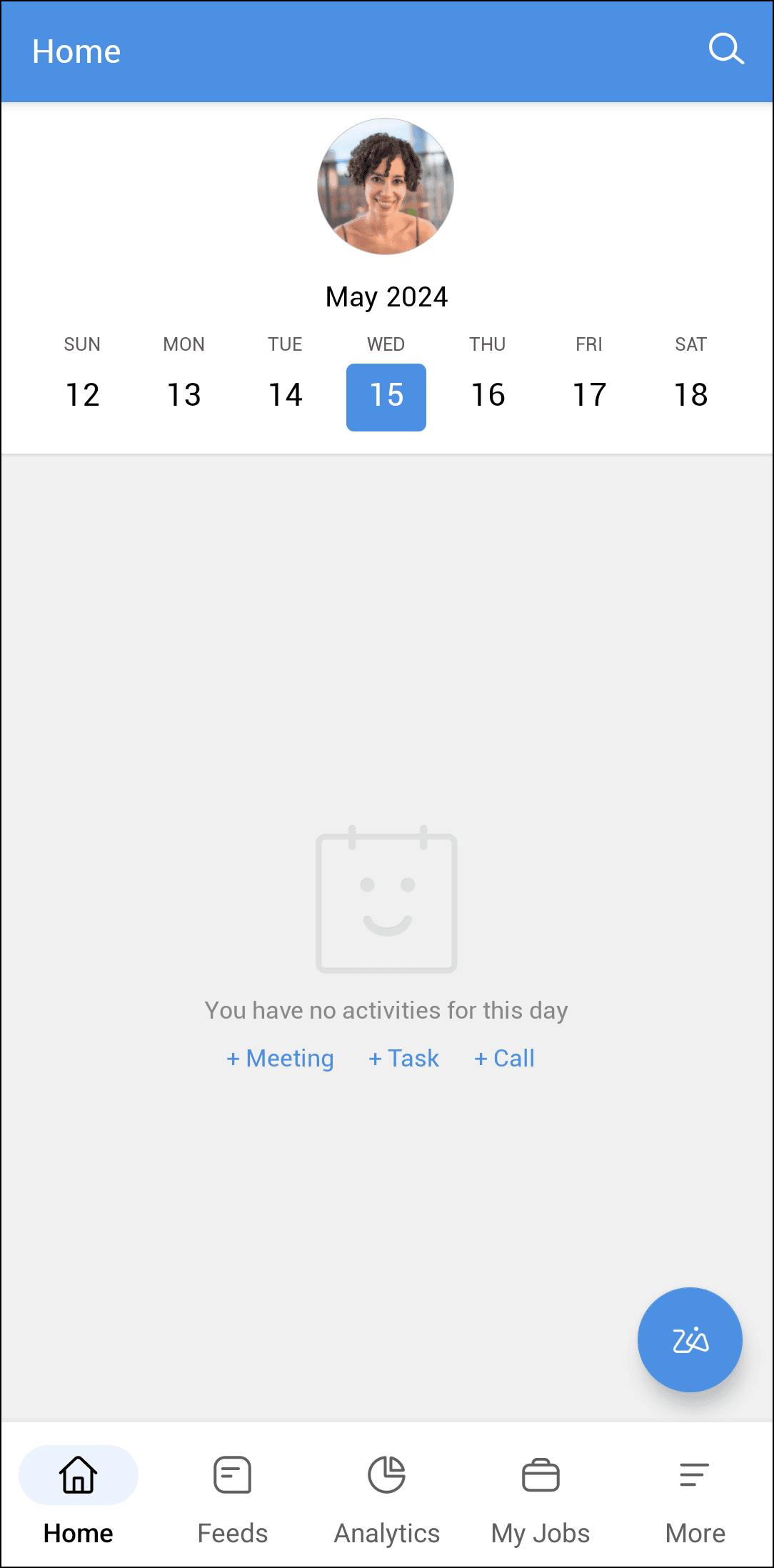
Vei ajunge apoi pe pagina de start a contului.
Selecția DC
Zoho CRM este găzduit în mai multe centre de date. În mod implicit, DC-ul pentru contul tău este ales în funcție de locația ta.
Schimbarea DC
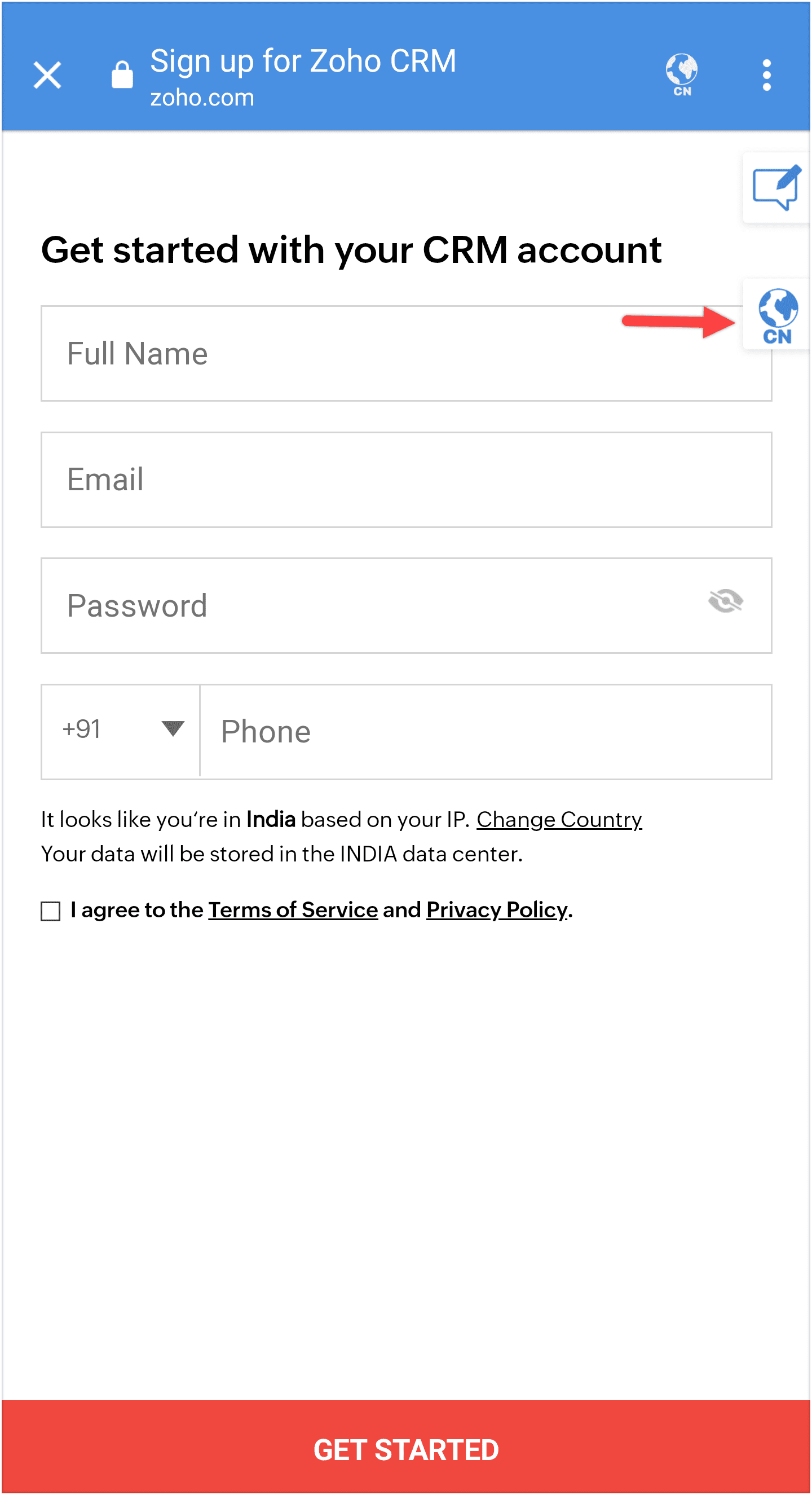
Schimbarea DC este disponibilă doar pentru a comuta la CN DC. Dacă vrei să treci la CN DC, atinge pictograma Glob din partea de sus în timpul autentificării.
Articole Similare
Partener Certificat Zoho
Ai nevoie de ajutor cu Zoho CRM?
Echipa noastra te poate ajuta cu implementarea, personalizarea si suportul Zoho CRM. Peste 200 de proiecte finalizate din 2011.
Contacteaza-ne