

Compară și contrastează seturi de date concurente folosind grafice butterfly
Ultima actualizare: 5 aprilie 2026 · Tradus si verificat de Svennis, Zoho Premium Partner
Capturile de ecran din acest articol sunt in limba engleza. Interfata Zoho CRM poate varia in functie de versiune si limba setata.
Graficele butterfly servesc la compararea unui singur indicator între seturi de date cu atribute similare și poartă acest nume deoarece seamănă vizual cu fluturii. Sunt cunoscute și sub denumirea de grafice tornado.
Imaginează-ți că trebuie să evaluezi unul dintre următoarele scenarii:
- Cererea față de stocul fiecărui produs
- Volumul tranzacțiilor a două echipe de vânzări pe parcursul unui trimestru
- Progresul și performanța continuă a două teritorii în funcție de etapele de prognoză
- Contribuția la venituri a două sucursale pe o perioadă dată
- Cele mai populare surse de lead-uri pentru două campanii
Fiecare dintre aceste scenarii implică compararea a două forțe active pe un set de variabile pentru un indicator dat. Graficele butterfly te pot ajuta să efectuezi aceste analize contextuale ale performanței afacerii tale.
Componentele graficelor butterfly
Graficele butterfly au același aspect ca graficele cu bare sau coloane:
- Axa x reprezintă măsura
- Axa y reprezintă variabilele
- Barele reprezintă datele participante și distribuțiile acestora
Dar prin ce diferă graficele butterfly de graficele cu bare standard, în afara orientării evidente? Răspunsul: prin contextul lor.
Să spunem că folosești un grafic cu bare stivuite pentru a compara performanța a doi utilizatori și, în consecință, ai două bare pentru cei doi utilizatori. Pentru a-i compara pe un set de variabile, graficul cu bare adaugă mai multe stive de dimensiuni diferite pe aceeași bară. Cu cât stiva este mai mare, cu atât contribuția este mai mare.
Dar pentru scopul studierii acestor analize, comparația este precisă doar atunci când cei doi utilizatori sunt comparați în contextul distribuției lor pentru fiecare variabilă. Graficele butterfly sunt utile pentru această nevoie contextuală.
Iată o ilustrație care te va ajuta să înțelegi mai clar graficele butterfly: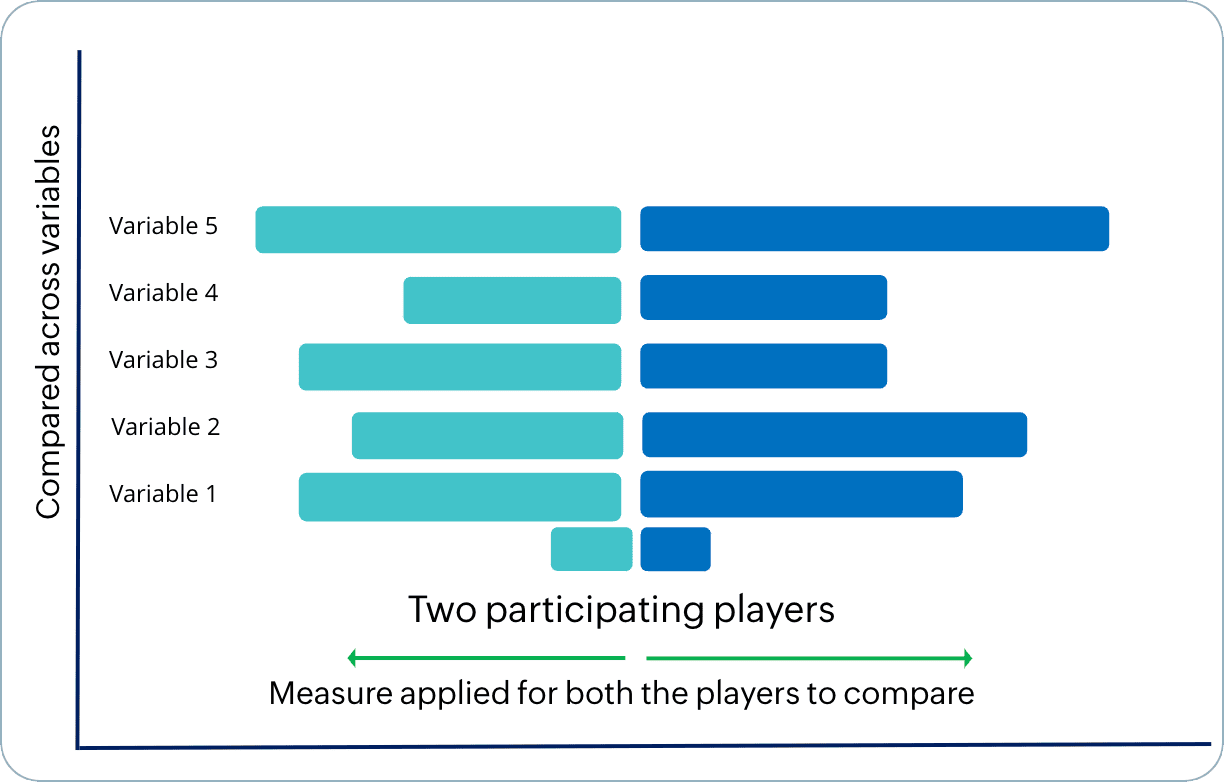
Iată o privire asupra constructorului: builder:
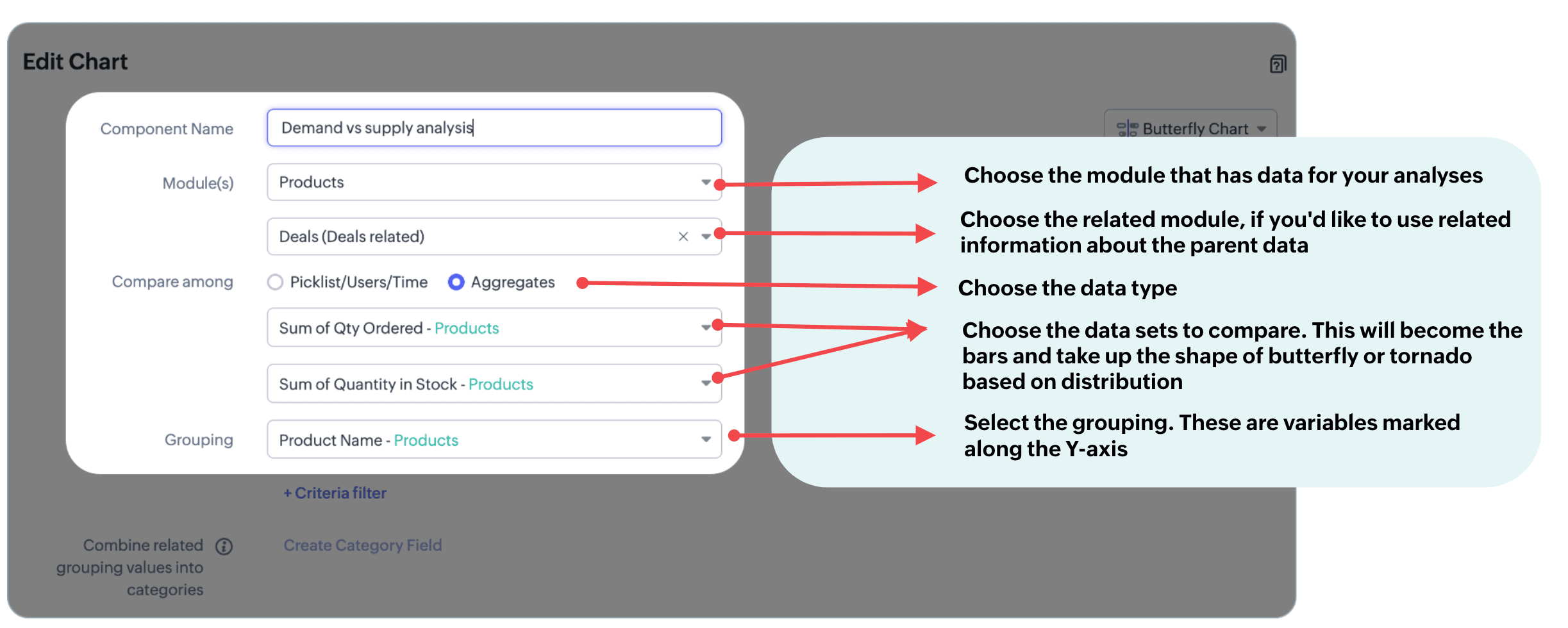
Cu constructorul de grafice butterfly din Zoho CRM, poți:
- Determina datele din modulul principal și din modulul asociat acestuia.
- Trasa comparații între două valori de tip picklist, etape, utilizatori sau intervale de timp. Poți compara și două agregate, cum ar fi numărul, mediile, sumele, maximele, minimele și altele.
Aplicații ale graficelor butterfly
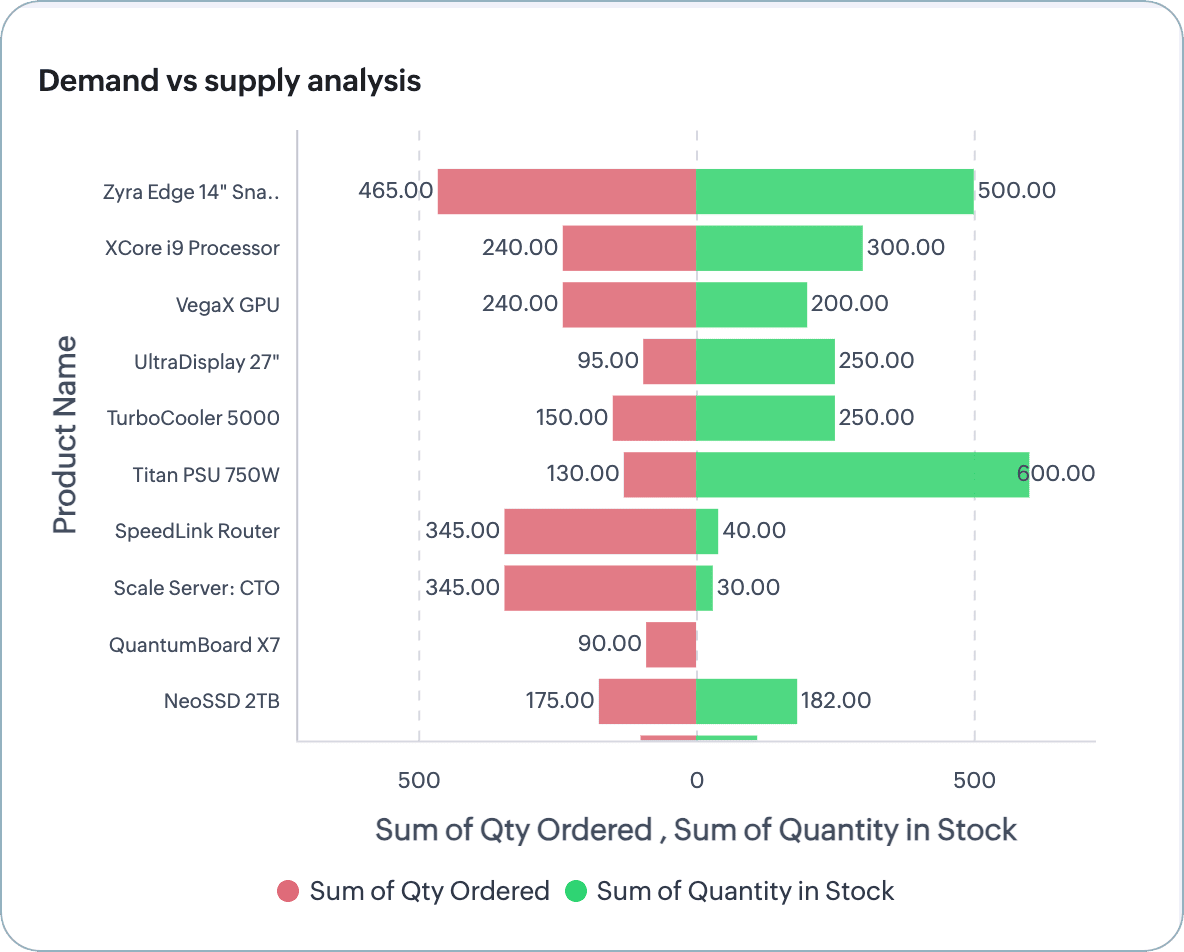
Studierea cererii de produse față de oferta de produse
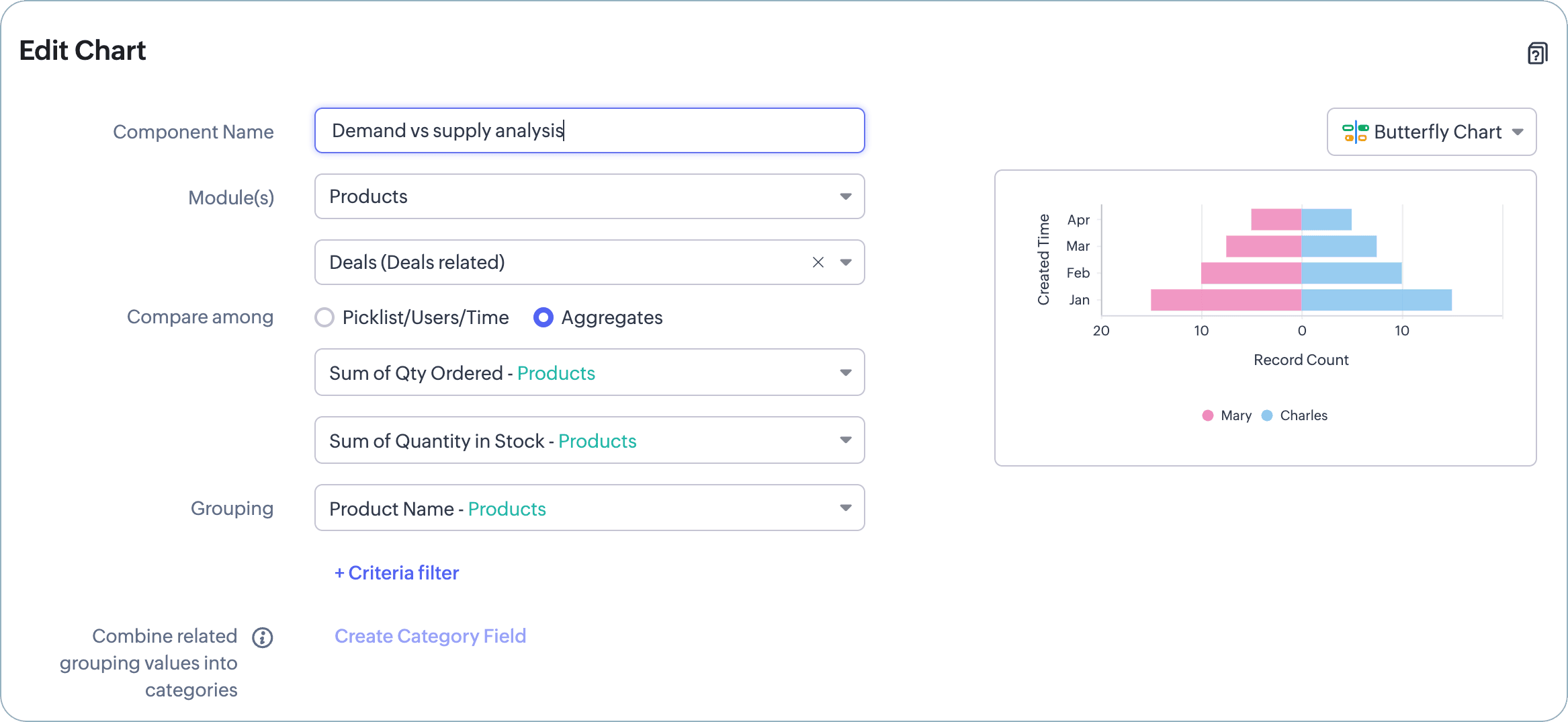
Pentru a studia simultan cererea și stocul tuturor produselor din portofoliul tău, graficul butterfly ar fi cea mai bună alegere. Iată cum îl poți configura:
Compararea eficacității a două abordări de vânzări: orientată spre produs vs. orientată spre vânzări
Pentru a evalua eficacitatea diferitelor abordări de vânzări și profitul generat pe parcursul unui trimestru, poți realiza comparații bazate pe utilizatori între doi manageri de vânzări.
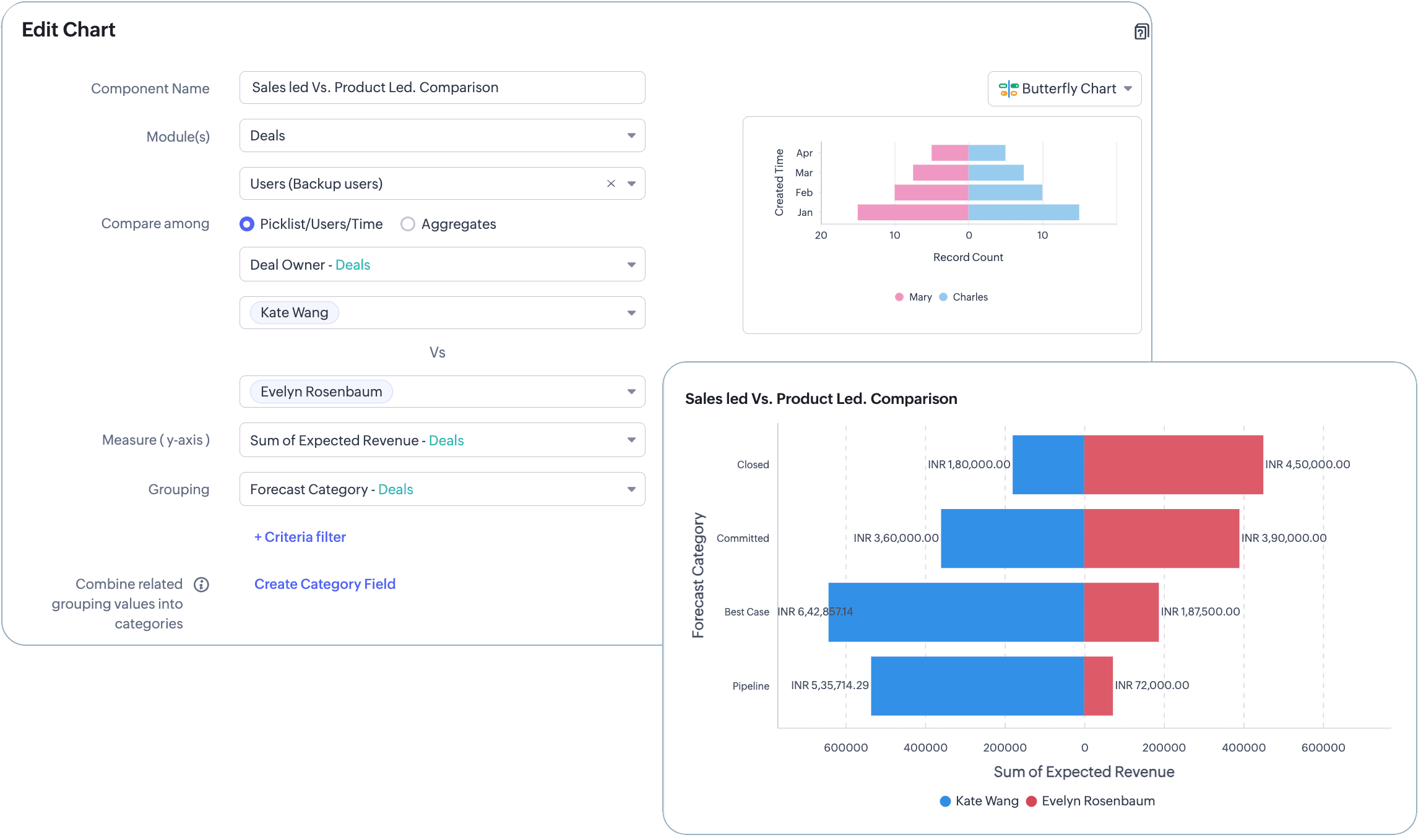
De asemenea, poți crea grafice butterfly pentru a compara valori de tip picklist, utilizatori, durate și agregate de valori.
Cum creezi un grafic butterfly
- Mergi la modulul Analytics din Zoho CRM.
- Selectează un dashboard în care vrei să creezi un grafic butterfly și apasă Add Component în colțul din dreapta sus.
- Din lista de componente disponibile pentru dashboard, selectează Chart.
- În ecranul Add Chart, selectează Quick chart dacă vrei să creezi un grafic pe baza datelor disponibile în modul.
- În pagina de configurare, efectuează următoarele:
- Oferă un nume componentei tale.
- Selectează modulul care urmează să fie analizat.
- Selectează un modul asociat din care datele vor fi folosite pentru compararea cu datele din modulul ales la pasul anterior.
- După selectarea modulului, poți alege un tip de grafic făcând clic pe meniul dropdown din dreapta, deasupra previzualizării graficului.
- Tipul implicit de grafic este întotdeauna „column". Apasă pe dropdown și selectează Butterfly chart din listă.
- Din câmpul Compare among, alege între picklist, utilizatori, timp și agregate.
- În câmpurile următoare, alege atributele dorite pentru comparație. De exemplu, suma cantității comandate sau suma cantității în stoc.
- Alege gruparea.
- Furnizează criterii de filtrare pentru rezultate mai precise.
- Bifează caseta Combine related grouping values into categories dacă parametrii de grupare au atribute similare.
- Sub More options, dacă vrei să ai un filtru în graficul tău, selectează până la două câmpuri pentru afișare ca filtre de componentă.
- Apasă Save. Graficul tău va fi creat după calcul.
- Dacă vrei să folosești un raport pentru a crea un grafic butterfly, apasă Reports în ecranul Add Chart de la pasul 3.
- Furnizează un nume pentru componenta ta.
- Selectează raportul. În funcție de tipul raportului și de structura relației prezentate, tipul de grafic de deasupra previzualizării va fi activat.
- Completează restul valorilor câmpurilor detaliate în instrucțiunile Quick Chart.
- Apasă Save.
Acțiuni pe care le poți efectua pe un grafic butterfly
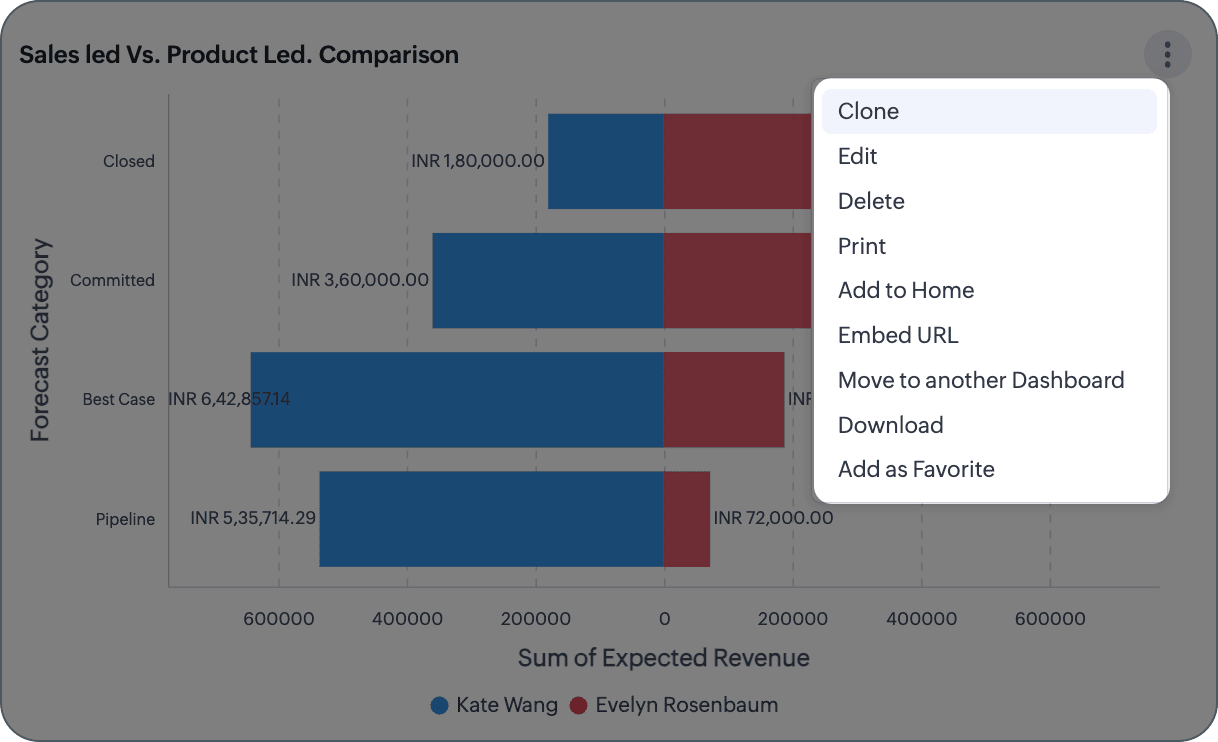
Ca toate componentele grafice din modulul Analytics, poți clona sau muta o componentă în același dashboard sau în unul diferit, precum și să o editezi, ștergi, printezi, adaugi la pagina de start, să înglobezi un URL, să o descarci și să o adaugi la favorite. Tot ce trebuie să faci este să mergi la grafic și să apeși butonul cu puncte de suspensie verticale pentru a vedea aceste opțiuni. Poți, de asemenea, să explorezi în detaliu fiecare distribuție apăsând pe ea.
Dacă ai activat un filtru de componentă, acesta va fi adăugat la grafic și o etichetă va fi afișată lângă numele său.
Partener Certificat Zoho
Ai nevoie de ajutor cu Zoho CRM?
Echipa noastra te poate ajuta cu implementarea, personalizarea si suportul Zoho CRM. Peste 200 de proiecte finalizate din 2011.
Contacteaza-ne